 Produtos WordPress
 Produtos Joomla
 Suporte
 Notícias
 Entrar
Gerencie suas tabelas HTML do WordPress com WP Table Manager nos widgets do Elementor

Os construtores de página são as ferramentas mais poderosas no WordPress, pois permitem que você personalize e mova/crie tudo no seu site sem um desenvolvedor, e o Elementor é um dos construtores de página mais utilizados devido a todas as ferramentas que oferece.
Outras ferramentas realmente boas para tornar seu site profissional são as tabelas, pois você poderá criar tabelas de comparação para seus preços, para comparar outras páginas, você também pode criar tabelas de planejamento para mostrar o que está na sua agenda.
A melhor parte de tudo é que usando WP Table Manager você será capaz de criar e personalizar tabelas e também usá-las no Elementor para tornar tudo mais fácil, e aqui, você aprenderá a usar WP Table Manager no Elementor.
Índice de Conteúdo
Procurando uma solução robusta de gerenciamento de tabelas para sites de clientes?
De tabelas de preços a comparações de produtos, este plugin oferece recursos poderosos para apresentar dados de forma clara e amigável.
Obtenha a vantagem competitiva agora!
Como Usar Tabelas WordPress no Elementor
Primeiro de tudo, vamos ver como criar tabelas diretamente no Elementor, sim, você não precisará ir primeiro para o painel do WP Table Manager para criar a tabela e, em seguida, ir para a postagem ou página para inseri-la, você poderá fazer tudo diretamente do Elementor.
Primeiro, vá para a Postagem ou Página que você deseja editar e clique em Editar com Elementor, o Construtor de Página será carregado e você verá todos os blocos no painel esquerdo.
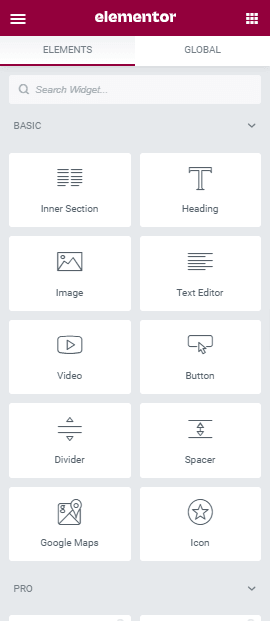
Utilize o campo de busca para encontrar os WP Table Manager . Você pode fazer isso digitando WP Table Manager e arrastando e soltando o resultado na seção da página, à direita.
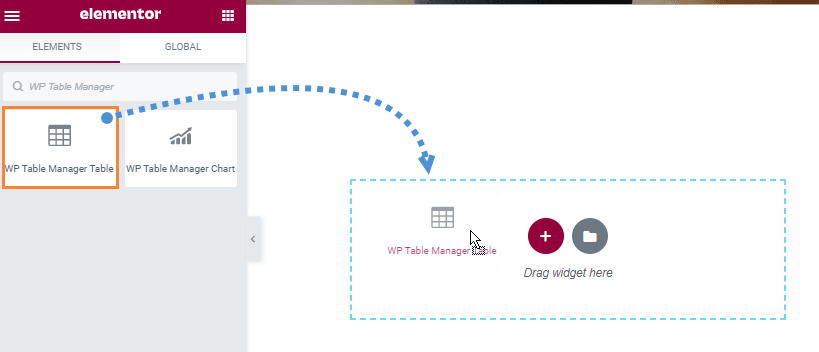
Isto irá carregar o bloco de tabela no construtor de páginas com as opções no painel esquerdo.
Clique em Escolher Tabela para carregar o gerenciador de tabelas. E clique em + Criar Nova e então, selecione Tabela.
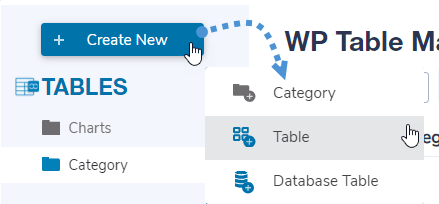
Isso o levará a outra aba com o criador de tabelas e todas as opções. Usaremos um tema neste tutorial para que você veja como é fácil criar tabelas com base em temas. Para isso, clique em Tema > Seleção de Tema. Isso carregará todos os temas disponíveis. Vamos selecionar um para criar uma tabela de planejamento.
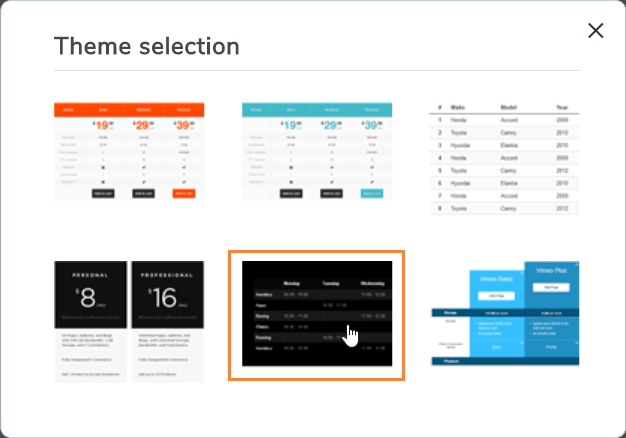
Isso carregará o modelo substituindo todos os estilos na tabela atual; após o tema ser carregado, você poderá personalizar toda a tabela para fazê-la se adequar ao tema do seu site; por exemplo, aqui definiremos a cor verde mais preta.
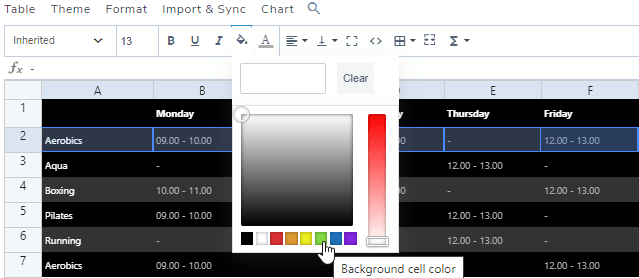
Agora basta editá-la e personalizá-la como faria com qualquer outro editor de tabelas como o excel.
Depois de fazer todas as alterações necessárias para alcançar, por exemplo, este plano de reunião, você pode fechar essa aba e voltar para o editor Elementor, pois tudo será salvo e atualizado automaticamente no construtor Elementor.
Para inserir a tabela, você só precisa selecionar a tabela e clicar em Inserir esta Tabela, isso carregará a tabela no seu construtor de páginas.
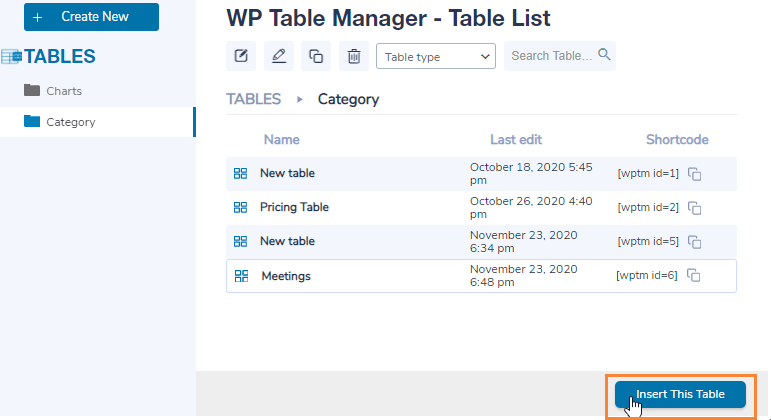
Agora o que acontece se precisarmos editar a tabela, devemos voltar para WP Table Manager para editá-la, bem a resposta é não, você pode simplesmente clicar na tabela e então, no painel esquerdo, clicar no lápis, isso vai carregar o editor de tabela dentro do construtor de página.
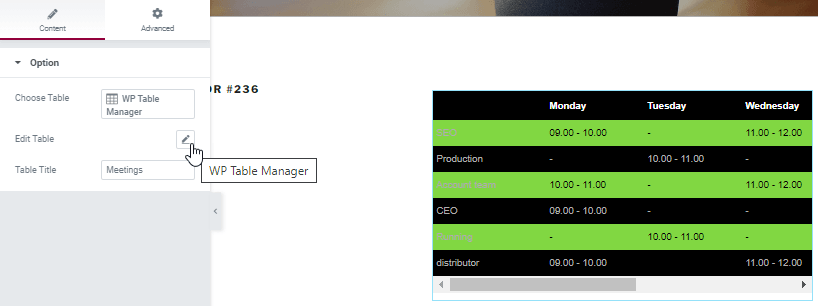
Isto irá carregar um editor de tabela como o que usamos antes para criar a tabela, então faça todas as modificações que desejar e, finalmente, clique em inserir esta tabela no canto direito inferior.
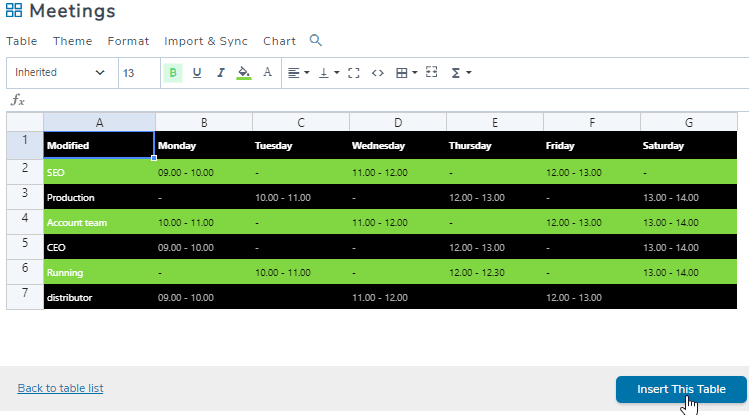
Agora que terminamos a tabela e a adicionamos ao construtor de páginas, podemos prosseguir para publicar a página e tudo estará feito para esta tabela.
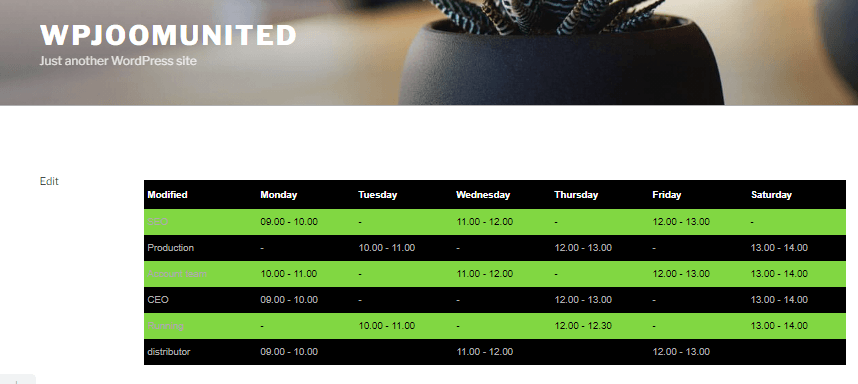
E isso deve ser tudo, configuramos uma tabela em menos de 15 minutos usando um tema e a personalizamos usando todas as ferramentas oferecidas pelo WP Table Manager, tudo sem precisar fechar o construtor de páginas e reabri-lo novamente, economizando muito tempo nisso.
Outra boa ferramenta para personalizar sua tabela é o editor HTML que você pode usar clicando no ícone da tag HTML no editor, isso vai carregar um editor HTML quando você tentar editar uma célula.
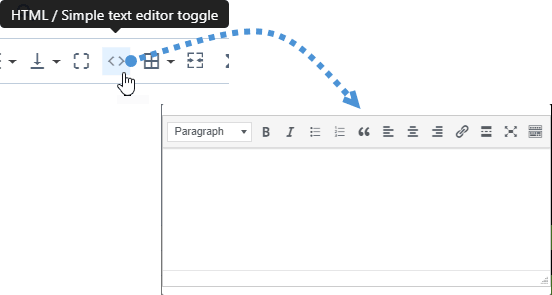
Como você pode ver, isso oferece todas as opções que um editor HTML oferece, por exemplo, aqui vamos usar a opção negrito e o Título 1 com uma barra para diferenciar a primeira coluna e a primeira linha.
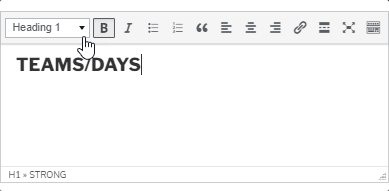
À medida que as tabelas são criadas usando HTML, você vai ser capaz de usar todas as tags HTML que você quiser naquele editor, as alterações vão ser refletidas no frontend.
Como você pode ver, é realmente fácil criar tabelas usando o WP Table Manager e para facilitar ainda mais, você também pode usar o construtor de páginas Elementor para inseri-la no frontend.
Chamando todos os webmasters!
Melhore os sites dos seus clientes com WP Table Manager. Gerencie e personalize facilmente tabelas, gráficos e planilhas, fornecendo aos clientes visualizações de dados dinâmicas e envolventes.
Atualize hoje mesmo os serviços de design da sua página web!
Comece a Gerenciar suas Tabelas Usando este Plugin de Tabelas do Elementor
Essas são apenas algumas das ferramentas de todas as tabelas que WP Table Manager oferece, como conectá-lo com Folhas do Google e também tabelas do Excel para tornar tudo mais fácil, então o que você está esperando? Vá aqui e comece a criar tabelas diretamente do Elementor.
Quando você se inscrever no blog, enviaremos um e-mail quando houver novas atualizações no site para que você não perca.



