 Produtos para WordPress
 produtos Joomla
 Suporte
 Notícias
 Iniciar sessão
Como sincronizar uma tabela do WordPress com uma planilha do Google?

Provavelmente está aqui à procura de uma forma de sincronizar facilmente as suas tabelas do Google com as suas tabelas do WP e deixe-me dizer-lhe que está no lugar certo! Aqui mesmo vai aprender como, com o wp table manager , pode sincronizar e, desta forma, ter as suas tabelas na sua página do WordPress.
WP Table Manager é o único plugin que lhe oferece um repertório completo de ferramentas para folhas de cálculo ao criar tabelas, sim…! Como o Excel ;).
Este incrível plugin oferece outras ferramentas realmente excelentes, como a sincronização com o Google Planilhas, que permite sincronizar sua tabela WP com sua planilha apenas com um copiar/colar e um clique, sim… Parece impossível, mas neste post vamos aprender como fazer isso.
Procura uma solução robusta de gestão de tabelas para sites de clientes?
De tabelas de preços a comparações de produtos, este plugin oferece funcionalidades poderosas para apresentar dados de forma clara e fácil de usar.
Obtenha agora a vantagem competitiva!
Prepare sua tabela do WordPress para a sincronização
Antes de tudo, devemos saber como criar uma tabela com o wp table manager e é muito fácil, então… Vamos lá!
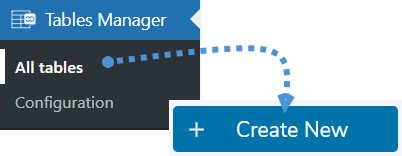
Vá em Gerenciador de Tabelas > Todas as tabelas na seção à esquerda e clique em Criar Nova > Tabela.
Agora poderá ver uma planilha com muitas opções na parte superior para editar a tabela e personalizá-la como desejar, mas, para este exemplo, não vamos editar esta tabela porque vamos sincronizá-la.
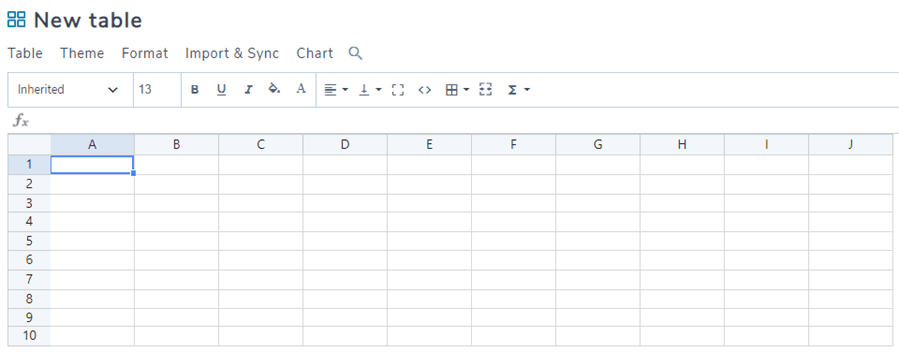
O plugin oferece-lhe muitas opções, como pode ver aqui.

Para fins de sincronização, vamos deixar essa planilha em branco como na imagem e terminamos aqui.
procurando as informações da planilha do Google
Agora, digamos que temos uma planilha do Google com preços e serviços e queremos exibi-la em nosso site WordPress, então criamos a planilha do WP.
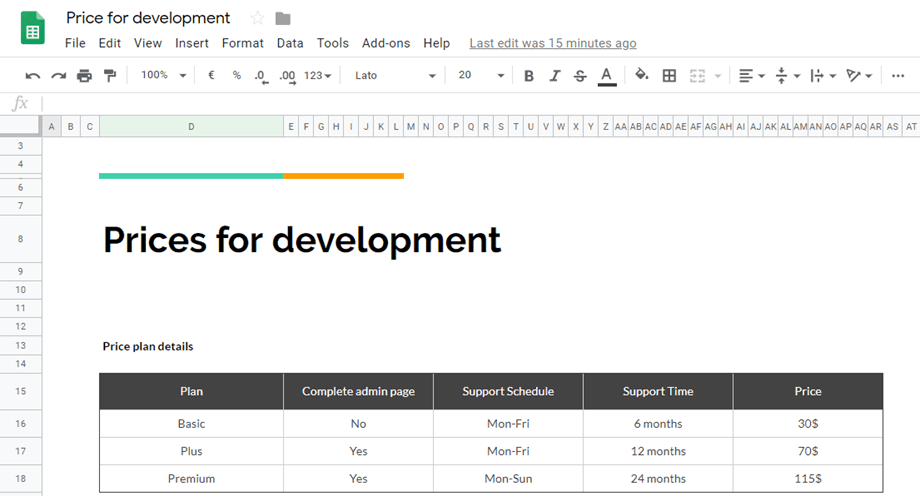
Como podemos ver, há uma planilha que devemos mostrar em nosso site WP para informar nossos clientes, então vamos começar.
Primeiro, a sua google sheet tem de ser publicada, por isso clique em “publicar na web”.
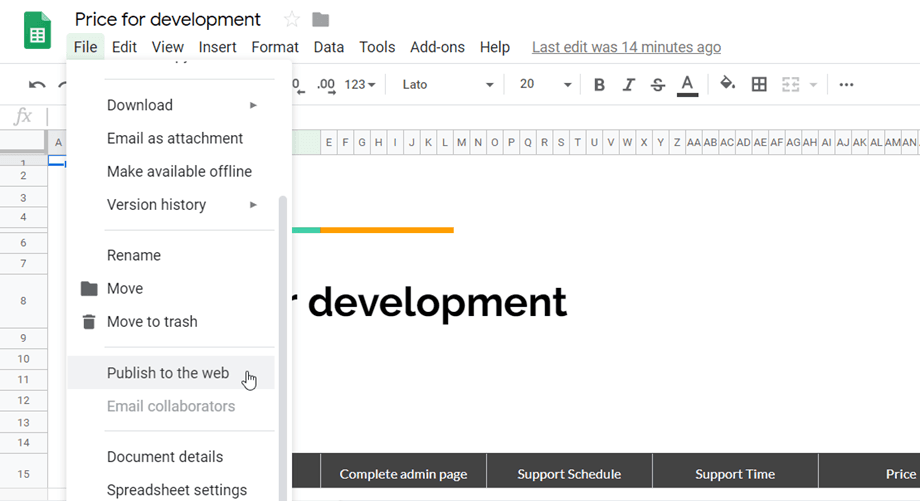
Selecione a planilha e a “página web”.
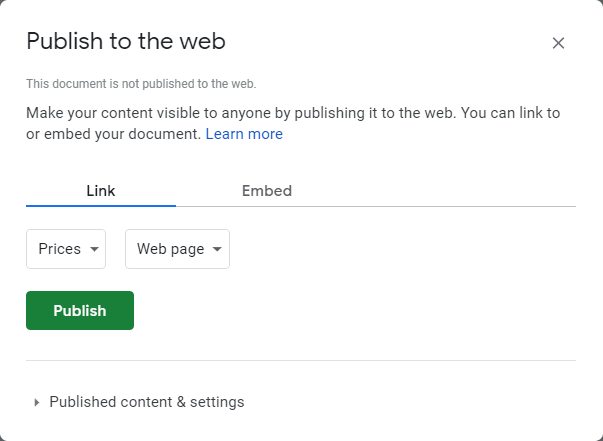
Depois, obterá o link para publicar a sua folha de cálculo do Google, copie-o.
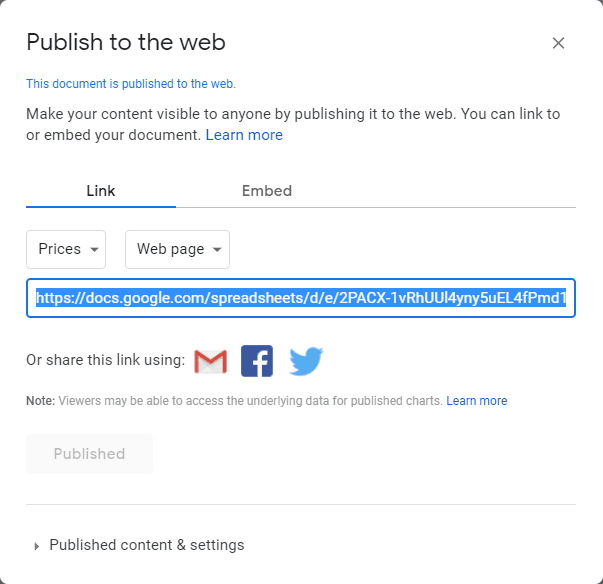
Concluindo a sincronização do Wordpress com o Google Sheets
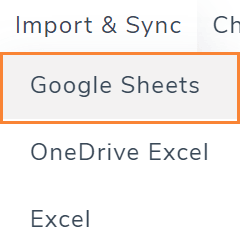
Estamos quase terminando! Só precisamos colar o link na sua tabela do WP para concluir a sincronização do Wordpress com o Google Sheets, vá até a tabela que você criou anteriormente em Tables Manager > All tables e clique na tabela que você criou anteriormente, aparecerá um painel superior, clique em Import & Sync > Google Sheets.
Estas são as opções para editar a estrutura da tabela; vamos até quase ao botão de uma opção chamada “Spreadsheet link”. Nessa caixa de texto, vamos colar o link da folha de cálculo do Google que obtemos em "Publish on the web" e clicar em “Fetch data”.
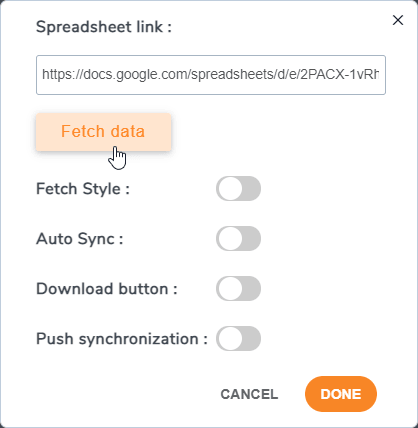
Selecione a Sincronização Automática se quiser; serve para sincronizar automaticamente a planilha do Google com a sua tabela do WP, e não terá de clicar no botão “Fetch Data”.
Defina a opção “Fetch style”, que serve para copiar o estilo da planilha do Google Sheets, para que não tenha de adicionar novamente o estilo à planilha.
E está pronto! A sincronização está concluída ;).
Sincronização automática diretamente do Google Sheets
Agora que sabemos como ligar e sincronizar a nossa Google Sheet ao WP Table Manager, há uma funcionalidade que apenas mencionámos mas sobre a qual não falámos de todo, esta é a Sincronização Automática.
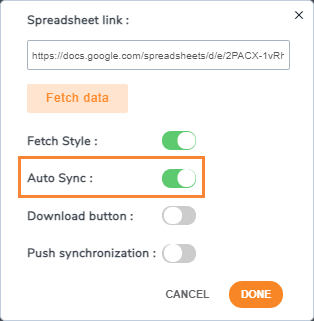
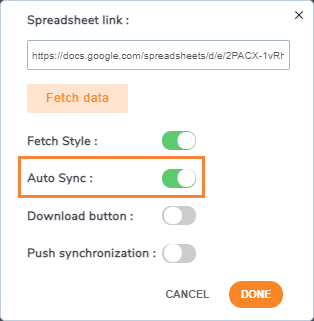
Isso ativará a opção de Sincronização Automática da Planilha Google com a nossa Tabela automaticamente, sem ter que clicar em Buscar Dados todas as vezes, mas agora a questão seria: quanto tempo quero esperar para que ela seja sincronizada? A resposta é: A decisão é toda sua ;)
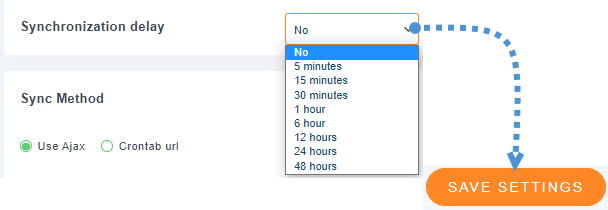
Você pode definir o atraso de tempo para a sua sincronização automática de Sem atraso a 48 Horas, o que significa que você tem muitas opções para escolher, desde sem atraso, para que não tenha de esperar que a sincronização aconteça.
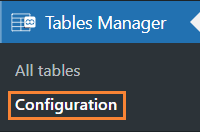
Para definir esse atraso, vá em Gerenciador de Tabelas > Configuração.
Nesta secção, vá a Configurações Principais, verá a opção Atraso de Sincronização com uma lista pendente para selecionar o tempo, clique no período em que pretende que seja sincronizado e, por fim, clique em Guardar Configurações, e está feito, as suas tabelas serão sincronizadas de acordo com o atraso que selecionou aqui.
Depois, o processo será tão simples como ativar a Auto Sync ao obter a Google Sheet para a sua Tabela.
Modifique suas tabelas do WP a partir da sua página do Google Sheets
Agora que todos os seus dados foram sincronizados, poderá editar a sua tabela do wp a partir da sua página do google.
Para este exemplo, vamos publicar a tabela num artigo e modificá-la a partir da página do Google Sheets. Em primeiro lugar, vamos criar um artigo e adicionar o bloco Gutenberg; vá a Artigos > Adicionar novo, clique em “+” e procure o bloco “Wp Table Manager”.
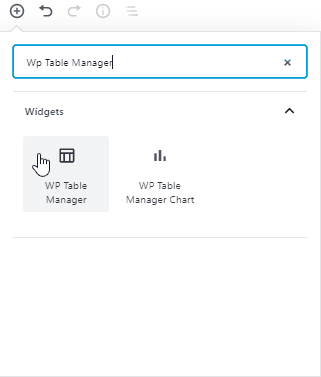
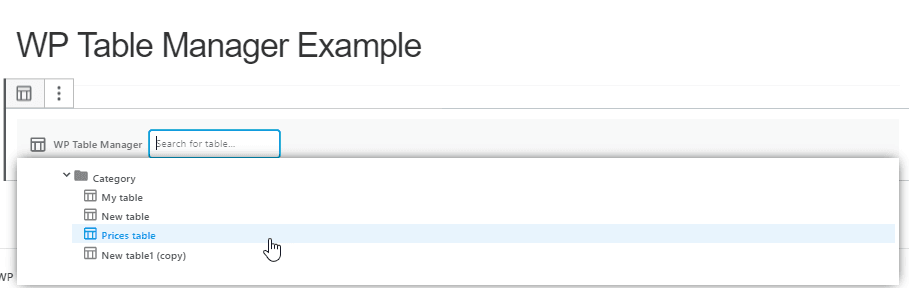
Agora selecione a tabela e clique em “Publicar…”
Agora que a tabela foi publicada, ficará assim:
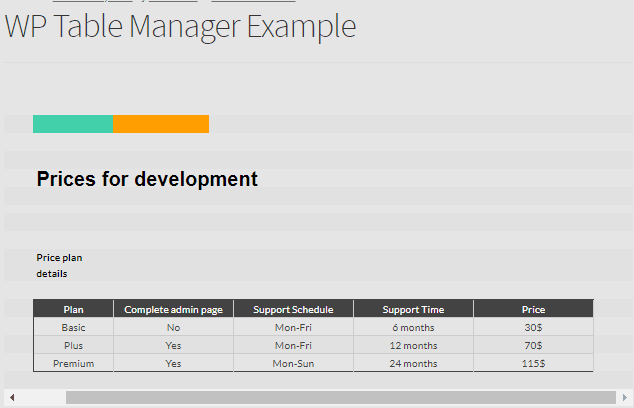
Tal como a que criámos no Google Sheets, e o que acontece se modificarmos os preços na página do Google Sheets? Vamos ver.
Vamos alterar os preços e defini-los para 255$.
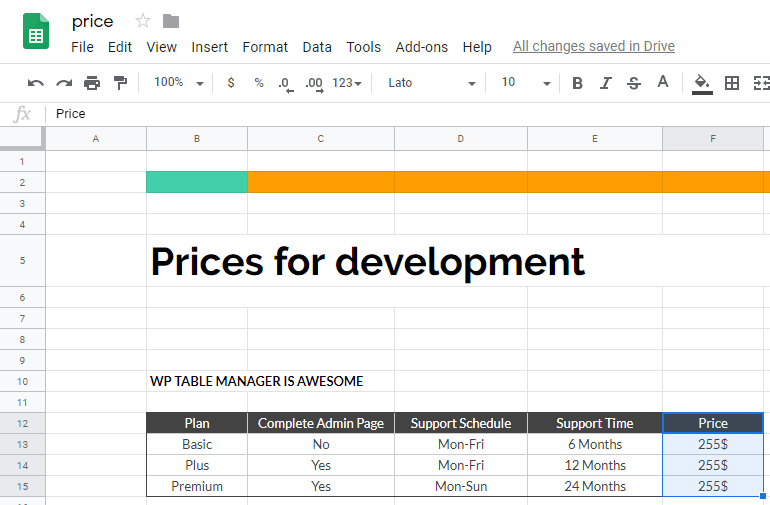
Agora vamos verificar a tabela; poderá ver que os preços foram alterados na sua Tabela WP publicada.
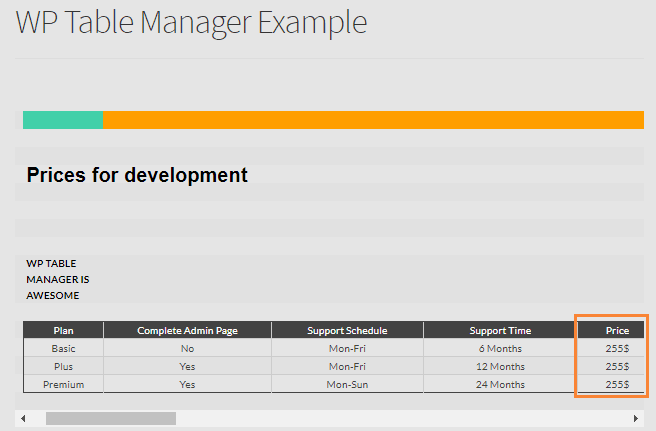
E sim…! Agora você tem a possibilidade de permitir que seus editores gerenciem as tabelas sem lhes dar acesso ao painel de administração do WordPress e terá mais conforto ao criar suas planilhas, pois usará todas as ferramentas com as quais está familiarizado, como o Google Sheets. Como você pôde ver, o WP Table Manager também permite enviar os estilos das planilhas para sua página do WordPress e sincronizar automaticamente suas planilhas após um determinado período de tempo, para que você não precise clicar em "Fetch data".
E esta não é a única opção! Como o WP Table Manager permitirá que você sincronize suas tabelas com o Excel
Atenção, webmasters!
Melhore os sites dos seus clientes com o WP Table Manager. Gira e personalize facilmente tabelas, gráficos e folhas de cálculo, proporcionando aos clientes visualizações de dados dinâmicas e envolventes.
Melhore hoje mesmo os seus serviços de web design!
O que você está esperando? Vá em frente e adquira sua assinatura agora aqui
Ao subscrever o blog, enviaremos um e-mail quando houver novas atualizações no site para que não as perca.



