 Produtos WordPress
 Produtos Joomla
 Suporte
 Notícias
 Entrar
Como Usar Imagens WebP no WordPress

Você pode estar se perguntando como usar imagens WebP no WordPress. Ao mudar para o formato WebP, você pode reduzir significativamente o tamanho dos arquivos de imagem sem sacrificar a qualidade, o que ajuda as páginas a carregar mais rápido e melhora a experiência geral do usuário. Neste guia, discutiremos métodos práticos para implementar efetivamente imagens WebP no seu site WordPress.
WebP é um formato de imagem moderno desenvolvido pelo Google que oferece melhor compressão em comparação com formatos como JPEG e PNG. Além de tempos de carregamento mais rápidos, usar WebP também pode impactar positivamente o SEO, reduzir a largura de banda do servidor e garantir que seu site funcione de forma otimizada em vários dispositivos e navegadores. Este artigo irá guiá-lo por várias abordagens, incluindo plugins e configurações de servidor, para garantir uma transição suave.
- Imagens WebP reduzem o tamanho dos arquivos em aproximadamente 25-35% em comparação com JPEG e PNG sem comprometer a qualidade visual, acelerando significativamente os tempos de carregamento da página.
- Usar WebP melhora o SEO ao melhorar as métricas de desempenho do site, como Core Web Vitals, que os motores de busca priorizam para classificações mais altas.
- A maioria dos navegadores modernos suporta WebP, e plugins populares do WordPress como EWWW Optimizer, ShortPixel e Imagify tornam fácil converter e servir imagens WebP de forma transparente no seu site.
Índice de conteúdo
O que é imagem WebP?

O WebP é um formato de imagem moderno desenvolvido pelo Google especificamente para a web. Sua principal vantagem é que ele produz tamanhos de arquivo muito menores do que os formatos tradicionais, como JPEG e PNG, normalmente 25-35% menores, mantendo a mesma qualidade visual. Isso significa que o seu site pode carregar mais rápido sem comprometer a qualidade da imagem, o que é especialmente benéfico para sites com muitas imagens, como blogs, portfólios ou lojas online.
O WebP suporta compressão com e sem perda, bem como recursos como transparência e animação, tornando-se uma alternativa versátil a vários formatos mais antigos. Ao reduzir os tamanhos dos arquivos de imagem, o WebP ajuda a melhorar o desempenho geral do site, reduzir o uso de largura de banda e proporcionar uma experiência mais suave para os visitantes.
A maioria dos navegadores modernos agora suporta WebP, incluindo Chrome, Firefox, Edge, Opera e Safari (iOS 14 e posterior), que coletivamente cobrem cerca de 95% dos usuários da internet. Apenas uma pequena parte dos navegadores mais antigos, como o Internet Explorer ou versões mais antigas do Safari, não suportam WebP. Para esses casos, os sites podem usar imagens JPEG ou PNG como fallback para garantir que todos ainda vejam as fotos corretamente.
Como usar imagens WebP no WordPress
Usar imagens WebP no WordPress é uma maneira inteligente de melhorar a velocidade e o desempenho geral do seu site's. Ao adotar este formato de imagem moderno, você pode fornecer imagens menores e de alta qualidade que carregam mais rápido para os visitantes, aprimorando tanto a experiência do usuário e SEO.
Nesta seção, exploraremos vários métodos práticos para implementar imagens WebP no seu site WordPress.
Usando imagens WebP no WordPress com EWWW Optimizer
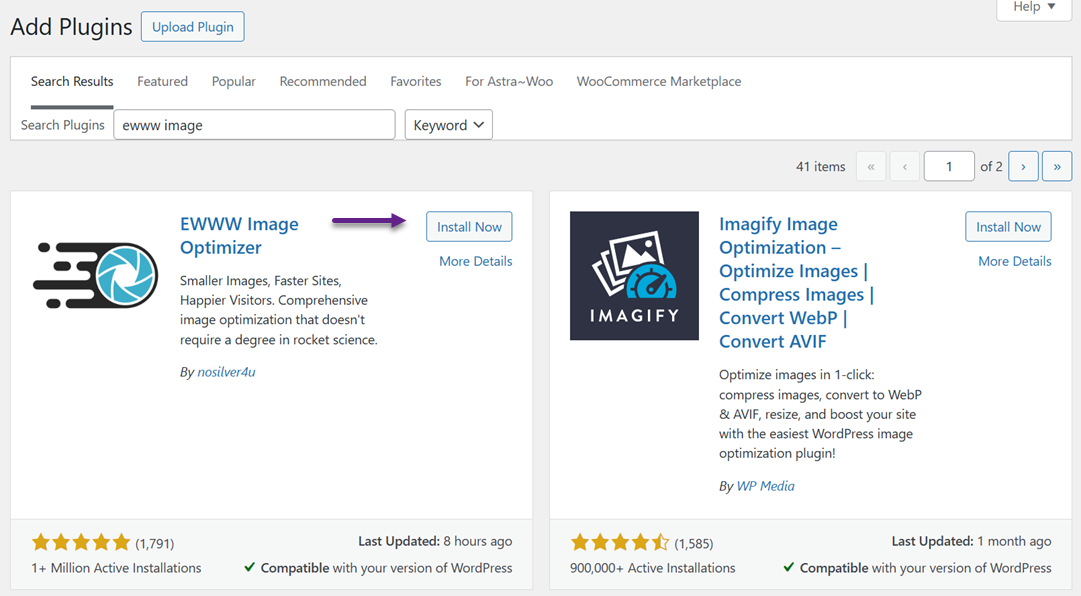
O EWWW Image Optimizer é um dos principais plugins de compressão de imagem do WordPress que não só reduz o tamanho dos arquivos de imagem, mas também suporta o formato WebP. Ele pode entregar automaticamente imagens WebP para navegadores compatíveis, ajudando seu site a carregar mais rápido e ter um desempenho melhor.
O primeiro passo é instalar e ativar o plugin EWWW Image Optimizer. Depois de ativado, vá para Configurações > EWWW Image Optimizer para configurar suas opções.
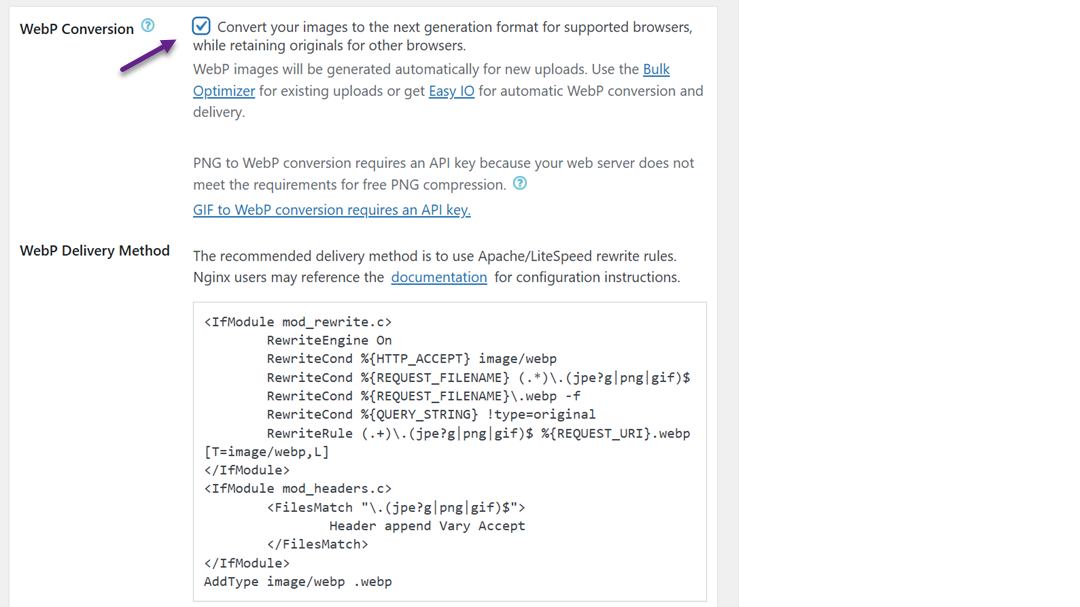
Na tela de configurações, role para baixo e habilite o "WebP Conversion'" opção, então clique "Salvar Alterações" para armazenar sua configuração.
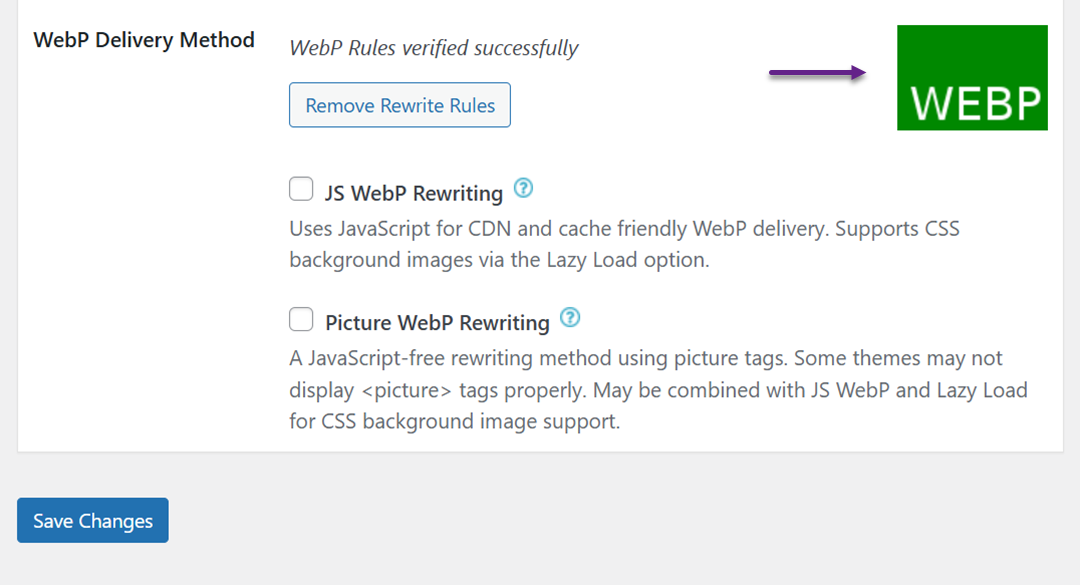
Em seguida, navegue até a seção de Conversão WebP, onde o plugin exibe algumas regras de reescrita com uma imagem de pré-visualização vermelha. Clique "Inserir Regras de Reescrita" para adicionar estas regras ao seu arquivo .htaccess automaticamente.
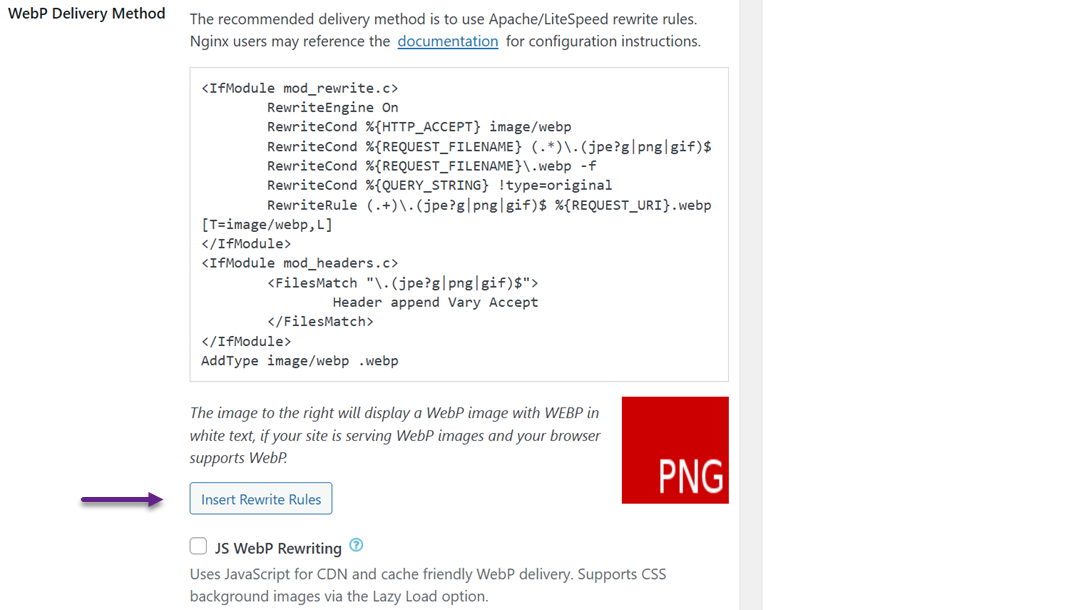
Se bem-sucedido, a imagem de pré-visualização ficará verde, rotulada como "WebP".
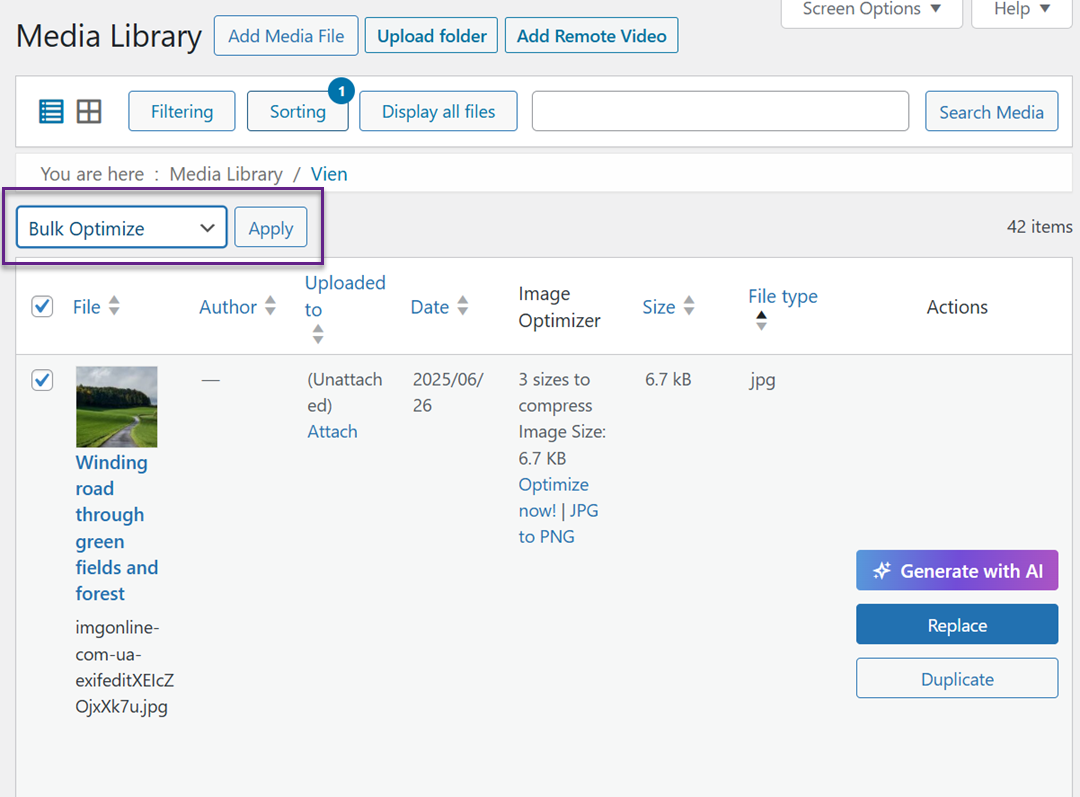
Para converter imagens enviadas anteriormente para WebP, vá para Mídia > Biblioteca e altere para visualização em lista. Ajuste o número de itens por página nas Opções de Tela para selecionar muitas fotos de uma vez. Use a caixa de seleção Selecionar tudo, escolha Otimizar em massa no menu suspenso, e clique Aplicar.
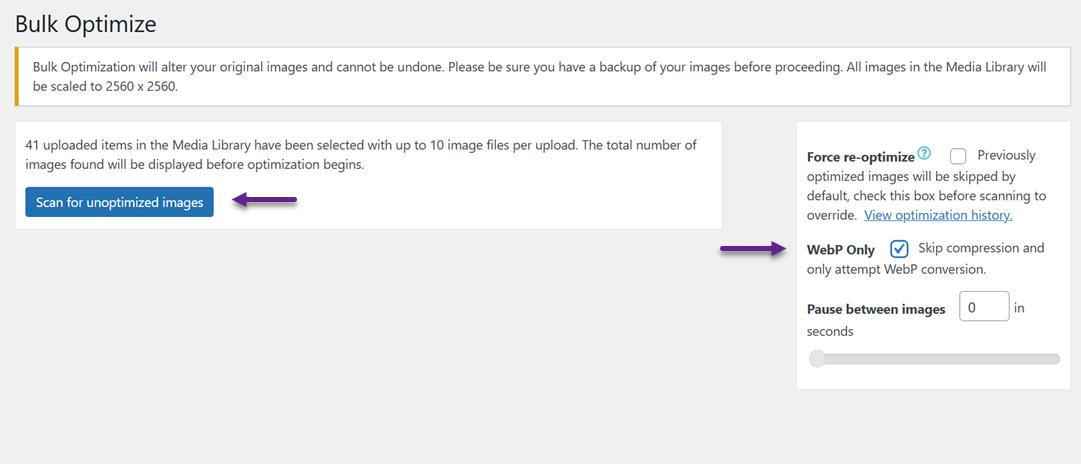
O plugin permite que você ignore a compressão e converta imagens para WebP apenas se elas já estiverem otimizadas. Clique em Procurar por Imagens Não Otimizadas e marque apenas WebP.
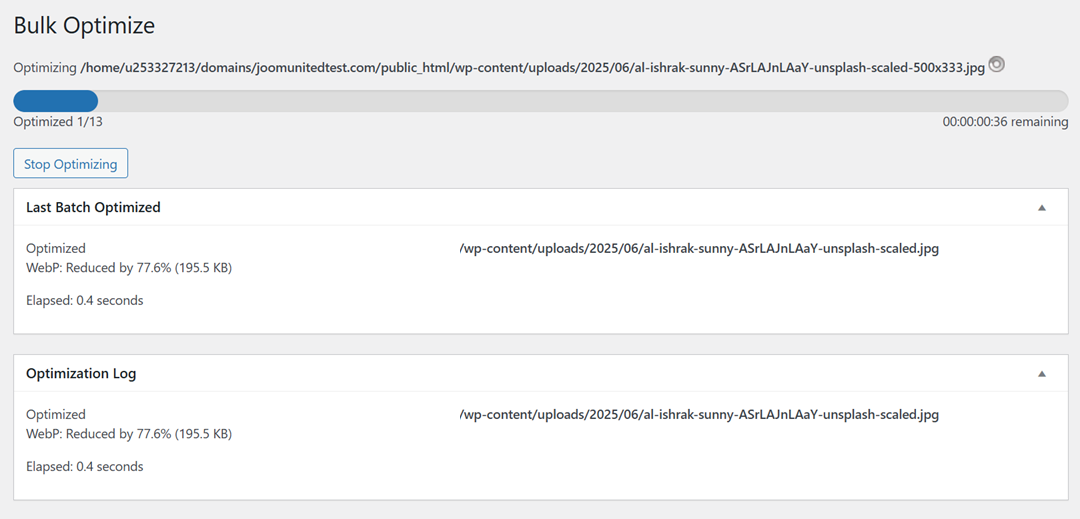
Uma vez concluído, o EWWW irá gerar versões WebP para todas as imagens selecionadas.
Para confirmar que a entrega WebP está funcionando, abra uma postagem contendo várias imagens. Clique com o botão direito em uma imagem e selecione "Abrir em uma nova guia". Se a URL terminar com .webp, isso significa que seu site WordPress está servindo imagens WebP com sucesso.
Usando imagens WebP no WordPress com ShortPixel
ShortPixel é um dos plugins de otimização de imagem WordPress mais amplamente utilizados, projetado para redimensionar e compactar imagens carregadas em seu site automaticamente. Entre seus recursos, também permite converter imagens para o formato WebP e servi-las a navegadores que suportam esse formato moderno, melhorando a velocidade de carregamento da página e o desempenho geral.
O plugin conta cada tamanho de imagem que você otimiza como um crédito, o que significa que otimizar vários tamanhos de miniaturas para uma única imagem pode usar vários créditos. Não há restrições no tamanho do arquivo, e você pode distribuir seus créditos ShortPixel por um número ilimitado de sites, todos sob a mesma conta ShortPixel, tornando-o flexível para gerenciar vários sites.
Para começar a servir imagens WebP com ShortPixel, você precisa instalar o plugin em WordPress.org.
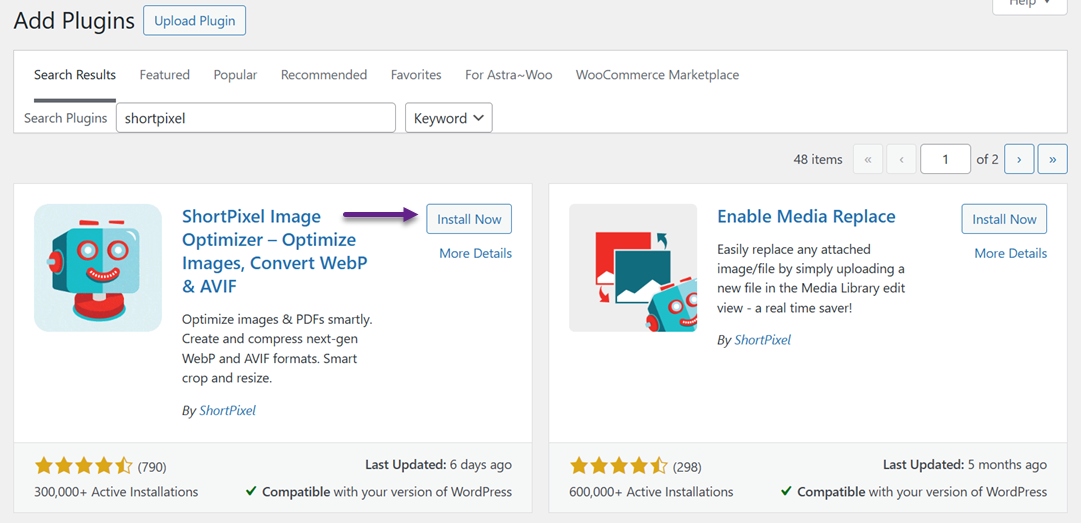
Em seguida, insira sua chave de API, que você pode obter criando uma conta gratuita no ShortPixel.
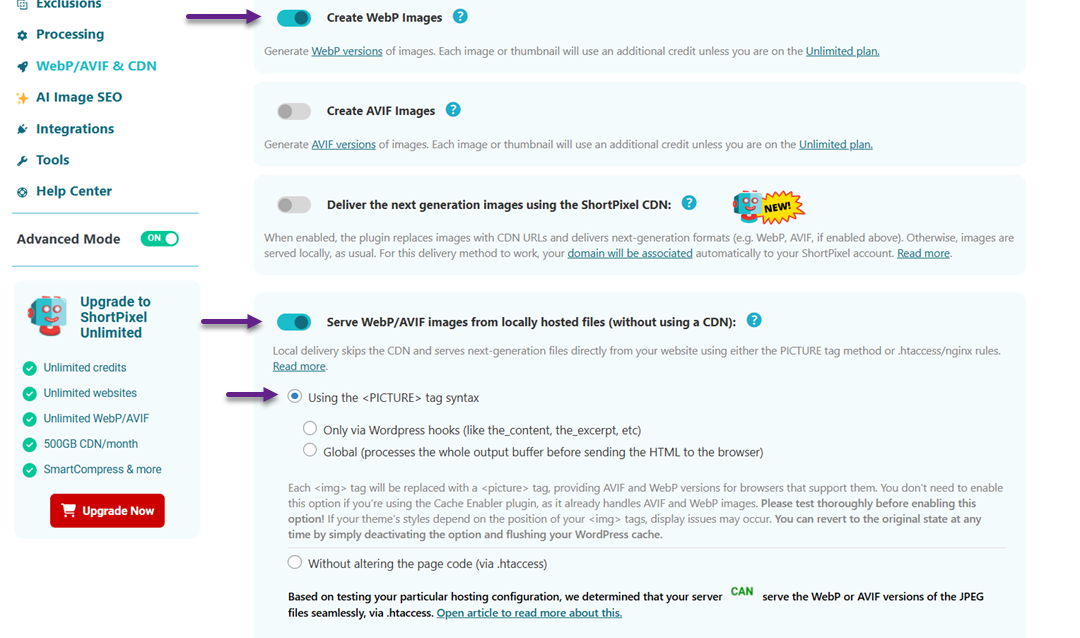
Na aba Configurações Gerais, você pode configurar preferências básicas de otimização, como nível de compressão e redimensionamento de imagens. Para habilitar a entrega WebP, habilite Modo Avançado. Depois disso, habilite Criar Imagens WebP e Servir Imagens WebP/AVIF... uma vez concluído, selecione a Usar opção. Uma vez concluído, clique Salvar.
Usando imagens WebP no WordPress com Imagify
Imagify é um plugin de otimização de imagem para WordPress desenvolvido pela equipe por trás do WP Rocket, um plugin de cache líder. Ele fornece uma maneira fácil de compactar imagens e convertê-las para o formato WebP para carregamento mais rápido e melhor desempenho.
Para começar, instale e ative o plugin Imagify no seu site WordPress.
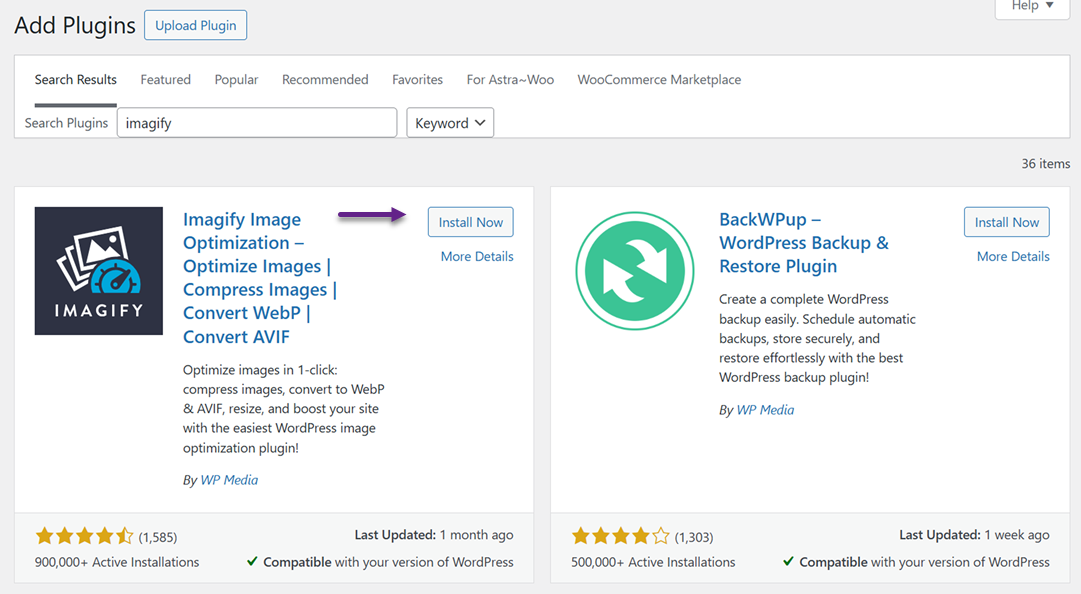
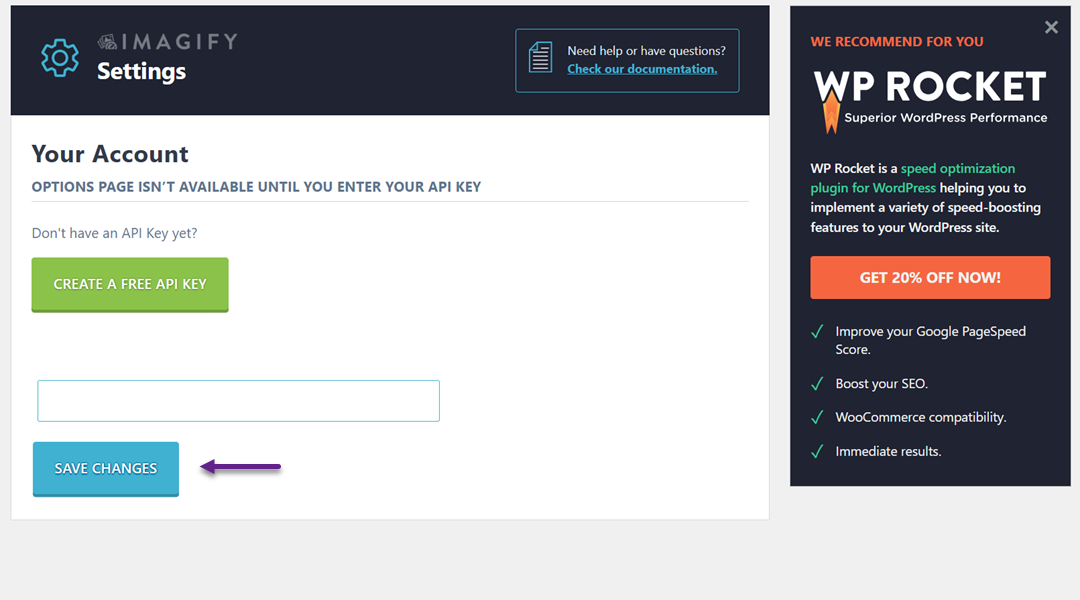
Uma vez ativado, navegue até Configurações > Imagify para configurar o plugin. Clique "Criar uma chave API gratuita", então forneça um endereço de e‑mail válido. Você receberá um e‑mail contendo sua chave API, que você deve copiar e colar nas configurações do plugin, então clique "Salvar alterações".
Em seguida, role até a seção de Otimização, clique em WEBP, e habilite-a juntamente com "Exibir imagens no formato Next-GEN no site".
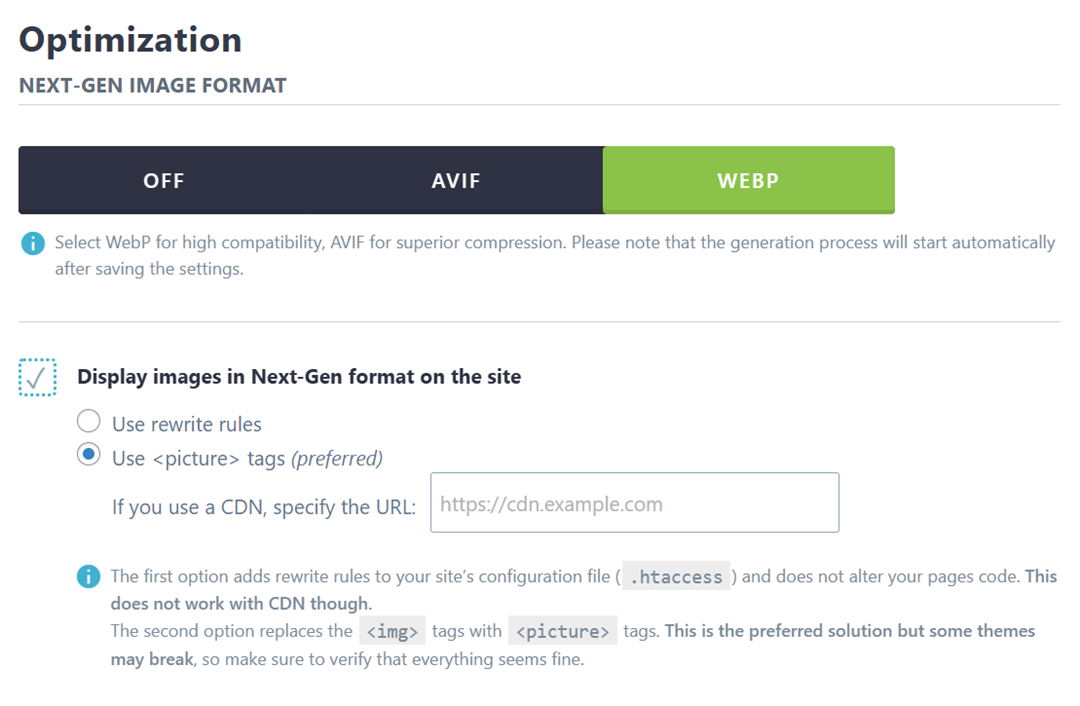
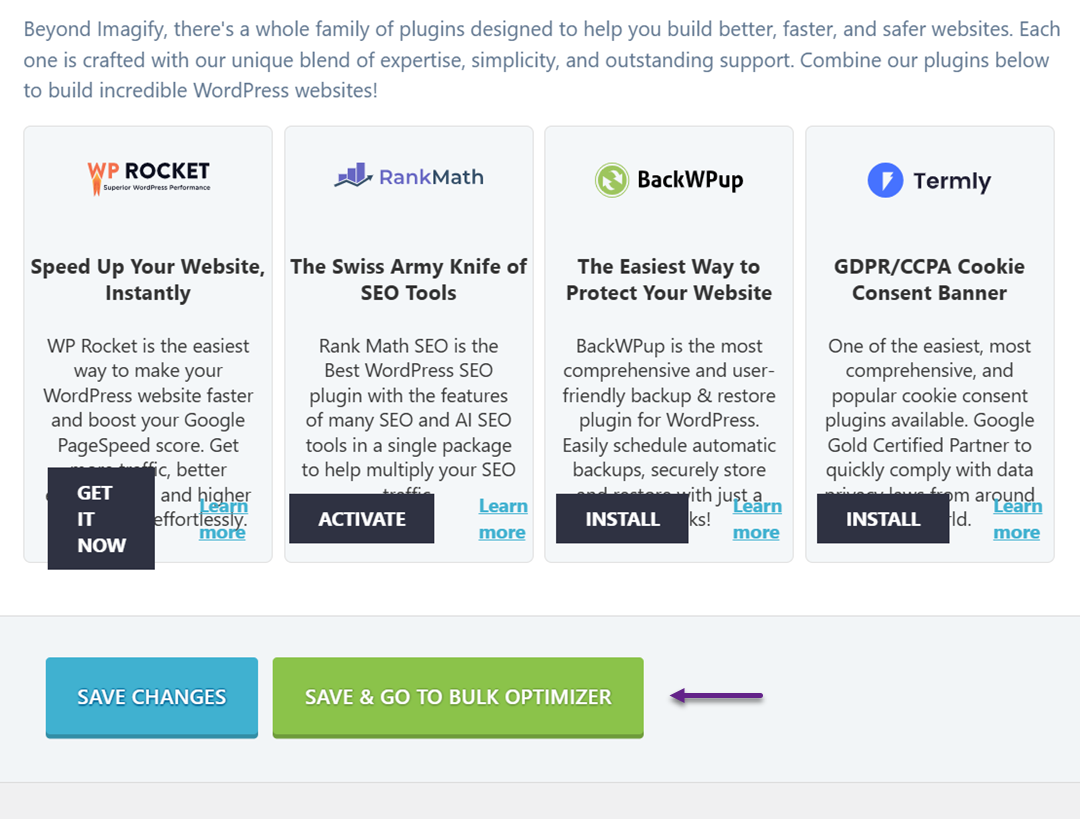
Imagify oferece dois métodos para entregar imagens WebP, o método .htaccess e o método de tag. O método .htaccess é mais rápido, mas pode não funcionar se você usar um CDN, enquanto o método de tag é compatível com CDNs, mas pode potencialmente entrar em conflito com alguns temas. Escolha o método que melhor se adapta à sua configuração e clique "Salvar & Ir para o Otimizador em Massa".
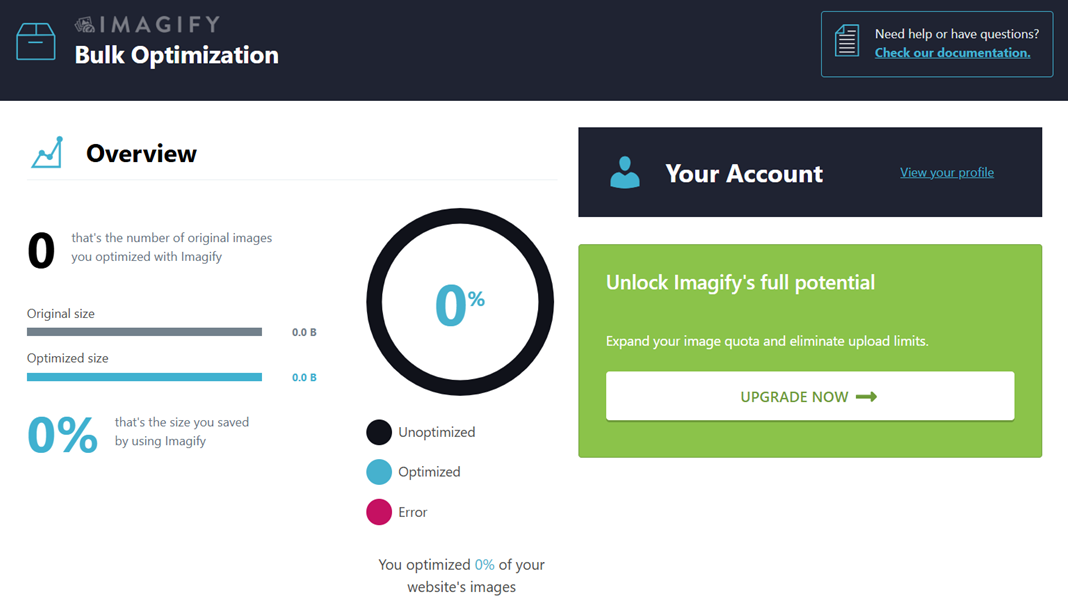
Na Mídia > Otimização em Massa página, o plugin iniciará automaticamente o processamento de todas as imagens em segundo plano. Se o seu site tem muitas fotos, o processo pode levar algum tempo.
Diga adeus à biblioteca de mídia desorganizada.
WP Media Folder permite categorizar arquivos, sincronizar pastas com armazenamento em nuvem, criar galerias incríveis e até substituir imagens sem quebrar links.
Otimize seu fluxo de trabalho de mídia hoje
Para verificar se as imagens WebP estão sendo entregues, abra uma postagem ou página com fotos, clique com o botão direito em uma imagem e selecione "Abrir imagem em uma nova guia". A URL da imagem deve terminar com .webp, confirmando que o Imagify está servindo com sucesso as versões WebP no seu site WordPress.
Além de otimizar imagens com plugins, considere usar WP Media Folder para gerenciar melhor a sua biblioteca de mídia WordPress. Este plugin ajuda a organizar imagens em pastas, facilitando o manuseio de grandes volumes de mídia, ao mesmo tempo em que se integra perfeitamente com plugins de otimização de imagem para garantir que seus arquivos WebP sejam sempre gerenciados corretamente.
Benefícios do WebP para otimização de desempenho

O WebP é um formato de imagem moderno projetado para melhorar o desempenho do site, reduzindo o tamanho dos arquivos sem sacrificar a qualidade. Usar WebP em sites WordPress ajuda as páginas a carregarem mais rápido, proporciona uma experiência de navegação mais suave e reduz o uso de largura de banda, tornando-o uma ferramenta valiosa para otimização de sites.
Tamanhos de arquivo menores
As imagens WebP são significativamente menores do que os formatos tradicionais como JPEG e PNG, muitas vezes reduzindo o tamanho dos arquivos em 25–35% enquanto mantém a mesma qualidade visual. Essa redução de tamanho permite que as páginas web carreguem mais rapidamente, o que é particularmente importante para sites com inúmeras imagens, como portfólios, lojas de e-commerce ou blogs de fotografia.
Arquivos menores também ajudam a gerenciar o armazenamento no seu servidor de hospedagem. Ao otimizar os tamanhos das imagens, você reduz o espaço total em disco usado, tornando os backups mais rápidos e eficientes, mantendo seu site funcionando suavemente.
Carregamento de página mais rápido
Como as imagens WebP são mais leves, os navegadores podem baixá-las mais rapidamente, o que acelera diretamente os tempos de carregamento da página. Isso é crucial para a experiência do usuário, pois páginas de carregamento lento geralmente frustram os visitantes e aumentam as taxas de rejeição, especialmente em dispositivos móveis com conexões de internet mais lentas.
Tempos de carregamento mais rápidos também facilitam a implementação de outras melhorias de desempenho, como lazy loading e cache, porque as próprias imagens não se tornam mais um gargalo. Isso garante que seu site pareça responsivo e contínuo para os usuários.
Melhor desempenho de SEO
A velocidade do site é um fator crucial nas classificações dos motores de busca, e a utilização do WebP pode ter um impacto positivo no seu SEO. Páginas de carregamento mais rápido melhoram as métricas de engajamento do usuário, como tempo no site e taxa de rejeição reduzida, que os motores de busca interpretam como sinais de conteúdo de qualidade
Além disso, o WebP permite que os sites mantenham visuais de alta qualidade sem penalidade de desempenho, o que significa que você pode manter imagens atraentes e detalhadas sem comprometer o SEO. Esse equilíbrio entre estética e velocidade ajuda a atrair e reter mais visitantes.
Largura de banda e carga do servidor reduzidas
Arquivos WebP menores consomem menos largura de banda, o que é particularmente benéfico para sites com alto tráfego. Reduzir a quantidade de dados enviados para cada visualização de página pode reduzir os custos de hospedagem e evitar sobrecarga do servidor durante períodos de pico de tráfego.
A redução da carga do servidor também melhora a confiabilidade geral do site. Com menos pressão sobre os recursos, as páginas permanecem acessíveis e rápidas, mesmo quando vários usuários acessam o site simultaneamente, criando uma experiência melhor para todos.
Suporta recursos modernos da web
O WebP suporta compressão com e sem perda, bem como recursos como transparência e animação. Essa versatilidade permite que ele substitua vários formatos de imagem mais antigos, simplificando a gestão de imagens e mantendo a qualidade.
Ao suportar recursos modernos, o WebP permite que os sites usem efeitos visuais avançados sem sacrificar o desempenho. Os designers podem incorporar imagens de alta qualidade, gráficos animados ou sobreposições transparentes, mantendo a velocidade da página otimizada.
Chamando todos os webmasters!
Economize tempo e aumente a produtividade com WP Media Folder. Organize facilmente os arquivos de mídia do cliente, crie galerias personalizadas e forneça uma experiência de usuário perfeita.
Atualize seus projetos de site agora!
Conclusão
Usar imagens WebP no WordPress pode melhorar significativamente a velocidade, eficiência e desempenho geral do seu site. Ao converter suas fotos para o formato WebP, você reduz o tamanho dos arquivos sem perder a qualidade visual, o que ajuda as páginas a carregarem mais rápido, diminui a carga no servidor e proporciona uma experiência mais suave para os visitantes em todos os dispositivos. Implementar o WebP também complementa outras estratégias de otimização, como cache e uso de CDN, para garantir que o seu site WordPress funcione de forma eficiente.
No geral, a adoção de imagens WebP oferece múltiplos benefícios, incluindo carregamento de página mais rápido, SEO aprimorado, uso reduzido de largura de banda e suporte a recursos modernos da web, como transparência e animação. Quer você use plugins como EWWW Optimizer, ShortPixel ou Imagify, ou implemente soluções baseadas em servidor, a mudança para WebP garante que seu site permaneça visualmente atraente enquanto funciona de forma otimizada para todos os usuários. Para uma gestão de biblioteca de mídia ainda melhor, considere usar WP Media Folder para organizar suas imagens de forma eficiente e tornar a otimização WebP ainda mais fácil.
Quando você se inscrever no blog, enviaremos um e-mail quando houver novas atualizações no site para que você não perca.


