 Produtos WordPress
 Produtos Joomla
 Suporte
 Notícias
 Entrar
Como Substituir Facilmente Imagens e Arquivos de Mídia no WordPress

Substituir arquivos de mídia no WordPress pode parecer simples: basta excluir e enviar um novo. Infelizmente, fazer isso manualmente pode levar a links quebrados, perda de SEO ou conteúdo duplicado em todo o site. Seja para atualizar a imagem de um produto, renovar os elementos da sua marca ou corrigir um arquivo, existe uma maneira mais inteligente de fazer isso.
Neste guia, vamos mostrar como substituir facilmente imagens e arquivos de mídia no WordPress usando um plugin poderoso que simplifica o processo, sem perder suas URLs ou desempenho de SEO. Você também receberá dicas essenciais de SEO para garantir que suas atualizações mantenham seu site rápido, relevante e amigável para pesquisas.
Índice de conteúdo
Por que você precisa substituir arquivos de mídia?

Manter seus arquivos de mídia ou galeria de fotos atualizados é mais do que apenas uma questão de estética. Seja para gerenciar um blog, um site empresarial ou uma loja virtual, substituir imagens ou documentos desatualizados ajuda a garantir que seu conteúdo permaneça relevante, carregue rapidamente e esteja alinhado aos seus objetivos. Aqui estão alguns motivos importantes pelos quais a substituição de arquivos de mídia merece sua atenção.
- Mantenha seu site visualmente atualizado: Substituir visuais antigos por imagens ou documentos atualizados ajuda a manter uma aparência moderna e relevante, especialmente quando seus produtos, serviços ou marca evoluem.
- Melhore a experiência do usuário: Visuais de alta qualidade e atualizados melhoram a experiência de navegação, incentivando os visitantes a permanecerem por mais tempo e explorarem mais páginas em seu site.
- Support SEO performance: Optimizing new media files with relevant file names and alt text can boost their visibility in image search results and improve overall SEO health.
- Melhorar a velocidade e o desempenho do site: Arquivos de mídia desatualizados ou não otimizados podem deixar seu site lento. Substituí-los por formatos compactados ou modernos (como WebP) ajuda a melhorar os tempos de carregamento e a satisfação do usuário.
- Manter a consistência da marca: Uso consistente de visuais que correspondem à identidade da sua marca reforça o profissionalismo e constrói confiança do usuário.
- Demonstre atividade e credibilidade comercial: Para pequenas empresas ou sites de comércio eletrônico, atualizar as imagens regularmente mostra que seu site está ativo, bem cuidado e atento aos detalhes — qualidades que aumentam a credibilidade.
Diga adeus à biblioteca de mídia desorganizada.
WP Media Folder permite categorizar arquivos, sincronizar pastas com armazenamento em nuvem, criar galerias incríveis e até substituir imagens sem quebrar links.
Otimize seu fluxo de trabalho de mídia hoje
Como Substituir Imagens e Arquivos de Mídia no WordPress?

Excluir e reenviar arquivos de mídia no WordPress pode ser demorado e arriscado, especialmente se a mesma imagem for usada em várias postagens ou páginas. Felizmente, há uma maneira mais eficiente de atualizar a mídia sem atrapalhar a estrutura ou o SEO do seu site. Com a ajuda do plugin certo, substituir arquivos pode ser feito com apenas alguns cliques.
Uma das principais vantagens de usar WP Media Folder é seu conjunto abrangente de recursos que vão muito além das funcionalidades padrão do WordPress para mídias. Ele foi projetado para ajudar você a organizar, pesquisar e atualizar seus arquivos de mídia com mais eficiência — perfeito tanto para criadores de conteúdo quanto para administradores de sites. Aqui estão alguns dos principais recursos que você terá com o plugin:
- Pastas e subpastas ilimitadas para uma organização de mídia fácil
- Ferramentas avançadas de pesquisa e filtragem de mídia
- Substituir mídia em todas as postagens do WordPress sem quebrar links
- Sincronize arquivos do servidor diretamente com pastas de mídia, etc.
Agora que você viu o que o plugin oferece, vamos percorrer o processo passo a passo de substituição de arquivos de imagem e mídia no WordPress usando WP Media Folder.
Primeiro, certifique-se de que você instalou o plugin WP Media Folder no seu site. Depois disso, aqui está um exemplo de uma imagem quando ela não foi substituída.
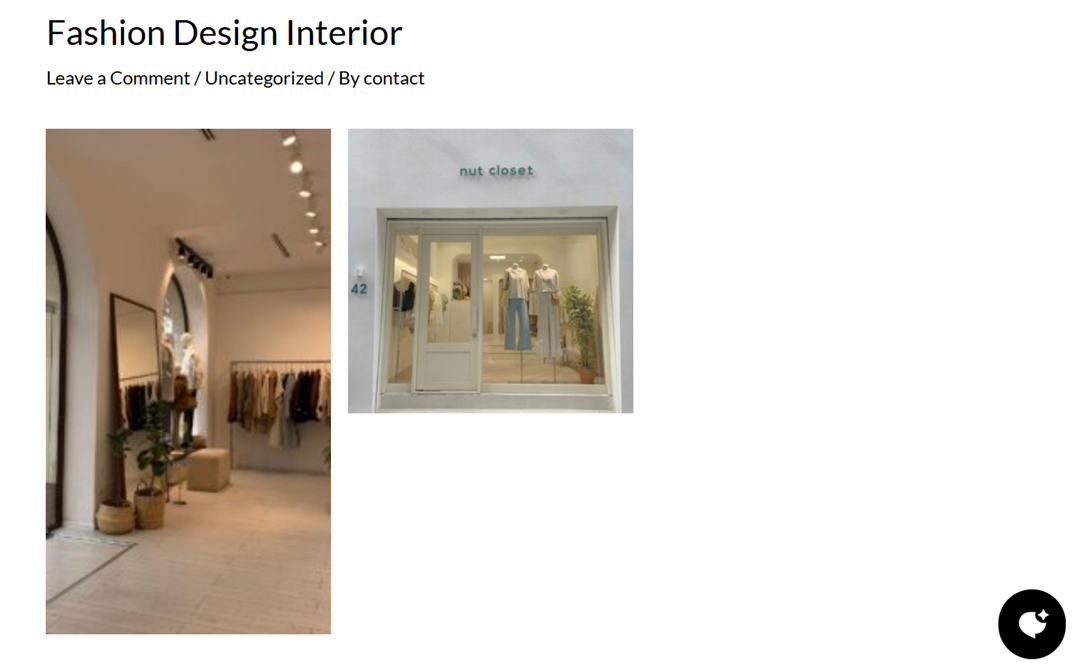
Em seguida, vamos tentar substituir a segunda imagem. Para isso, abra o painel do WordPress e navegue até Mídia > Galerias de pastas de mídia. Clique na imagem que deseja substituir e selecione o Substituir .
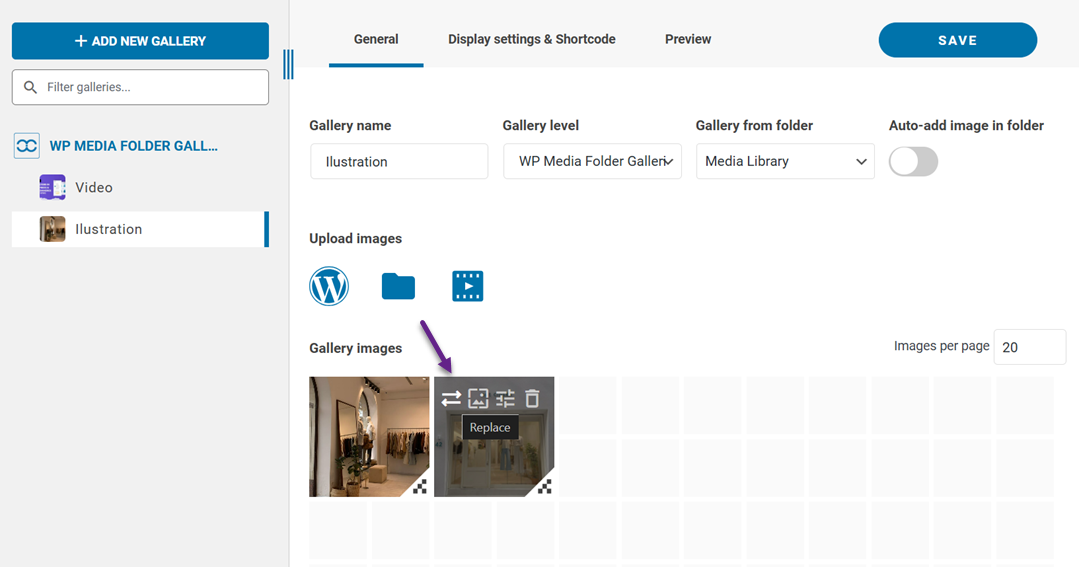
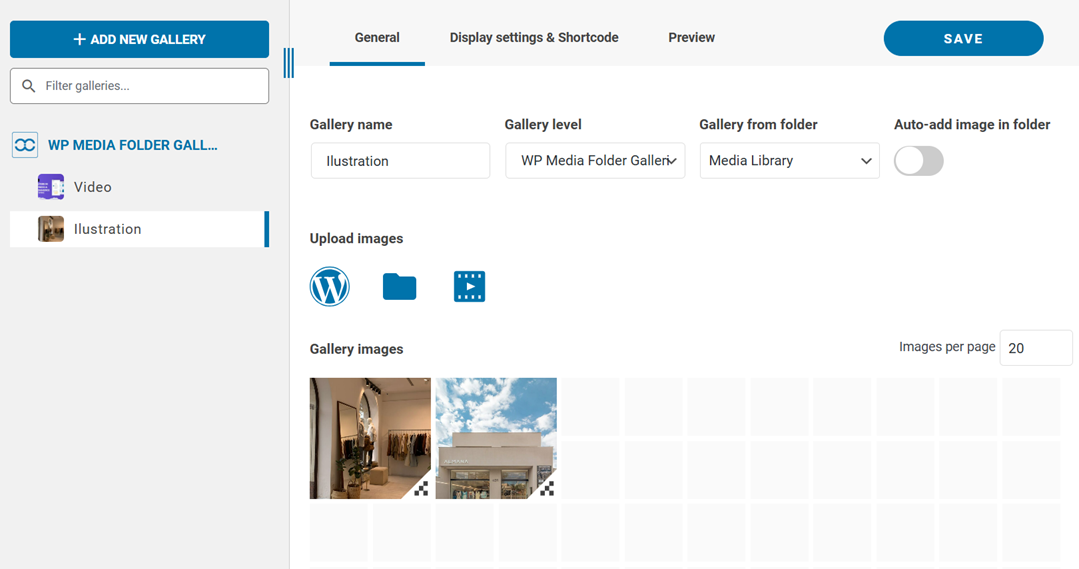
Em seguida, selecione a imagem para substituir a imagem anterior. Se fizer isso, a imagem aparecerá da seguinte forma. Não se esqueça de clicar em Salvar.
Em sua postagem do WordPress, a imagem também será alterada automaticamente como mostrado abaixo.
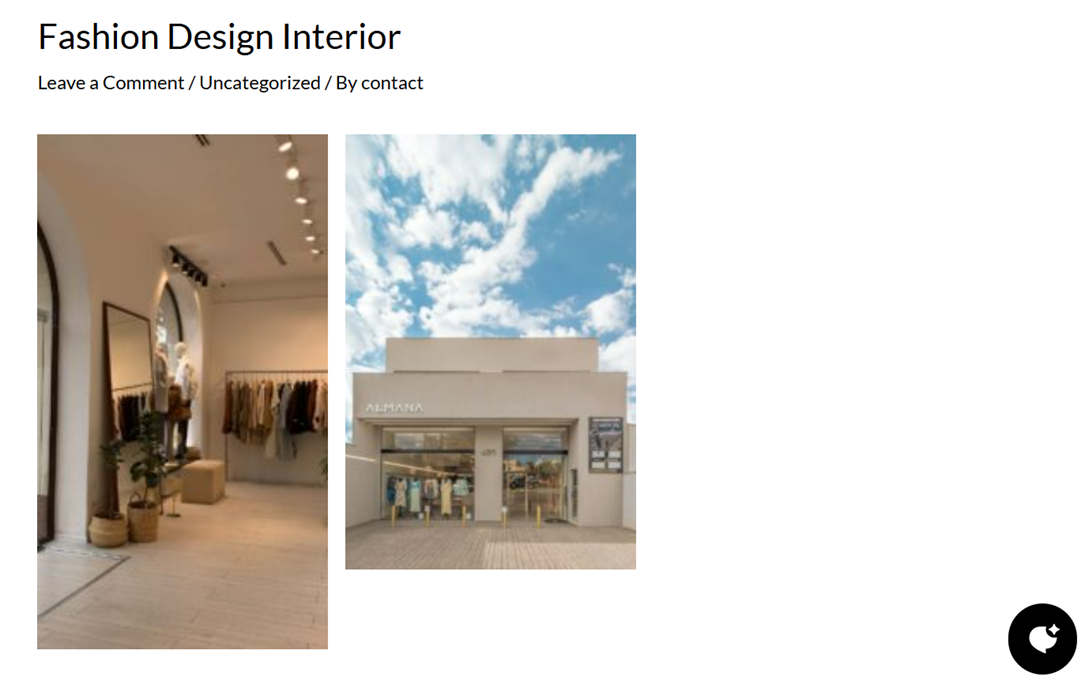
É isso. Você substituiu com sucesso sua imagem sem reenviar para o editor do WordPress.
Dicas de SEO ao Substituir Arquivos de Mídia

Substituir arquivos de mídia afeta o desempenho do seu site nos motores de busca. Mesmo uma pequena atualização, como alterar uma imagem, pode ajudar a fortalecer seu SEO. Mas se feito de forma descuidada, pode resultar em links quebrados, perda de classificações e uma experiência de usuário ruim. Aqui estão algumas dicas práticas para manter seu SEO intacto ao substituir arquivos de mídia.
Não Altere a URL a Menos que Seja Necessário
Ao substituir uma imagem ou arquivo, é melhor manter o mesmo URL sempre que possível. Motores de busca como o Google já indexam o URL original, e alterá-lo pode fazer com que a imagem desapareça temporariamente dos resultados de pesquisa. Também pode quebrar links em outras páginas ou sites que referenciam esse arquivo de mídia.
Por exemplo, se você estiver substituindo uma imagem de produto em exemplo.com/wp-content/uploads/2025/06/camisa-azul-produto.jpg, mantenha o mesmo caminho de arquivo. Usando plugins como WP Media Folder, você pode substituir o arquivo diretamente sem gerar uma nova URL, tornando tudo contínuo para os motores de busca e usuários.
Use Nomes de Arquivos Relevantes
O nome do seu arquivo de imagem é mais importante do que você pensa. Os motores de busca o usam como um dos sinais para entender do que se trata a imagem. É por isso que você deve renomear seus arquivos de mídia para algo descritivo e rico em palavras-chave antes de enviá-los.
Em vez de enviar um arquivo chamado IMG_2384.jpg, renomeie-o para algo como blue-cotton-shirt-men.jpg. Essa pequena mudança ajuda a melhorar a visibilidade na Pesquisa de Imagens do Google e torna sua biblioteca de mídia mais fácil de gerenciar. Evite o excesso de palavras-chave — mantenha-o simples e relevante.
Atualize o Texto ALT e Metadados
O texto alternativo (texto alternativo) é importante para acessibilidade e informa aos motores de busca o que sua imagem representa. Ao substituir um arquivo de mídia, sempre verifique e atualize o texto alternativo para corresponder ao novo conteúdo, especialmente se o assunto da imagem mudou.
Por exemplo, se você substituir uma foto genérica de uma pessoa por uma imagem do seu produto em uso, certifique-se de que o texto alternativo reflita essa mudança: altere "pessoa sorrindo" para "cliente usando fones de ouvido BlueTech". Você também pode usar um plugin de SEO como WP Meta SEO para editar e monitorar os metadados das imagens em massa, garantindo que todas estejam otimizadas.
Evite Links Quebrados
Links de mídia quebrados podem prejudicar seu SEO e arruinar a experiência do usuário. Se você excluir um arquivo e enviar um novo sem atualizar as referências em todo o seu site, você corre o risco de mostrar caixas de imagem vazias ou erros 404.
Para evitar isso, use plugins que substituem arquivos de mídia sem alterar o caminho do arquivo. WP Media Folder lida com isso de forma eficiente, mantendo todos os links existentes intactos. Para maior segurança, você também pode usar o verificador de links quebrados da WP Meta SEOpara escanear seu site e corrigir quaisquer problemas que possam ter passado despercebidos.
Use Tamanho e Formato de Imagem Otimizados
Imagens grandes e não otimizadas podem deixar seu site lento, afetando diretamente a experiência do usuário e as classificações nos motores de busca. Ao substituir arquivos de mídia, comprima a imagem e considere usar formatos modernos como WebP ou AVIF, que oferecem tamanhos de arquivo menores sem perder qualidade.
Por exemplo, substituir uma imagem PNG de 2MB por uma versão WebP de 300KB pode reduzir significativamente o tempo de carregamento da página. Páginas de carregamento mais rápido têm mais probabilidade de ter uma classificação mais alta e manter os usuários engajados. Muitas ferramentas de otimização estão disponíveis, incluindo recursos integrados no WP Media Folder ou compressores de terceiros como TinyPNG ou ShortPixel.
Chamando todos os webmasters!
Economize tempo e aumente a produtividade com WP Media Folder. Organize facilmente os arquivos de mídia do cliente, crie galerias personalizadas e forneça uma experiência de usuário perfeita.
Atualize seus projetos de site agora!
Conclusão
Substituir arquivos de imagem e mídia da maneira certa pode fazer uma grande diferença na aparência e no desempenho do seu site. Desde a melhoria do SEO até a manutenção da sua marca atualizada, atualizar regularmente suas imagens e arquivos ajuda o seu site a permanecer rápido, profissional e amigável. A chave é fazer isso de forma eficiente sem quebrar links ou perder visibilidade nos resultados de busca.
É aqui que entra o WP Media Folder . Com suas funcionalidades de substituição de arquivos sem interrupções, organização de mídia baseada em pastas e ferramentas de otimização integradas, você pode gerenciar sua mídia enquanto mantém seu SEO intacto. Pronto para simplificar seu fluxo de trabalho de mídia? Comece a usar o WP Media Folder hoje e assuma o controle total da sua biblioteca de mídia WordPress.
Quando você se inscrever no blog, enviaremos um e-mail quando houver novas atualizações no site para que você não perca.




Comentários