 Produtos WordPress
 Produtos Joomla
 Suporte
 Notícias
 Entrar
Como gerenciar tabelas com um plugin no editor de blocos do WordPress
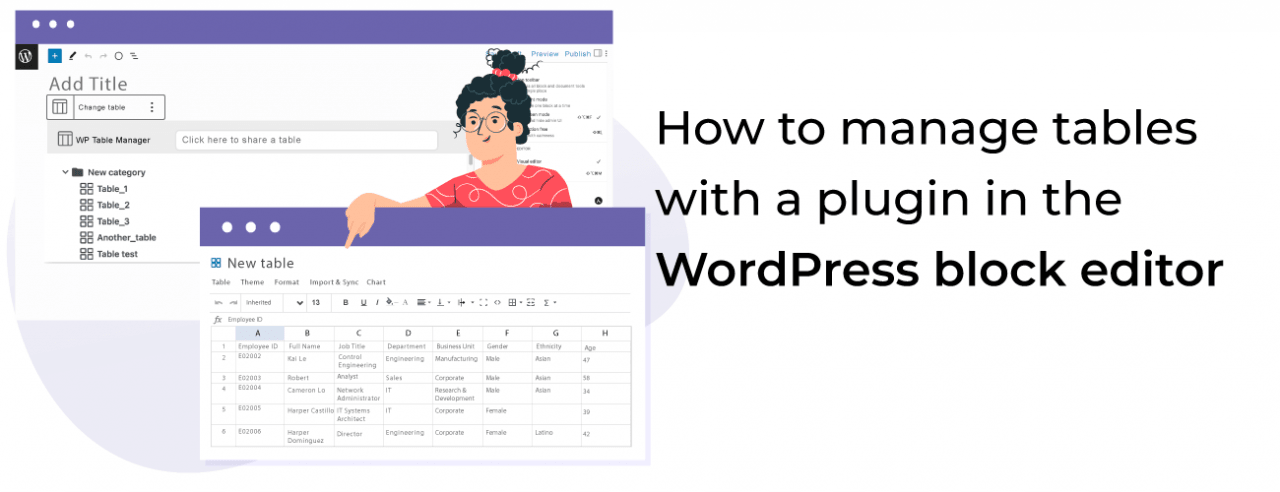
Gerenciar tabelas no editor de blocos do WordPress parece ser uma ferramenta muito difícil de encontrar, pois tornará o trabalho de encontrar uma tabela sem esforço para mostrá-la na página frontal, mas não será mais um problema! Como o WP Table Manager está aqui para tornar as coisas mais fáceis
WP Table Manager introduziu um novo recurso que nos permite visualizar nossas tabelas diretamente no editor de blocos do WordPress, tornando o processo de gerenciamento e adição de tabelas usando este editor ainda melhor!
Neste tutorial, veremos como criar uma tabela para ser gerenciada no editor do WordPress.
Índice de conteúdo
Procurando uma solução robusta de gerenciamento de tabelas para sites de clientes?
De tabelas de preços a comparações de produtos, este plugin oferece recursos poderosos para apresentar dados de forma clara e amigável.
Obtenha a vantagem competitiva agora!
Criar tabelas WordPress usando modelos
Primeiro de tudo, vamos ver como é fácil criar uma tabela usando um modelo no WP Table Manager, veremos que com 2 cliques, haverá uma tabela totalmente funcional.
Primeiro de tudo, vá para WP Table Manager > Todas as Tabelas e clique em +Criar Nova > Tabela.
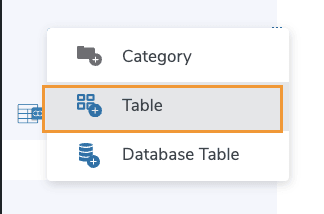
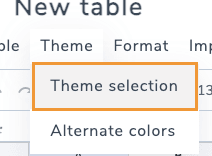
Agora que criamos nossa Tabela, clique em Tema > Seleção de Tema.
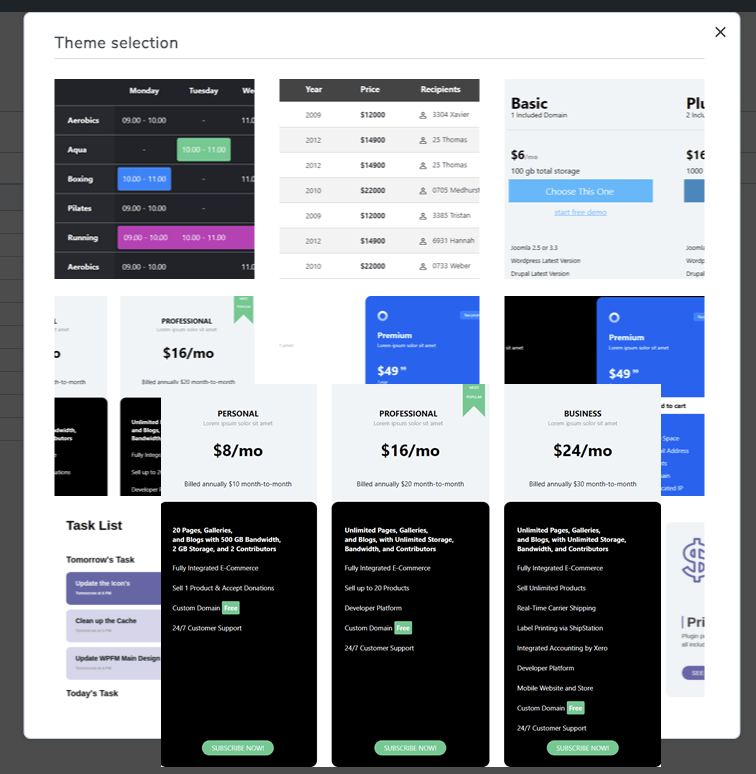
Um pop-up aparecerá com todos os temas disponíveis para que possamos clicar no que queremos usar e, em seguida, clicar em Concluído para que possa substituir a tabela que criamos.
Depois de clicar em Concluído, nossa tabela será substituída e teremos uma tabela totalmente funcional com base no modelo que escolhemos, onde podemos selecionar e editar as células para alterar as cores e adicionar nosso próprio conteúdo usando todas as opções disponíveis no nosso Editor de Tabela.
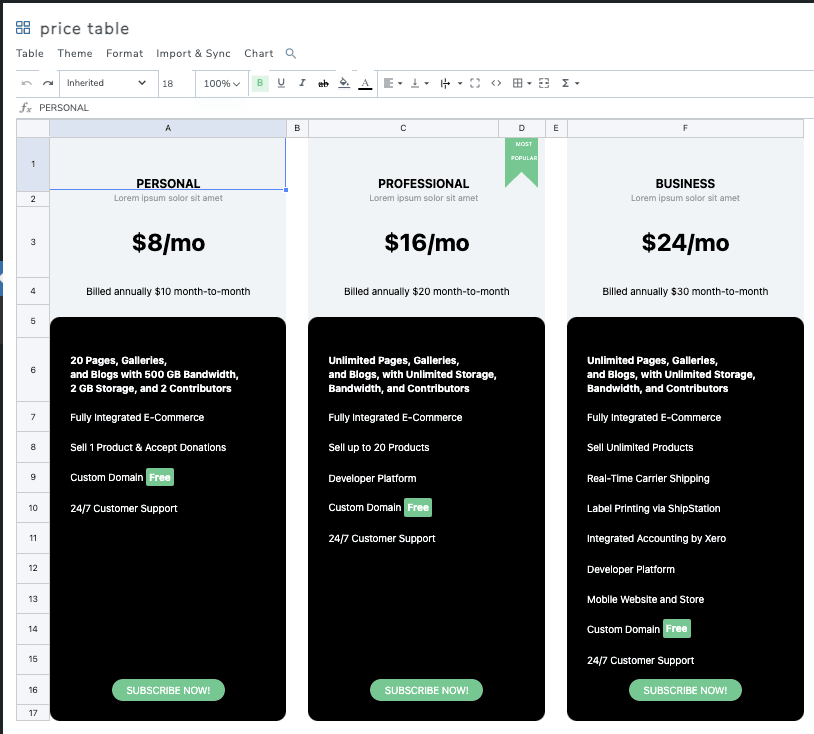
E com apenas alguns cliques temos uma tabela totalmente funcional que podemos editar e publicar em nossa página/post.
Inserir e gerenciar tabelas no Editor de Blocos WordPress
Agora que criamos nossa tabela, precisaríamos adicioná-la ao nosso conteúdo, então vamos ver como o WP Table Manager funciona para o gerenciamento de tabelas diretamente no editor de blocos.
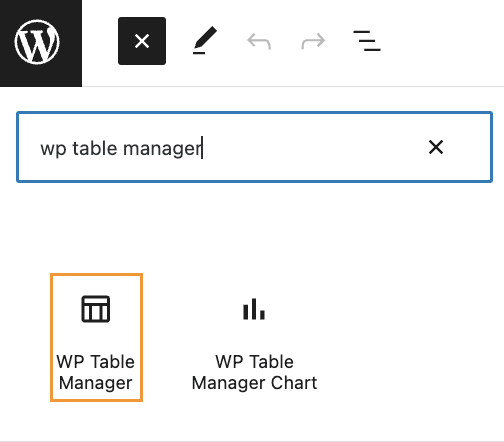
Vá para sua Página/post já criada ou crie uma nova e no editor, clique em + e, em seguida, procure por WP Table Manager, o bloco para gerenciar nossas tabelas aparecerá.
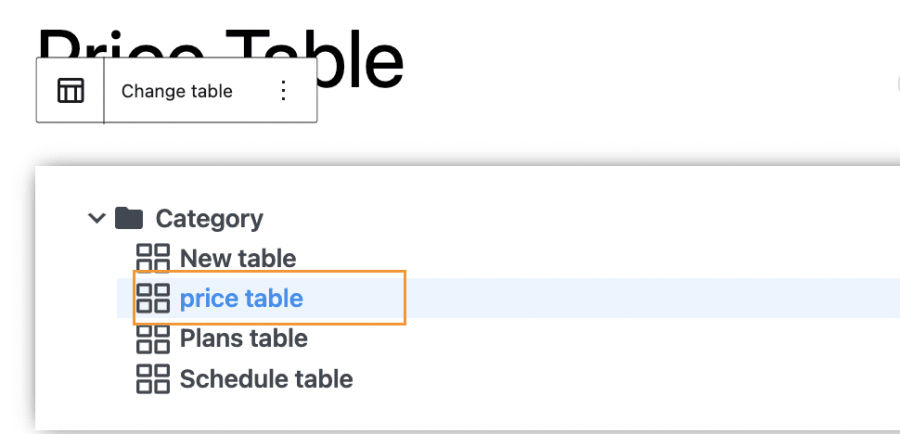
Isto irá carregar uma seção onde podemos procurar entre nossas tabelas e selecionar a que queremos mostrar, neste caso, selecionaremos a Tabela de Preços que foi criada anteriormente.
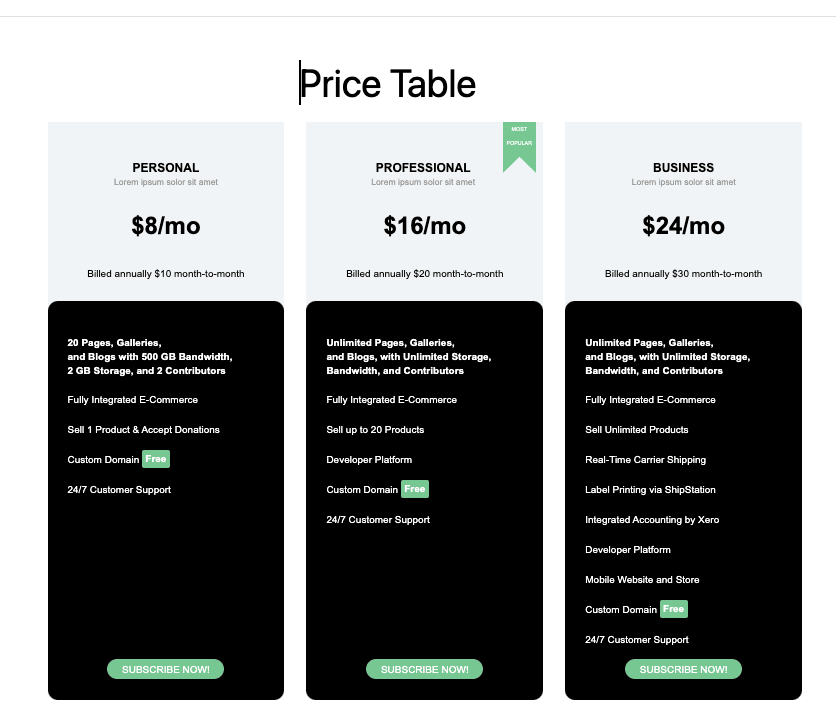
A pré-visualização será carregada automaticamente para que possamos confirmar a tabela e prosseguir com a publicação no nosso site.
Agora, o que acontece se quisermos editar nossa tabela no futuro ou se não selecionarmos a tabela correta?
WP Table Manager tem a solução! Clique em Alterar Tabela e a seleção da tabela será exibida novamente.
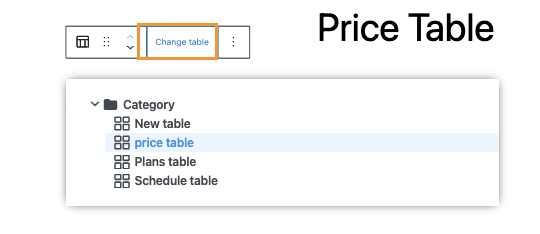
As melhores e mais fáceis ferramentas que podemos encontrar para gerenciar nossas tabelas diretamente do Block Editor! Incrível, não é?
Chamando todos os webmasters!
Melhore os sites dos seus clientes com WP Table Manager. Gerencie e personalize facilmente tabelas, gráficos e planilhas, fornecendo aos clientes visualizações de dados dinâmicas e envolventes.
Atualize hoje mesmo os serviços de design da sua página web!
Criar e gerenciar tabelas do WordPress
Criar e gerenciar tabelas não era tão fácil no passado como é agora com WP Table Manager, assim como a funcionalidade descrita aqui, podemos encontrar muitas outras ferramentas incríveis, como filtros e edição no frontend, conexão/sincronização com o Google Planilhas e arquivos Excel e criação de gráficos!
Teremos todas as ferramentas necessárias para criar uma tabela da forma mais profissional possível, então o que você está esperando? Vá aqui e obtenha sua própria cópia!
Quando você se inscrever no blog, enviaremos um e-mail quando houver novas atualizações no site para que você não perca.





Comentários