 Produtos WordPress
 Produtos Joomla
 Suporte
 Notícias
 Entrar
Como gerenciar mídia com pastas nos widgets do Elementor
O Elementor é um dos construtores de páginas mais conhecidos para o WordPress, pois facilita a criação de posts e páginas com muitos widgets, mas não ajuda muito quando tentamos encontrar um arquivo para inseri-lo no post ou página.
Isso não será mais difícil, pois com WP Media Folder você poderá criar pastas dentro da biblioteca de mídia e no Elementor :)
Você terá o melhor destes dois ferramentas, Elementor para criar postagens incríveis e WP Media Folder que permite organizar sua biblioteca de mídia e criar galerias.
Índice de Conteúdo
Procurando uma solução poderosa de gerenciamento de arquivos para sites de clientes?
WP File Download é a resposta. Com recursos avançados como categorias de arquivos, restrições de acesso e UI intuitiva.
Impressione seus clientes com uma organização de arquivos de alta qualidade!
Vamos usar Elementor e Media Folders
Para este tutorial, vamos criar algumas pastas usando WP Media Folder no processo de criação do post.
Primeiramente, vamos em Posts > Adicionar novo e clicar em Editar com Elementor. Isso carregará o construtor de páginas.
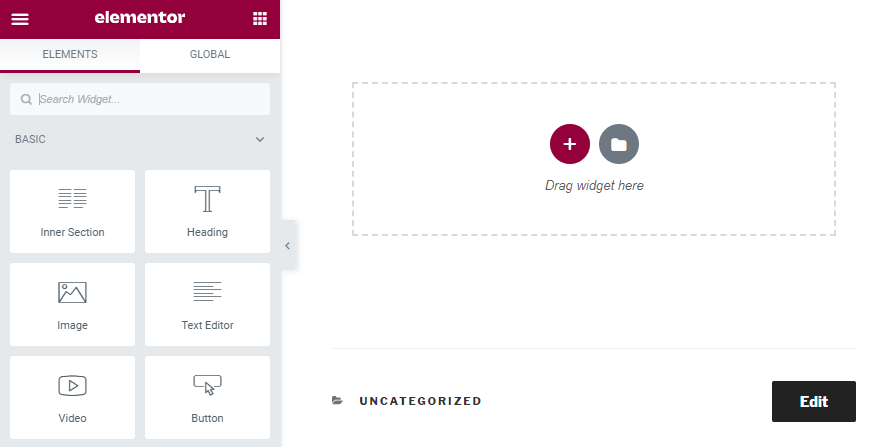
Parece exatamente o mesmo, sim, mas veremos a diferença quando criarmos uma nova galeria ou adicionarmos uma imagem.
Agora solte o widget “imagem” no seu post para adicionar uma imagem.
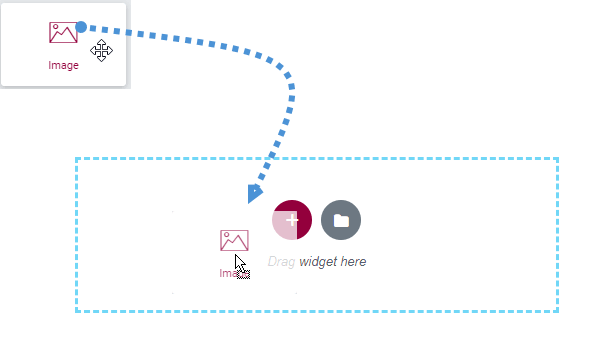
Agora que você colocou o widget de imagem, basta clicar em “escolher imagem”, aqui é onde vamos ver a mágica, agora você vai ser capaz de ver muitas opções para criar pastas que vão facilitar o processo de organização de imagens.
Digamos que vamos criar uma postagem relacionada a cães, pode ser uma boa ideia criar uma pasta por postagem, também podemos dividir nossa biblioteca principal em pastas para postagens e páginas, por exemplo.
Primeiramente, vamos criar uma pasta chamada “posts”. Para isso, basta clicar em +Adicionar nova pasta e digitar o nome da nova pasta. Neste caso, digitaremos “Posts” e clicaremos em Criar.
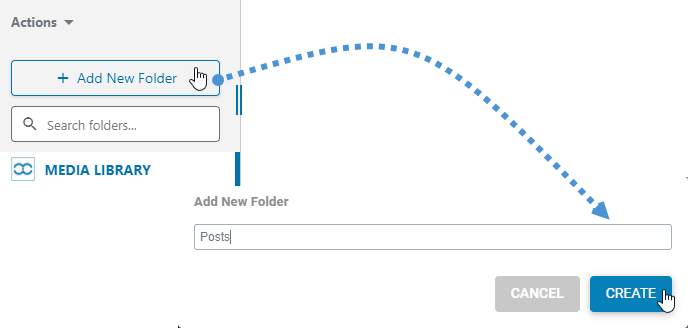
Você verá uma nova pasta criada chamada “Posts” e agora, dentro desta pasta, vamos adicionar uma nova subpasta com o nome da postagem que vamos criar, para este caso, eu vou usar “Cães” mas você pode digitar o nome que você quiser ;)
Para criar uma nova subpasta, você só precisa ir para a pasta pai clicando nela e, em seguida, selecionar +Adicionar Nova Pasta, o plugin criará automaticamente a nova subpasta.
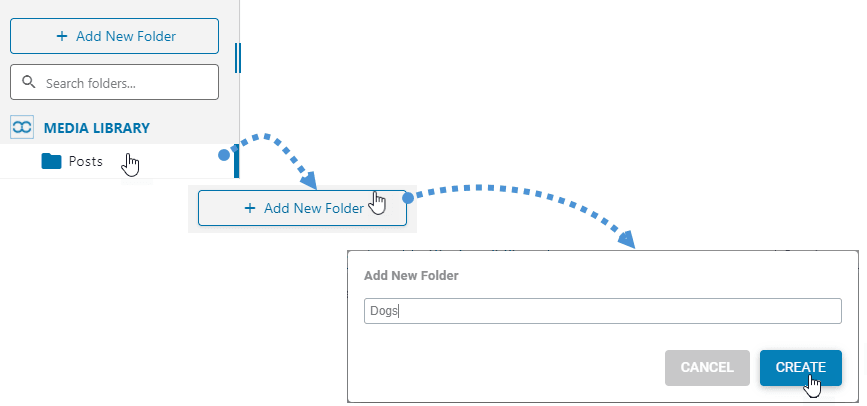
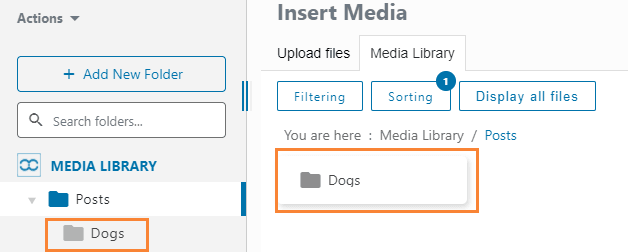
Você verá uma nova subpasta criada logo abaixo da pasta pai, há também uma opção para ir para a subpasta dentro da pasta pai no topo.
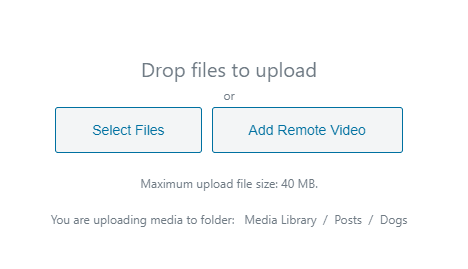
Agora, a próxima etapa é começar a enviar as imagens para a sua postagem, basta clicar na seção “enviar arquivos” e soltar um arquivo ou selecioná-lo no seu computador.
Agora que você adicionou suas imagens e as organizou, o processo para criar a postagem será realmente fácil, pois você verá apenas as imagens que precisa e não todas as outras imagens que não são necessárias para a postagem que está criando :)

Se você acha que essa é a única opção que você tem com WP Media Folders, então você está errado, pois há muitos filtros e opções de ordenação que você precisa procurar para encontrar a imagem que você está procurando ;)
Nos filtros, você tem as opções de tamanho e peso que permitirão filtrar imagens usando parâmetros.
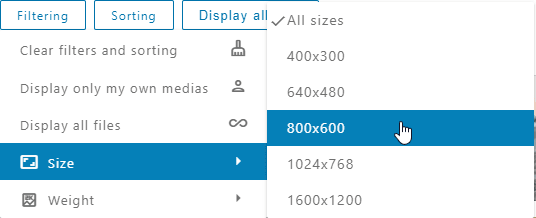
Você também tem a opção de gerenciar esses parâmetros acessando Configurações > WP Media Folder > Filtragem de mídia.
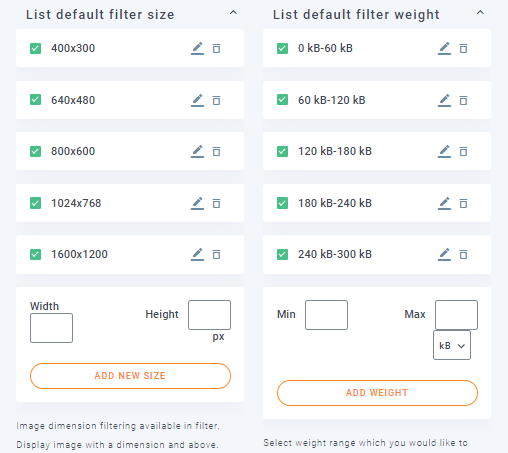
Como você pode ver, existem opções realmente fáceis de usar para criar, editar e remover esses parâmetros.
Você também pode classificar as imagens dentro das pastas usando os seguintes parâmetros:
- Padrão
- Data (Ascendente e descendente)
- Título (Ascendente e descendente)
- Tamanho (Ascendente e descendente)
- Tipo de arquivo (Ascendente e descendente).
- Ordem personalizada: esta opção permite que você ordene os arquivos dentro da pasta arrastando e soltando-os.
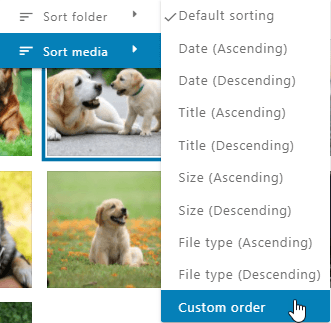
Agora, o que acontece se você está procurando uma imagem exata pelo título? A resposta é o campo de pesquisa.
Este campo de pesquisa permitirá que você procure uma imagem digitando o nome do arquivo.
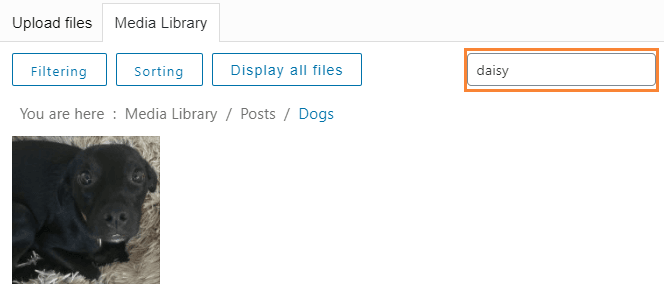
Por exemplo, se procurarmos a imagem da margarida, ela será automaticamente filtrada ;)
Agora que encontramos a margarida para inserir no post, basta clicar na imagem e, no canto inferior direito, você verá a opção “Inserir Mídia”, basta clicar nela e a imagem será inserida automaticamente no post.
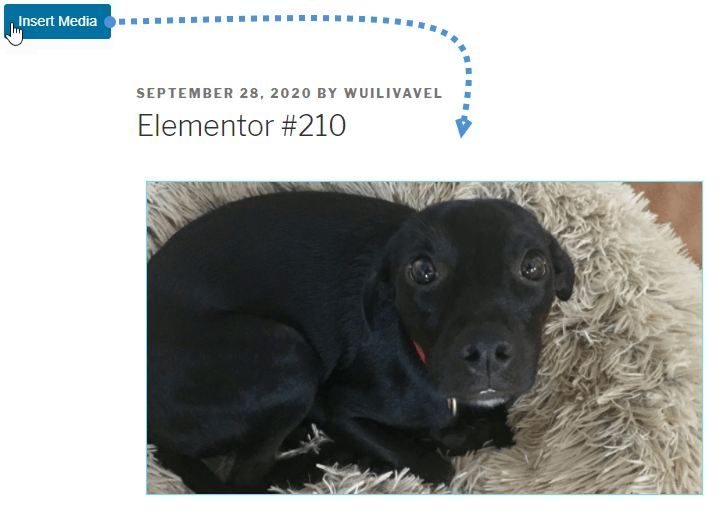
Como você pode ver, a margarida foi adicionada com sucesso ao post e você tem muitas opções para usar diretamente no widget Elementor.
Obviamente, essa não é a única widget que temos que usar quando estamos criando uma postagem, mas há boas notícias!
Todos os widgets relacionados a imagens têm as mesmas opções que mostramos antes, você pode gerenciar e usar pastas e imagens de todos os widgets relacionados a imagens, como "caixa de imagem", "carrossel de imagem" e todas as outras galerias :)
É bom notar que você também pode usar a WP File Download e a integração com Elementor para gerenciar arquivos para download diretamente do Elementor!
Chamando todos os webmasters!
Economize tempo e aumente a produtividade com WP Media Folder. Organize facilmente os arquivos de mídia do cliente, crie galerias personalizadas e forneça uma experiência de usuário perfeita.
Atualize seus projetos de site agora!
Comece a usar as pastas do Elementor agora mesmo
Essas são apenas algumas das opções oferecidas por WP Media Folder, você será capaz de criar postagens e páginas realmente profissionais com este plugin incrível, então o que você está esperando? Vá aqui e obtenha sua assinatura agora!
Quando você se inscrever no blog, enviaremos um e-mail quando houver novas atualizações no site para que você não perca.



