 Produtos WordPress
 Produtos Joomla
 Suporte
 Notícias
 Entrar
Como Definir uma Imagem Destacada Padrão no WordPress (Maneira Fácil)

Imagens podem fazer um post de blog se destacar e um estudo recente descobriu que artigos com imagens obtêm 94% mais visualizações em comparação com aqueles sem. Agora, a maioria dos temas WordPress usa imagens em destaque.
No entanto, encontrar a imagem perfeita para cada postagem pode levar muito tempo, ou você pode às vezes esquecer de fazer upload de uma imagem destacada para suas postagens.
Neste artigo, vamos mostrar a você como definir uma imagem destacada padrão no WordPress para estratégia visual, ou então ajudá-lo a ter uma alternativa caso você esqueça de adicionar uma. Também vamos compartilhar ferramentas e plugins que você pode usar para organizar suas imagens de forma mais eficiente.
Índice de conteúdo
Como Definir uma Imagem em Destaque Padrão no WordPress
Existem três métodos diferentes que você pode usar para definir uma imagem de destaque padrão no seu WordPress. Descubra a maneira mais fácil abaixo!
Método 1: Configurando uma Imagem de Marca como Imagem em Destaque de Fallback
Primeiro, abra o arquivo do tema onde você deseja adicionar a imagem destacada alternativa, como home.php, single.php, index.php e muito mais.
Em seguida, no loop de postagens, você precisa colar o seguinte código:
<?php if ( has_post_thumbnail() ) { the_post_thumbnail(); } else { ?> <img src="<?php bloginfo('template_directory'); ?>/images/default-image.jpg" alt="<?php the_title(); ?>" /> <?php } ?>
Este código verificará se há uma imagem destacada atribuída à sua postagem no blog. Se houver uma disponível, ela será exibida. Caso contrário, exibirá a imagem padrão image.jpg da pasta de imagens do seu tema.
Método 2: Configurando a Primeira Imagem da Postagem como Imagem em Destaque Padrão
Por outro lado, se você quiser usar a primeira imagem dentro da postagem como imagem de destaque, você precisa adicionar o seguinte código ao arquivo function.php do seu tema:
// Função para chamar a primeira imagem carregada no arquivo de funções function main_image() { $files = get_children( 'post_parent=' . get_the_ID() . '&post_type=attachment&post_mime_type=image&order=desc' ); if ($files) : $keys = array_reverse(array_keys($files)); $j = 0; $num = $keys[$j]; $image = wp_get_attachment_image($num, 'large', true); $imagepieces = explode('"', $image); $imagepath = $imagepieces[1]; $main = wp_get_attachment_url($num); $the_title = get_the_title(); echo "<img src='$main' alt='$the_title' class='frame' />"; endif; }
Em seguida, você precisa abrir o arquivo de tema onde deseja exibir a imagem de destaque. Basta adicionar o seguinte código:
<?php if ( (function_exists('has_post_thumbnail')) && (has_post_thumbnail()) ) { echo get_the_post_thumbnail($post->ID); } else { echo main_image(); } ?>
Taraa! Seu post utilizará a primeira imagem como imagem em destaque. No entanto, se uma imagem em destaque existir, ela será exibida em vez disso.
Diga adeus à biblioteca de mídia desorganizada.
WP Media Folder permite categorizar arquivos, sincronizar pastas com armazenamento em nuvem, criar galerias incríveis e até substituir imagens sem quebrar links.
Otimize seu fluxo de trabalho de mídia hoje
Método 3: Configurando uma Imagem Destacada Usando um Plugin do WordPress
Por último, mas não menos importante, existe a maneira mais fácil usando um WP Media Folder , que pode ajudá-lo a lembrar de todos os recursos que este plugin oferece.
Primeiro, acesse Configurações > WP Media Folder > Configurações Principais.
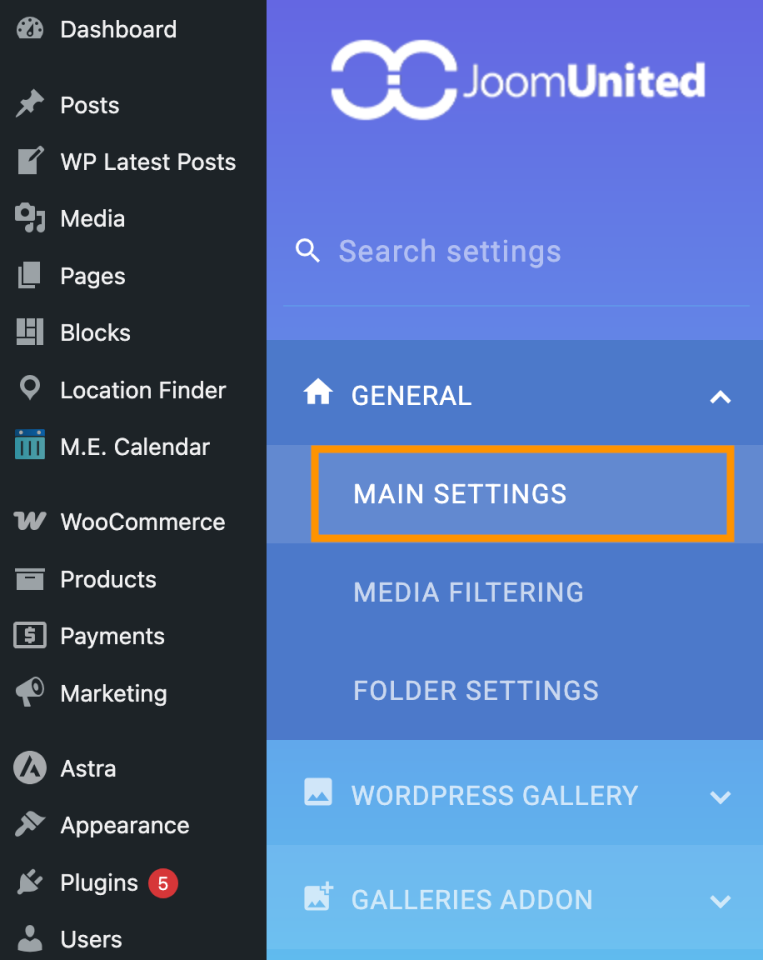
Existe uma Imagem de Destaque Padrão opção com 2 opções principais:
Primeira opção: Uma imagem específica que nos permite selecionar uma imagem estática que será usada em todas as postagens quando uma imagem de destaque não for selecionada. Para usar esta opção, selecione a caixa de seleção e clique em SELECIONAR

Depois disso, a galeria de mídia será acionada com todas as Pastas de Mídia disponíveis para facilitar o processo de encontrar a imagem que será usada, tudo o que precisamos fazer é clicar na imagem e, em seguida, Selecionar.
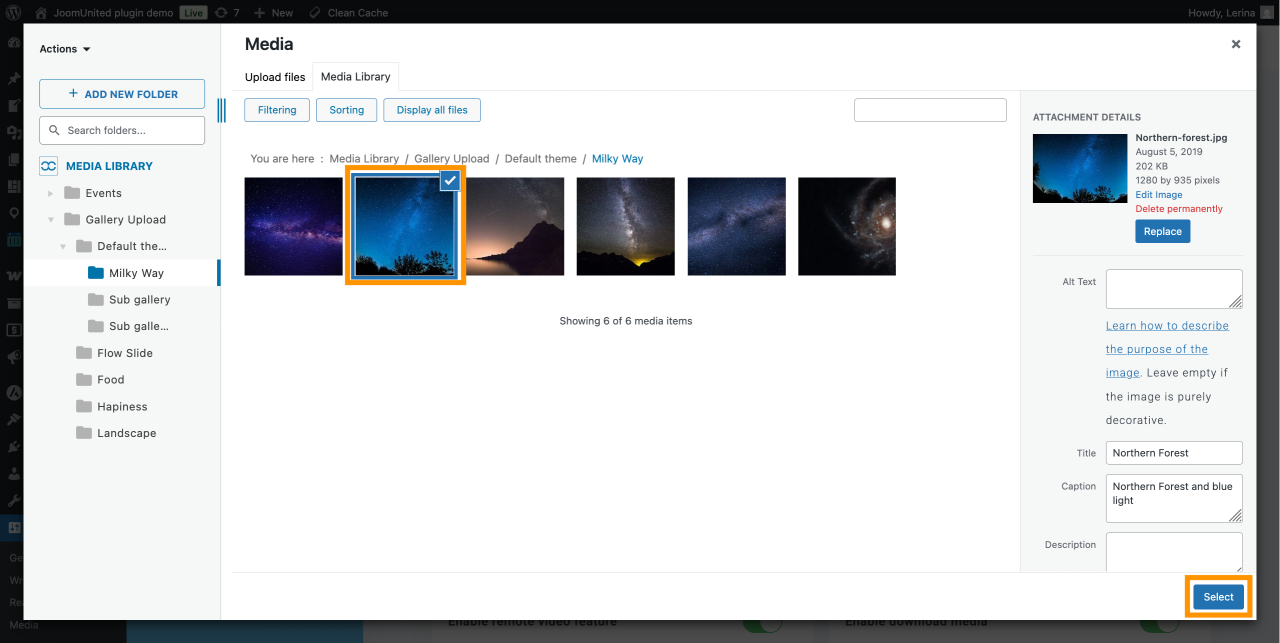
Finalmente, clique em Salvar Alterações e pronto.
Segunda opção: Agora, o que acontece se você quiser usar uma seleção de imagens para serem usadas aleatoriamente?
Clique em uma Imagem aleatória da pasta que usa o poder das pastas de mídia incluídas, o que nos permitirá selecionar uma pasta de mídia que criamos anteriormente em nossa Biblioteca de Mídia, e irá obter as imagens de lá aleatoriamente para serem definidas como a imagem destacada padrão.
Depois de selecionar esta opção, você pode ver as pastas disponíveis que podem ser definidas.
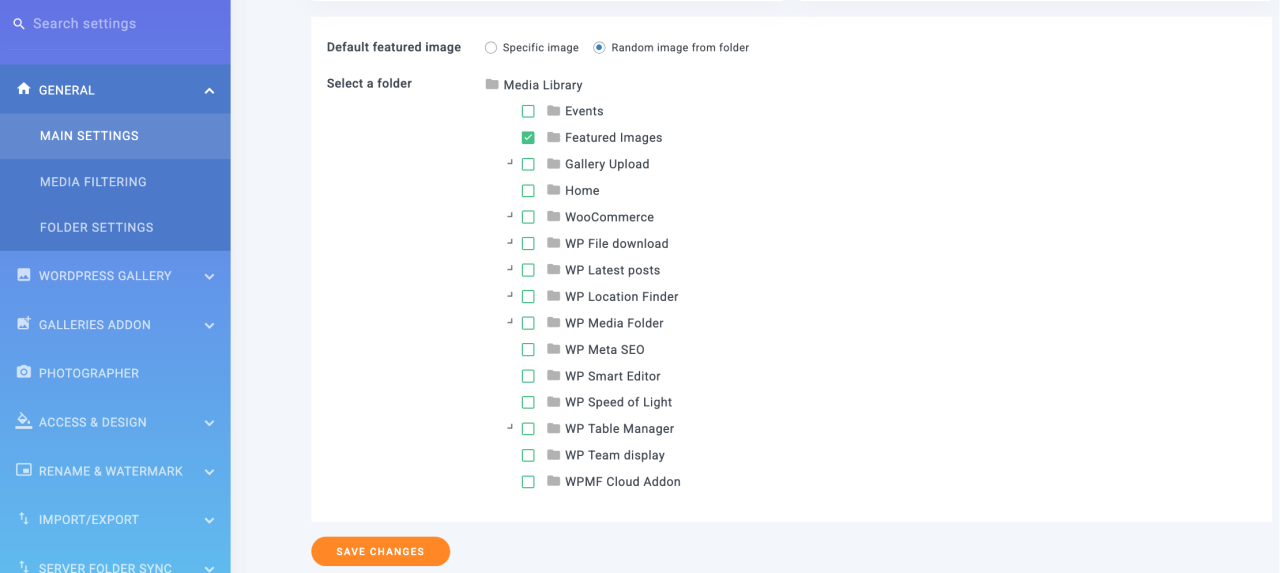
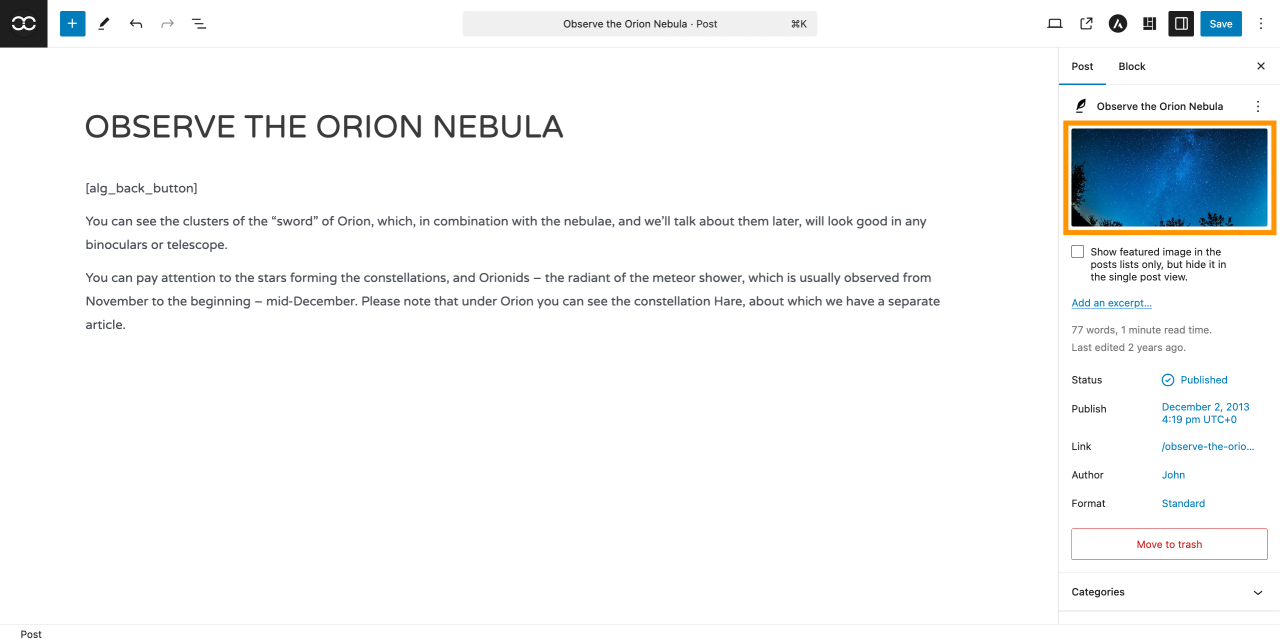
Finalmente, você não precisa mais se estressar com as postagens sem imagem de destaque. Como você pode ver, não precisávamos de código algum, e a imagem de destaque padrão foi definida.
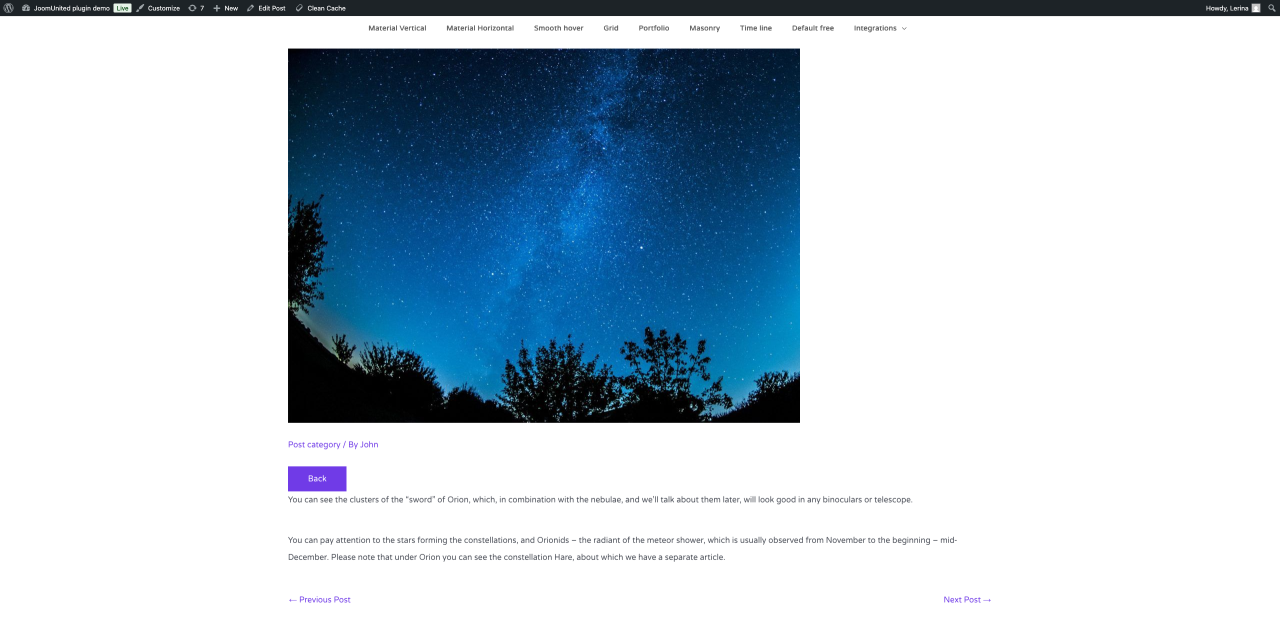
Fácil, certo? Usando o plugin WP Media Folder com 2 cliques e sem precisar colocar código em todos os arquivos, você pode definir uma imagem destacada padrão sem risco de quebrar as coisas.
A outra melhor parte do WP Media Folder é descarregar mídia para AWS, usar o Google Drive como fonte de imagem ou criar galerias impressionantes.
Chamando todos os webmasters!
Economize tempo e aumente a produtividade com WP Media Folder. Organize facilmente os arquivos de mídia do cliente, crie galerias personalizadas e forneça uma experiência de usuário perfeita.
Atualize seus projetos de site agora!
Benefícios de Definir uma Imagem de Destaque Padrão
As imagens em destaque, também conhecidas como miniaturas, são as imagens principais das suas postagens e páginas do WordPress. Todos os temas populares do WordPress oferecem suporte integrado para imagens em destaque.
Quando você usa uma imagem em destaque, as pessoas acham as imagens mais atraentes do que apenas texto. É por isso que isso pode ter um impacto na estratégia de SEO. Postagens sem uma imagem em destaque podem receber menos tráfego e ter taxas de conversão mais baixas.
Com isso em mente, é uma boa ideia definir uma imagem em destaque padrão no WordPress. Isso garante que seu site tenha algo para exibir quando nenhuma imagem em destaque estiver disponível.
Esperamos que este artigo tenha ajudado você a aprender como definir uma imagem em destaque padrão no WordPress usando o método manual ou um plugin.
Se você usar o plugin, eliminará a tarefa repetitiva de selecionar manualmente uma imagem em destaque exclusiva para cada conteúdo. Além disso, ele pode ser aplicado automaticamente a todos os tipos de postagem, economizando tempo e esforço significativos, garantindo consistência na identidade visual da marca e aprimorando a experiência do usuário.
Diga adeus às postagens do WordPress sem imagem em destaque e experimente o WP Media Folder para uma solução fácil e prática!
Quando você se inscrever no blog, enviaremos um e-mail quando houver novas atualizações no site para que você não perca.


