 Produtos WordPress
 Produtos Joomla
 Suporte
 Notícias
 Entrar
Como Criar uma Tabela de Comparação no WordPress

Se você está procurando criar um site de comparação de preços usando WordPress, um elemento-chave que você precisará é uma tabela de comparação. Estes são essenciais para mostrar as características do produto, preços e avaliações em um formato organizado e fácil de entender.
Neste artigo, vamos explorar como criar este tipo de tabela no WordPress usando WP Table Manager, um plugin de tabela poderoso e fácil de usar. Seguindo as etapas descritas neste guia, você poderá exibir efetivamente informações de produtos ou serviços e ajudar seus usuários a tomar decisões de compra informadas em seu site de comparação de preços.
Devo criar uma Tabela de Comparação no meu site WordPress?
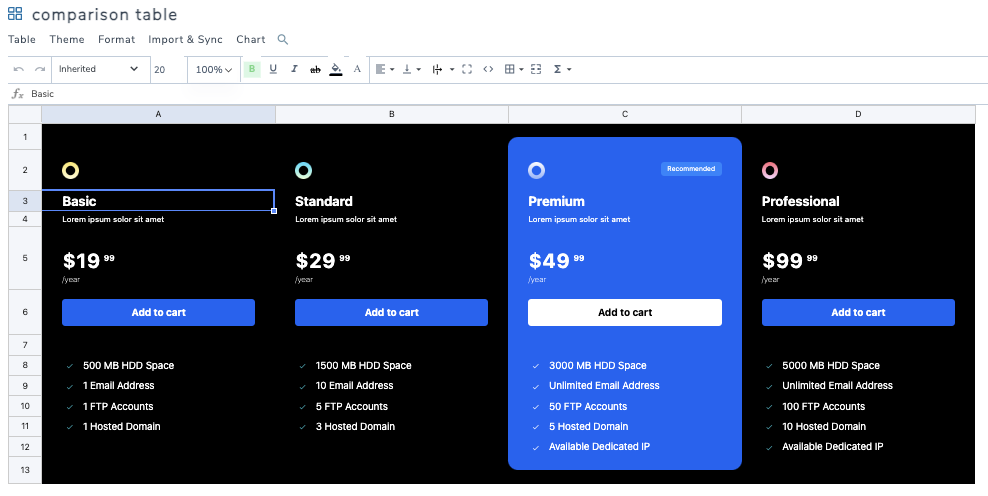
Criar uma tabela de comparação em um site WordPress é altamente recomendado por várias razões. Em primeiro lugar, fornece uma representação visual das diferenças entre vários produtos, serviços ou recursos, facilitando que os visitantes os comparem e contrastem. Isso pode ajudá-los a tomar decisões informadas e escolher a opção que melhor atende às suas necessidades.
Em segundo lugar, uma tabela de comparação pode melhorar a experiência do usuário no seu site, apresentando informações de forma clara e organizada. Em vez de ter que vasculhar parágrafos de texto, os visitantes podem rapidamente percorrer a tabela para ver as principais diferenças à primeira vista. Isso pode economizar tempo e tornar mais provável que eles permaneçam no seu site para fazer uma compra ou saber mais sobre os produtos ou serviços que você oferece.
Procurando uma solução robusta de gerenciamento de tabelas para sites de clientes?
De tabelas de preços a comparações de produtos, este plugin oferece recursos poderosos para apresentar dados de forma clara e amigável.
Obtenha a vantagem competitiva agora!
Configurando uma Tabela de Comparação no WordPress
Agora que sabemos a importância de criar esse tipo de tabela para sites WordPress, vamos ver como criá-los diretamente usando o WP Table Manager , que tem muitos recursos para criar tabelas diretamente do nosso site WordPress.
Vamos dividir isso em algumas etapas, desde a criação da tabela até a adição dela ao nosso conteúdo, então vamos começar com a criação da tabela.
1. Criando uma Tabela WordPress
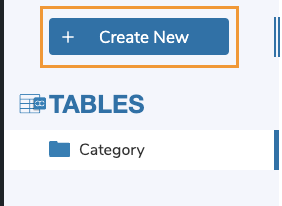
Vamos começar criando a tabela no WordPress. Para isso, acesse WP File Download> Todas as tabelas > + Criar nova.
Uma nova tabela será criada e as opções para personalizá-la e editá-la ainda mais serão exibidas assim que a tabela carregar. Podemos ver que não há apenas opções de edição, mas também recursos extras, como modelos. Vamos começar adicionando um título; neste caso, vamos chamá-la de " Tabela de Comparação".
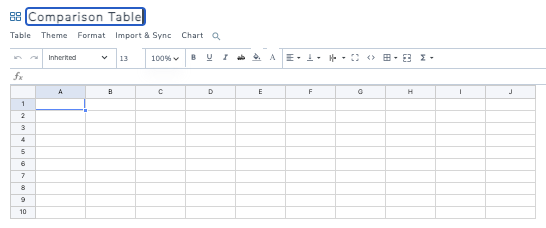
Tão fácil quanto fazer alguns cliques para criar nossa tabela vazia.
2. Personalize nossa tabela
Agora que nossa tabela está criada, podemos começar a modificá-la para criar nossa tabela de comparação, entre as principais funções, temos as ferramentas na barra superior onde podemos editar o estilo da fonte, bem como a família da fonte, tamanho e opções de célula como bordas, alinhamento, HTML (se quisermos adicionar HTML), adicionar preenchimento de célula e cálculos.

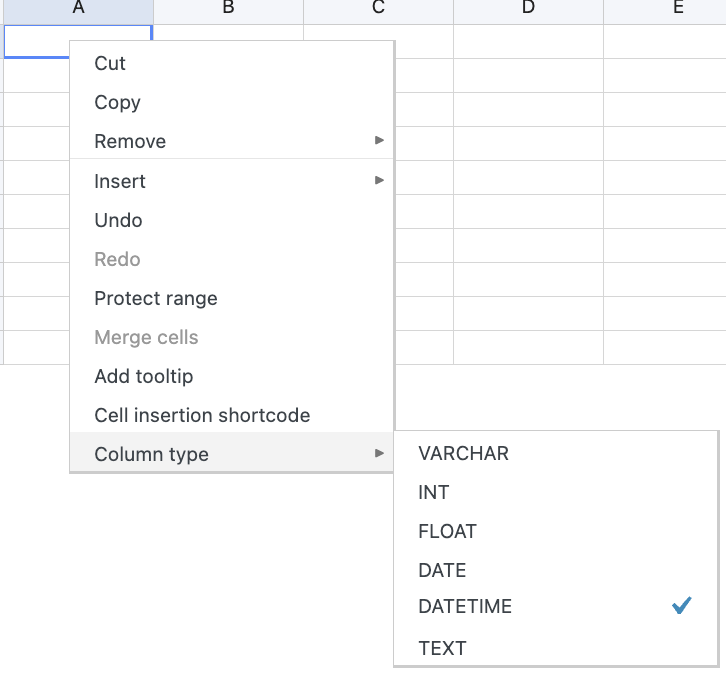
Nós também temos opções como mesclar células e proteger o intervalo ao selecionar mais de uma célula e fazer um clique com o botão direito.
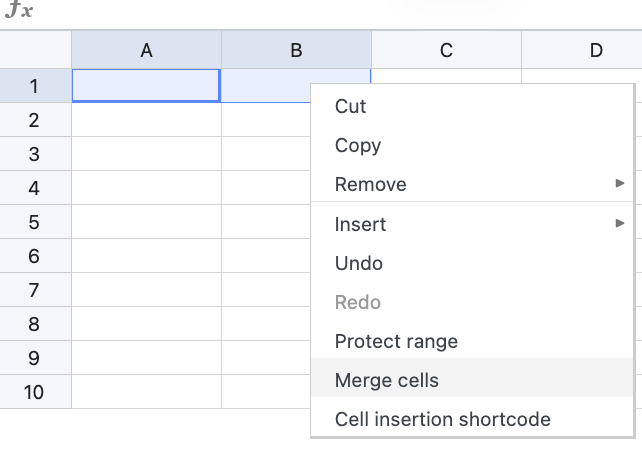
Agora, digamos que precisamos de algo para começar, então podemos prosseguir para verificar o próximo tópico.
3. Usando temas WP Table Manager para criar tabelas rapidamente
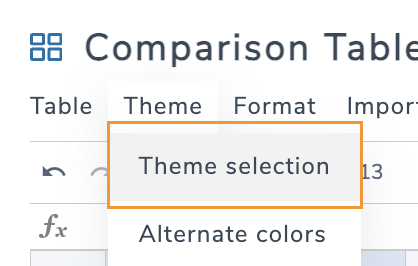
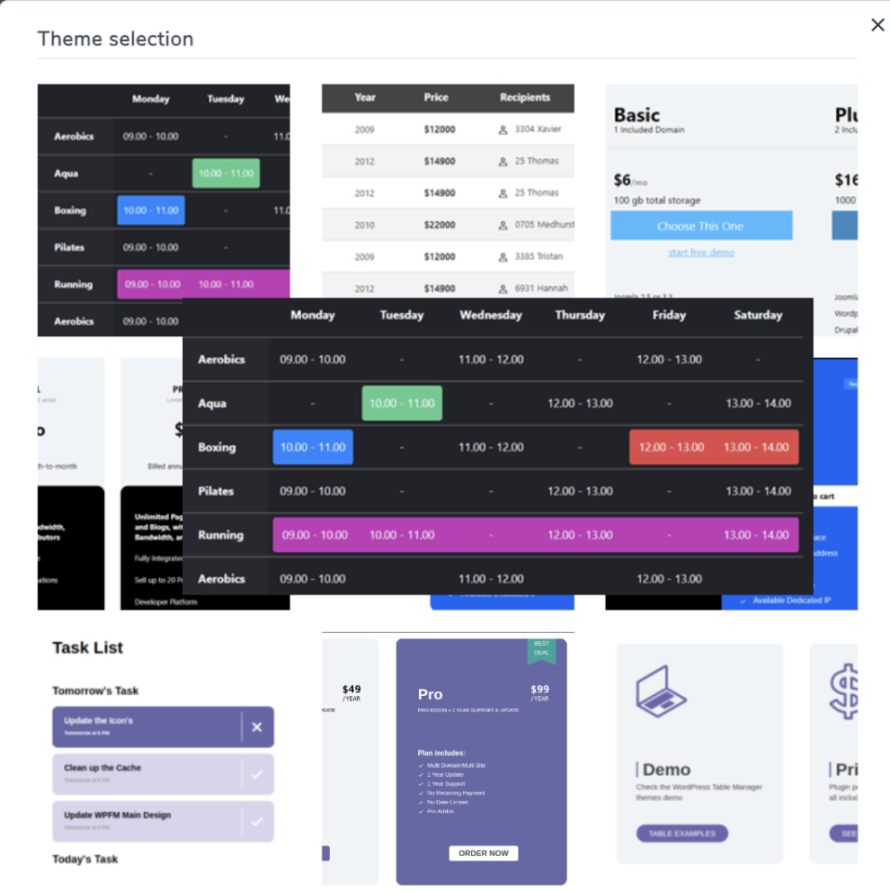
Vamos verificar todos os temas disponíveis para tabelas de comparação.
1. TABELA de grade de preço escuro
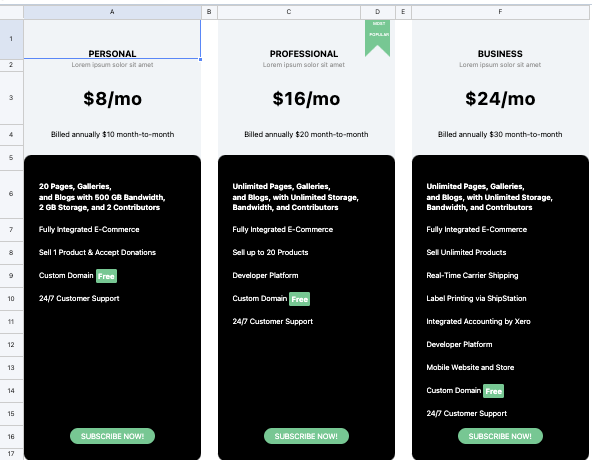
2. Tabela de comparação de recursos Blue
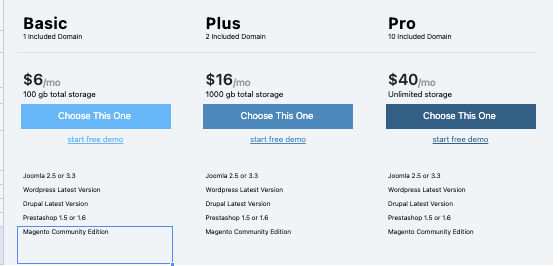
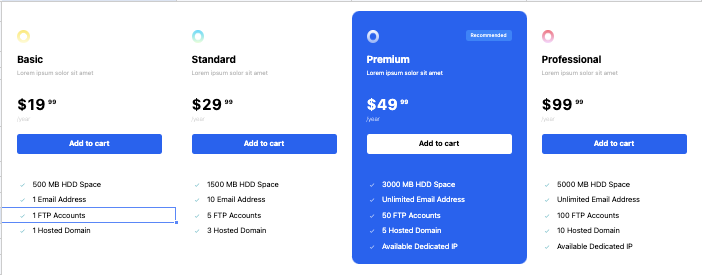


Podemos usar todos esses temas como modelo para nossas tabelas de comparação, adicionar mais itens e duplicar colunas, bem como remover colunas, se necessário, ou editar os ícones clicando simplesmente no que queremos editar.
Há muitos outros temas que podemos visualizar ao vivo aqui.
4. Adicione sua tabela ao conteúdo
Vamos começar criando nossa página/post ou editando a página/post onde queremos adicionar a tabela de comparação.
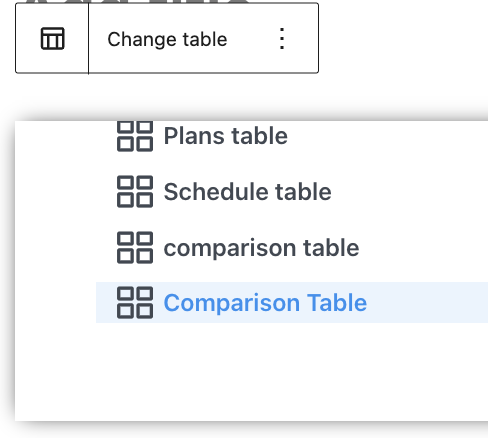
Dependendo do construtor de página, você pode usar o bloco ou widget dedicado disponível para WP Table Manager, por exemplo, para Divi ou Elementor, e também há um shortcode dedicado caso você não esteja usando um construtor de página de bloco/widget.
Para este artigo, vamos usar o editor Gutenberg, precisamos procurar WP Table Manager nos blocos.
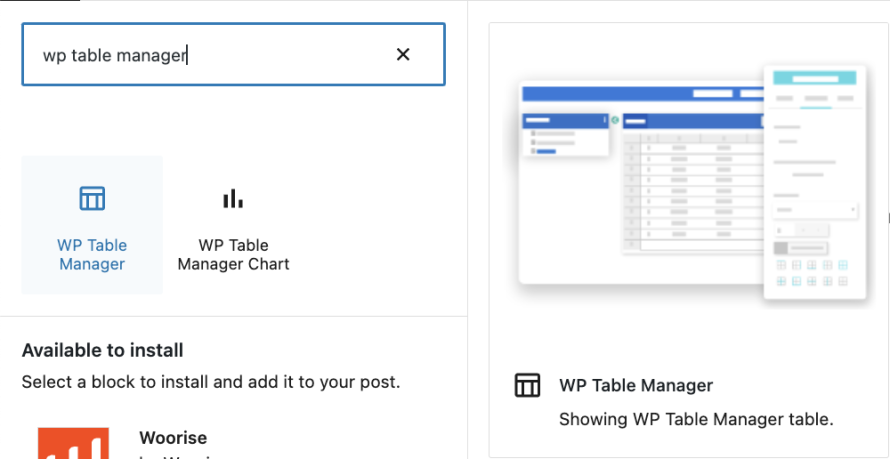

Um plugin incrível com recursos incríveis! Não é?
Importe seus modelos do Excel para o WordPress
E se tivermos um arquivo Excel com um modelo pronto ou encontrarmos um modelo na internet que queremos usar?
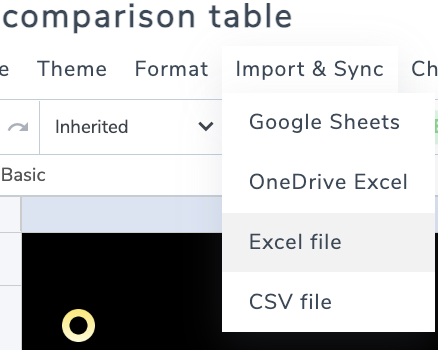
Com WP Table Manager e sua integração com o Excel, é muito fácil! Basta acessar uma nova tabela, encontrar a Importar e Sincronizar e selecionar Arquivo do Excel.
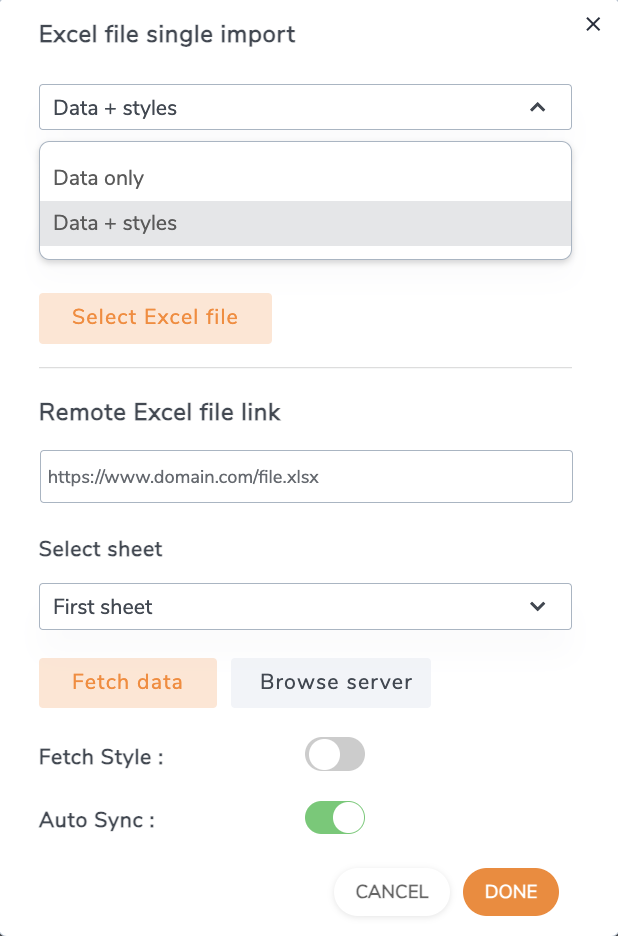
Uma modal com as opções para adicionar o arquivo aparecerá, podemos selecionar entre importar apenas dados ou dados+estilos caso nossa tabela já tenha todos os estilos que precisamos, escolher um arquivo ou um link externo, selecionar a planilha que queremos sincronizar e finalmente configurar uma sincronização se quisermos continuar atualizando o arquivo Excel, uma edição no arquivo e ele irá diretamente para o frontend!
Chamando todos os webmasters!
Melhore os sites dos seus clientes com WP Table Manager. Gerencie e personalize facilmente tabelas, gráficos e planilhas, fornecendo aos clientes visualizações de dados dinâmicas e envolventes.
Atualize hoje mesmo os serviços de design da sua página web!
Crie tabelas de comparação impressionantes e informativas com facilidade no WordPress
Incorporar tabelas de comparação no seu site WordPress pode beneficiar muito seus visitantes e ajudar a impulsionar conversões. Ao apresentar informações de forma clara e visualmente atraente, você pode facilitar a comparação de produtos ou serviços e tomar decisões informadas. Com as ferramentas certas, como o WP Table Builder, criar essas tabelas se torna um processo simples e contínuo. O plugin oferece uma ampla gama de opções de personalização, temas e designs responsivos, além de integrações incríveis com Excel, e Planilhas Google , por exemplo! Permitindo que você crie tabelas de comparação bonitas e informativas que melhoram a experiência do usuário. Então, por que esperar? Comece a criar suas próprias tabelas de comparação no WordPress hoje e leve seu site ao próximo nível.
Quando você se inscrever no blog, enviaremos um e-mail quando houver novas atualizações no site para que você não perca.



Comentários