 Produtos WordPress
 Produtos Joomla
 Suporte
 Notícias
 Entrar
Como criar uma galeria WordPress com mídia OneDrive
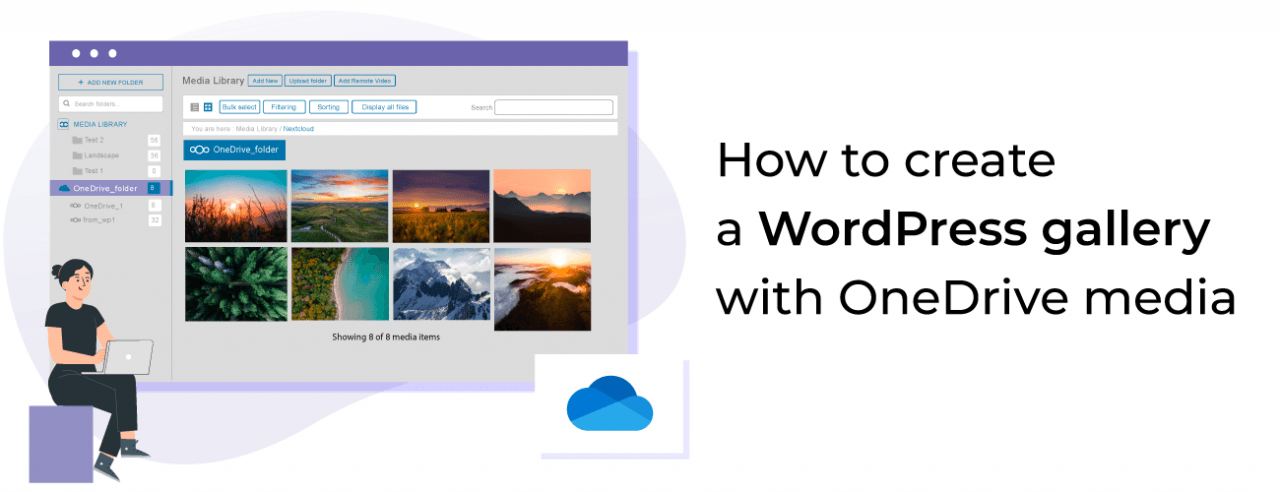
Criar galerias com mídia hospedada no OneDrive agora é possível graças ao WP Media Folder e suas funcionalidades de galerias, pois permite integrar nossa biblioteca de mídia WordPress com o OneDrive.
OneDrive é uma poderosa plataforma de nuvem que permite conectar vários dispositivos com muito armazenamento e a ideia de conectá-lo ao WordPress para criar galerias é simplesmente incrível.
WP Media Folder permitirá que você gere galerias diretamente do OneDrive Pessoal e Empresarial da maneira mais fácil.
Índice de conteúdo
Diga adeus à biblioteca de mídia desorganizada.
WP Media Folder permite categorizar arquivos, sincronizar pastas com armazenamento em nuvem, criar galerias incríveis e até substituir imagens sem quebrar links.
Otimize seu fluxo de trabalho de mídia hoje
Conectando OneDrive com a biblioteca de mídia do WordPress
Primeiro de tudo, precisamos conectar nosso site WordPress, e para fazer isso precisamos do WP Media Folder e do addon de nuvem instalado em nosso site.
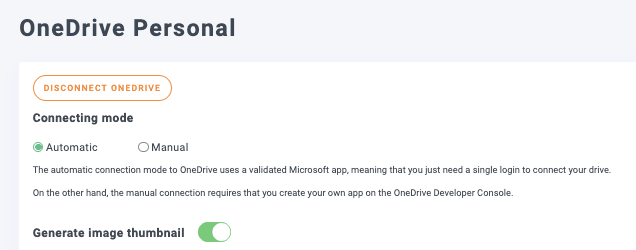
Agora, para começar, vá para Configurações > WP Media Folder > Nuvem > OneDrive.
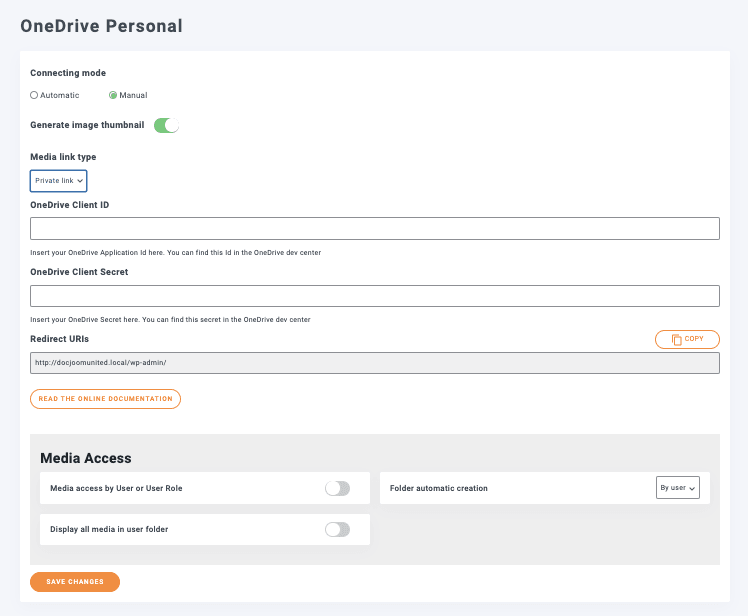
Nesta tela, temos todas as opções disponíveis para a configuração do OneDrive, para este exemplo, usaremos uma conta OneDrive pessoal, mas também podemos conectá-la a uma conta OneDrive Business; você pode ver mais informações sobre isso aqui
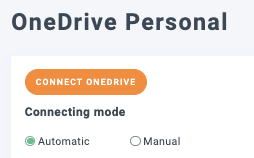
Para a conexão, temos 2 opções, as manuais e as automáticas, para as automáticas basta fazer login em nossa conta.
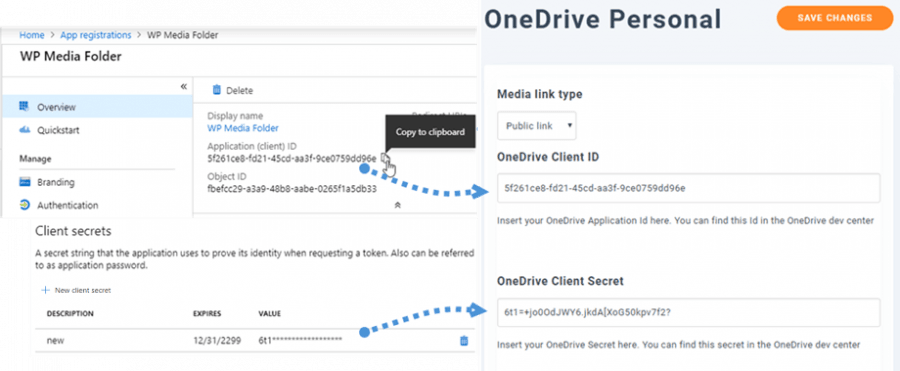
Para o modo Manual, precisamos encontrar o ID do Cliente OneDrive e o Segredo do Cliente OneDrive .
Para obter essas informações, você precisa entrar no portal do Azure e registrar um aplicativo usando os URls de redirecionamento que o WP Media Folder mostra na página de configuração, No passo final, ele fornecerá as informações necessárias para preencher a página de configuração.
Para a opção Automática , tudo o que você precisa fazer é selecionar a opção e clicar em Conectar Onedrive.
Agora tudo o que precisamos fazer é entrar no OneDrive e seguir as etapas.
E a mágica está feita! Conta conectada.
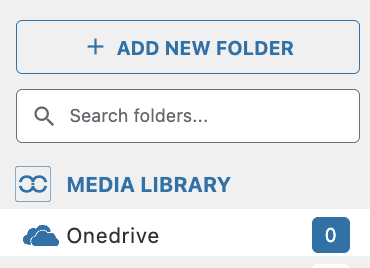
Agora podemos ir para a Biblioteca de Mídia, e a opção OneDrive aparecerá.
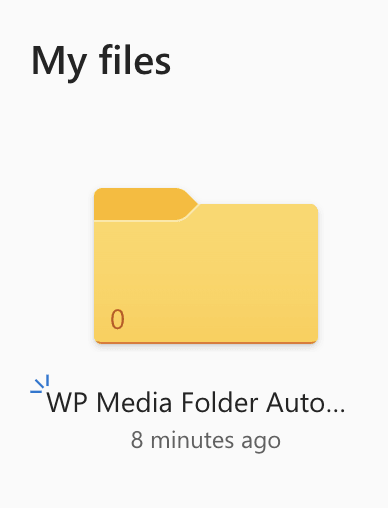
No OneDrive, teremos a pasta raiz criada para o nosso site WordPress, onde podemos adicionar pastas para que elas apareçam em nossa Biblioteca de Mídia (sob a opção OneDrive ).
Agora que está conectado, podemos começar com a parte divertida! Criar galerias incríveis com imagens hospedadas no OneDrive Pessoal ou Empresarial :)
Criar galerias OneDrive no WordPress
Para este tópico, preparamos uma pasta com imagens em nossa conta OneDrive .
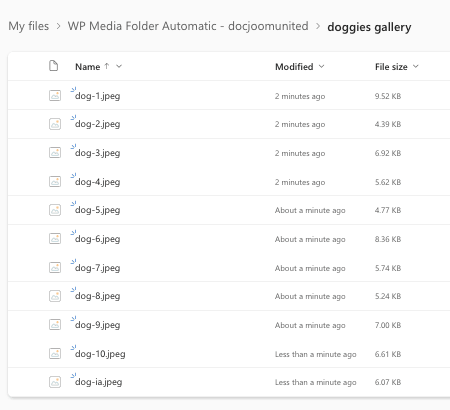
Agora que temos a pasta de mídia do OneDrive , podemos prosseguir para ver como é fácil criar uma galeria a partir dessas imagens.
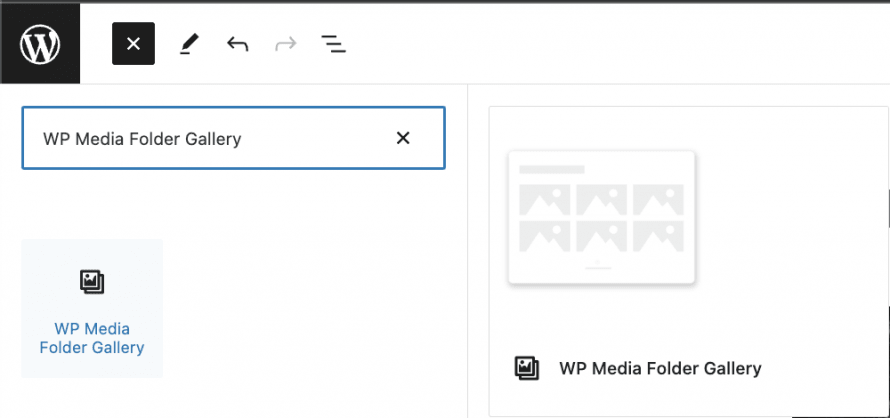
Vá para a Postagem/Página onde a galeria deve ser adicionada e clique em + e digite WP Media Folder Galeria, então selecione o bloco para esta opção.
Este bloco permitirá que selecionemos a pasta que usaremos para nossa galeria, incluindo pastas da nuvem como as da OneDrive .
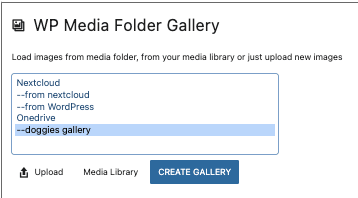
Isso carregará todas as imagens da pasta com uma pré-visualização.
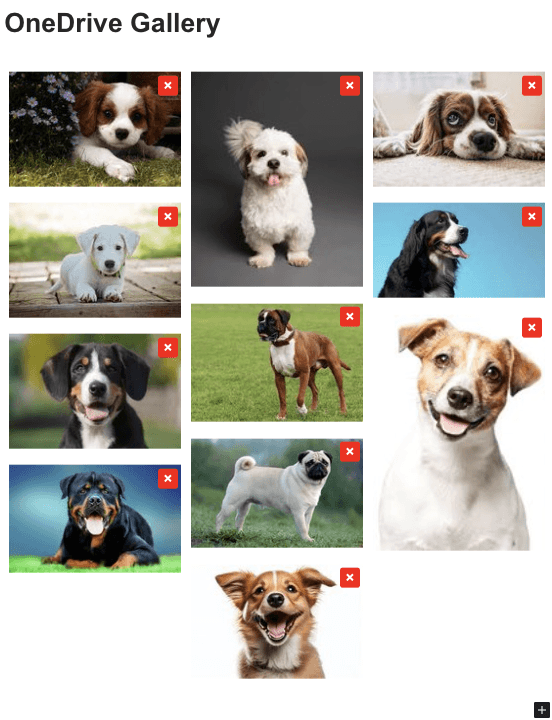
Tão fácil quanto selecionar uma opção!
E todas as opções estão no mesmo editor, nas opções do bloco, poderemos selecionar o tema e personalizá-lo ainda mais.
Como configuração principal, veremos 4 temas disponíveis, estes são:
Padrão
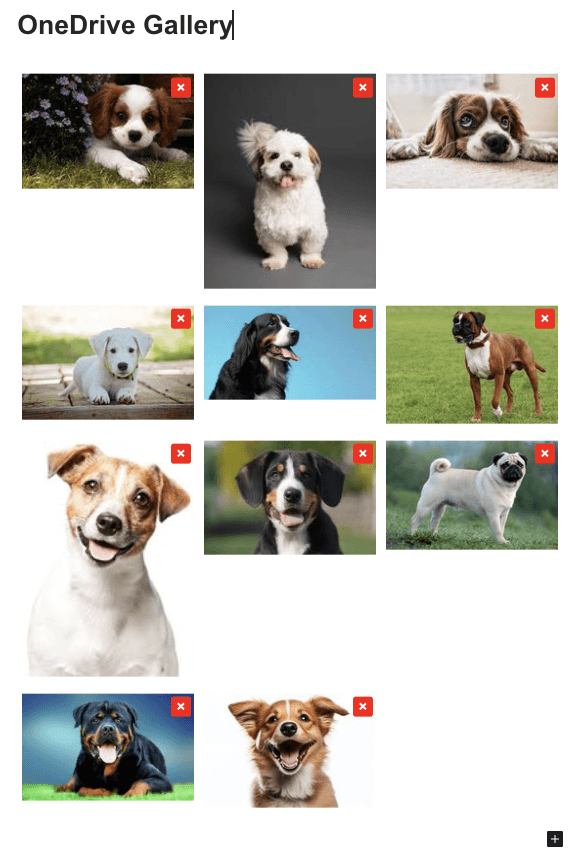
Masonry
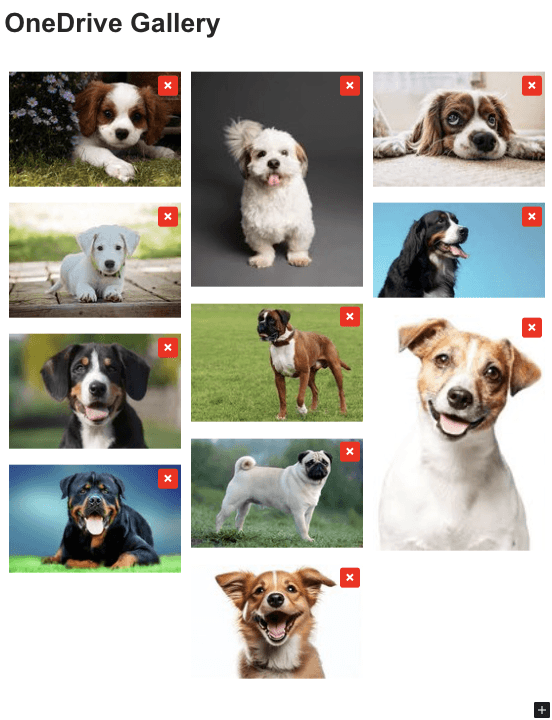
Portfólio
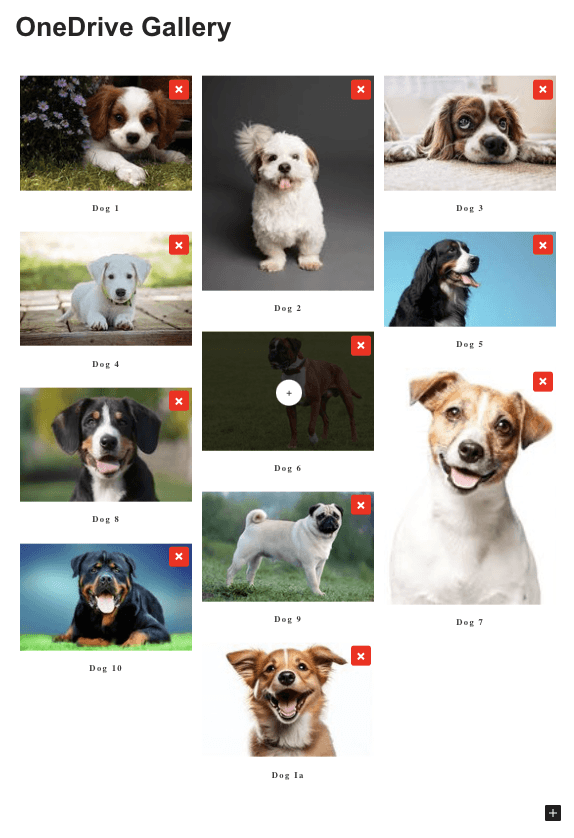
Slider
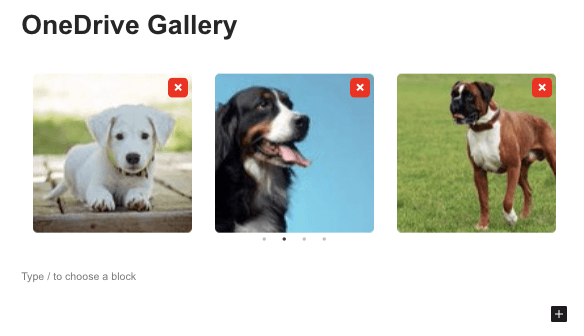
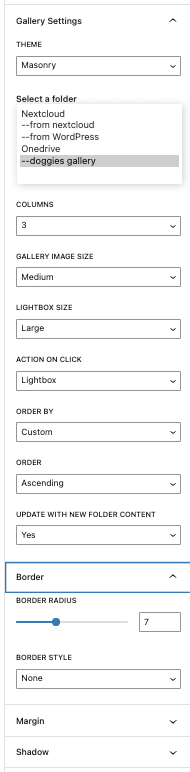
As outras opções são:
-Coluna
-Tamanho da imagem da galeria: O tamanho da miniatura para a galeria.
-Tamanho do Lightbox: o tamanho do lightbox aberto após clicar em uma imagem.
Ação ao Clicar: Abrir uma lightbox, redirecionar para uma página, nenhum, redirecionar para um link personalizado.
-Ordenar por: Para ordenar a imagem por Personalizado, aleatório, Título e Data.
-Ordem: Regra para ordenar por, ascendente e descendente.
-Atualizar com novo conteúdo da pasta: Esta opção é útil se quisermos manter nossa galeria atualizada com todas as imagens que adicionamos à pasta na biblioteca de mídia (ou no OneDrive).
-Outras guias: Nas outras guias, poderemos definir opções avançadas como margem, sombra, bordas e CSS para personalizar totalmente e fazer com que as galerias se ajustem ao conteúdo do nosso site.
Uma galeria incrível cheia de opções para personalizar e fazer com que se ajuste ao conteúdo do site! E também teremos a opção de enviar nossas imagens de qualquer dispositivo para a pasta OneDrive e a galeria será atualizada automaticamente! Parece mágica, não é? ;)
Chamando todos os webmasters!
Economize tempo e aumente a produtividade com WP Media Folder. Organize facilmente os arquivos de mídia do cliente, crie galerias personalizadas e forneça uma experiência de usuário perfeita.
Atualize seus projetos de site agora!
Crie galerias e economize armazenamento do servidor
Incrível é a palavra que podemos usar para descrever esta integração, desde o gerenciamento de nossa mídia de qualquer dispositivo até a criação de galerias e economia de armazenamento do nosso servidor! A melhor parte disso é que temos muitas opções para conectar nossa biblioteca de mídia à nuvem, OneDrive Pessoal, OneDrive Empresarial, bem como Google Drive e Dropbox.
O que você está esperando? Comece a gerenciar sua mídia e galerias diretamente da sua OneDrive conta em qualquer dispositivo, Vá aqui e saiba mais!
Tutorial de como usar seu armazenamento pessoal OneDrive em vídeo
Quando você se inscrever no blog, enviaremos um e-mail quando houver novas atualizações no site para que você não perca.




Comentários