 Produtos WordPress
 Produtos Joomla
 Suporte
 Notícias
 Entrar
Como Criar uma Galeria de Imagens no WordPress (Passo a Passo)

Criar uma galeria de imagens no WordPress é uma das maneiras mais eficazes de exibir seu conteúdo visual e tornar seu site mais atraente. Seja você fotógrafo, blogueiro ou empresário, uma galeria bem organizada permite apresentar várias imagens em um layout organizado e visualmente atraente. Isso ajuda a economizar espaço com designs baseados em grade e facilita a navegação dos visitantes pelas suas fotos, sem a necessidade de rolagem infinita.
- Use imagens de alta qualidade e otimizadas para garantir que sua galeria pareça profissional, mantendo tempos de carregamento rápidos para uma experiência de usuário suave.
- Organize suas imagens com categorias, tags ou pastas para facilitar a navegação para os visitantes e simplificar a gestão de mídia em seu site.
- Aumente o engajamento adicionando legendas, texto alternativo descritivo para SEO e habilitando visualização em lightbox ou tela cheia para que os usuários explorem suas imagens de forma interativa.
Índice de conteúdo
Neste guia, vamos mostrar como criar uma galeria de imagens no WordPress, usando o editor de blocos padrão e plugins avançados para personalização. Ao final, você terá uma galeria funcional e otimizada que melhora a experiência do usuário e mantém os visitantes engajados por mais tempo.
Por que Você Deve Criar uma Galeria de Imagens no WordPress?

Adicionar uma galeria de imagens ao seu site WordPress é uma jogada estratégica para melhorar o design, aprimorar a navegação e manter os visitantes engajados. Com uma galeria, você pode organizar várias imagens em um layout de grade atraente, tornando seu conteúdo visualmente atraente e fácil de explorar. Aqui estão as principais razões para considerar o uso de uma galeria de imagens:
- Aprimoramento da aparência visual: Uma galeria organiza suas imagens em um layout limpo e em estilo de grade, fazendo com que seu site pareça profissional e bem estruturado. Esse layout é muito mais atraente do que exibir imagens uma após a outra, o que pode parecer desorganizado e confuso.
- Melhor experiência do usuário: Graças às pré-visualizações em miniatura e à navegação fácil, os visitantes podem navegar por várias imagens em menos tempo. Isso reduz a rolagem excessiva e ajuda os usuários a encontrar o que lhes interessa mais rapidamente.
- Maior engajamento: Uma galeria bem projetada incentiva os usuários a passarem mais tempo no seu site. Os usuários podem clicar, ampliar e interagir com as imagens, o que aumenta as chances de explorarem outras partes do seu site.
- Eficiência de espaço: Ao exibir várias fotos em linhas e colunas, você pode mostrar mais imagens em menos espaço sem sobrecarregar o layout. Isso mantém suas páginas limpas e fáceis de navegar.
- Apresentação profissional: Para fotógrafos, artistas ou empresas, uma galeria de imagens fornece uma maneira elegante de mostrar trabalhos, produtos ou portfólios, ajudando a construir credibilidade e confiança com seu público.
Criando uma Galeria Usando o Editor de Blocos
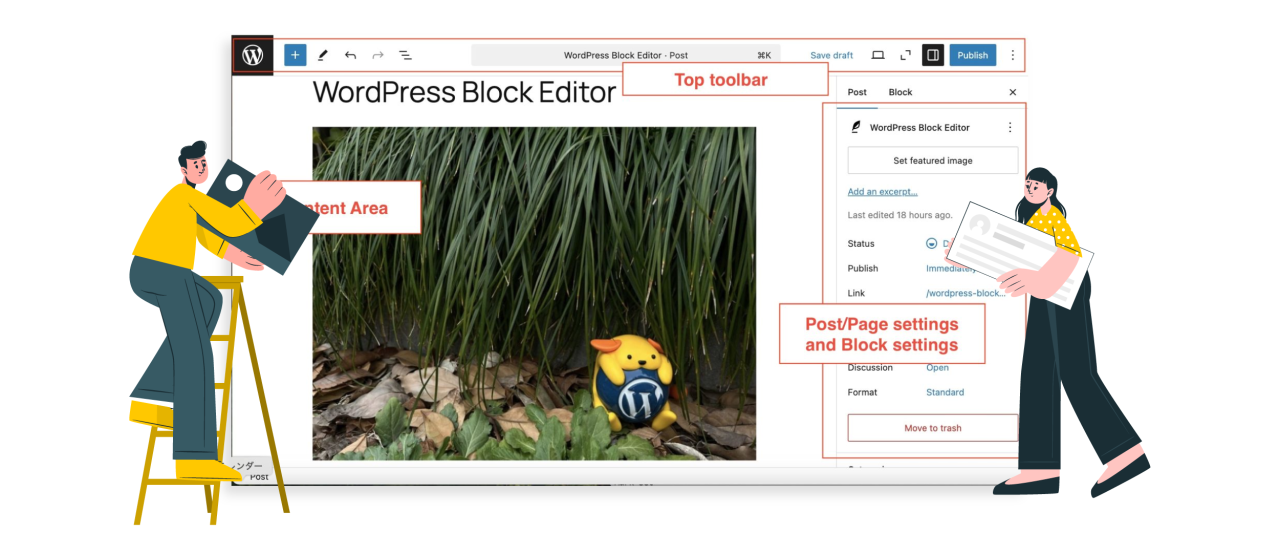
Criar uma galeria usando o Block Editor no WordPress é uma maneira rápida e fácil de exibir várias imagens em um layout organizado e limpo. Com apenas alguns cliques, você pode fazer upload de fotos, organizá-las em uma grade e adicionar legendas, sem precisar de plugins adicionais ou habilidades de codificação. Portanto, discutiremos como criar uma galeria usando o Block Editor facilmente.
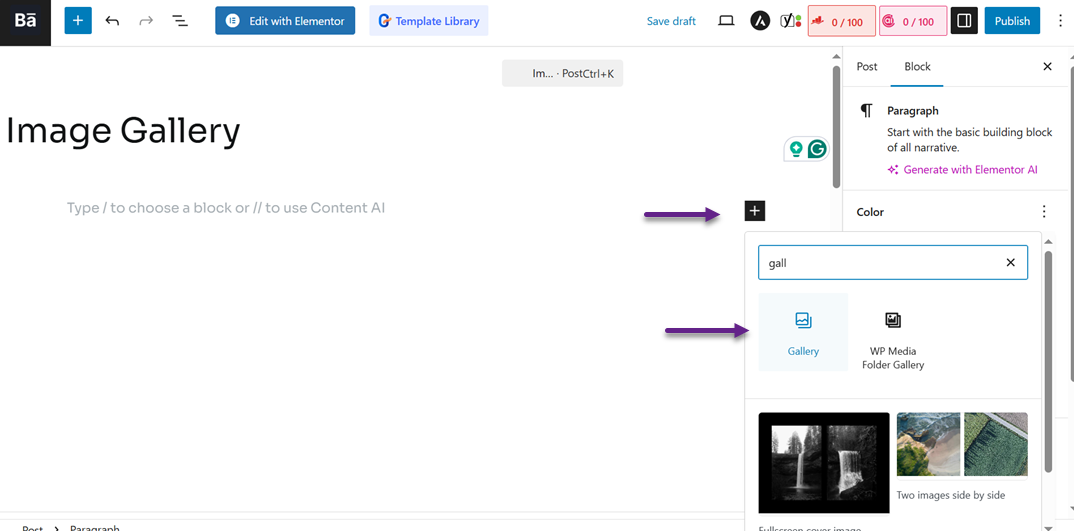
Primeiro, abra a publicação onde deseja adicionar a galeria. Em seguida, clique no ícone + para adicionar um bloco e pesquise pela palavra-chave "Galeria".
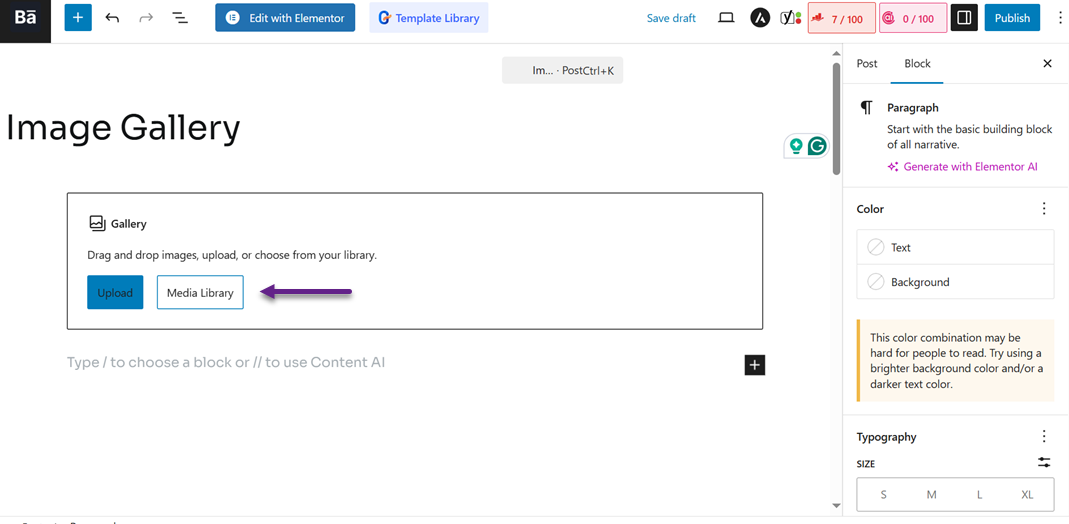
Em seguida, a tela a seguir será exibida. Você pode selecionar Upload ou Biblioteca de Mídia para adicionar a imagem
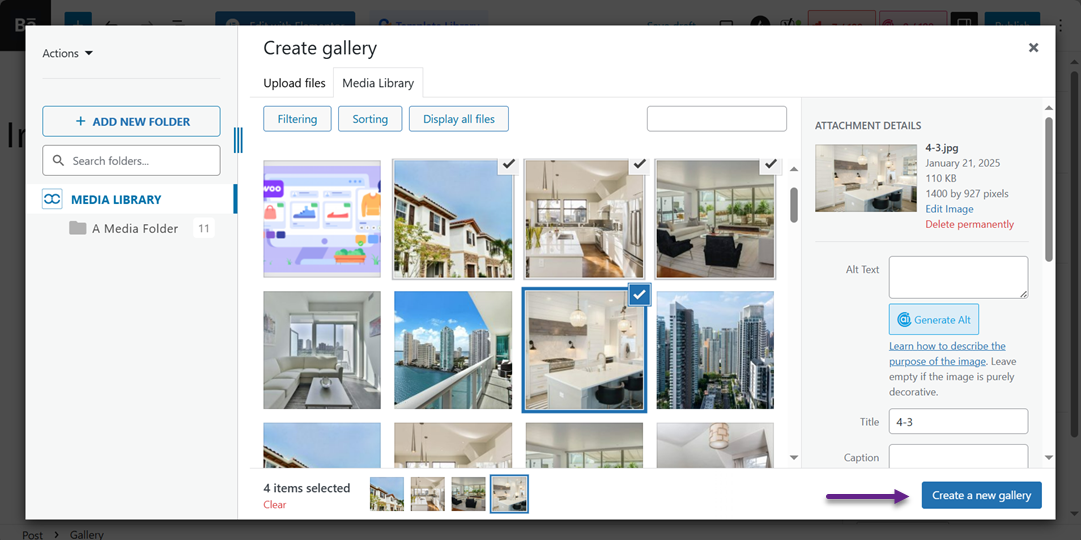
Se você selecionar a Biblioteca de Mídia, uma tela aparecerá onde você pode selecionar as imagens que deseja incluir na galeria. Você pode selecionar várias de uma vez e clicar em Criar uma nova galeria.
Em seguida, você será direcionado para a página de edição, onde você pode adicionar legendas para cada imagem selecionada. Em seguida, selecione Inserir galeria.
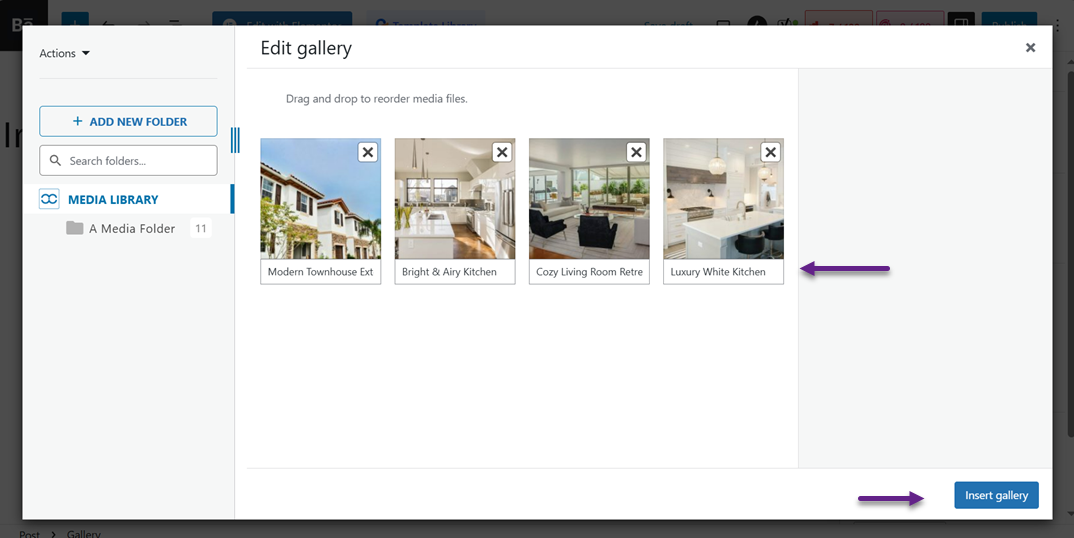
Depois disso, a imagem aparecerá no editor do WordPress. Em seguida, você pode definir o número de colunas, resolução e várias outras configurações no menu Configurações à direita.
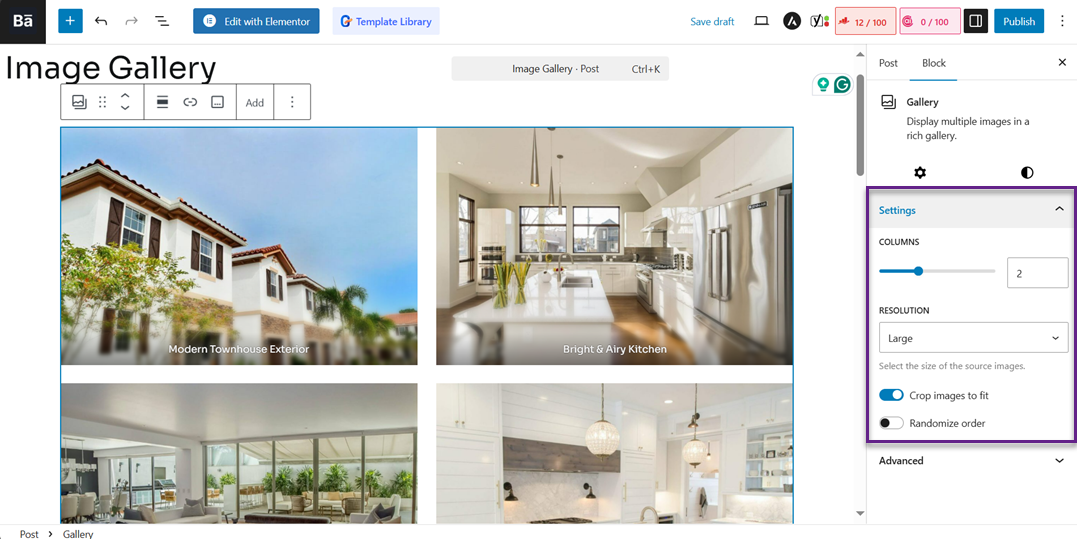
Depois de terminar de configurá-lo, você pode ver uma pré-visualização da galeria da seguinte forma.
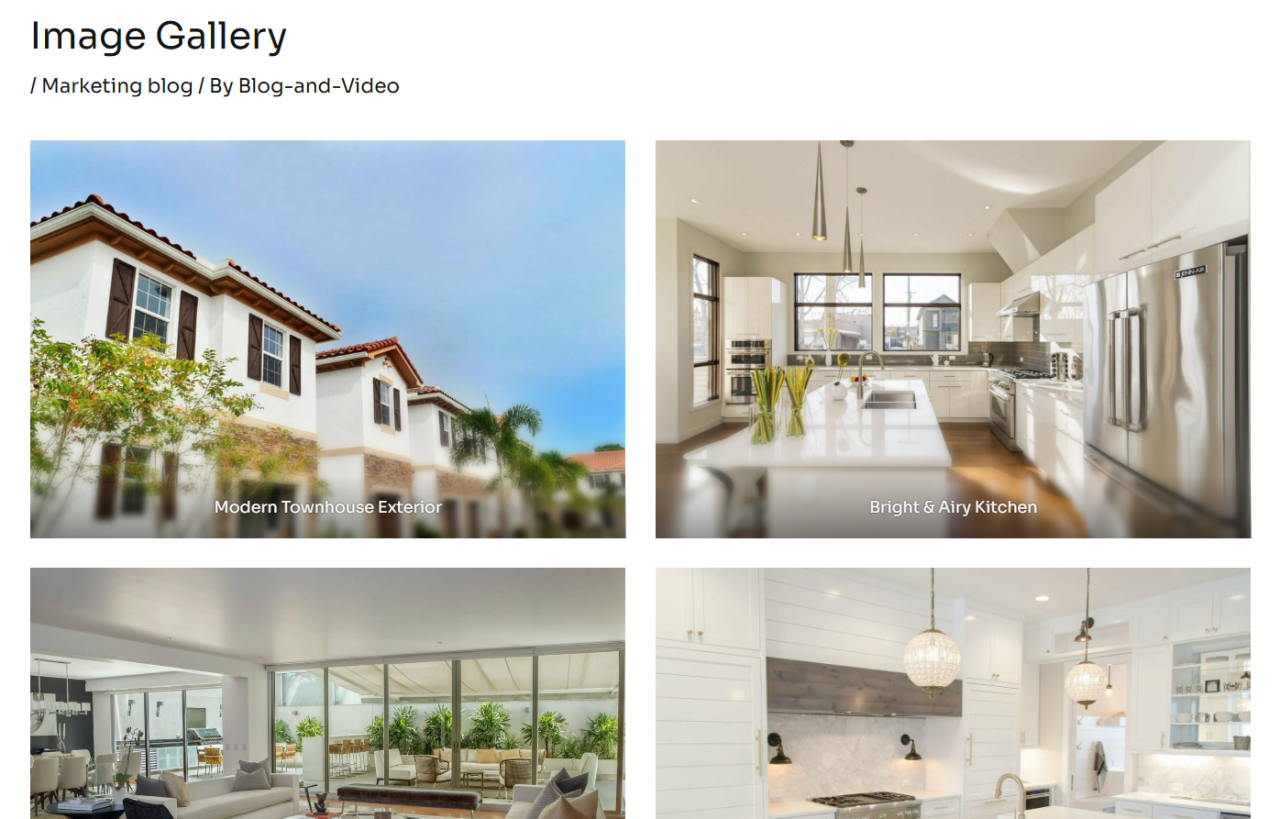
Neste ponto, você criou com sucesso uma galeria facilmente usando apenas o editor de blocos sem plugins adicionais.
Diga adeus à biblioteca de mídia desorganizada.
WP Media Folder permite categorizar arquivos, sincronizar pastas com armazenamento em nuvem, criar galerias incríveis e até substituir imagens sem quebrar links.
Otimize seu fluxo de trabalho de mídia hoje
Criando uma Galeria Usando o Plugin WP Media Folder
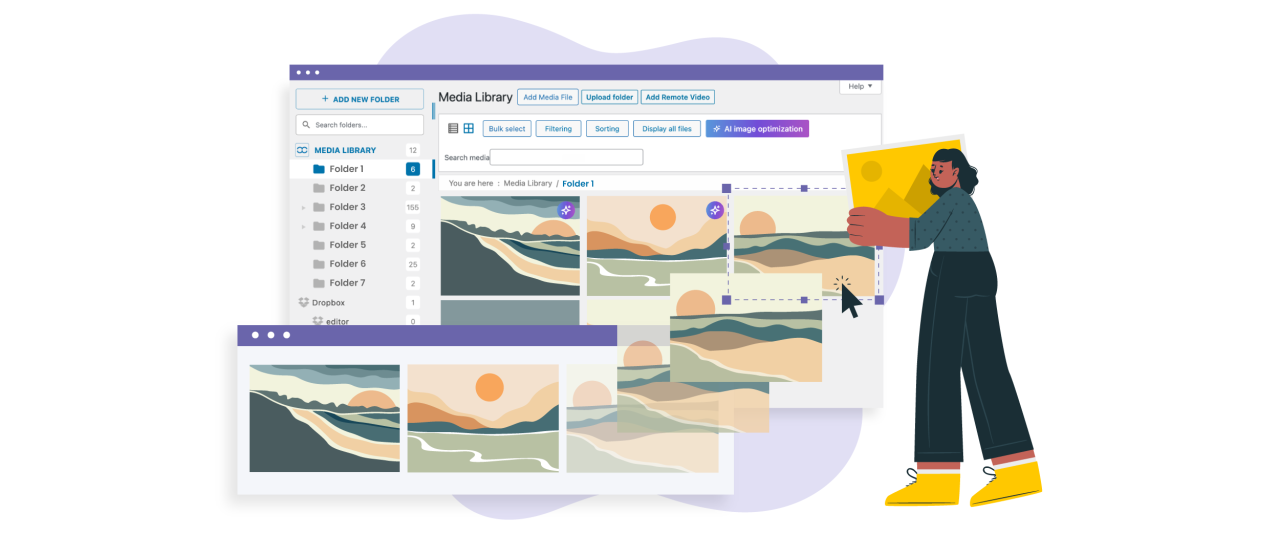
O segundo método para criar uma galeria é usar um plugin de terceiros. Embora você possa criar uma usando o editor de blocos, existem algumas limitações, como personalizar o tema da galeria, layout e muito mais.
Portanto, você pode usar um plugin com recursos abrangentes, como WP Media Folder. WP Media Folder é um plugin do WordPress desenvolvido para organizar e gerenciar arquivos de mídia na Biblioteca de Mídia usando um sistema de pastas e subpastas. Aqui estão alguns dos recursos suportados pelo WP Media Folder para a criação de galerias:
- Criando galerias a partir da Biblioteca de Mídia ou arquivos locais
- Definindo o título da galeria, escolhendo um tema e configurando a hierarquia (galeria pai/filha)
- Ajustando o tamanho do Lightbox
- Definindo o número de colunas na exibição da galeria
- Habilitando ou desabilitando efeitos de transição
- Configurando paginação ou divisão de página na galeria
- Definindo o layout e espaçamento entre imagens
- Ajustando a cor de fundo da galeria
- Adicionando ícones de zoom ou navegação no Lightbox, e muito mais.
Passo 1: Criar Nova Galeria de Mídia
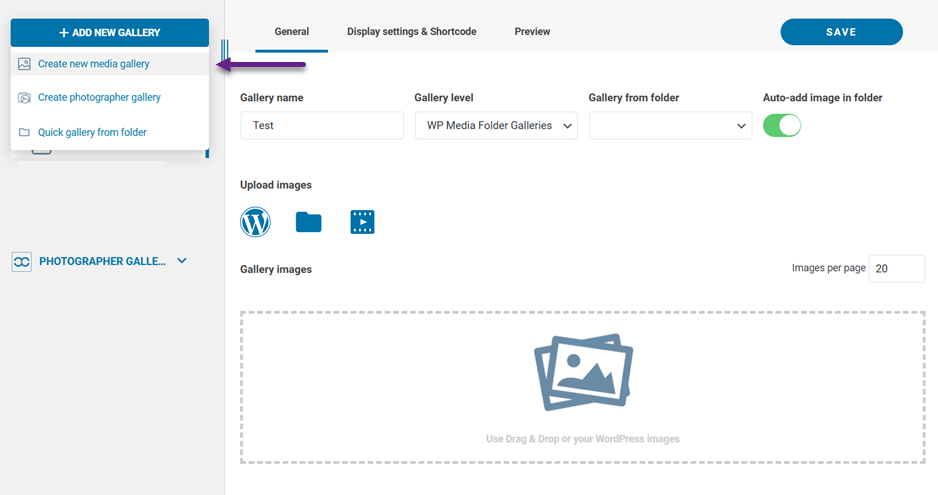
Vamos começar a criar uma nova galeria. Certifique-se de ter instalado o WP Media Folder no seu site. Em seguida, acesse o menu Mídia > Galerias de pastas de mídia > Criar nova galeria de mídia.
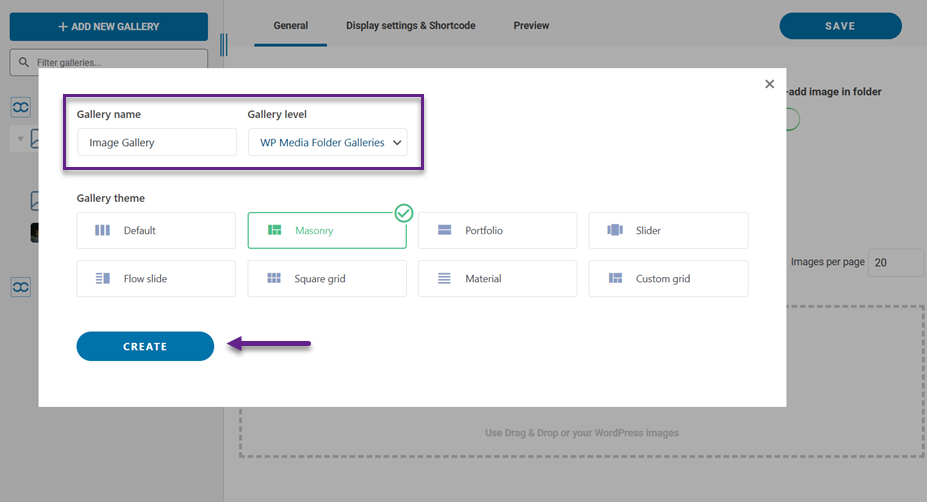
Depois disso, insira o nome da galeria e o nível, selecione o tema da galeria que você deseja e clique em Criar.
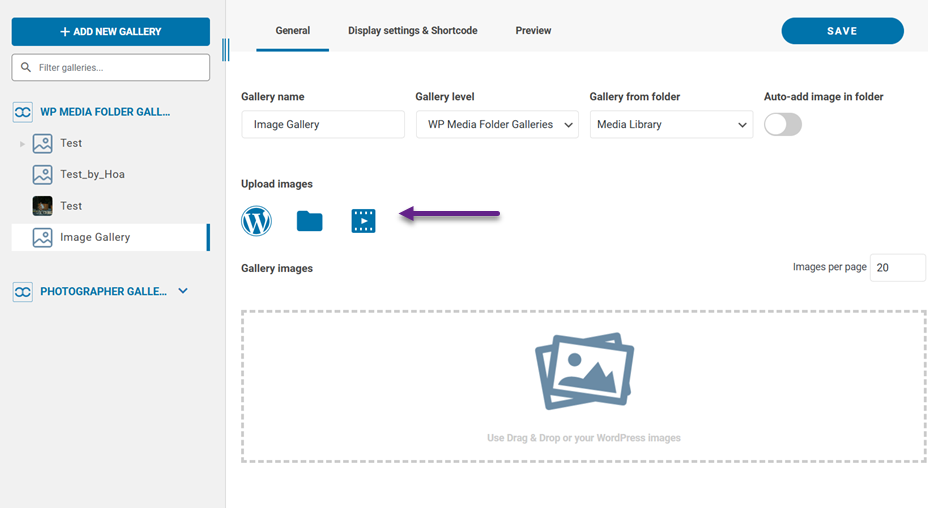
Uma vez feito isso, você pode enviar imagens via WordPress ou seu computador local.
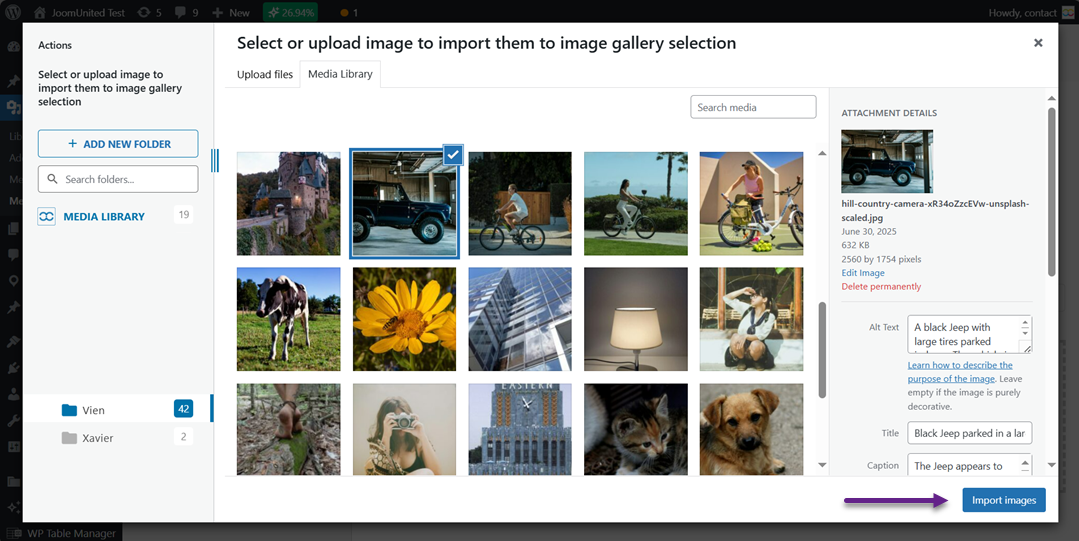
Neste tutorial, vamos tentar enviar diretamente da mídia do WordPress. Uma vez selecionado, clique em Importar imagens.
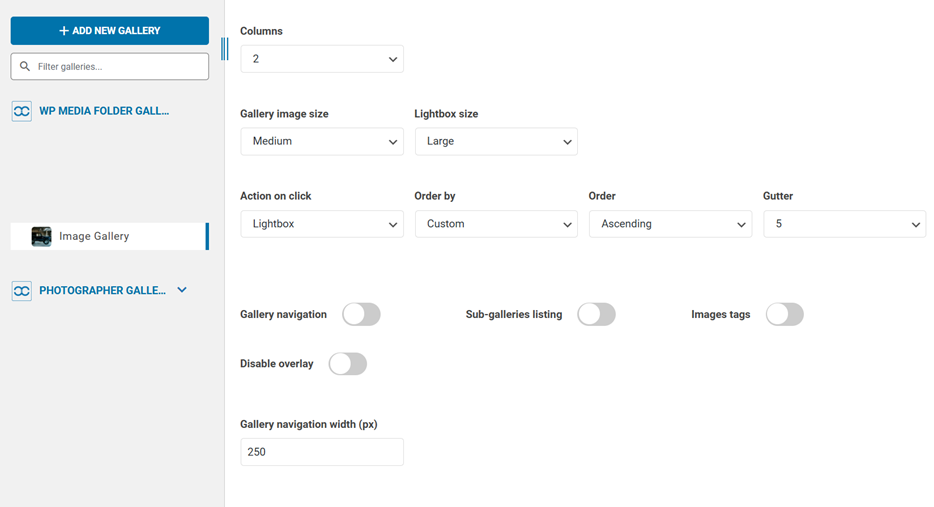
Em seguida, no Configurações de exibição e código curto , você pode configurar várias coisas, desde o número de colunas, tamanho da imagem da galeria, lightbox, navegação da galeria e muito mais.
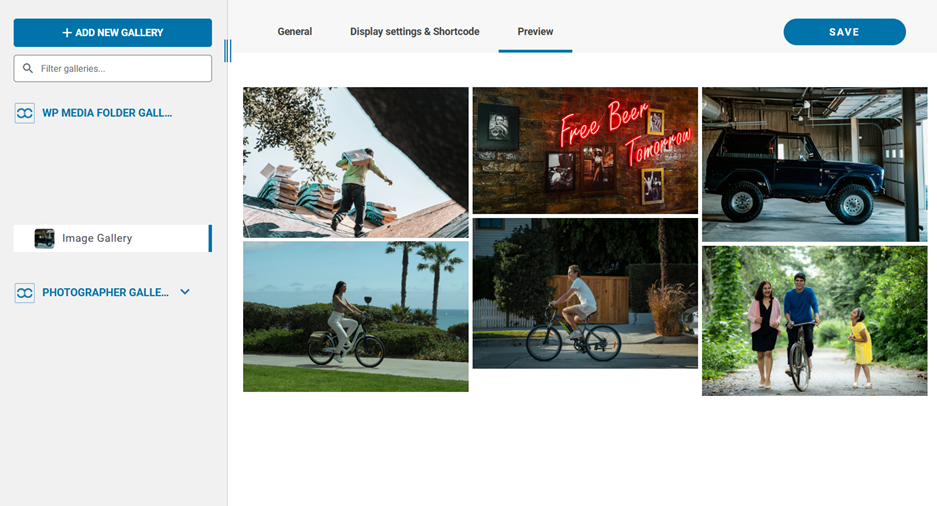
Enquanto isso, na guia do menu de pré-visualização, você pode ver uma pré-visualização de como sua galeria será. Se você estiver satisfeito com isso, selecione Salvar.
Passo 2: Exibir Sua Galeria no WordPress
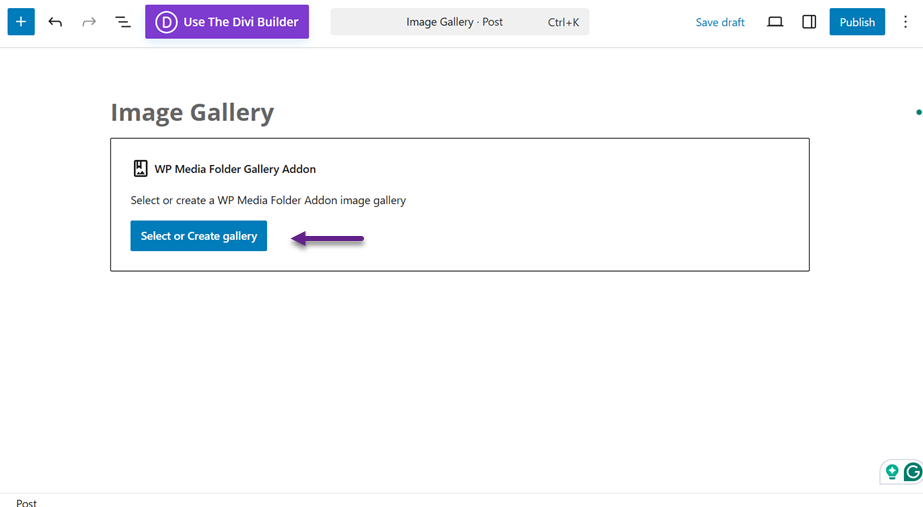
Após a criação da galeria, é hora de exibi-la em seu site. Para isso, você pode adicionar um editor de blocos, selecionar o WP Media Folder e, em seguida, selecionar Selecionar ou Criar Galeria.
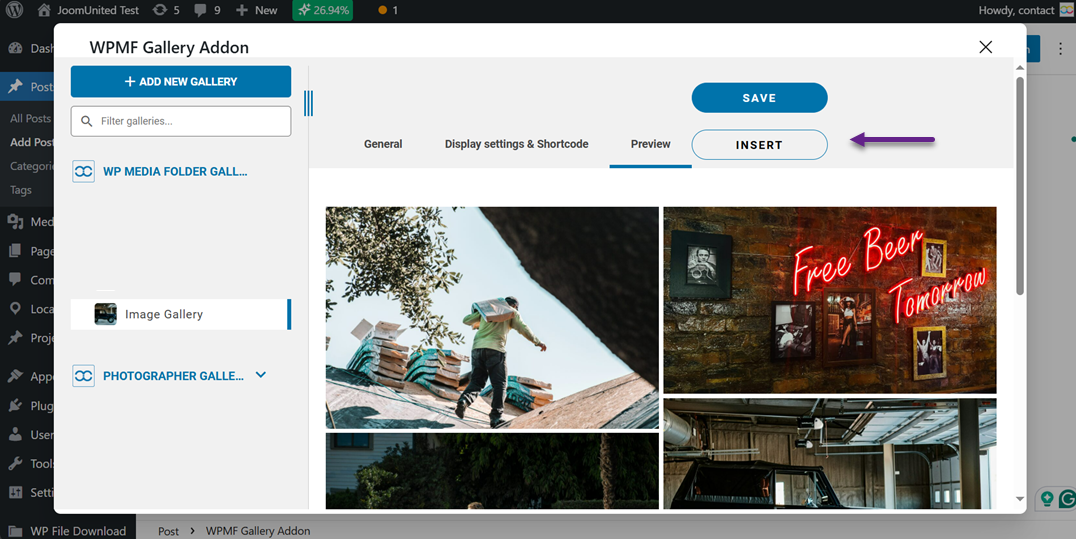
Aqui você será solicitado a selecionar qual pasta da galeria deseja inserir. Uma vez selecionada, clique em Inserir
Se bem-sucedido, a exibição da sua galeria aparecerá no editor do WordPress.
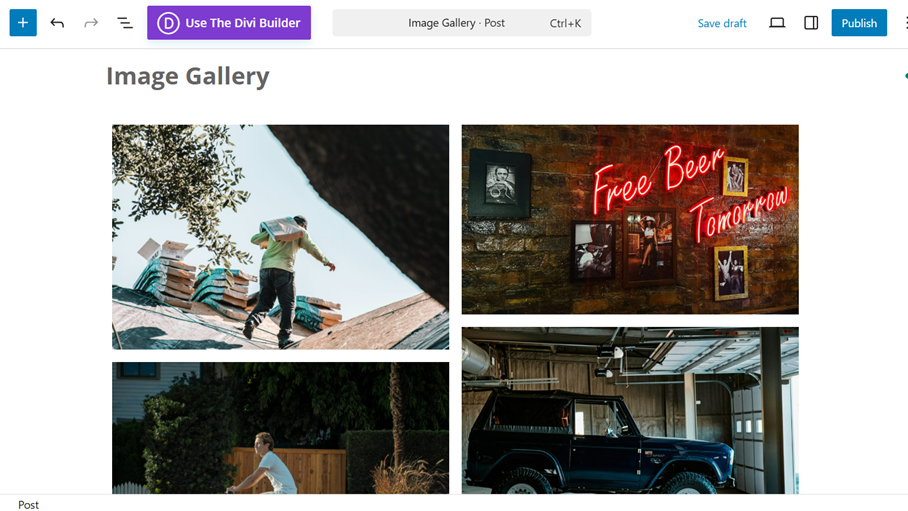
Agora, aqui está a galeria que você inseriu com sucesso em sua postagem no WordPress.
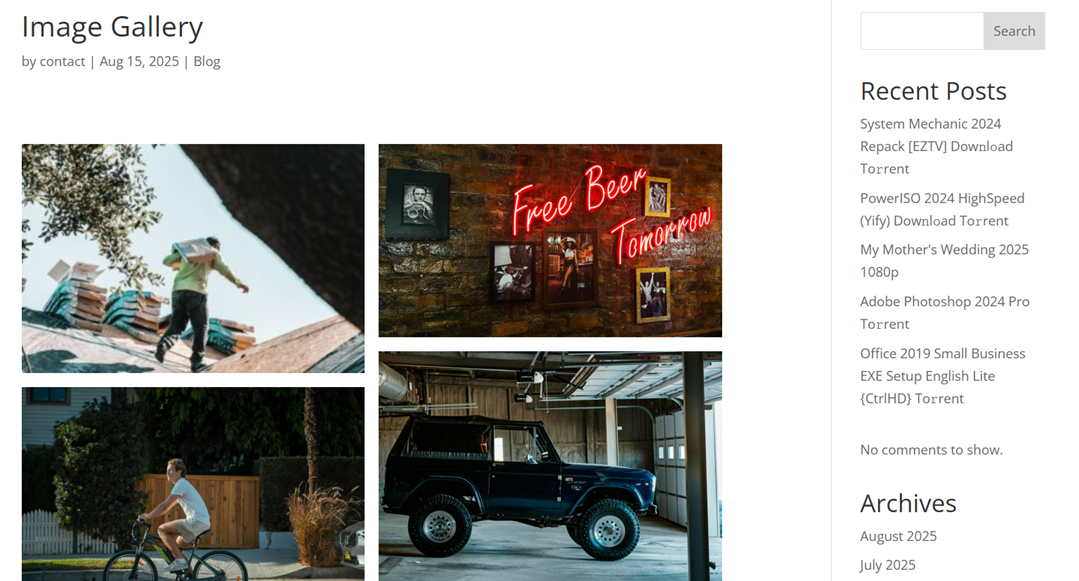
Dicas para Maximizar Sua Galeria de Imagens

Uma galeria de imagens bem otimizada pode fazer mais do que apenas exibir imagens, ela pode chamar a atenção, contar uma história e melhorar a experiência geral para os seus visitantes. Quer você esteja executando um blog pessoal, um portfólio ou uma loja online, aproveitar ao máximo sua galeria de imagens ajudará você a se destacar e manter os visitantes engajados.
Escolha Imagens de Alta Qualidade e Otimizadas
Usar imagens de alta qualidade garante que sua galeria pareça profissional e visualmente atraente. Imagens borradas ou pixeladas podem fazer com que seu site pareça mal acabado e reduzir a confiança em sua marca. No entanto, alta qualidade não significa tamanhos de arquivo grandes, você deve sempre equilibrar clareza com tempos de carregamento rápidos.
Otimizar imagens significa comprimi-las sem perder qualidade visível. Dessa forma, seu site permanece rápido e responsivo, ao mesmo tempo em que exibe visuais nítidos e vibrantes. Ferramentas como TinyPNG ou plugins de otimização integrados ao WordPress podem tornar esse processo rápido e fácil.
Organize Suas Imagens para Navegação Fácil
Uma galeria bonita é inútil se os visitantes não conseguem encontrar facilmente o que desejam. Organizar suas imagens em categorias, tags ou pastas ajuda os usuários a navegar sem esforço. Essa estrutura também facilita o gerenciamento da sua biblioteca de mídia a longo prazo.
Pense na sua galeria como uma vitrine de loja bem organizada, agrupe itens relacionados para que os visitantes tenham uma experiência suave e intuitiva. Plugins de biblioteca de mídia como WP Media Folder permitem criar hierarquias de pastas e organizar suas imagens sem bagunça.
Use Legendas e Texto Alternativo com Sabedoria
Legendas podem dar contexto às suas imagens, tornando-as mais envolventes e informativas. Elas ajudam os visitantes a entender a história por trás da imagem ou os detalhes do produto. Mantenha as legendas curtas, claras e relevantes para a imagem.
O texto alternativo, por outro lado, desempenha um grande papel na otimização para motores de busca (SEO) e acessibilidade. Ele informa aos motores de busca e leitores de tela sobre o que é sua imagem. Escrever texto alternativo descritivo e amigável para palavras-chave melhora a capacidade de descoberta do seu site, tornando-o mais inclusivo para todos os usuários.
Ative a Visualização em Lightbox ou Tela Cheia
Às vezes, os visitantes desejam uma visão mais próxima de uma imagem sem sair da página. Ativar uma visão em lightbox ou tela cheia permite que eles ampliem as imagens com um simples clique, criando uma experiência mais imersiva. Isso é especialmente útil para exibir arte, fotografia ou detalhes de produtos.
Uma lightbox também mantém os usuários engajados porque eles podem navegar pelas imagens sem serem redirecionados para novas páginas. Muitos plugins de galeria oferecem essa funcionalidade pronta para uso, facilitando a implementação.
Chamando todos os webmasters!
Economize tempo e aumente a produtividade com WP Media Folder. Organize facilmente os arquivos de mídia do cliente, crie galerias personalizadas e forneça uma experiência de usuário perfeita.
Atualize seus projetos de site agora!
Conclusão
Criar uma galeria de imagens no WordPress cria uma experiência visualmente atraente, organizada e envolvente para os visitantes. Usando o Editor de Blocos padrão ou um plugin rico em recursos, você pode apresentar suas imagens de uma forma que aprimore o design do seu site, melhore a navegação e mantenha as pessoas explorando seu conteúdo por mais tempo.
Com as ferramentas certas, como WP Media Folder, você pode ir além do básico, adicionando organização de pastas, layouts personalizados, efeitos lightbox e muito mais para exibir seu trabalho de forma excepcional. Se você está pronto para levar sua galeria de imagens para o próximo nível, experimente WP Media Folder e veja como gerenciar e exibir mídias pode ser fácil.
Quando você se inscrever no blog, enviaremos um e-mail quando houver novas atualizações no site para que você não perca.


