 Produtos WordPress
 Produtos Joomla
 Suporte
 Notícias
 Entrar
Como criar uma galeria de imagens com filtro para fotos

Procurar imagens em uma galeria em seu site não será mais difícil por causa dos filtros que o WP Media Folder oferece, o que nos permitirá adicionar quantas imagens quisermos em uma galeria e permitir que nossos usuários encontrem rapidamente o que desejam ver.
Índice de conteúdo
Diga adeus à biblioteca de mídia desorganizada.
WP Media Folder permite categorizar arquivos, sincronizar pastas com armazenamento em nuvem, criar galerias incríveis e até substituir imagens sem quebrar links.
Otimize seu fluxo de trabalho de mídia hoje
Criando uma galeria de imagens no WordPress
Vamos começar pelo início, que é criar uma galeria usando nossa Biblioteca de Mídia ou arquivos locais e o Gerenciador de Galeria do WP Media folder.
Observe que estaremos usando o plugin WP Media folder e o complemento de Galeria WP Media folder para este tutorial.
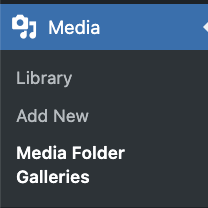
Primeiramente, vamos ver como criar uma galeria e preenchê-la com imagens. Para isso, acesse Mídia > Galerias de Pastas de Mídia.
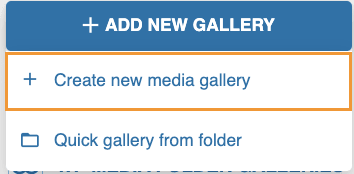
Nesta tela, clique em +Adicionar nova galeria > Criar nova galeria de mídia.
Um pop-up irá aparecer permitindo que você digite o título da galeria, bem como selecione o tema da galeria que você estará usando e se você quer que seja uma galeria pai ou talvez uma sub-galeria de outra.
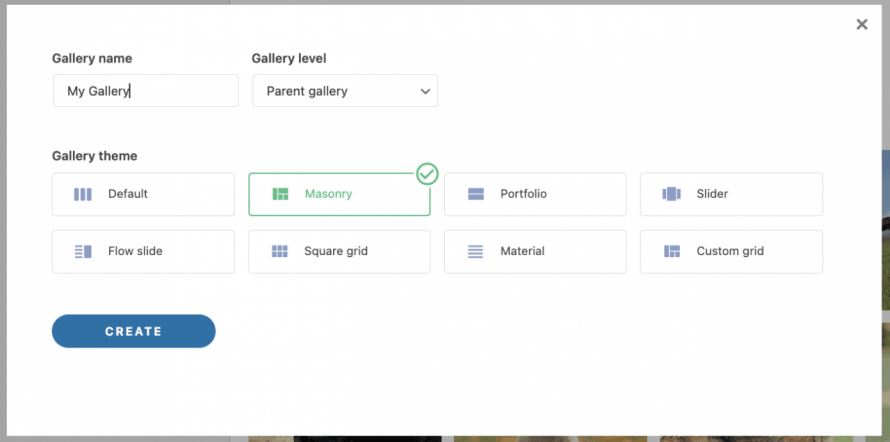
Você pode selecionar o tema desejado, digitar o título da sua galeria de imagens e clicar em Criar. Pronto! Sua galeria vazia está criada.
Agora, vamos preencher a galeria com imagens da Biblioteca de Mídia. Para fazer isso, clique no do WordPress que você verá na nova página da galeria.

Uma janela modal será aberta com nossa Biblioteca de Mídia e as pastas criadas por WP Media Folder e navegue facilmente entre todas as nossas imagens, selecione as imagens que você deseja usar e, finalmente, clique em Importar Imagens.
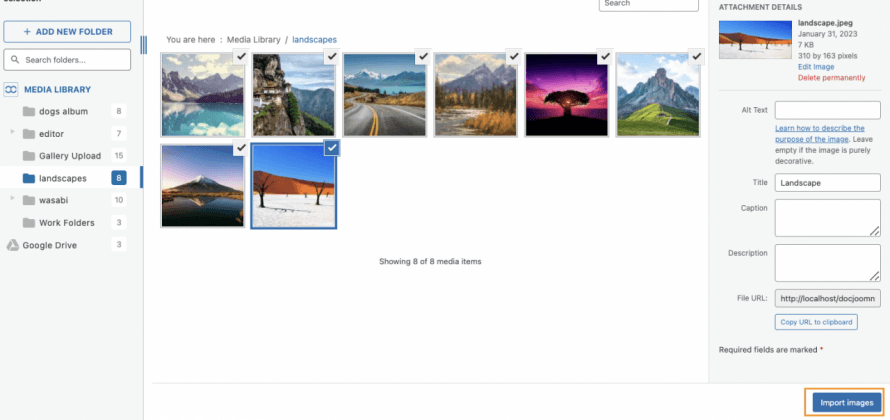
As imagens serão carregadas em nosso Gerenciador de Galeria com uma pré-visualização de todas as imagens adicionadas.
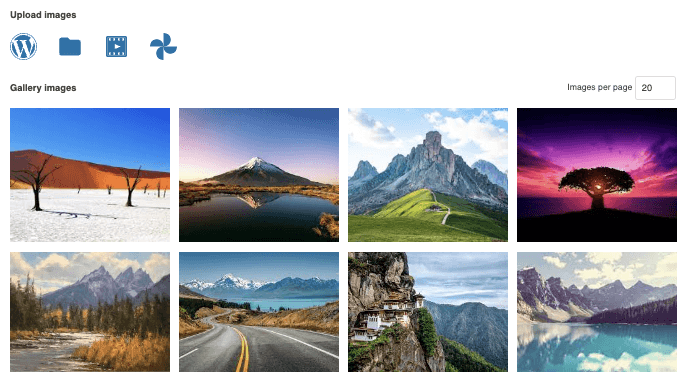
Agora vamos adicionar uma imagem de nossas pastas locais, para fazer isso, clique no ícone da pasta.

Nosso explorador de arquivos será aberto para que possamos selecionar as imagens que precisamos e carregá-las diretamente para a galeria.

Agora temos nossas imagens adicionadas à nossa galeria criada recentemente e foi muito rápido! Não foi?
Ajuste os filtros para a galeria do WordPress
Agora que criamos nossa galeria, podemos ajustá-la para que fique do jeito que queremos. Para isso, temos uma aba de configurações disponível, que é a "Configurações de exibição e código curto" .

Nesta tela, podemos selecionar o tema da galeria para todos os ajustes possíveis que podemos fazer em nossa galeria para fazê-la se adequar ao nosso conteúdo.
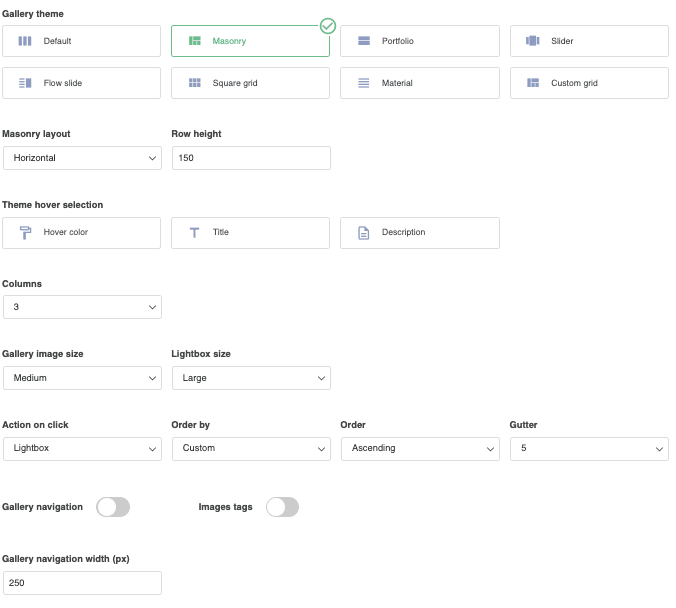
Para criar os filtros, precisamos focar por enquanto em uma única configuração que é Tags de imagem, habilite-a.
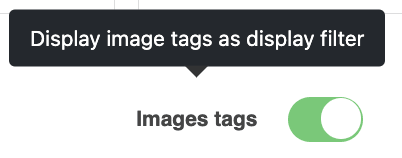
Quando isso estiver feito, podemos ajustar a galeria como queremos e, em seguida, prosseguir com a configuração das tags.
Para permitir que os filtros funcionem, precisamos adicionar tags às nossas imagens com base no momento em que queremos mostrá-las, para adicionar a tag, clique no ícone de ajustes que aparece ao passar o mouse sobre uma imagem na Geral guia.
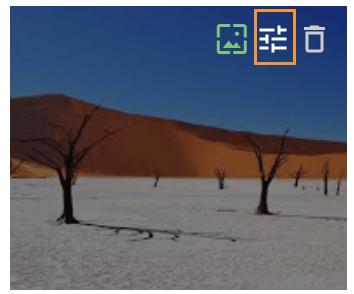
Isso abrirá um pop-up onde poderemos ver uma seção para tags de imagem, podemos adicionar lá todas as tags que queremos usar para filtrar nossas imagens separadas por uma vírgula, por exemplo, esta é uma paisagem desértica e ensolarada, então podemos usar essas como as tags.
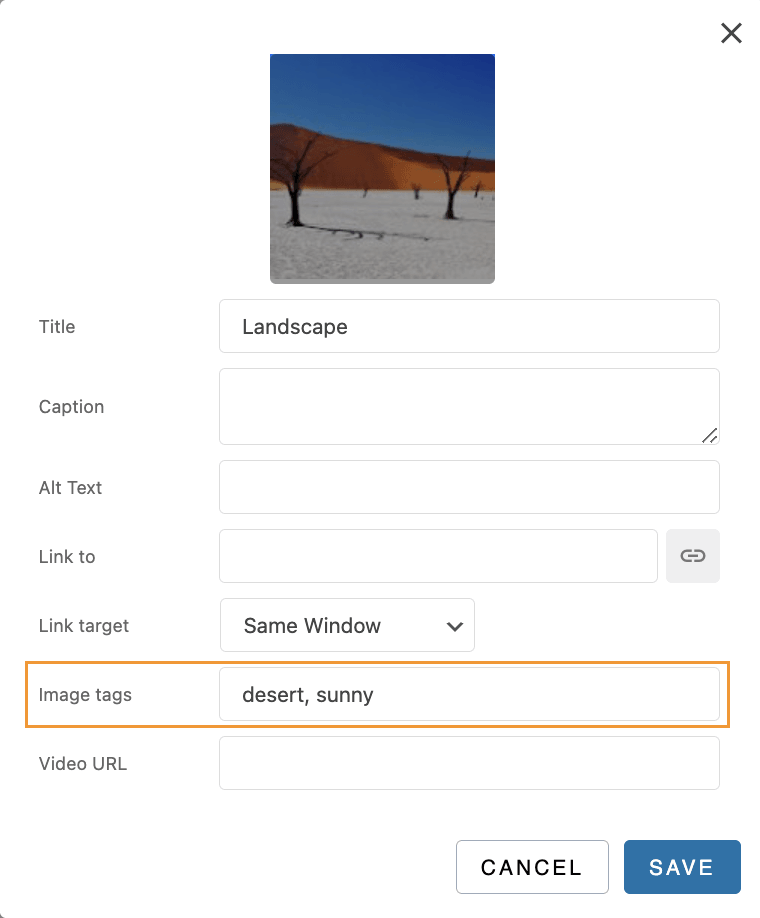
Agora podemos preencher todas as imagens com as tags que queremos usar para que elas sejam exibidas na página ou postagem onde queremos publicá-las.
Na próxima parte deste tutorial, seremos capazes de ver como adicionar a galeria ao nosso conteúdo e veremos os filtros funcionando.
Adicionar galerias de imagens à página e posts do WordPress
Agora que criamos nossas galerias, o próximo passo é ir para nossas páginas e postar e publicar nossas galerias com filtros.
Para fazer isso, vá para sua postagem ou página ou crie uma, neste caso, usaremos o editor Gutenberg, mas o WP Media Folder e seu addon de Galeria funcionam com todos os principais construtores de página e também têm um shortcode disponível para que possa ser usado em qualquer lugar.
Após acessar o editor de páginas/posts, clique no + para adicionar um bloco, procure por WP Media Folder e selecione o WPMF Gallery Addon Block.
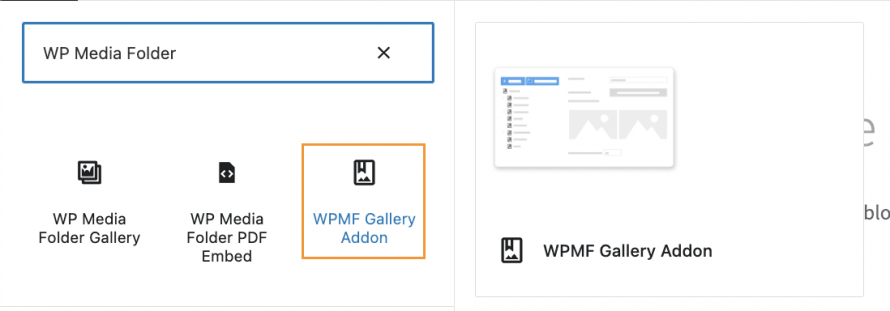
Um bloco será carregado para o WP Media Folder addon da Galeria que abrirá um modal com o painel de gerenciamento da galeria que vimos antes, selecione a galeria que deve ser colocada e finalmente, clique em Inserir.
Se habilitarmos as tags de imagens, a galeria deve carregar com os filtros de mídia que criamos ao adicionar as tags de imagem.
Há também uma configuração disponível ao criar o bloco que nos permitirá habilitar as tags de imagem, apenas por precaução.
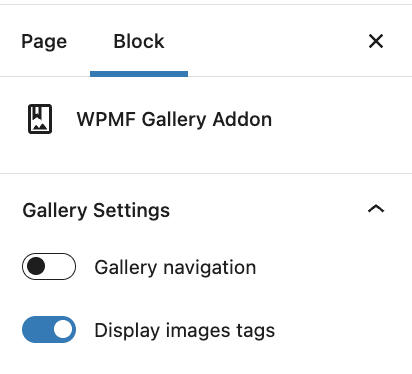
Agora a pré-visualização da galeria de imagens deve ser carregada no editor, então tudo o que precisamos fazer é ajustá-la como queremos e, finalmente, publicar nossa página, nossa galeria estará pronta!
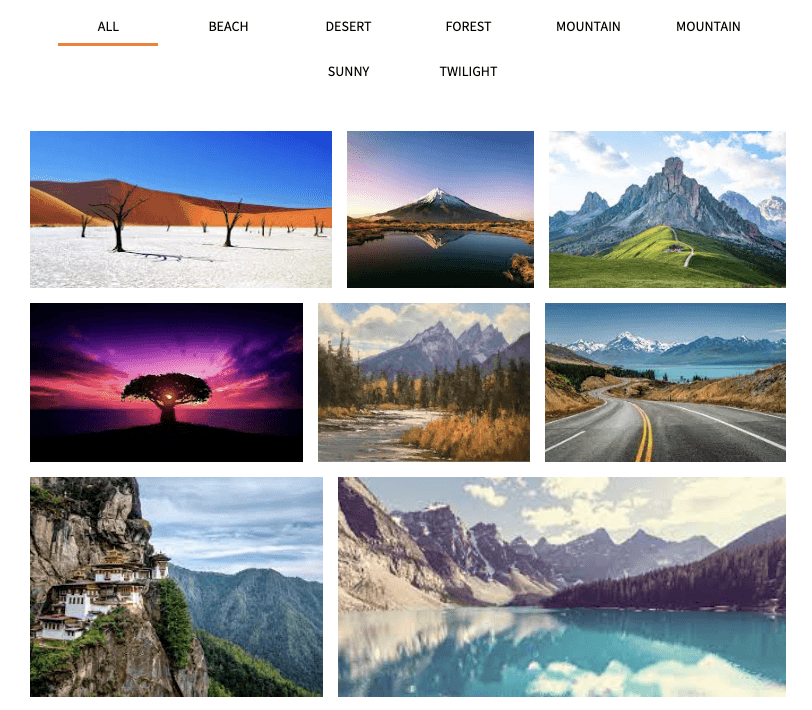
Apenas algumas etapas e criamos uma galeria realmente profissional com filtros incríveis, criar galerias nunca será a mesma coisa.
Crie galerias do WordPress usando pastas de mídia
Se criar galerias já era incrível, podemos dizer que não é tudo o que temos com WP Media Folder , pois podemos criar pastas em nossa biblioteca de mídia para organizar nossa mídia e também criar galerias baseadas nessas pastas de mídia, vamos ver como fazer isso!
Depois de instalar o plugin, você poderá ver a opção para ADICIONAR NOVA PASTA sob a biblioteca de mídia.
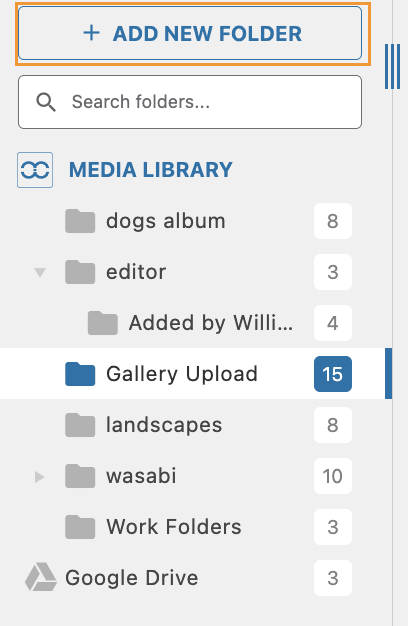
Agora temos a opção de criar pastas e subpastas para organizar nossas mídias como queremos, mas e não apenas ordenar, mas também criar galerias com base nessas pastas? E também fazer com que a galeria seja atualizada cada vez que adicionarmos uma nova imagem à nossa pasta?
Dessa forma, seremos capazes de apenas enviar imagens para nossa biblioteca de mídia e a galeria será atualizada automaticamente, parece bem legal, não é?
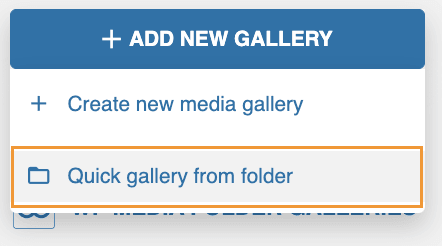
Para fazer isso, acesse o gerenciador de galerias em Mídia > Galeria de pastas de mídia e clique em +Adicionar nova galeria > Galeria rápida a partir da pasta.
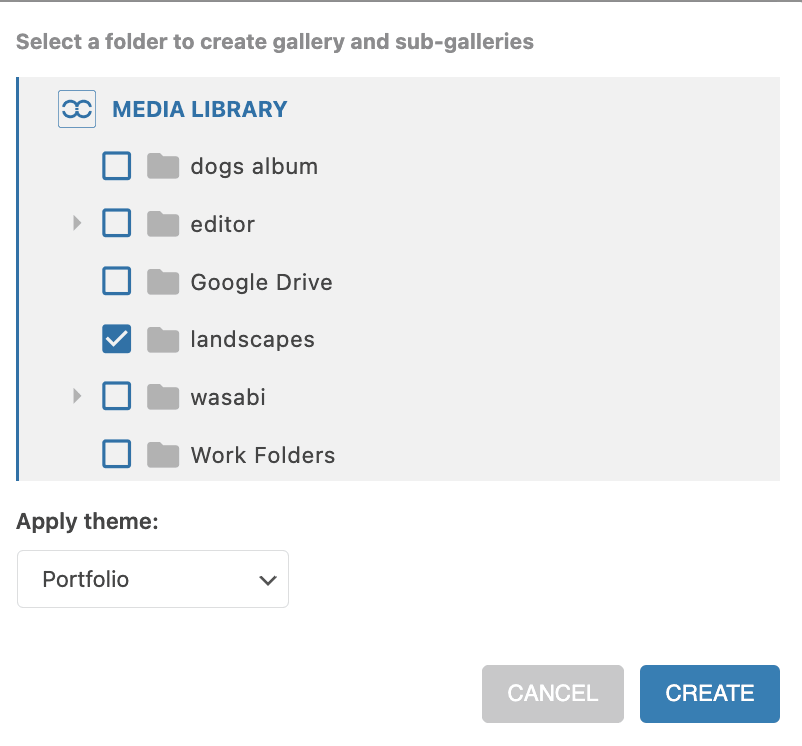
Uma janela modal será aberta com as pastas e subpastas disponíveis para que possamos selecionar a pasta que iremos usar, definir um tema e, finalmente, clicar em Criar.
Todas as imagens da pasta aparecerão automaticamente em nossa galeria e poderemos usar todas as opções normais de configurações, bem como os filtros que vimos antes.
Agora, tudo o que precisamos selecionar se queremos que a galeria seja atualizada em cada imagem carregada na pasta é habilitar a opção de adicionar imagem automaticamente na pasta .
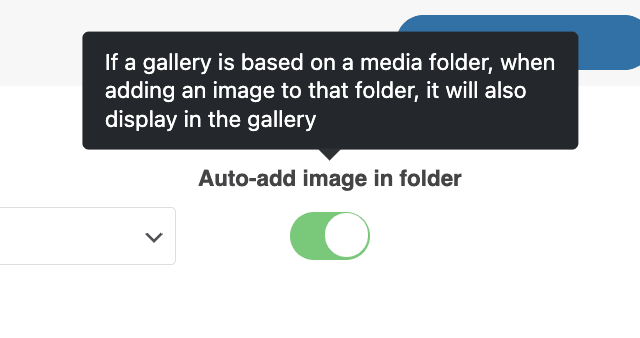
E isso é tudo! todas as imagens serão adicionadas automaticamente à galeria como se fosse mágica, incrível! Não é?
Chamando todos os webmasters!
Economize tempo e aumente a produtividade com WP Media Folder. Organize facilmente os arquivos de mídia do cliente, crie galerias personalizadas e forneça uma experiência de usuário perfeita.
Atualize seus projetos de site agora!
As melhores galerias com o melhor plugin de pasta do WordPress
Conseguimos verificar apenas uma de todas as incríveis funcionalidades que a WP Media Folder oferece para o nosso site WordPress, e dica extra! Também temos um bom vídeo explicando todo este processo caso você queira verificar;)
Agora tudo o que você precisa fazer é obter sua própria cópia aqui e confira todos os recursos incríveis que WP Media Folder oferece!
Quando você se inscrever no blog, enviaremos um e-mail quando houver novas atualizações no site para que você não perca.



