 Produtos WordPress
 Produtos Joomla
 Suporte
 Notícias
 Entrar
Como carregar suas últimas postagens do WordPress no WPBakery

Mostrar uma página de blog com nossas últimas postagens é a melhor maneira de manter nossos usuários informados sobre nossas notícias, mas usar o Blog padrão do WordPress não nos dá controle suficiente sobre o que mostrar, por isso o WP Latest Posts é perfeito quando se usa um construtor de páginas como o WPBakery.
WPBakery nos permite personalizar nossas páginas com muitos blocos incríveis, enquanto WP Latest Posts nos permite usar temas e filtros avançados para criar blocos com nossas postagens mais recentes e também tem uma integração direta com o WPBakery, então seremos capazes de combinar ambas as ferramentas para criar as melhores páginas de notícias possíveis e neste tutorial veremos como fazer isso.
Índice de conteúdo
Procurando exibir posts recentes dinâmicos e atraentes em seu site WordPress?
WP Latest Posts o plugin cobriu você. Envolva seus visitantes com uma exibição bonita e personalizável de seu conteúdo mais recente.
Experimente agora!
Criar um bloco de últimas postagens do WordPress
Primeiro de tudo, precisaremos criar nosso bloco com nossa seção de notícias do WP Latest Blocks.
Para fazer isso, vá para WP Latest Posts > Todos os Novos Blocos e clique em Novo Bloco.

Um painel será exibido onde podemos definir o título do bloco, bem como iniciar a configuração do bloco.
Nesta seção, poderemos selecionar:
A fonte: se quisermos usar, como filtro principal, posts, listas de categorias, páginas, Tags ou Posts Personalizados (nesta seção, podemos selecionar Produtos WooCommerce com filtros dedicados na versão Pro).
Neste caso, como queremos mostrar as últimas postagens, selecionaremos Postagens.

Dependendo da Fonte, as outras configurações variarão conforme forem especializadas para cada fonte, por exemplo, para esta fonte, temos:
A Ordem.
Colunas/Linhas/Posts Máximos.
Data de Publicação.
E alguns outros ajustes de personalização.

Quando nossa fonte estiver completamente configurada, podemos prosseguir para a próxima etapa que seria a Exibição e Tema onde podemos selecionar o tema e personalizá-lo ainda mais para se adequar ao nosso site.
Primeiro de tudo, precisaremos selecionar nosso tema, há 1 tema gratuito e 7 temas extras incluídos na versão Pro.
Tema gratuito padrão

Grade de Categoria (Pro)

Masonry Tema (Pro)

Tema Horizontal Material

Tema Vertical Material

Tema de Portfólio

Tema Smooth Hover (Pro)

Tema de Linha do Tempo
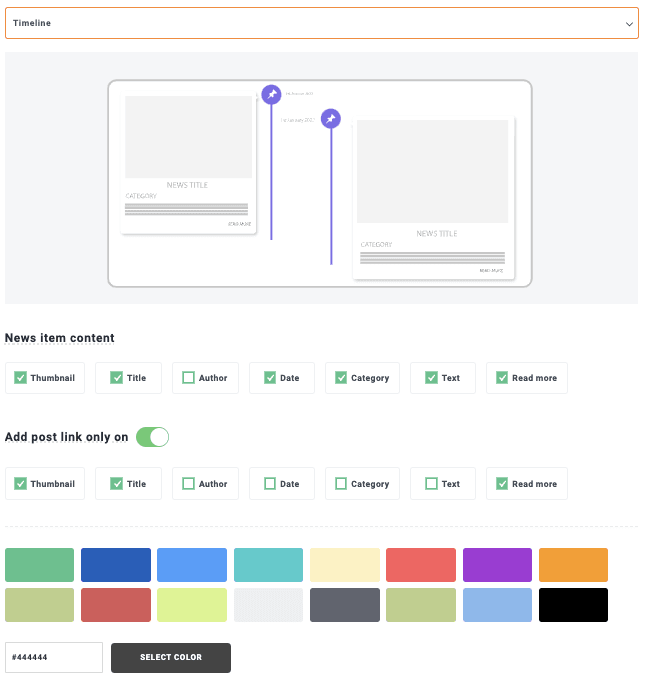
Há muitas opções disponíveis que podemos ajustar facilmente para fazer o tema se adequar ao nosso site, para este tutorial, selecionaremos o tema Masonry
Termine a personalização e, em seguida, podemos ir para a próxima etapa, que é a Configuração do Tema.
Nesta etapa, poderemos configurar ainda mais nosso tema (as opções também dependem do tema selecionado).

Agora temos a guia para Animação, esta opção é para gerenciar temas que contêm Animações como o tema Smooth Hover que é um Slider, com o Masonry não há Animação alguma, então vamos ignorá-lo.
Finalmente, podemos ir para a última etapa que é a Origem da Imagem, nesta aba podemos definir onde os blocos irão selecionar as imagens, por exemplo, a miniatura ou a primeira imagem disponível no post, bem como a Imagem Padrão que será usada quando não houver imagem disponível.
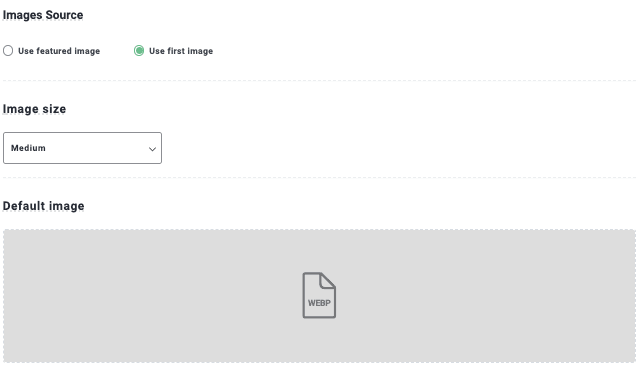
E pronto! nossa seção de Bloco está concluída e podemos prosseguir para o WPBakery para publicar nossa seção de Últimos Posts.
Como etapa extra, temos a opção de criar um ShortCode para poder usar nossa seção de Blocos onde quer que desejemos, usando qualquer construtor de páginas ou editor.
Esta seção também nos permitirá definir o bloco como Privado , bem como definir uma data de publicação.

E estamos prontos! Podemos prosseguir para a nossa próxima etapa para adicionar nosso bloco de últimos posts no WPBakery.
Inserir o Bloco de Últimas Postagens do WordPress usando WPBakery
Agora que temos nosso bloco pronto, podemos adicioná-lo facilmente ao nosso conteúdo indo para uma nova página ou editando uma já criada com o WPBakery.
Na página onde queremos adicionar nosso blogue, clique em Construtor de Página WPBakery na barra superior.

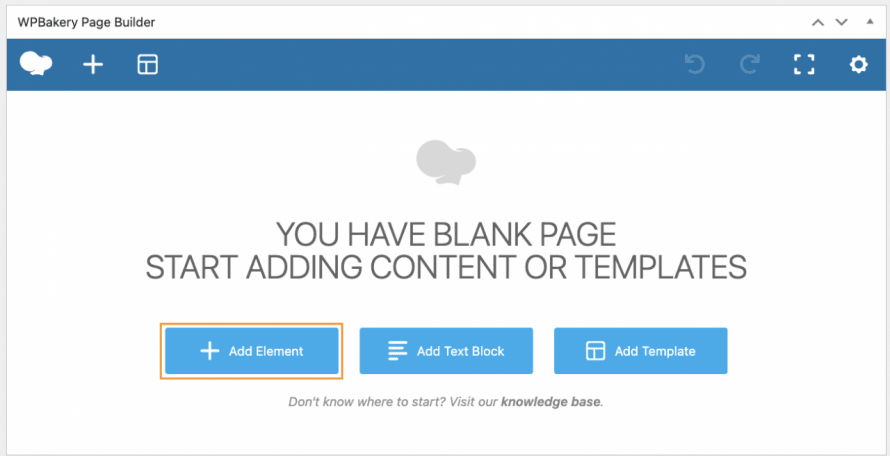
Isso carregará o editor do WPBakery onde podemos adicionar nosso Bloco de Últimas Postagens, para isso, use o botão Adicionar Elemento
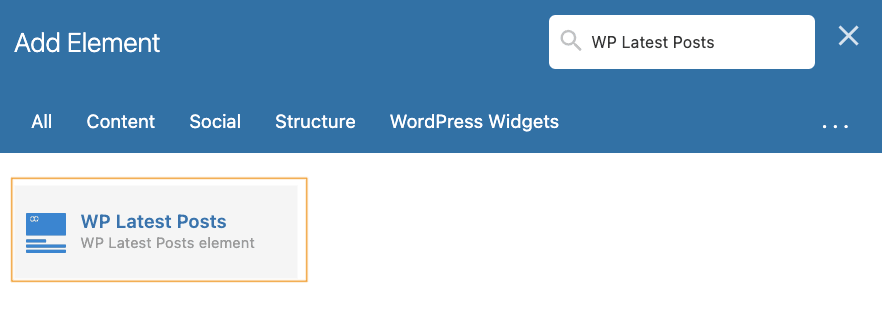
Isto deve abrir um pop-up com todos os blocos disponíveis para o WPBakery, neste caso, precisamos procurar WP Latest Posts e selecionar o bloco.
Outro modal será aberto com a opção de selecionar o Bloco com nossas últimas postagens, precisamos selecioná-lo e finalmente, clicar em Salvar Alterações.
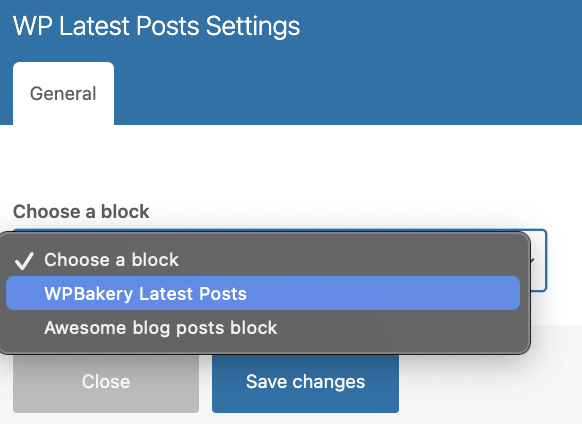
E isso é tudo! Temos nossa incrível página de últimas postagens com apenas alguns cliques e nem demorou muito tempo!
Também podemos visualizar antes de publicar no editor de Frontend do WPBakery, onde o bloco também está disponível.
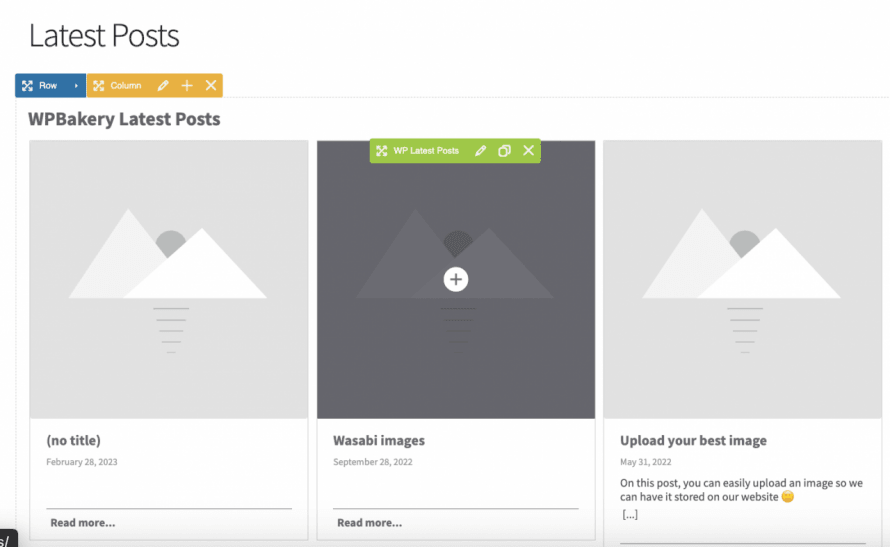
Tudo o que precisamos fazer é confirmar que tudo está bem e publicar a página, uma nova e incrível seção de últimas postagens está disponível em nosso site, e a melhor parte é que podemos personalizá-la tanto quanto queremos, e filtrá-la para mostrar apenas o que queremos, incrível! Não é?
Atenção proprietários de sites WordPress!
Mantenha seus visitantes informados e engajados com o plugin WP Latest Posts. Mostre facilmente seus últimos artigos, notícias ou atualizações em um formato impressionante e amigável.
Comece hoje mesmo!
O melhor plugin de últimas postagens com WPBakery para WordPress
Como você pode ver, este é um plugin poderoso que permitirá que você crie seções que são sempre necessárias, como nossos Produtos mais recentes e nossa seção de Notícias, e também filtre-os por categorias com apenas alguns cliques!
Com muitos temas incríveis e configurações de ajuste rápido, para que não percamos nosso tempo estilizando nossas seções, podemos dizer que WP Latest Posts é um plugin poderoso e indispensável que todos deveriam ter, então o que você está esperando? Vá aqui e obtenha seu plugin agora!
Quando você se inscrever no blog, enviaremos um e-mail quando houver novas atualizações no site para que você não perca.




Comentários