 Produtos WordPress
 Produtos Joomla
 Suporte
 Notícias
 Entrar
Como adicionar zoom de aumento para imagens no WordPress

Adicionar zoom de aumento para imagens no WordPress é uma maneira eficaz de melhorar a experiência do usuário no seu site. Esse recurso permite que os visitantes vejam detalhes da imagem mais claramente sem abrir arquivos separados. O efeito de zoom ajuda sua audiência a entender a qualidade dos produtos ou detalhes visuais exibidos no seu site.
O recurso de zoom é importante para construir a confiança dos visitantes para proprietários de lojas online e proprietários de portfólios criativos. Os clientes podem verificar texturas de tecidos, qualidade do material e detalhes do design diretamente da tela, enquanto fotógrafos ou designers podem mostrar os detalhes de seu trabalho. Isso faz com que o site pareça mais profissional, ao mesmo tempo em que oferece maior conveniência para os usuários.
- Melhore a experiência do usuário permitindo que os visitantes façam zoom e inspecionem imagens detalhadas, aumentando a confiança para sites de e-commerce e portfólios.
- Escolha entre vários métodos — baseado em plugin ou código personalizado — para implementar um zoom de aumento, adequado para qualquer site WordPress.
- Aumente as conversões e reduza os retornos de produtos mostrando qualidade, textura e detalhes diretamente no seu site.
Índice de conteúdo
- Por que adicionar um zoom de aumento para imagens?
- Método 1: Usando o Plugin de Galeria Envira (Recomendado)
- Método 2: Usando Plugin WP Image Zoom
- Método 3: Usando WPCode (Trechos de Código Personalizados)
- Casos de uso: comércio eletrônico e portfólios
- Melhores Práticas para Zoom de Imagem
- Conclusão
Por que adicionar um zoom de aumento para imagens?

O recurso de zoom de aumento no WordPress permite que os visitantes vejam detalhes da imagem de forma mais clara e nítida. Isso é especialmente útil quando as imagens exibem elementos pequenos não visíveis a olho nu.
Para sites de fotografia ou portfólio, o zoom ajuda o público a desfrutar dos detalhes finos do trabalho em exibição. Enquanto isso, para lojas online, os clientes podem examinar os produtos mais de perto, desde a textura do tecido até a qualidade do material. Não é de admirar que muitos grandes sites de comércio eletrônico já o usem para fornecer uma experiência de compra mais convincente.
Para maximizar o impacto dos recursos de zoom, é igualmente importante organizar bem suas imagens. Um plugin como WP Media Folder ajuda você a gerenciar e categorizar elementos visuais de forma eficiente, para que você possa usá-los rapidamente em galerias ou páginas de produtos.
Com esse recurso, seu site parecerá mais profissional e proporcionará conveniência adicional para os visitantes. A seção seguinte discutirá maneiras práticas de adicionar um efeito de zoom no WordPress.
Diga adeus à biblioteca de mídia desorganizada.
WP Media Folder permite categorizar arquivos, sincronizar pastas com armazenamento em nuvem, criar galerias incríveis e até substituir imagens sem quebrar links.
Otimize seu fluxo de trabalho de mídia hoje
Método 1: Usando o Plugin de Galeria Envira (Recomendado)

A Envira Gallery é amplamente reconhecida como uma das melhores plugins de galeria de fotos para WordPress, permitindo que você crie galerias de imagens impressionantes com facilidade. Um de seus recursos premium é o Zoom Addon, que permite integrar um efeito de zoom com lupa em suas imagens da galeria.
Além do zoom, a Envira oferece muitas ferramentas poderosas, como um construtor de galeria arrastar-e-soltar, temas pré-projetados, popups de lightbox, compressão de imagem e opções de proteção. Esses recursos tornam-na uma solução flexível para portfólios criativos e sites de e-commerce.
Para começar, basta instalar e ativar o plugin Envira Gallery.
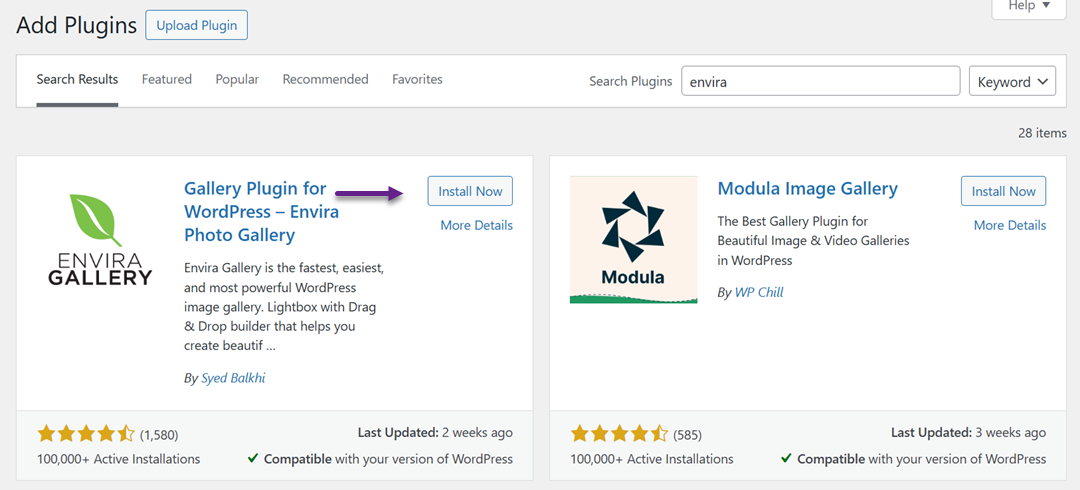
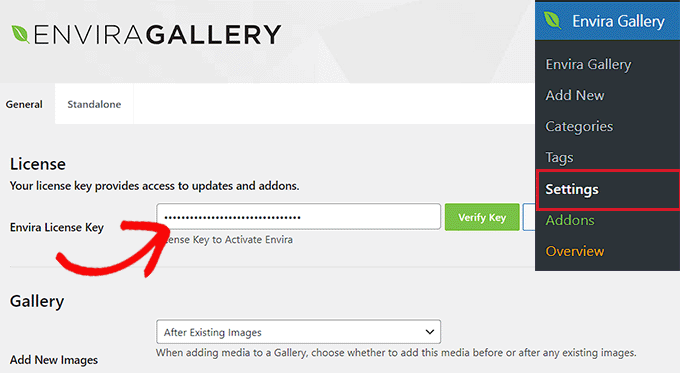
Uma versão gratuita está disponível, mas você precisará do plano Plus ou superior para desbloquear o complemento Zoom. Após a ativação, acesse as da Galeria Envira Configurações, insira sua chave de licença e verifique-a.
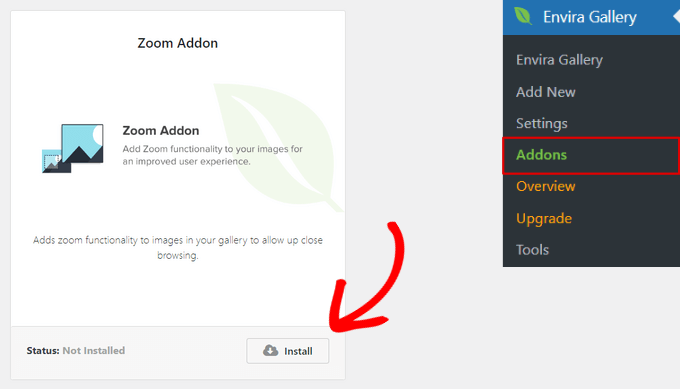
Após a verificação da licença, acesse Envira Gallery > Addons, localize o Addon Zoom e instale-o.
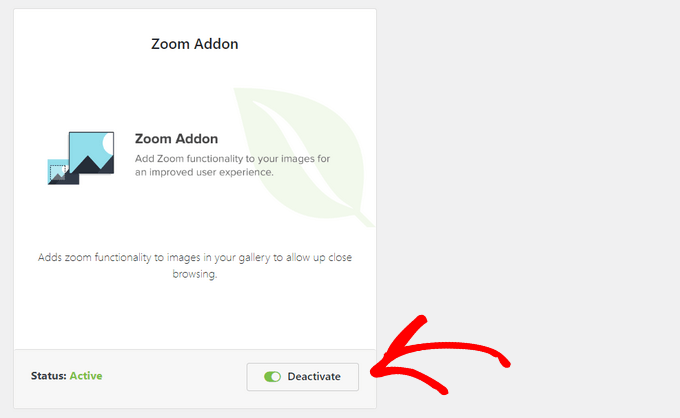
Não se esqueça de ativá-lo posteriormente.
Em seguida, você pode criar uma nova galeria acessando Envira Gallery > Adicionar nova, dando um nome a ela e carregando suas imagens do seu computador ou da biblioteca de mídia do WordPress.
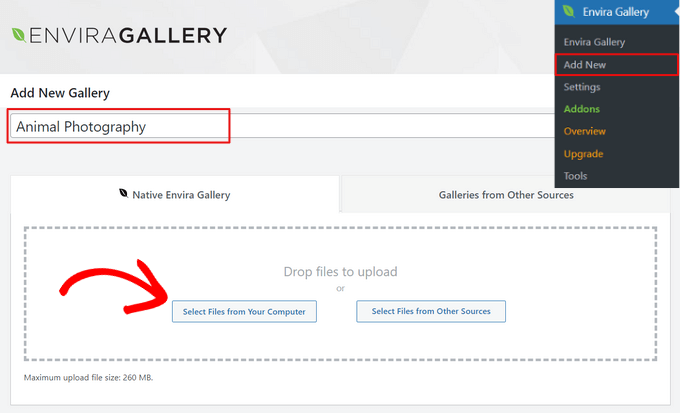
A galeria pode ser personalizada ainda mais com ordenação arrastar-e-soltar, ajustes de layout, títulos, texto alternativo, legendas e muito mais.
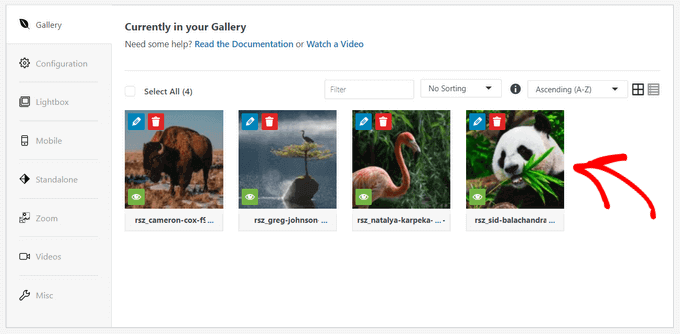
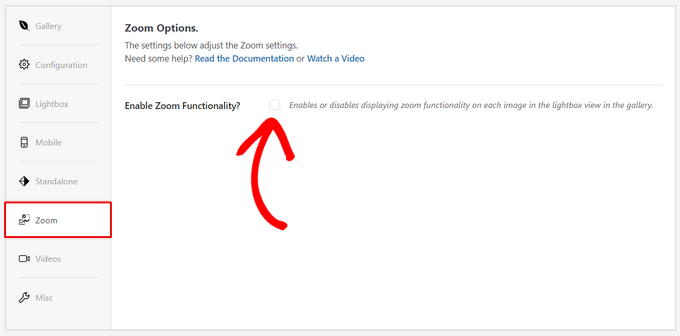
Para habilitar o zoom de aumento, abra a guia Zoom nas configurações da sua galeria e marque a opção para ativá-lo. Você terá acesso a várias configurações, como zoom ao passar o mouse ou clicar, tamanho e posição da janela de zoom, tipo de lente, cor de tonalidade e outros ajustes visuais. Uma vez satisfeito, publique sua galeria para salvar as alterações.
Finalmente, incorporar a galeria é simples. No editor de blocos do WordPress, adicione o bloco da Galeria Envira.
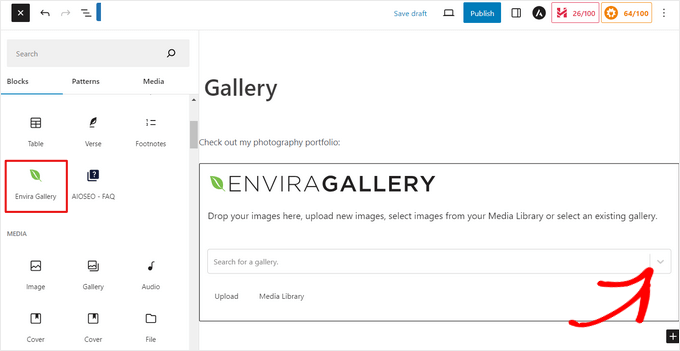
Escolha a galeria que você deseja exibir, visualize-a e publique sua página ou postagem.
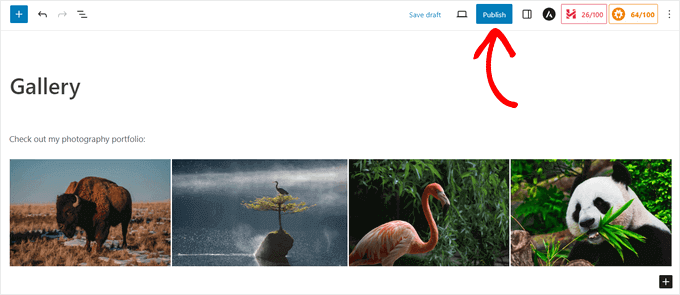
Após publicar, os visitantes podem usar o efeito de zoom diretamente no seu site.
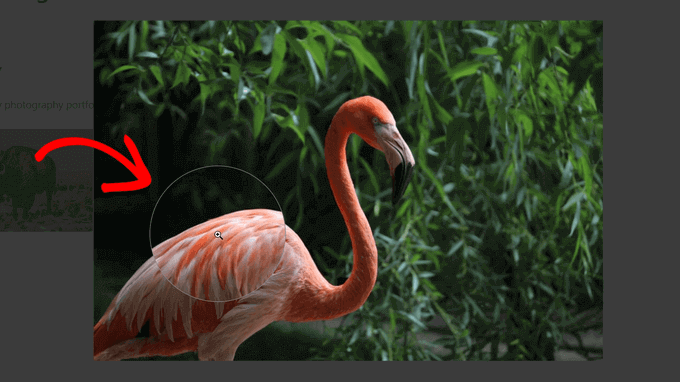
O Envira Gallery é uma excelente escolha para quem deseja exibir visuais detalhados, seja executando uma carteira de fotografia ou uma loja online onde os detalhes do produto são importantes.
Método 2: Usando Plugin WP Image Zoom

WP Image Zoom é um plugin gratuito do WordPress que permite adicionar facilmente um efeito de lupa às suas imagens.
Para começar, instale e ative o plugin WP Image Zoom. Neste guia, vamos nos concentrar na versão gratuita, mas para opções de personalização adicionais, você pode considerar atualizar para o WP Image Zoom Pro, que oferece recursos avançados.
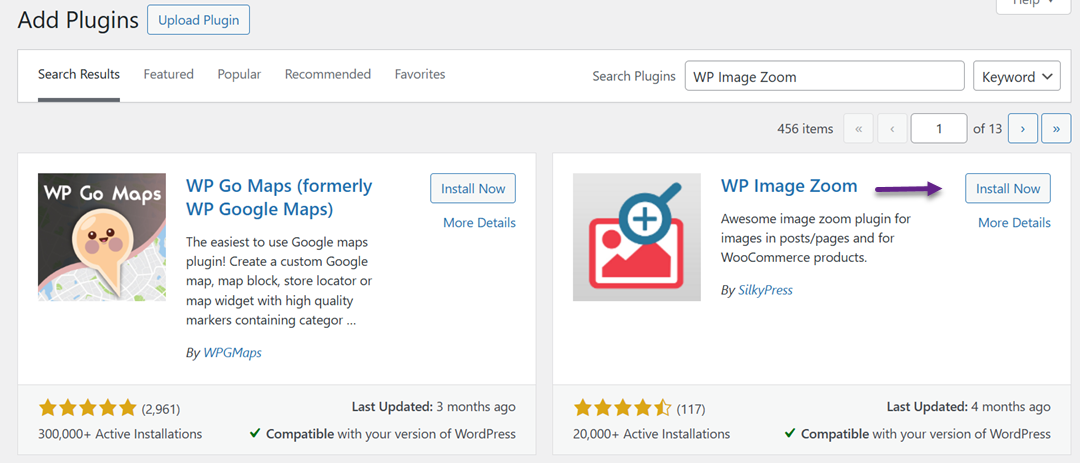
Depois que o plugin for ativado, navegue até WP Image Zoom > Zoom Settings no seu painel do WordPress.
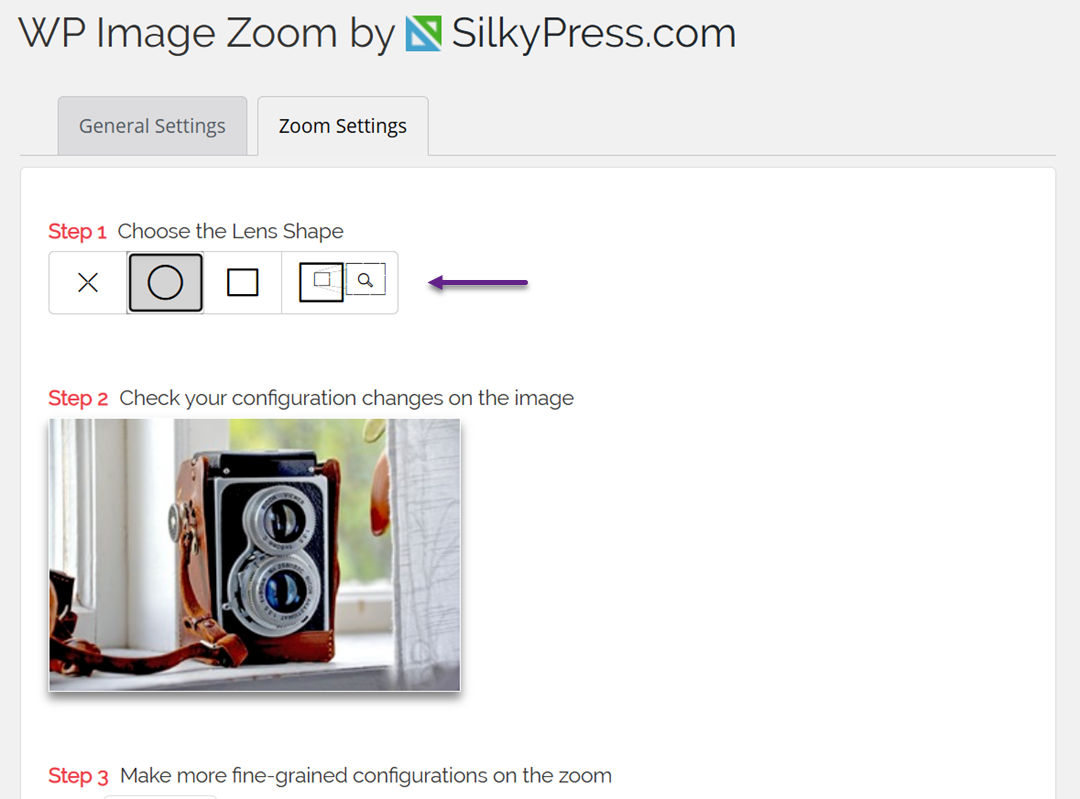
Na guia Configurações de Zoom, você pode escolher o estilo da lente para o seu efeito de zoom. As opções incluem uma lente circular, uma lente quadrada ou uma janela de zoom. Você pode até selecionar "Sem lente" para uma ampliação mais suave.
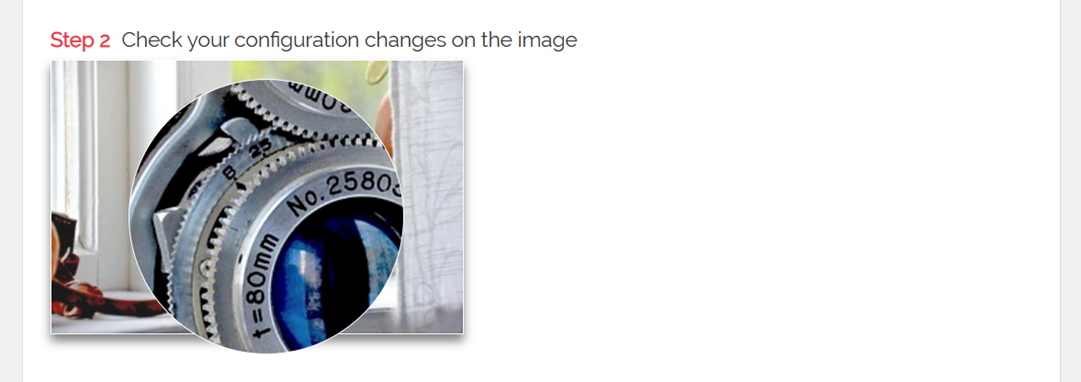
Depois de escolher o estilo da lente, role para baixo para visualizar como funciona usando a imagem de demonstração embutida do plugin. Isso permite que você teste suas configurações antes de aplicá-las ao seu site.
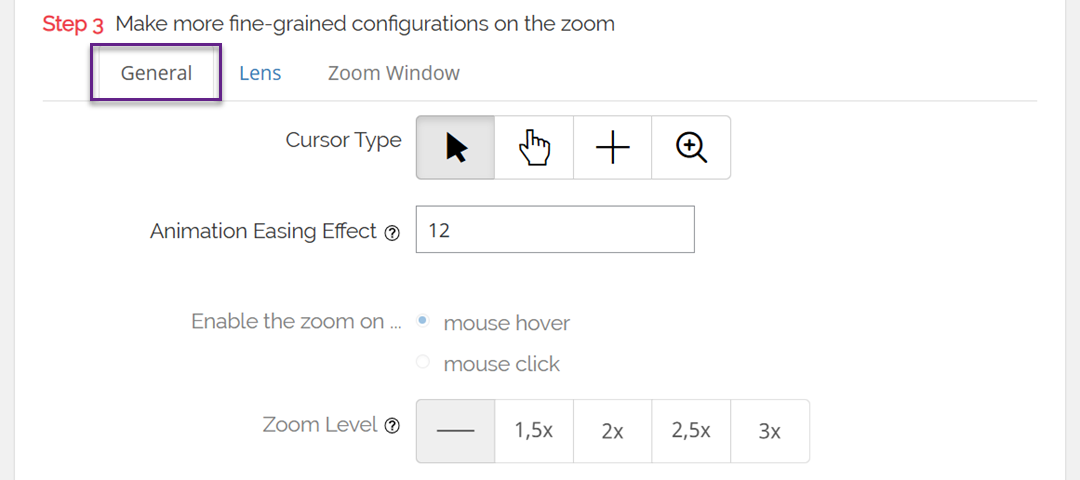
Em seguida, mude para a guia Geral, onde você pode ajustar finamente o comportamento, como o tipo de cursor, estilo de animação, zoom ao passar o mouse ou clicar e o nível de zoom. Alguns dos ajustes mais avançados estão disponíveis apenas na versão Pro.
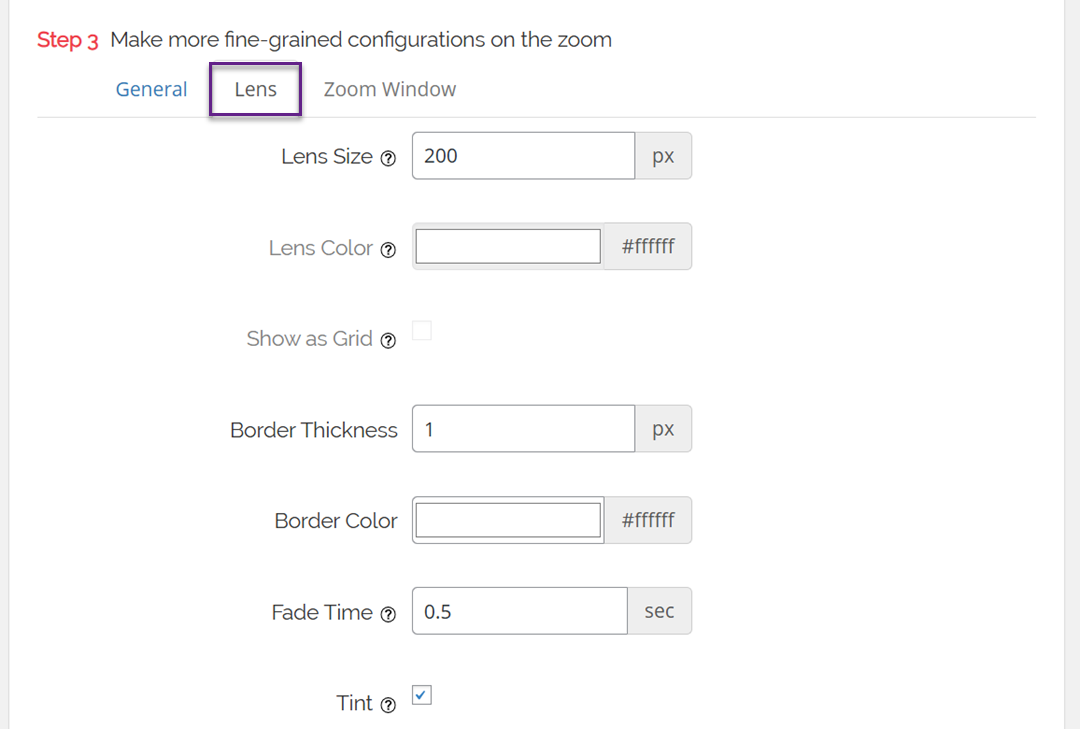
Se você selecionou a lente circular ou quadrada, abra a guia Lente para personalizar detalhes como tamanho, cor e bordas da lente.
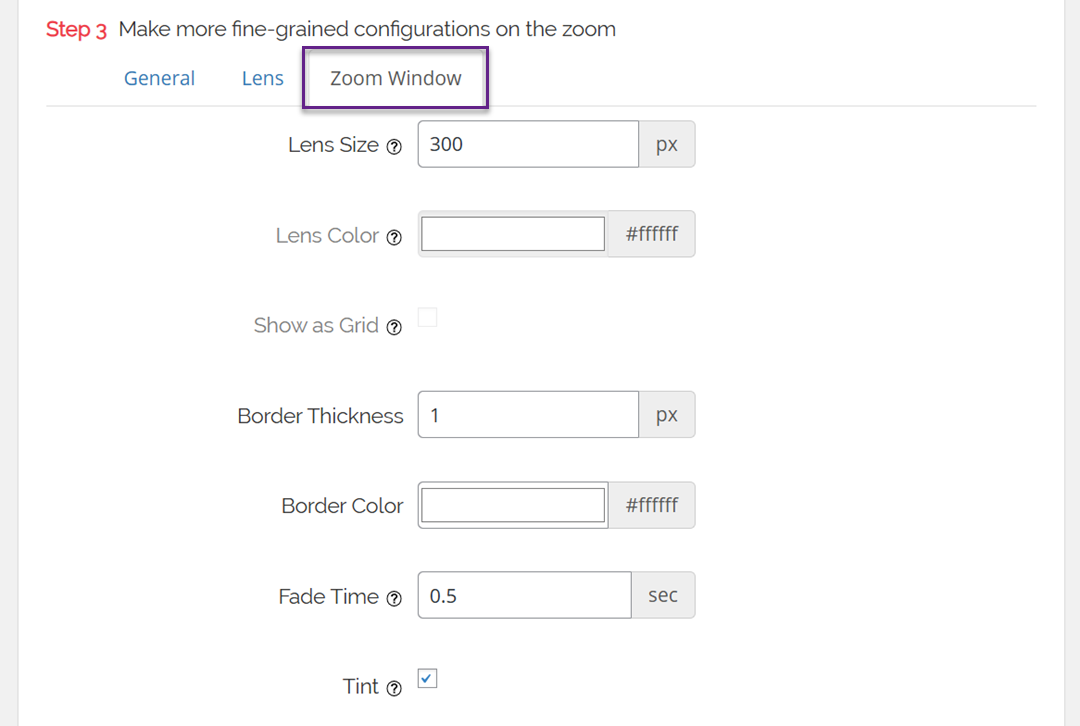
Para aqueles que usam a opção de janela de zoom, a guia Janela de Zoom permite controlar a largura, altura, posição, distância da imagem principal, cor da borda e muito mais. Quando estiver satisfeito, lembre-se de clicar em Salvar Alterações para aplicar suas configurações.
Na seção Configurações Gerais, você também pode habilitar o zoom para imagens de produtos WooCommerce, miniaturas, páginas de categoria, páginas de anexo e até mesmo dispositivos móveis, marcando as caixas relevantes. Há também uma opção para desativar o efeito de lightbox para um zoom mais suave, embora isso exija a versão Pro.
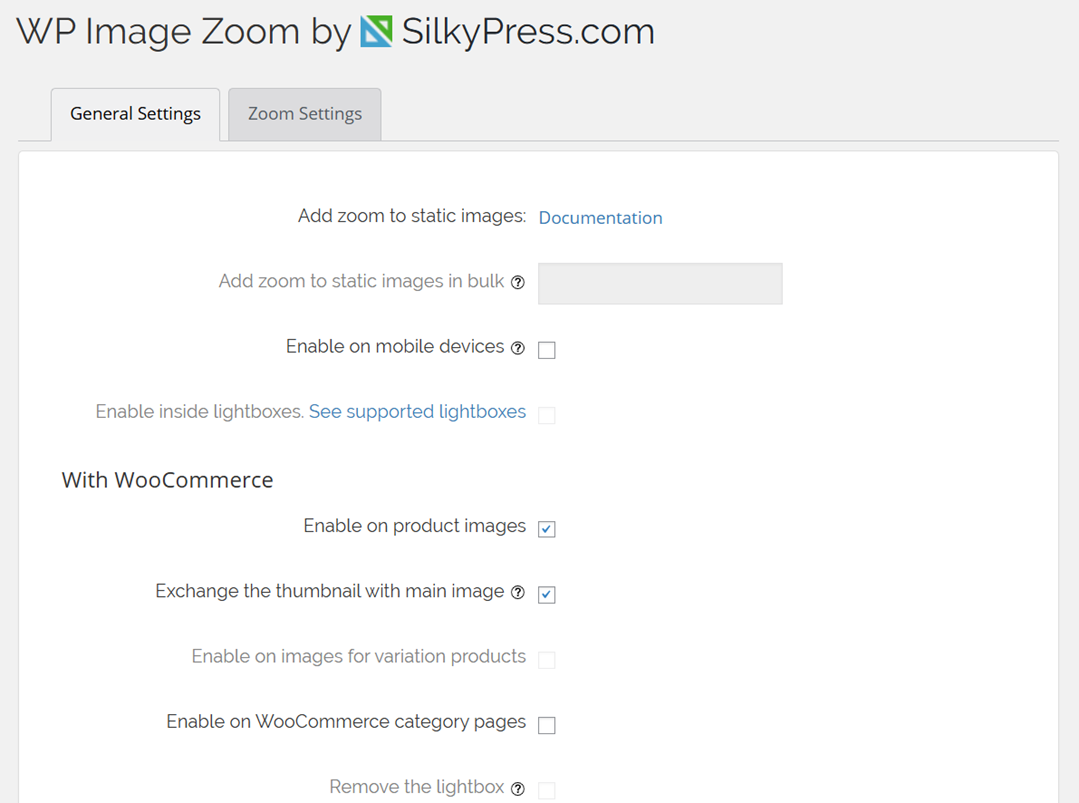
Depois de salvar suas alterações, o recurso de zoom de aumento estará ativo para os produtos WooCommerce. Você pode visitar sua loja online para ver em ação.

Se você deseja usar zoom em posts e páginas padrão do WordPress, você precisará ativá-lo manualmente para cada imagem. Para fazer isso, abra sua postagem no editor de blocos, faça o upload de uma imagem do seu computador ou biblioteca de mídia e clique nela para revelar o painel de configurações do bloco.
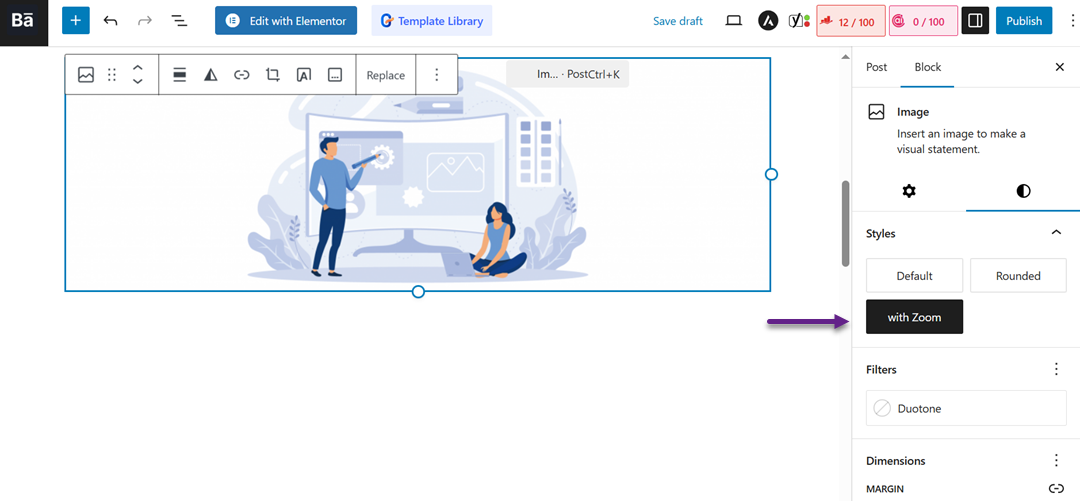
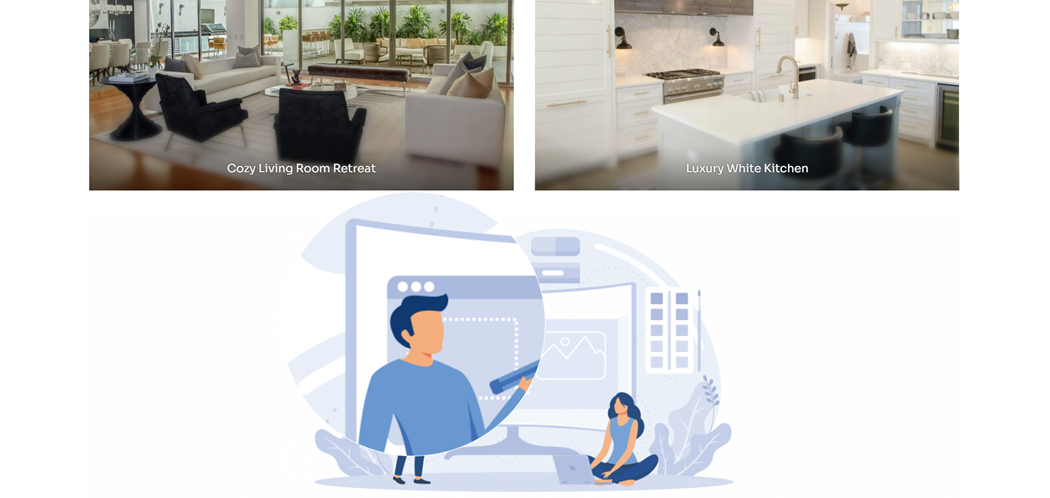
A partir daí, vá para a guia Estilos e escolha Com Zoom. Por fim, atualize ou publique a postagem e o efeito de zoom será aplicado à sua imagem.
Método 3: Usando WPCode (Trechos de Código Personalizados)

O WPCode é um dos gerenciadores de trechos de código mais populares, projetado para permitir que você insira código personalizado com segurança no seu site sem editar os arquivos do tema diretamente. Ele inclui uma biblioteca de mais de 390 trechos pré-construídos, incluindo um efeito de lupa pronto para uso em imagens.
Para começar, instale e ative o plugin WPCode. Suponha que você não tenha certeza de como. Consulte nosso tutorial sobre como instalar plugins do WordPress. A versão gratuita é suficiente para adicionar trechos como o zoom de imagem. No entanto, a atualização para o WPCode Pro desbloqueia ferramentas avançadas, como trechos agendados, geração de trechos com IA, rastreamento de eCommerce e muito mais.
Após ativar o snippet, acesse Trechos de Código > Biblioteca no painel de administração do WordPress. Na biblioteca, procure pelo snippet intitulado "Lupa para Imagens". Quando ele aparecer, passe o cursor sobre ele e selecione "Usar snippet".
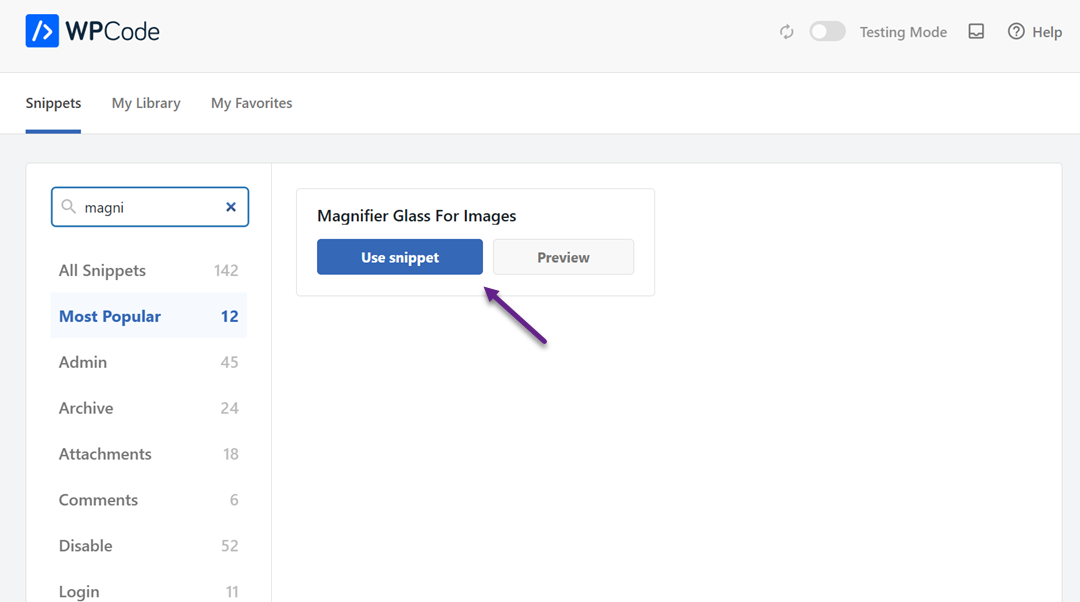
O WPCode irá automaticamente inserir o código correto no seu site e escolher o método de inserção apropriado. Para finalizar, alterne o trecho de Inativo para Ativo e clique em Atualizar.
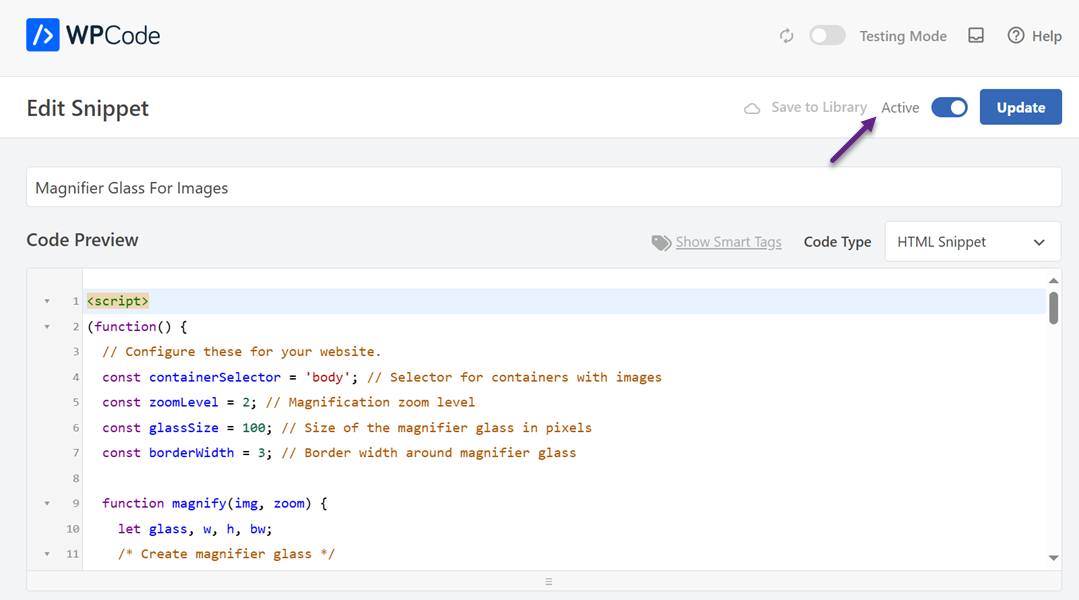
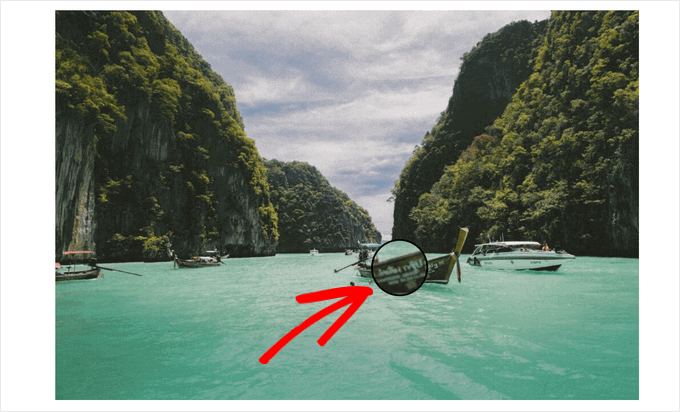
Depois de salvar, visite seu site WordPress e passe o mouse sobre uma imagem, e você verá agora o efeito de lupa em ação.
Casos de uso: comércio eletrônico e portfólios

O zoom com lupa desempenha um papel significativo na construção da confiança e na melhoria da interação do usuário. As áreas mais comuns onde esse recurso brilha são e-commerce e portfólios criativos.
Comércio eletrônico
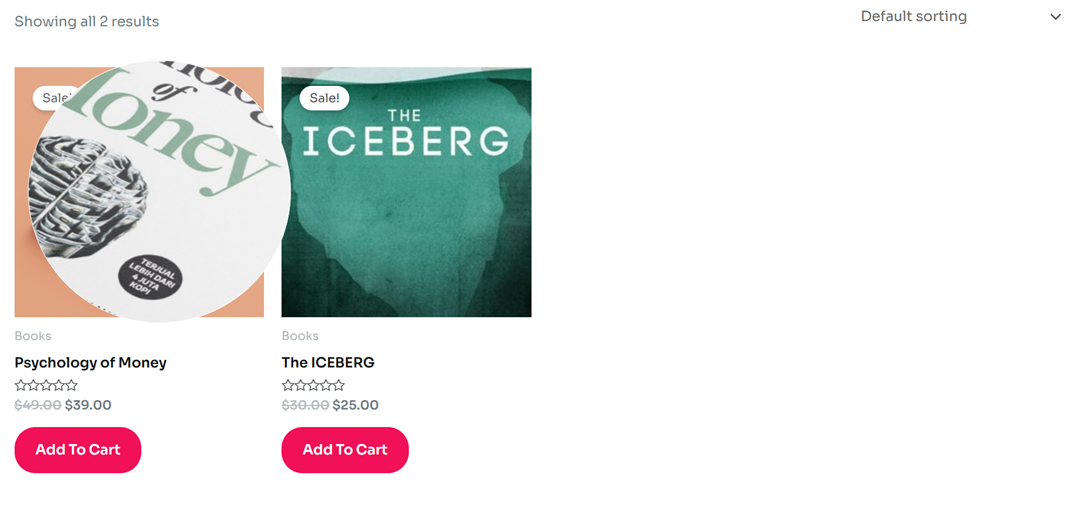
Na compra online, os clientes não podem tocar ou examinar fisicamente os produtos, por isso ter uma opção de zoom os ajuda a se sentir mais confiantes na compra. Esse pequeno detalhe pode melhorar significativamente a experiência de compra e reduzir a hesitação antes da finalização da compra.
Além disso, os recursos de zoom também reduzem as chances de devoluções de produtos, uma vez que os compradores conseguem visualizar os itens com mais precisão antes de fazer uma compra. Ao inspecionar texturas, padrões e qualidade de perto, os clientes desenvolvem expectativas realistas, o que leva a uma maior satisfação e confiança mais forte na loja.
Portfólios
Mostrar o trabalho claramente é essencial para fotógrafos, designers ou artistas. Um zoom de aumento permite que o público observe detalhes intrincados, desde pinceladas sutis em arte digital até texturas finas em fotografia de alta resolução. Esse recurso ajuda os profissionais criativos a apresentar seu trabalho de forma mais envolvente e profissional, garantindo que cada detalhe seja totalmente apreciado.
Ao permitir que os espectadores ampliem elementos visuais, os criadores podem destacar a habilidade artesanal e a singularidade de seu trabalho. Isso não só aumenta a apreciação do público, mas também fortalece a imagem profissional do artista, tornando os portfólios mais impactantes e memoráveis.
Melhores Práticas para Zoom de Imagem

Adicionar um recurso de zoom é útil, mas os resultados serão muito melhores se você seguir algumas práticas recomendadas. Aqui estão algumas dicas importantes a serem lembradas:
Sempre use imagens de alta qualidade
A qualidade das suas imagens afeta muito o resultado do zoom. Se a imagem estiver desfocada ou tiver baixa resolução, o recurso de zoom só vai piorar a aparência. É por isso que é essencial usar imagens de alta resolução para que os detalhes apareçam nítidos quando ampliados.
Imagens de alta qualidade parecem profissionais e constroem a confiança do usuário, especialmente em lojas online. Os visitantes podem examinar seu produto ou trabalho criativo com mais detalhes e confiança.
Otimize o tamanho da imagem para evitar o carregamento lento do site
Embora imagens de alta qualidade sejam importantes, seus tamanhos de arquivo são frequentemente grandes e podem deixar seu site lento. A solução é otimizar as imagens antes de carregá-las no WordPress. Você pode usar plugins de compressão ou ferramentas online para reduzir o tamanho do arquivo sem sacrificar a qualidade visual.
Desta forma, o seu site permanece rápido e responsivo mesmo com muitas imagens. Um site bem otimizado melhora a experiência do usuário e impacta positivamente as classificações de SEO .
Ajuste o efeito de zoom conforme necessário
Nem todas as páginas exigem o mesmo nível de zoom. Por exemplo, produtos com detalhes finos, como joias ou tecidos, podem precisar de um efeito de zoom mais forte do que eletrônicos. É por isso que ajustar as configurações de zoom de acordo com as necessidades do seu conteúdo é importante.
Ao mesmo tempo, evite exagerar no zoom. Se o efeito parecer muito agressivo, pode distrair os usuários em vez de ajudá-los. Certifique-se de que o zoom seja natural, fácil de usar e apoie o objetivo principal do seu site.
Chamando todos os webmasters!
Economize tempo e aumente a produtividade com WP Media Folder. Organize facilmente os arquivos de mídia do cliente, crie galerias personalizadas e forneça uma experiência de usuário perfeita.
Atualize seus projetos de site agora!
Conclusão
Adicionar zoom de aumento para imagens no WordPress é uma maneira poderosa de melhorar a experiência do usuário e apresentar visuais de forma mais profissional. Se você gerencia uma loja de e-commerce ou um portfólio criativo, o efeito de zoom permite que os visitantes explorem texturas, detalhes e qualidade mais de perto, construindo confiança e melhorando o engajamento no seu site. Você pode implementar essa funcionalidade sem codificação complexa usando plugins como Envira Gallery, WP Image Zoom ou WPCode.
Sempre combine imagens de alta qualidade com otimização adequada e as configurações de zoom corretas para maximizar essa funcionalidade. Se você deseja manter sua biblioteca de mídia organizada enquanto gerencia imagens para efeitos de zoom ou galerias, considere usar WP Media Folder para simplificar seu fluxo de trabalho e melhorar o desempenho do site.
Quando você se inscrever no blog, enviaremos um e-mail quando houver novas atualizações no site para que você não perca.



Comentários