 Produtos para WordPress
 produtos Joomla
 Suporte
 Notícias
 Iniciar sessão
Como Gerir e Editar Tabelas do WordPress com o Elementor

Criar tabelas no WordPress costumava ser um processo frustrante. Muitos proprietários de sites enfrentavam layouts rígidos, personalização limitada e ferramentas que não se adaptavam bem aos designs modernos. Se você queria algo visualmente atraente e responsivo, muitas vezes tinha que contar com configurações complicadas ou codificação manual.
Hoje, essa experiência mudou completamente. Com ferramentas como o Elementor e plugins avançados de tabelas, você pode criar, gerenciar e editar tabelas visualmente, sem conhecimento técnico. Quer você esteja exibindo preços, comparando produtos ou organizando dados estruturados, as soluções modernas permitem fazer isso mais rápido e com resultados muito melhores.
Índice
- Por que as tabelas importam em sites WordPress modernos
- Introdução ao gerenciamento de tabelas com o Elementor
- Introdução ao WP Table Manager
- Incorporando tabelas ao Elementor
- Tornar as tabelas responsivas
- Editar tabelas em tempo real
- Criar tabelas dinâmicas e interativas
- Caso de uso 1: Tabelas de preços
- Caso de uso 2: Tabelas de comparação
- Caso de uso 3: Gráficos de dados e informações estruturadas
- Otimizar Tabelas para Motores de Busca
- Melhorando a experiência do usuário com tabelas
- Dicas de fluxo de trabalho para gerenciar tabelas com eficiência
- Crie tabelas mais inteligentes no WordPress
Por que as tabelas importam em sites WordPress modernos

As tabelas são uma das formas mais eficazes de apresentar informações estruturadas. Elas ajudam os usuários a escanear o conteúdo rapidamente e a tomar decisões mais rápido. Isso é especialmente importante para:
- Páginas de preços onde a clareza influencia as conversões
- Comparações de produtos onde as diferenças devem ser óbvias
- Apresentação de dados onde a legibilidade é importante
Uma tabela bem concebida melhora tanto a experiência do utilizador como a compreensão dos motores de busca. Uma estrutura limpa, uma formatação consistente e um comportamento responsivo contribuem todos para um melhor desempenho nos resultados de pesquisa.
Procura uma solução robusta de gestão de tabelas para sites de clientes?
De tabelas de preços a comparações de produtos, este plugin oferece funcionalidades poderosas para apresentar dados de forma clara e fácil de usar.
Obtenha agora a vantagem competitiva!
Introdução ao gerenciamento de tabelas com o Elementor
O Elementor é amplamente conhecido pelas suas capacidades de construção visual de páginas. No entanto, quando se trata de tabelas, as suas opções nativas são limitadas. É aqui que o WP Table Manager se torna essencial.
O WP Table Manager estende o Elementor, permitindo-lhe criar tabelas avançadas e inseri-las diretamente nos seus designs com widgets dedicados. Em vez de criar tabelas manualmente, você as gerencia a partir de uma interface centralizada e as exibe em qualquer lugar do seu site.
Principais vantagens de usar o WP Table Manager com o Elementor
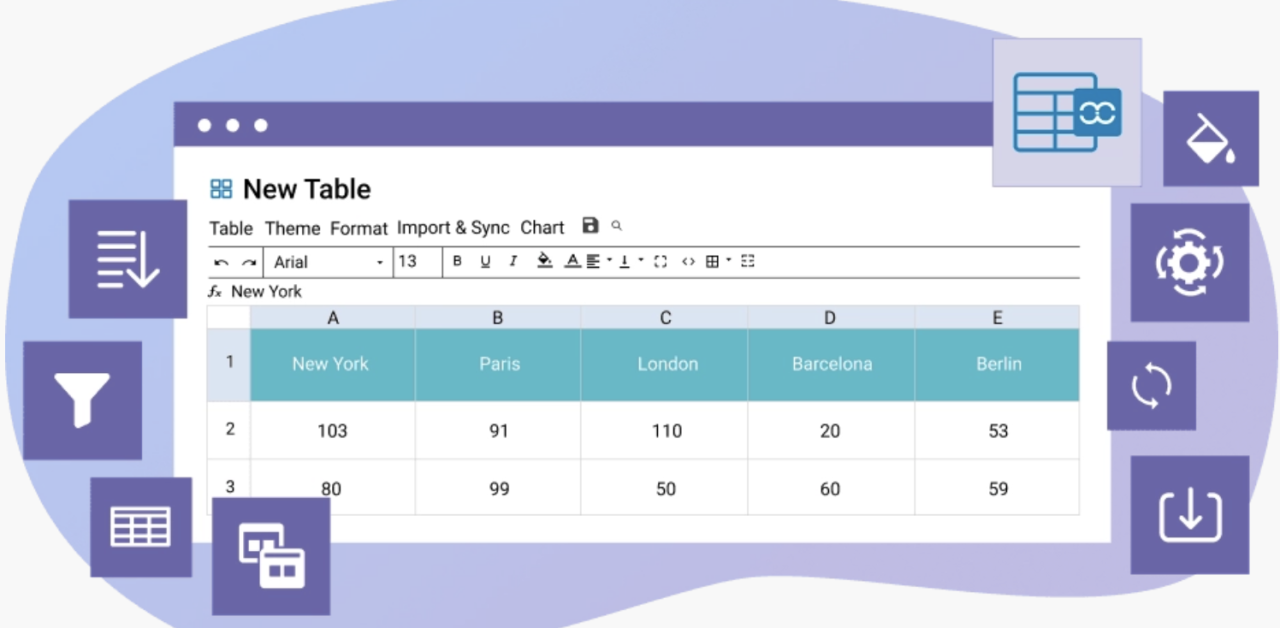
- Criação visual de tabelas sem programação
- Interface de edição semelhante a uma planilha
- Integração perfeita com widgets do Elementor
- Design responsivo para dispositivos móveis
- Opções avançadas de formatação e estilização
Esta combinação dá-lhe controlo total sobre a aparência e o comportamento das suas tabelas.
Introdução ao WP Table Manager
Antes de incorporar tabelas no Elementor, você precisa criá-las e configurá-las.
Passo 1: Instalar e ativar o plugin
Descarregue e instale o WP Table Manager da JoomUnited. Depois de ativado, encontrará uma nova secção no seu painel do WordPress dedicada à gestão de tabelas.
Passo 2: Crie a sua primeira tabela
Para o fazer, vá ao seu wp-admin > WP Table Manager e clique em + Criar Novo, também pode organizá-lo em categorias.
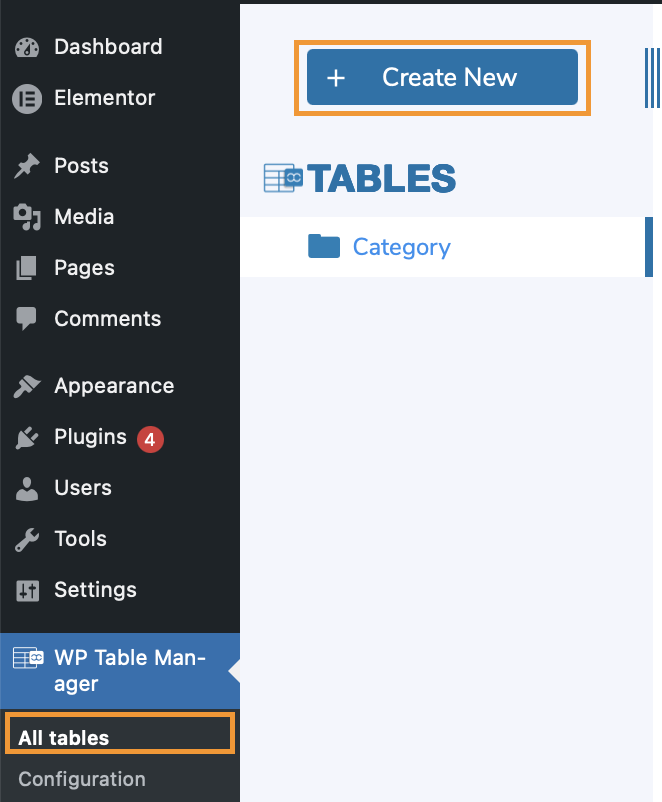
Para este exemplo, estamos usando uma tabela normal, pois você também pode criar tabelas de banco de dados.
Dentro da interface do plugin, pode:
- Adicionar linhas e colunas
- Introduza dados diretamente nas células
- Formatar texto, cores e bordas
- Inserir imagens ou links
A interface funciona de forma semelhante a uma folha de cálculo, tornando-a intuitiva para qualquer pessoa.
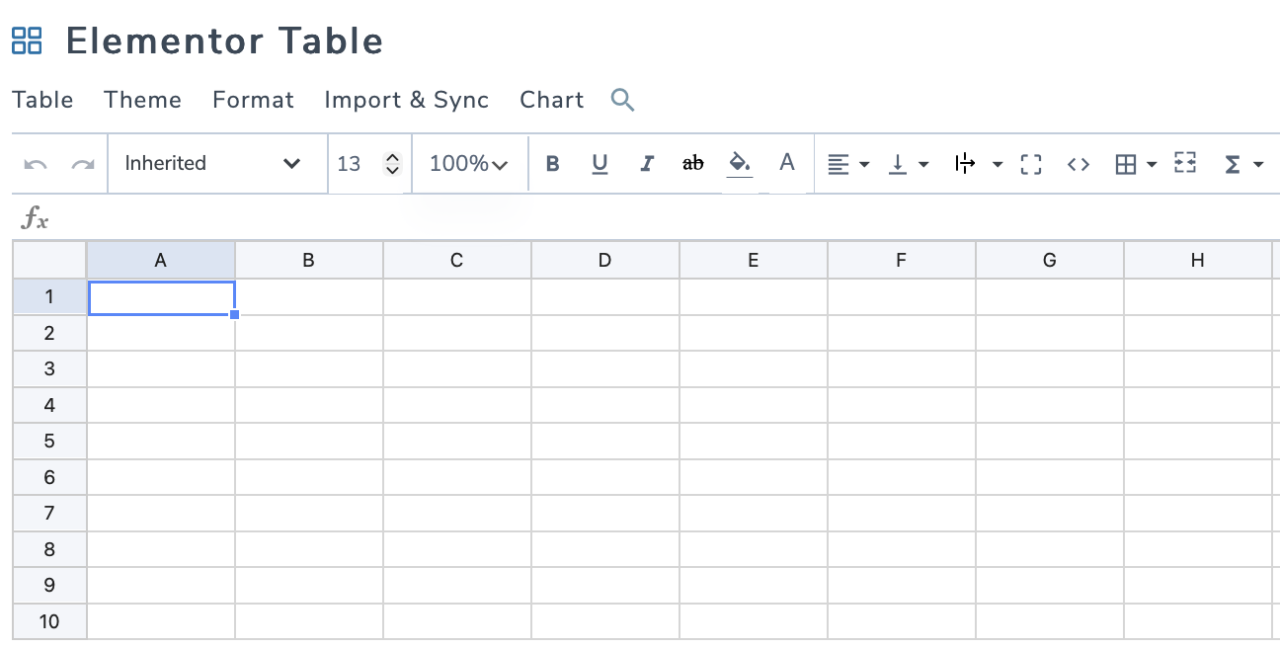
Passo 3: Organize suas tabelas
Pode criar várias tabelas e organizá-las em categorias. Isto é útil se o seu site contiver diferentes tipos de dados, como preços, inventário ou comparações.
Incorporando tabelas ao Elementor
Depois que sua tabela estiver pronta, o próximo passo é adicioná-la às suas páginas.
Guia passo a passo
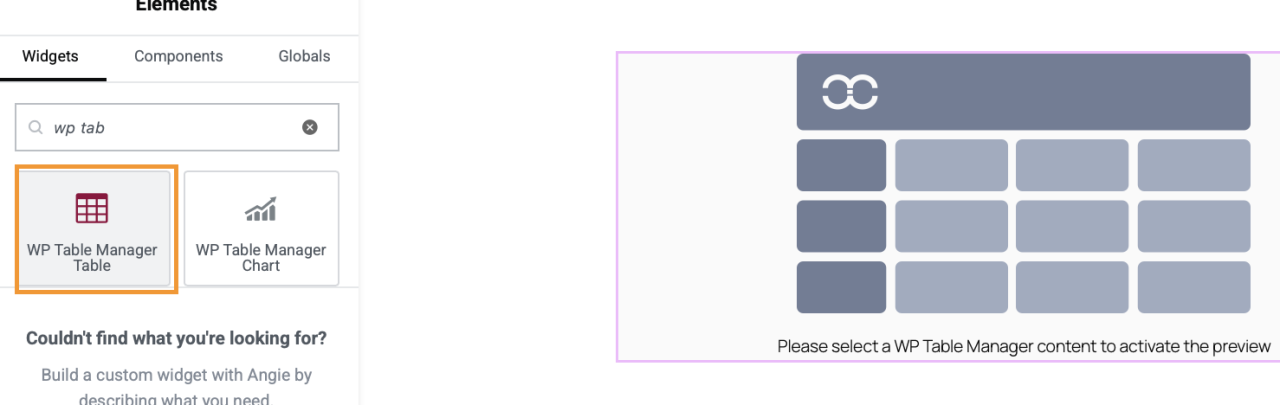
- Abra a sua página e edite com o Elementor
- Pesquisar o widget WP Table Manager
- Arraste e solte o widget no seu layout
- Selecione a tabela que criou
- Ajustar as configurações de exibição
É isso. A sua tabela aparecerá instantaneamente dentro do seu design.
Tornar as tabelas responsivas
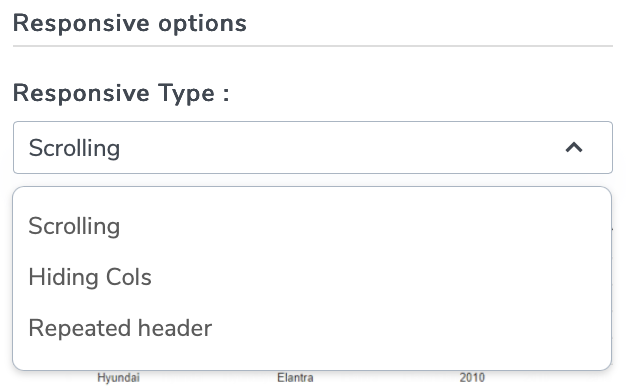
Como temos o WP Table Manager, podemos aproveitar as suas configurações, existem 3 opções que podemos selecionar diretamente ao editar a tabela em Format > Responsive options.
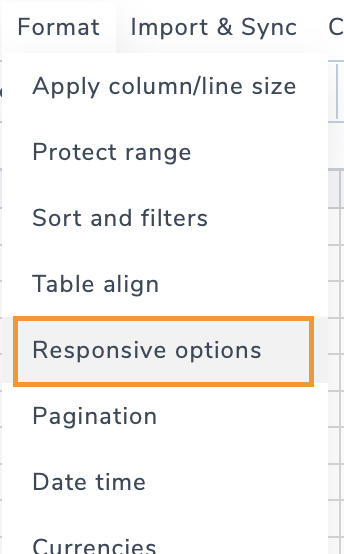
Veremos a opção de Ocultar determinadas colunas, Adicionar uma barra de rolagem, e Repetir o cabeçalho.
Editar tabelas em tempo real
Uma das maiores vantagens de usar um plugin de tabelas centralizado é a edição em tempo real.
Quando você atualiza uma tabela dentro do WP Table Manager:
- As alterações são refletidas automaticamente em todas as páginas
- Não é necessário editar cada página individualmente
- Os dados mantêm-se consistentes em todo o site
Isto é especialmente útil para conteúdos dinâmicos, como preços ou disponibilidade de produtos.
Criar tabelas dinâmicas e interativas
As tabelas estáticas são úteis, mas as tabelas dinâmicas vão mais longe.
Com o WP Table Manager, pode:
- Ativar a ordenação nas colunas
- Adicionar funcionalidade de pesquisa
- Filtrar dados com base em categorias
- Destaque linhas importantes
Estes recursos melhoram a usabilidade e tornam o seu conteúdo mais interativo.
Caso de uso 1: Tabelas de preços
As tabelas de preços são uma das aplicações mais comuns.
Por que são importantes
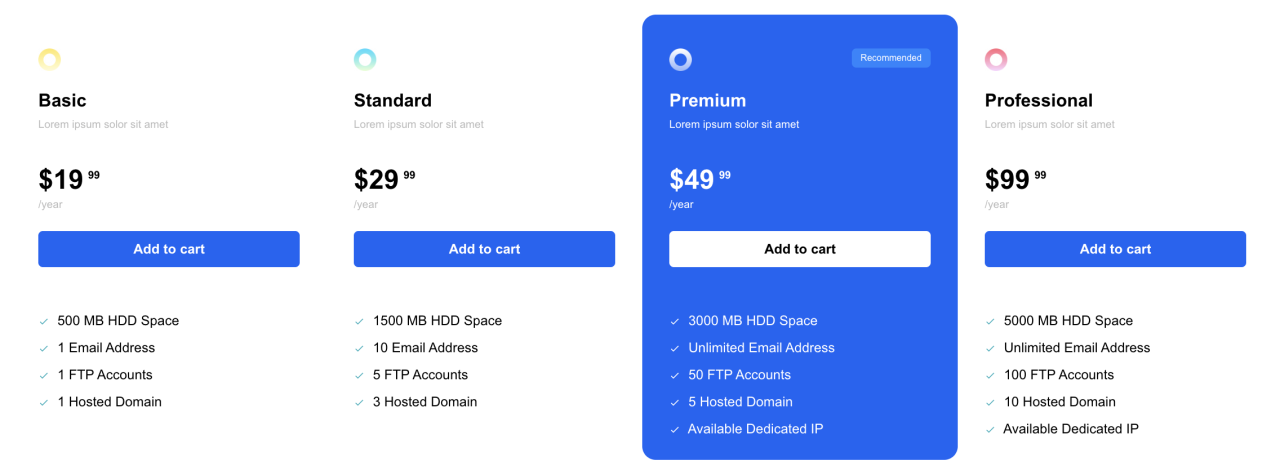
Uma tabela de preços clara ajuda os usuários a comparar planos rapidamente e decidir mais rápido. Uma estrutura de preços mal organizada pode causar confusão e perda de conversões.
Boas práticas
- Manter as colunas consistentes
- Destaque o plano mais popular
- Use rótulos e descrições claros
- Evite a desordem
Com o WP Table Manager, pode criar tabelas de preços que são simultaneamente funcionais e visualmente apelativas, começando a partir de um modelo especificamente para Tabelas de Preços.
Caso de uso 2: Tabelas de comparação
As tabelas de comparação são essenciais para a avaliação de produtos ou serviços.
Cenários comuns
- Comparar características de produtos
- Avaliar planos de serviço
- Mostrar prós e contras
Dicas para tabelas de comparação eficazes
- Concentre-se nas diferenças principais
- Use marcas de verificação ou ícones para maior clareza
- Mantenha o layout simples
- Garanta a legibilidade em dispositivos móveis
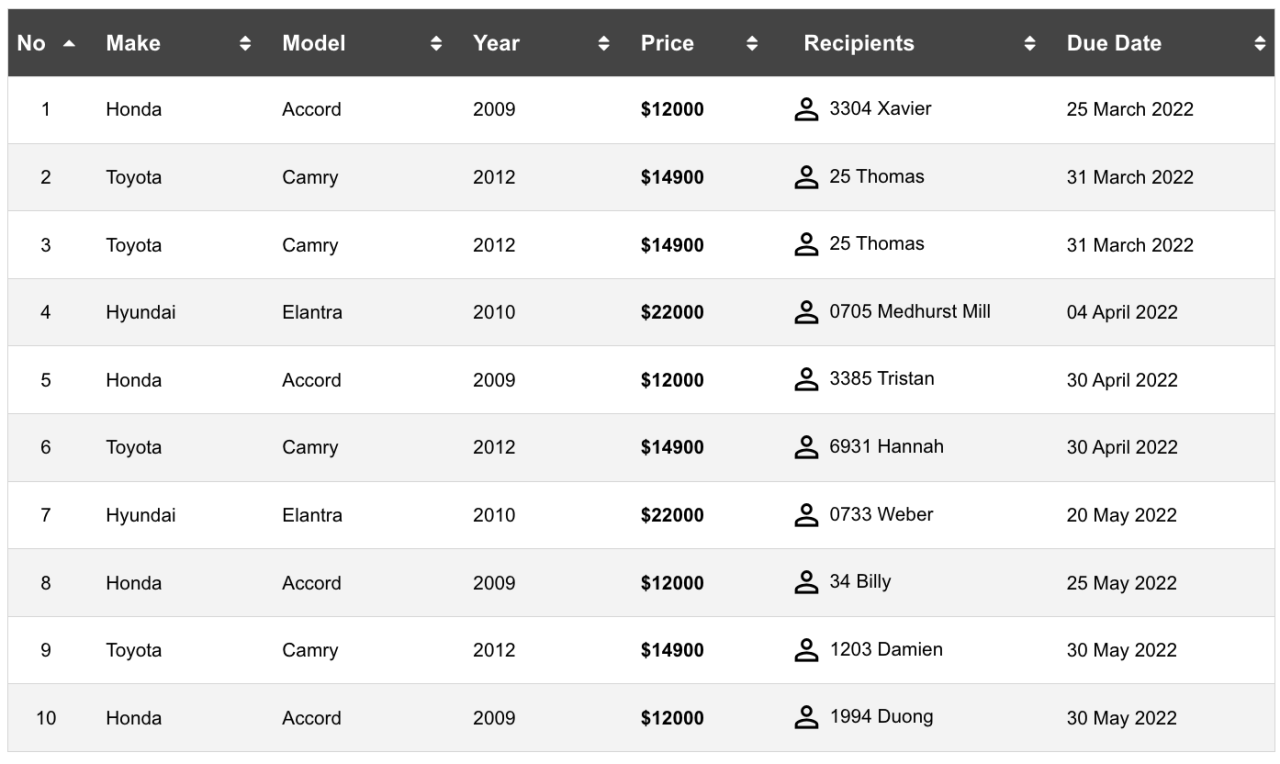
Estas tabelas ajudam os usuários a tomar decisões informadas sem os sobrecarregar, e você pode começar a usar os temas de tabela do WP Table Manager.
Caso de uso 3: Gráficos de dados e informações estruturadas
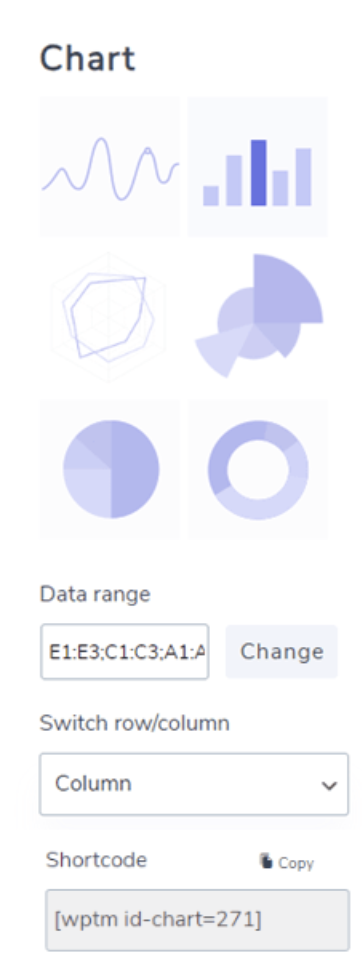
As tabelas também são ideais para exibir dados estruturados, como:
- Estatísticas
- Relatórios
- Listas de inventário
Quando combinadas com o Elementor, pode posicionar estas tabelas estrategicamente no seu conteúdo para apoiar a sua mensagem.
Otimizar Tabelas para Motores de Busca
Os mecanismos de busca dependem da estrutura para entender o conteúdo. As tabelas podem melhorar isso quando usadas corretamente.
Principais estratégias de otimização
- Use títulos descritivos
- Mantenha os dados organizados e consistentes
- Evite estilização excessiva que oculta o conteúdo
- Garanta tempos de carregamento rápidos
Tabelas criadas com o WP Table Manager seguem estruturas limpas que os motores de busca conseguem interpretar mais facilmente.
Melhorando a experiência do usuário com tabelas
Uma boa tabela não é apenas sobre dados, é sobre usabilidade.
Melhorar a legibilidade
- Use o espaçamento de forma eficaz
- Aplique uma formatação consistente
- Destacar informações importantes
Mantenha a consistência
- Usar o mesmo estilo em todas as tabelas
- Alinhar corretamente o texto e os números
- Mantenha o uso de cores ao mínimo
Estas pequenas melhorias fazem uma diferença significativa na forma como os utilizadores interagem com o seu conteúdo.
Dicas de fluxo de trabalho para gerenciar tabelas com eficiência
Para manter o seu processo eficiente:Crie modelos para tipos de tabelas recorrentes
- Utilizar categorias para organizar tabelas
- Atualize os dados a partir de uma única fonte
- Testar tabelas em vários dispositivos
Estas práticas ajudam a manter a consistência e a reduzir o trabalho manual.
Atenção, webmasters!
Melhore os sites dos seus clientes com o WP Table Manager. Gira e personalize facilmente tabelas, gráficos e folhas de cálculo, proporcionando aos clientes visualizações de dados dinâmicas e envolventes.
Melhore hoje mesmo os seus serviços de web design!
Crie tabelas mais inteligentes no WordPress
Gerir tabelas no WordPress já não precisa de ser complicado. Com o Elementor e o WP Table Manager, pode criar tabelas estruturadas, responsivas e visualmente apelativas sem barreiras técnicas.
Ao combinar facilidade de uso com recursos poderosos, esta configuração permite lidar com tudo, desde listas de dados simples até tabelas avançadas de preços e comparação. Quando usadas corretamente, as tabelas não apenas melhoram a usabilidade do seu site, mas também contribuem para um melhor desempenho de pesquisa.
Uma estratégia de tabelas bem estruturada pode elevar toda a sua experiência de conteúdo, tornando o seu site mais organizado, profissional e eficaz.
Ao subscrever o blog, enviaremos um e-mail quando houver novas atualizações no site para que não as perca.


