 Produtos WordPress
 Produtos Joomla
 Suporte
 Notícias
 Entrar
Adicione imagens e galerias do Google Fotos com esta integração Elementor

O Elementor é um construtor de páginas poderoso, mas pode não ser o melhor quando se trata de opções para mostrar ou ordenar suas imagens, é aqui que WP Media Folder ajuda você!
WP Media Folder oferece a opção de criar várias galerias com muitas maneiras de organizar suas mídias e também é compatível com Elementor e todos os principais construtores de página.
Também pode ser difícil e tedioso compartilhar imagens com sua equipe ou entre computadores para carregá-las no seu site WP, e o WP Media Folder oferece a opção de compartilhá-las usando o Google Fotos.
Você poderá fazer upload de uma imagem ou qualquer outra mídia diretamente do seu telefone ou de qualquer outro PC e essa imagem estará automaticamente disponível para importação no seu site com apenas alguns cliques, não apenas a mídia, mas também seus álbuns, possibilitando criar galerias diretamente a partir dos álbuns e veremos como fazer isso neste post
Índice de conteúdo
Diga adeus à biblioteca de mídia desorganizada.
WP Media Folder permite categorizar arquivos, sincronizar pastas com armazenamento em nuvem, criar galerias incríveis e até substituir imagens sem quebrar links.
Otimize seu fluxo de trabalho de mídia hoje
Usando WordPress e Google Fotos para gerenciar sua mídia
Usar o WP Media Folder e seu complemento de galeria permitirá que você use o Google Fotos para importar imagens ou também álbuns completos e convertê-los em galerias incríveis, vamos ver como conseguir isso.
Após a conexão (você pode ver como conectar o Google Fotos em apenas alguns passos aqui), você verá uma nova opção na sua Biblioteca de Mídia chamada Google Fotos.
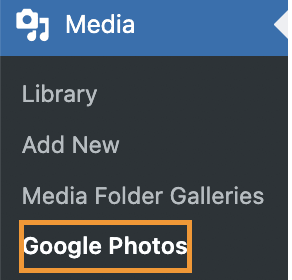
Esta nova seção permitirá que você veja todas as imagens e álbuns disponíveis em sua conta do Google Fotos com a opção de importá-los diretamente para uma pasta específica em sua biblioteca de mídia.

O processo de importação é realmente simples e leva apenas alguns cliques, se você quiser importar um álbum inteiro, você pode facilmente ir para o Álbum e clicar em Importar Álbum e se você quiser importar apenas uma seleção de imagens, você pode clicar nelas e, em seguida, clicar no botão Importar Seleção .

Clicar em qualquer uma das opções de importação abrirá um pop-up com nossas pastas disponíveis na biblioteca de mídia (criada com WP Media Folder), você precisará selecionar a pasta onde deseja fazer o upload ou simplesmente deixá-la na "Biblioteca de Mídia" principal se não quiser importar a seleção ou álbum para uma pasta específica :)
Para este exemplo, as imagens serão importadas para uma pasta chamada "álbum de cães".
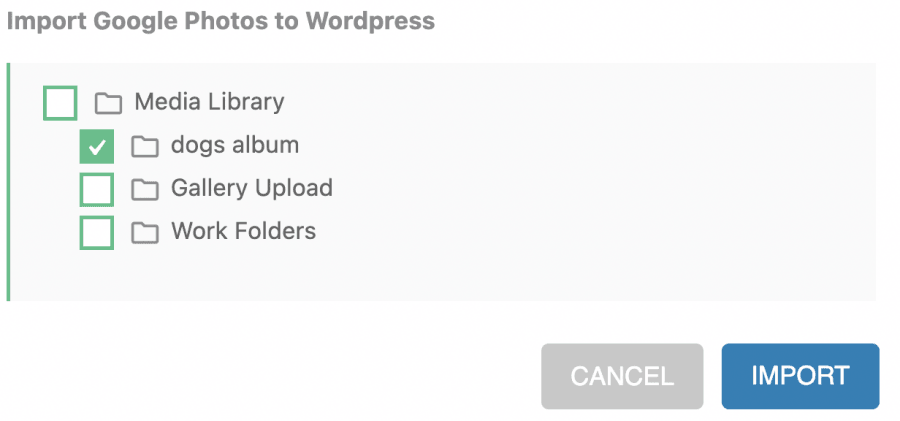
Ao clicar em Importar, você verá uma notificação no canto superior direito informando que as imagens estão sendo importadas. A importação será concluída quando essa mensagem desaparecer.

Quando a importação for concluída, você poderá facilmente ir para a pasta onde os importou e eles estarão lá.
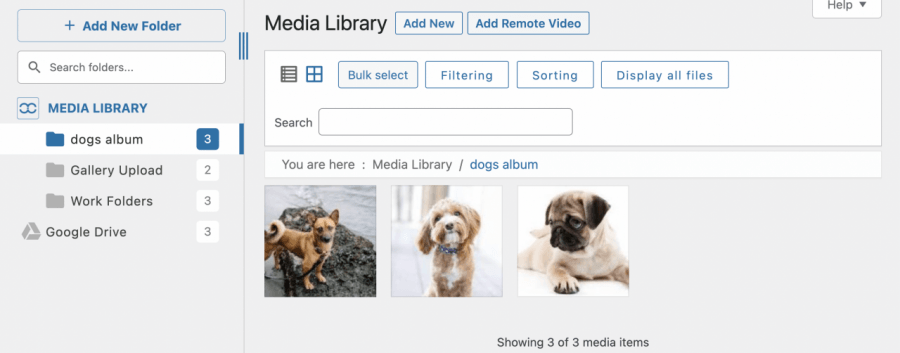
A melhor parte disso é que foi feito clicando em alguns botões.
Mas não é tudo, vamos ver como criar galerias baseadas em álbuns do Google Fotos usando o WP Media Folder Gallery Addon.
Ao instalar o Gallery Addon, uma nova seção aparecerá em suas opções de biblioteca de mídia chamada Galerias de Pastas de Mídia.
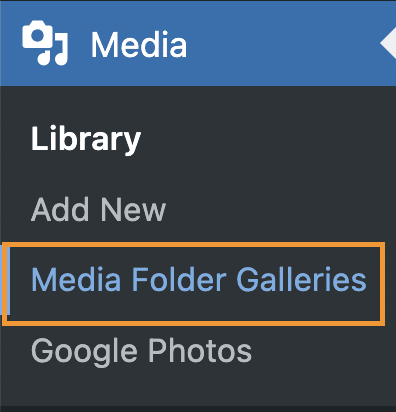
Nesta nova seção, você poderá criar galerias facilmente e gerenciá-las usando o sistema de pastas que se parece e funciona como o que é adicionado à sua Biblioteca de Mídia.
Para importar os álbuns e convertê-los em galerias, temos que clicar em +Adicionar Nova Galeria.
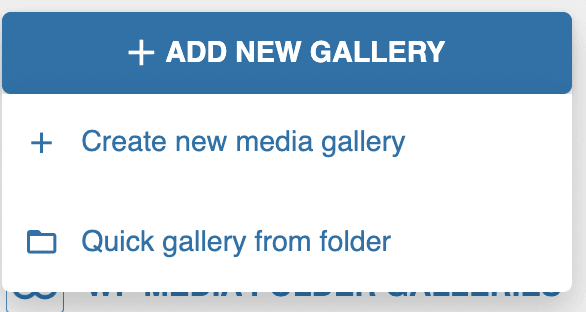
Existem duas opções, a opção para Galeria rápida a partir de pasta que permitirá que você selecione uma pasta em sua biblioteca de mídia e gere uma galeria com base nas imagens dentro da pasta.
Em seguida, temos a opção que vamos usar, que é + Criar nova galeria de mídia, esta opção nos permitirá criar uma nova galeria do zero.
Clicar nele abrirá um pop-up onde você pode selecionar rapidamente um tema, digitar o nome da galeria e também escolher se isso será uma sub-galeria ou uma galeria pai.
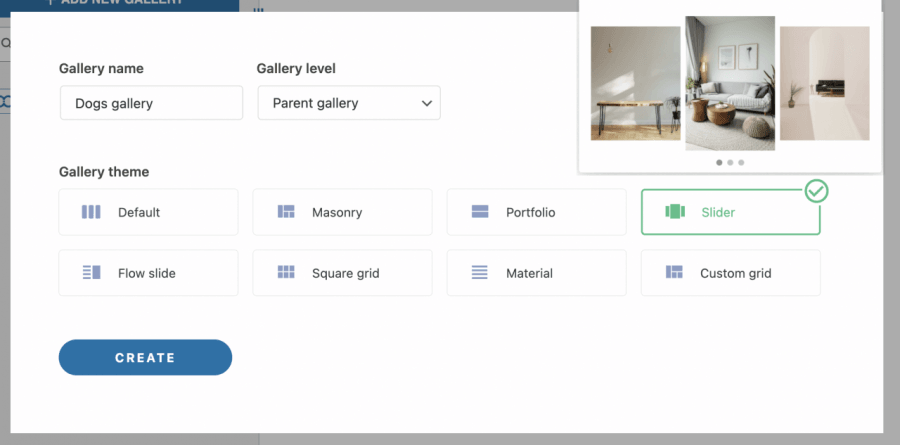
Neste caso, vamos usar a galeria Slider e o nome da galeria é Galeria de Cães. Depois disso, basta clicar em "Criar".
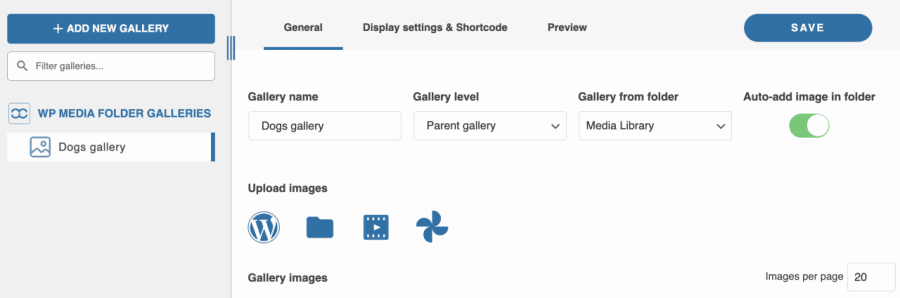
Uma galeria será criada no painel esquerdo e você poderá ver as opções para a galeria no painel direito.
Na parte inferior do painel direito, você pode ver a Carregar imagens seção onde estão todas as opções de carregamento, essas opções são:
Logotipo WP: diretamente da biblioteca de mídia.
Ícone de pasta: Enviar mídia do seu PC.
Ícone de vídeo: adicione vídeos incorporados de serviços como Youtube ou VIMEO.
Ícone de Fotos do Google: a opção que usaremos aqui é aquela que permitirá que importemos álbuns ou imagens diretamente do Google Fotos.

Clicar neste ícone abre um pop-up com a biblioteca do Google Fotos conectada ao site.
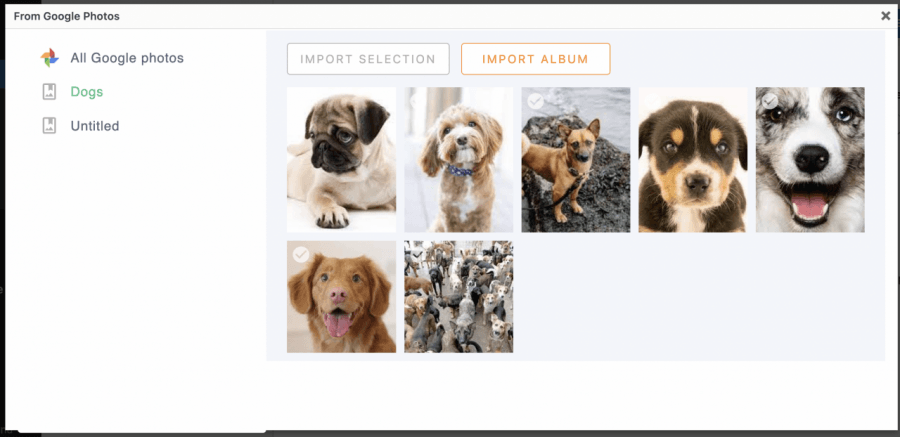
Preparamos um álbum chamado Cães para esta postagem, como queremos importar um álbum completo, tudo o que temos a fazer é selecionar o álbum no painel esquerdo e, em seguida, clicar em IMPORTAR ÁLBUM.

Você verá uma pequena notificação azul informando que o processo de importação está sendo feito.

Quando a mensagem desaparecer, o pop-up será fechado automaticamente e as imagens aparecerão na seção direita da galeria.

Agora que as imagens foram importadas para a galeria, podemos usar todas as opções do gerenciador de galeria para personalizar nossa nova galeria.
Entre as opções, podemos encontrar 3 guias:
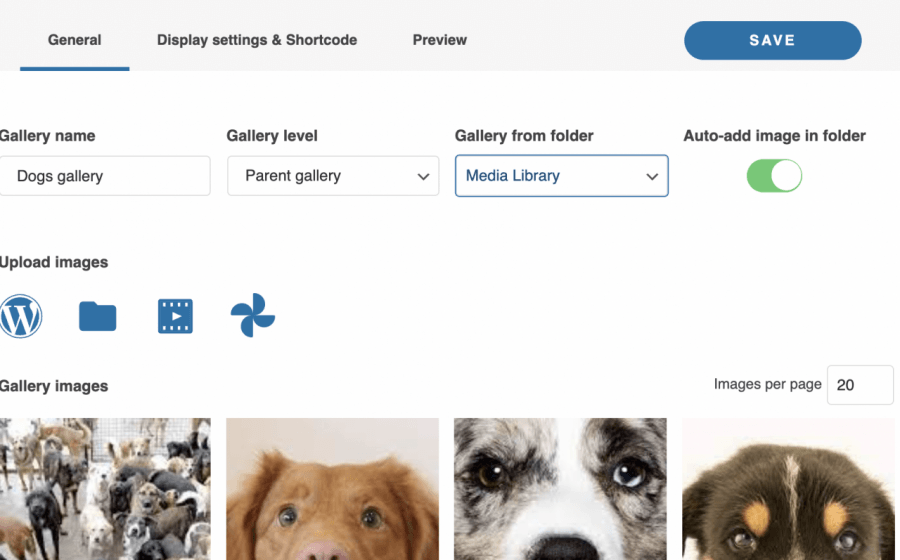
Geral: Aqui estão as principais opções com uma pré-visualização das imagens, podemos alterar coisas como o nome da galeria, o nível da galeria (se quisermos que seja uma sub-galeria), se você deseja criar uma galeria baseada em uma pasta e as opções de importação.
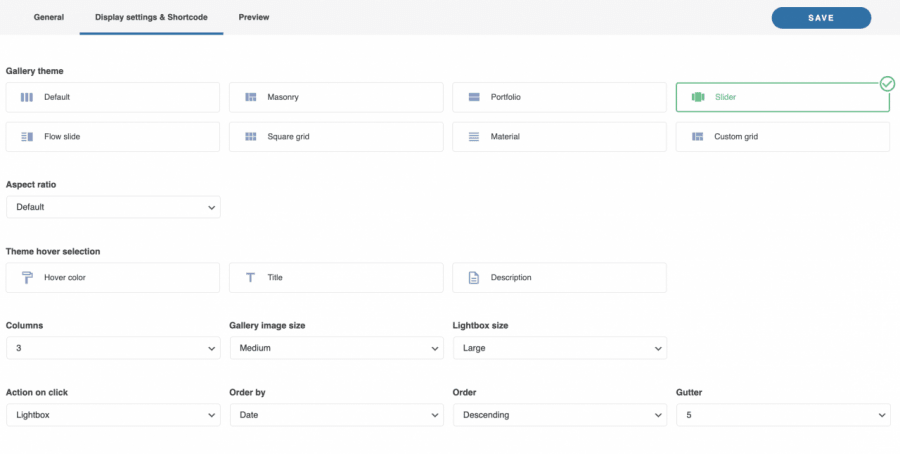
Configurações de exibição e código curto: Nesta seção, podemos gerenciar todas as configurações relacionadas ao layout da galeria, como definir o tema, copiar o código curto, margens, tamanho das imagens, proporção, número de colunas, ação ao clicar, ordem e se desejamos navegação na galeria, entre muitas outras configurações.
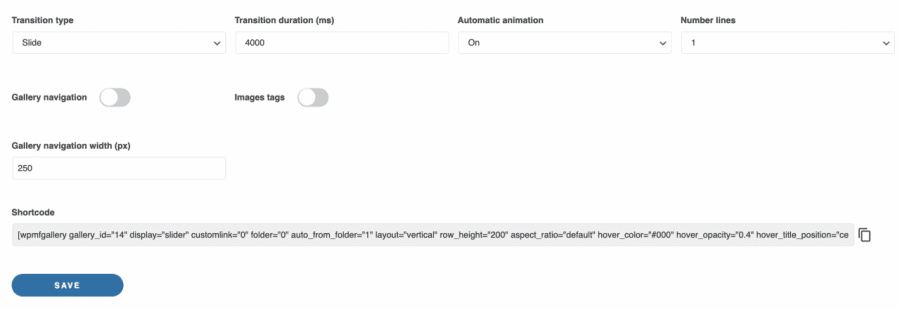
Existem opções que podem variar dependendo do tema que selecionamos, se, por exemplo, selecionarmos um tema como "Slider", podemos definir, por exemplo, a duração da transição e o tipo de transição.
Pré-visualização: Esta é a seção onde você pode pré-visualizar a galeria, sem precisar visitar diferentes páginas para conferir a versão final.
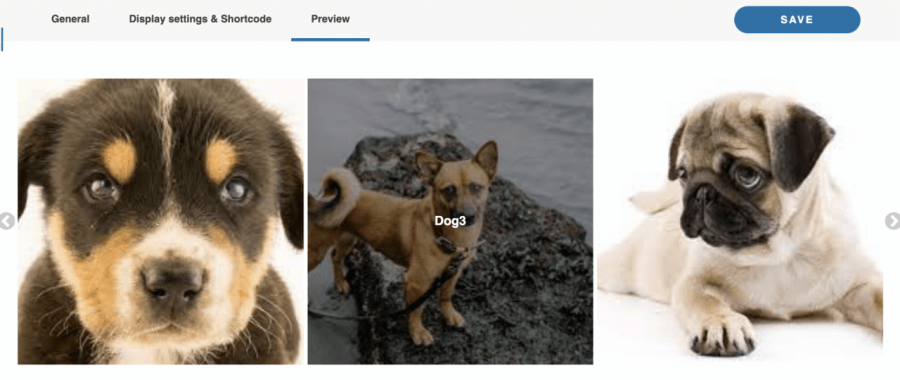
Então, como você pode ver, você precisa gerenciar suas galerias em uma única página e também ter a opção de importá-las diretamente do Google Fotos! Quando a configuração da galeria estiver concluída, você só precisa salvá-la e prosseguir com a inserção dela no seu conteúdo.
Adicionando sua galeria no Elementor
Agora que criamos a galeria, tudo o que precisamos fazer é adicioná-la ao seu conteúdo, vamos ver como é fácil fazer isso usando um dos construtores de página mais populares, Elementor.
Para inserir a galeria usando o Elementor, vá para sua página/post e clique em Editar com Elementor.

Clicar neste botão carregará o construtor de página Elementor, agora vamos procurar o widget que será usado para adicionar a galeria, para isso, digite WP Media Folder no campo de pesquisa.
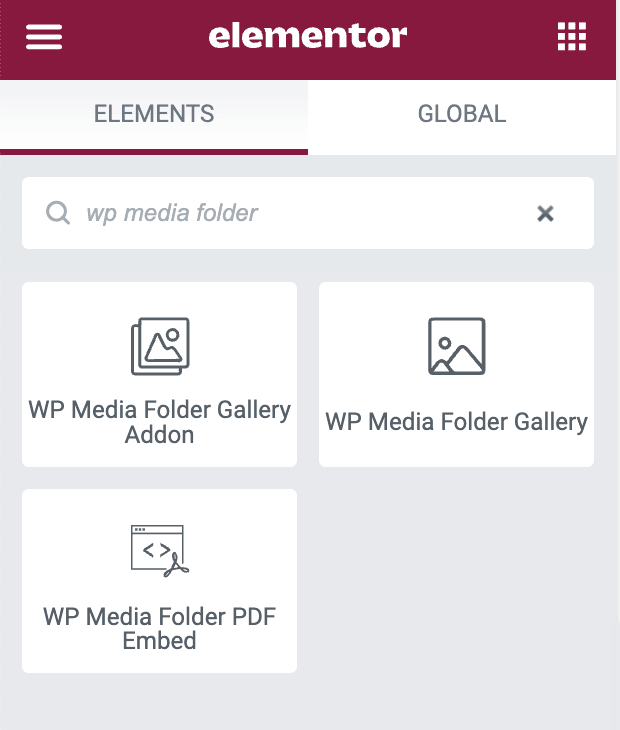
Isto nos mostrará 3 opções WP Media Folder Incorporação de PDF, WP Media Folder Galeria, e o que usaremos é o WP Media Folder Suplemento de Galeria.
WP Media Folder Incorporar PDF: Isso permitirá que você incorpore um PDF em seu conteúdo.
WP Media Folder Galeria: Este widget permitirá que você crie uma galeria diretamente da sua Biblioteca de Mídia.
WP Media Folder Gallery: Isso permitirá que você selecione uma galeria do Complemento Gallery, onde a criamos anteriormente. Clique nele.
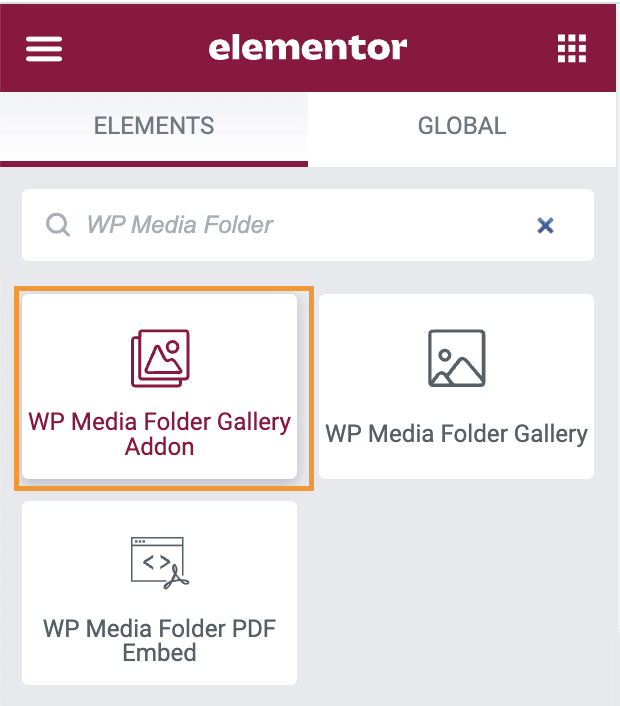
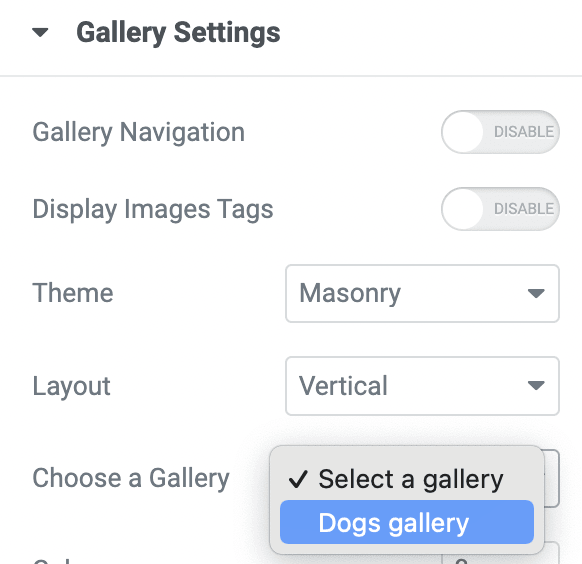
Um painel esquerdo aparecerá com todas as opções de galeria que tínhamos na tela do Gallery Addon com a opção de selecionar uma galeria, clicar nela e selecionar o nome da galeria que deve ser adicionada.
Isto carregará uma pré-visualização da galeria no painel direito, então também podemos ajustar a galeria a partir desta tela com todas as opções que temos no gerenciador do Suplemento de Galeria, mas diretamente da página do Elementor, significando que tudo o que precisamos fazer no gerenciador do Suplemento de Galeria é adicionar as imagens! Incrível, não é?
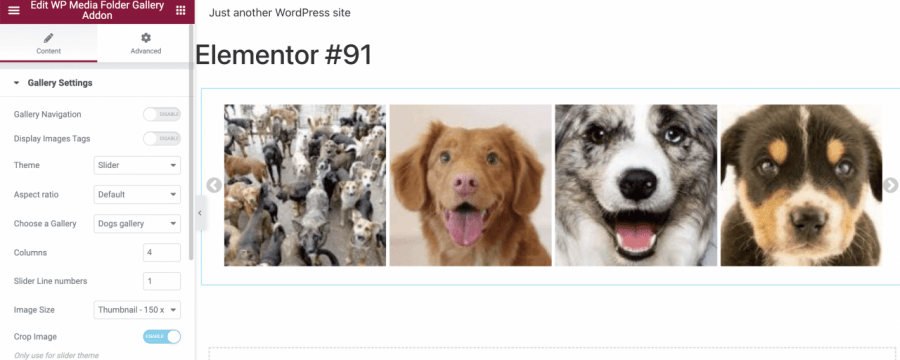
Usando desta forma, você poderá trabalhar na página diretamente e ter certeza de que a galeria se ajustará ao seu conteúdo, então ajuste-a como desejar e finalize sua página!
E se precisarmos adicionar apenas uma imagem? Seria algo possível de ser alcançado usando o WP Media Folder?
A resposta para essa pergunta é sim! WP Media Folder tornará mais fácil encontrar uma imagem com o uso das pastas de mídia e tudo diretamente na sua biblioteca de mídia.
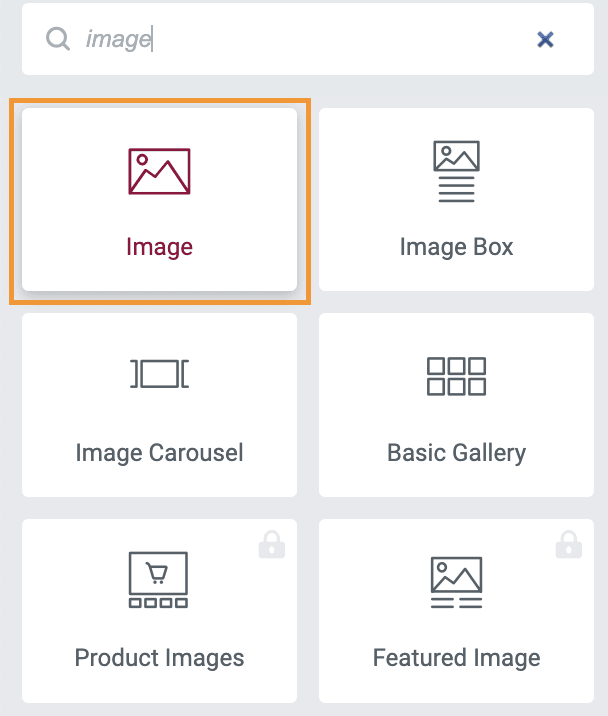
Então, para adicionar uma imagem, use o widget de imagem normal do Elementor.
Agora clique em Escolher imagem como faria normalmente, a biblioteca de mídia será carregada e, com isso, as pastas de mídia também.
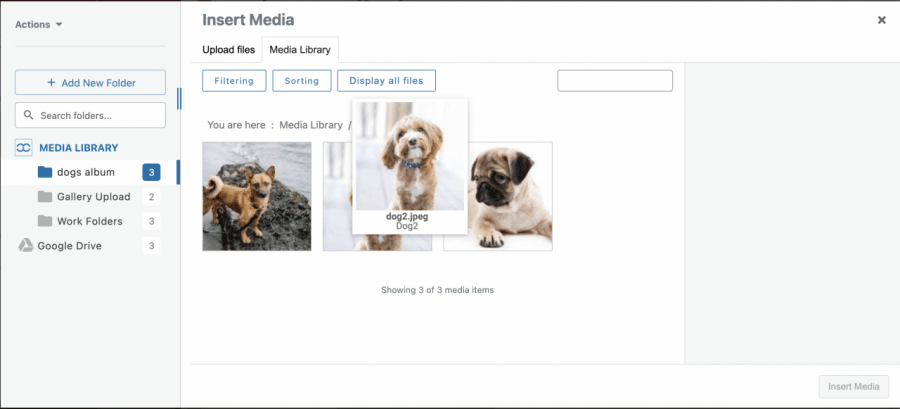
Então clique na imagem, adicione-a como faria normalmente e pronto! Encontrar uma imagem nunca foi tão fácil quanto é agora com WP Media Folder.
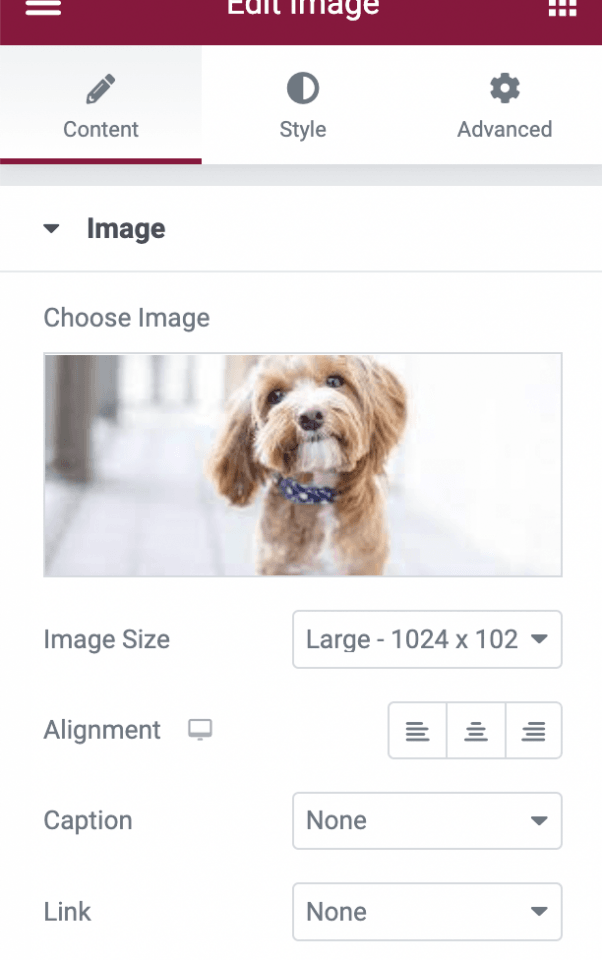
E isso não é tudo, as pastas de mídia carregarão em todas as páginas onde a biblioteca de mídia carrega, tornando-a compatível com quase todos os plugins onde você pode adicionar imagens no mercado ;)
Chamando todos os webmasters!
Economize tempo e aumente a produtividade com WP Media Folder. Organize facilmente os arquivos de mídia do cliente, crie galerias personalizadas e forneça uma experiência de usuário perfeita.
Atualize seus projetos de site agora!
Integração do Google Fotos em vídeo
Comece a criar as galerias mais profissionais do WordPress
Agora que você conhece todos os conceitos básicos, você pode iniciar a criação de galerias com filtros e ordenar suas mídias com o poder de WP Media Folder com a opção de importação direta da sua conta do Google Fotos, além de fazer muitas outras coisas, então o que você está esperando? Verifique a integração completa e obtenha sua assinatura aqui!
Quando você se inscrever no blog, enviaremos um e-mail quando houver novas atualizações no site para que você não perca.




Comentários