WordPress producten
 Joomla producten
 Support
 Nieuws
 Inloggen
WP Media Folder Addon: ownCloud-integratie
1. Meld u aan bij ownCloud vanuit WP Media Folder
Om ownCloud in de plugin te gebruiken, navigeert u naar het WordPress-dashboard en klikt u op het menu Instellingen > WP Media Folder > Cloud & Media offload > Cloudconnectors.
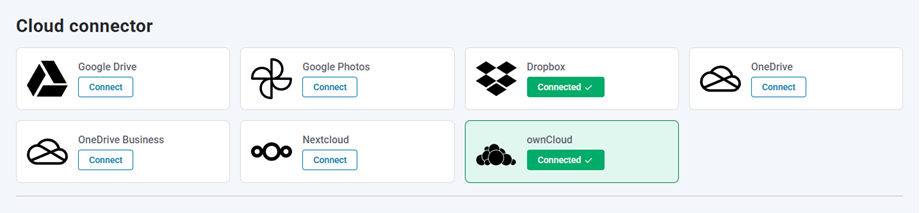
Selecteer vervolgens de ownCloud -connector en schakel 'Connect ownCloud' . Vul het volgende in de formuliervelden in:
- Gebruikersnaam (zonder witruimte en speciale tekens)
- Wachtwoord
- eigenCloud-URL
- Naam van de hoofdmap
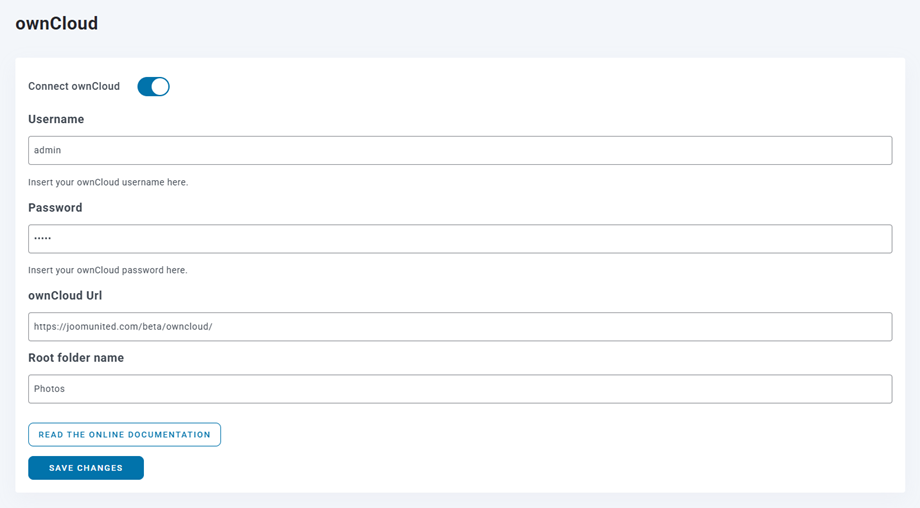
Sla daarna de instellingen op en de verbinding zou moeten slagen. Ga naar de mediabibliotheek om de functies van ownCloud te gebruiken.
2. Hoe werkt het? Wat kan ik met ownCloud doen?
Hoe werkt het?
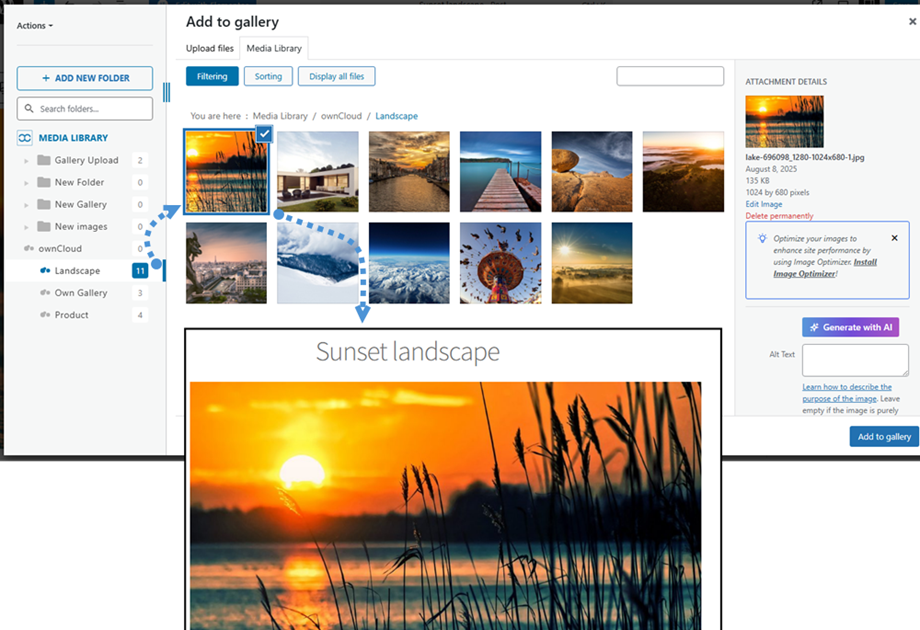
Zodra u WP Media Folder hebt verbonden met ownCloud Storage, worden alle mappen en submappen die aan de mediabibliotheek ownCloud zijn toegevoegd, gesynchroniseerd onder de hoofdmap die in de instellingen is aangegeven.
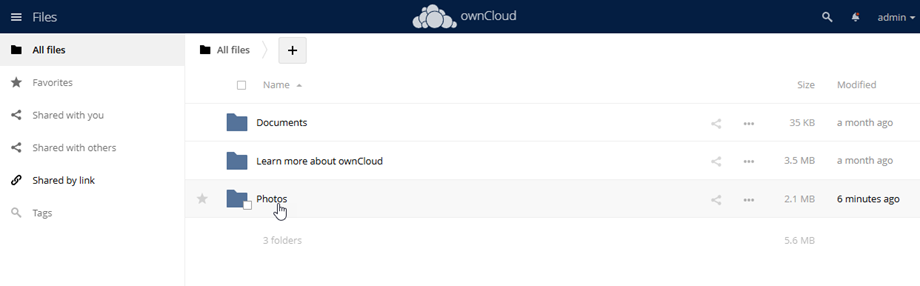
En omgekeerd worden al uw media uit de hoofdmap op ownCloud gesynchroniseerd met uw mediabibliotheek op Wordpress.
Wat zijn de synchronisatierichtingen?
Het werkt beide kanten op! Je kunt een bestand toevoegen vanuit ownCloud en het bekijken in WP Media Folder, of een bestand toevoegen in WP Media Folder en het bekijken in ownCloud. Het betekent ook dat je WordPress-bestanden vanaf je desktop kunt beheren met de synchronisatiesoftware van ownCloud. Dat is gek - we weten het! ☺
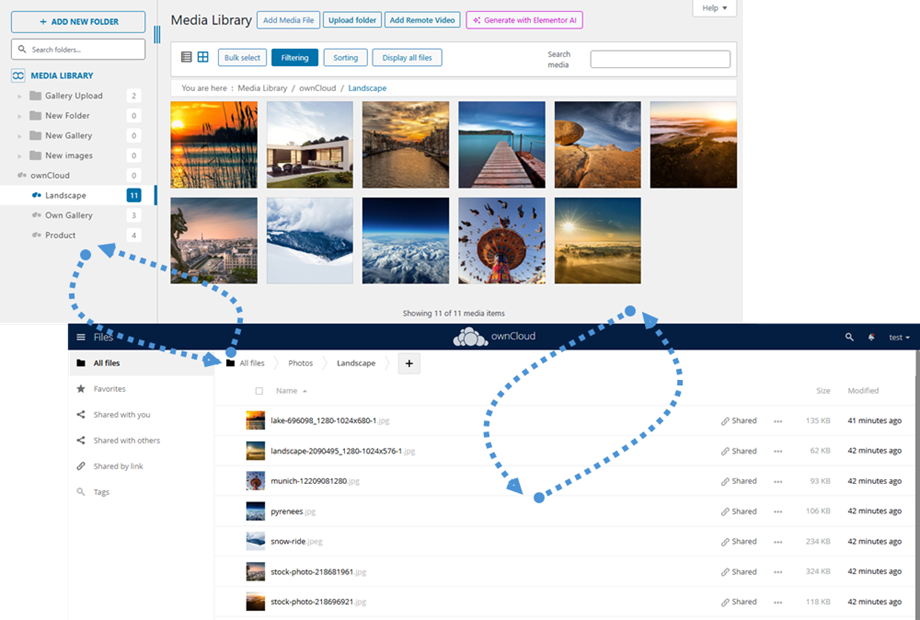
Met de ownCloud-integratie WP Media Folder kunt u twee soorten acties uitvoeren met uw media:
De eerste optie is om de ownCloud-media te importeren in WP Media Folder (mapselectie voor import).
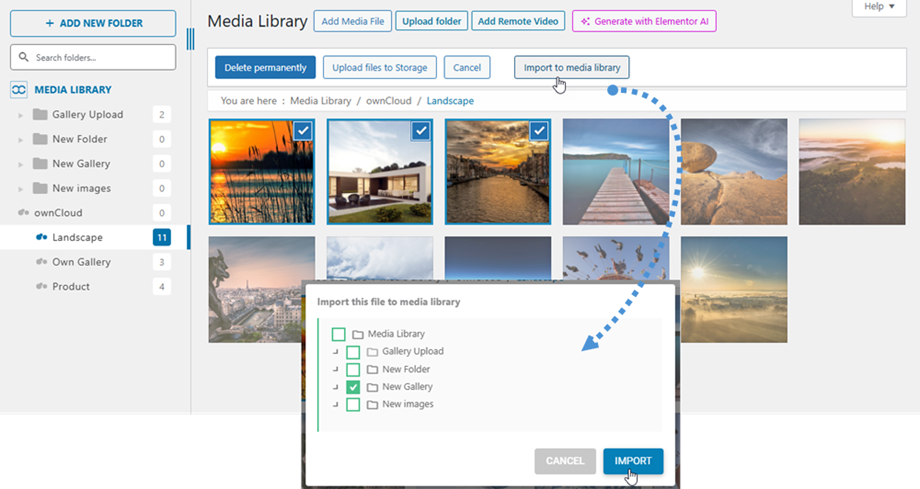
De tweede optie is om de ownCloud-media rechtstreeks in je content te integreren. In dit geval worden de media geladen vanaf ownCloud, niet vanaf je server.