WordPress producten
 Joomla producten
 Support
 Nieuws
 Inloggen
WP File Download Addon: Amazon S3-integratie
1. Log in bij Amazon S3 in WP File Download
Ga terug naar het WordPress-dashboard en klik op het menu WP File Download Configuration > Cloud Connection > tabblad Amazon S3. Plak het volgende in de formuliervelden:
- Toegangssleutel-ID
- Geheime toegangssleutel
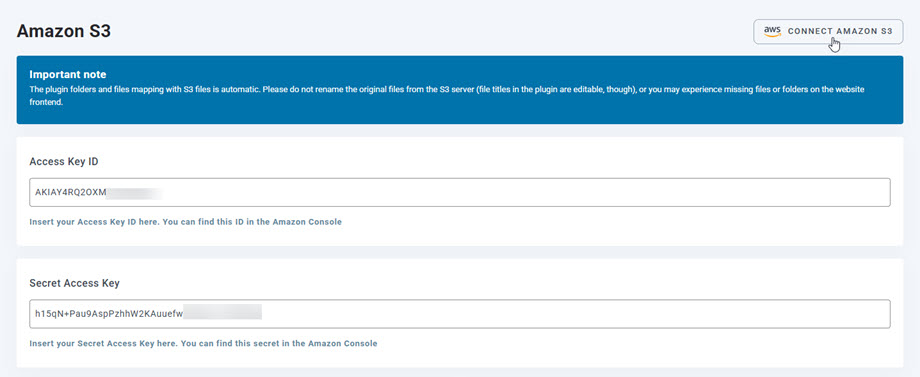
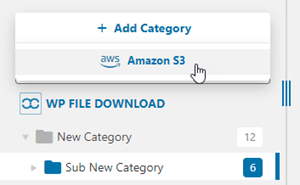
Sla daarna de instellingen op en de verbinding zou succesvol moeten zijn. Nu kun je nieuwe S3-categorieën aanmaken in het WP File Download dashboard.
2. Hoe werkt het? Wat kan ik doen met Amazon S3?
Hoe werkt het?
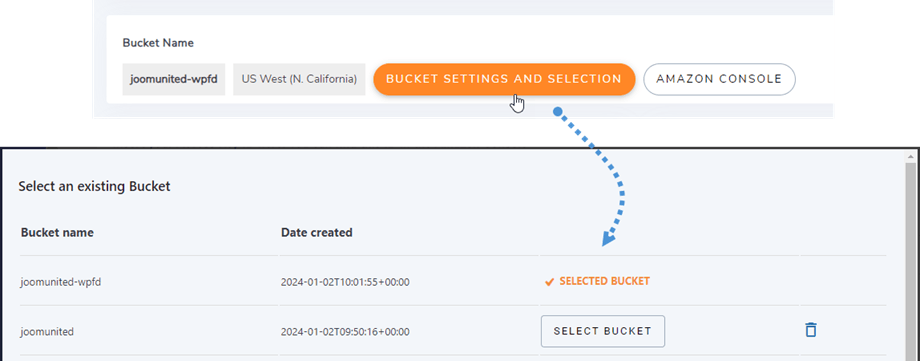
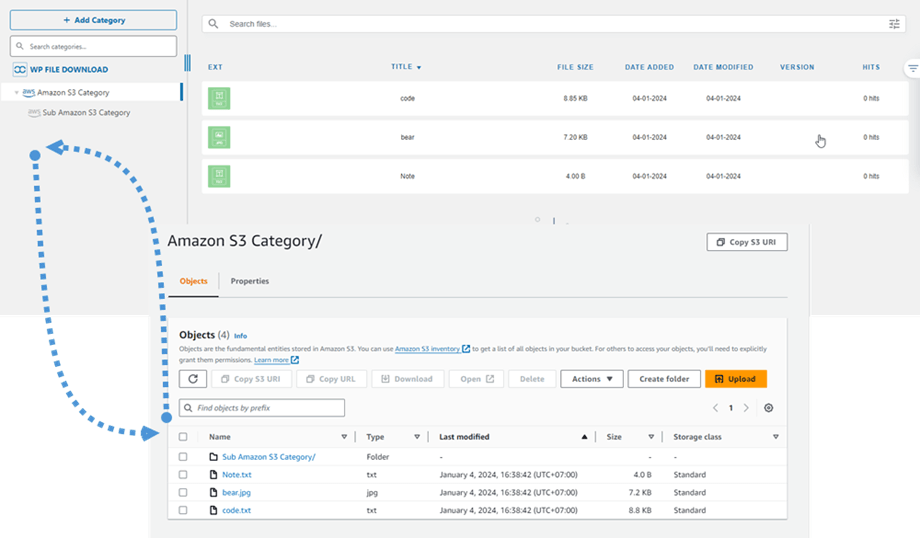
Zodra je WP File Download met Amazon S3 hebt verbonden, selecteer je een bucket of maak je een nieuwe aan waar al je gegevens worden opgeslagen.
Wat zijn de synchronisatierichtingen?
Het werkt in beide richtingen! Je kunt een bestand van Amazon S3 toevoegen en het in WP File Download bekijken, of een bestand in WP File Download toevoegen en het in Amazon S3 bekijken. Dat is toch te gek! Ja, we weten het ☺
3. Maak een IAM-gebruiker aan
De Amazon S3-integratie met WP File Download is inbegrepen in de add-on. Je moet deze add-on (plugin) installeren naast WP File Download. De add-on biedt ook integratie met Google Drive, Dropbox en OneDrive .
Allereerst moet u inloggen op de Amazon Console of een account aanmaken als u nog geen AWS S3-account hebt.
Nadat u bent ingelogd bij de console, moet u een nieuwe IAM-gebruiker aanmaken. Ga vervolgens naar de pagina IAM-gebruikers in de AWS-console en klik op de Gebruiker toevoegen .
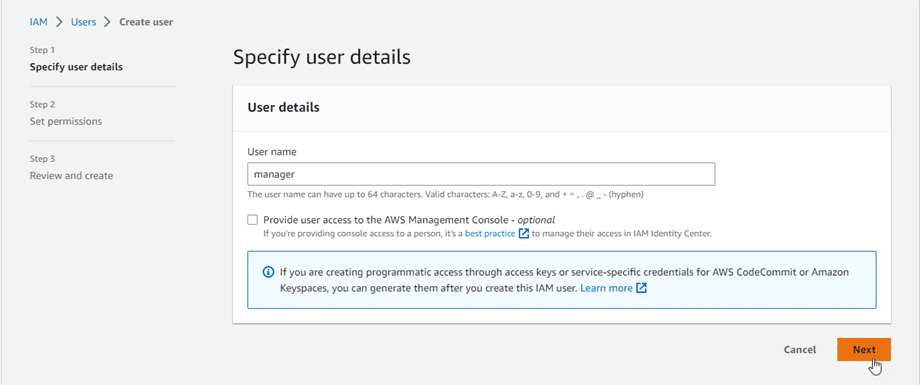
Stap 1: Voer een naam in voor de gebruiker en klik vervolgens op de knop Volgende
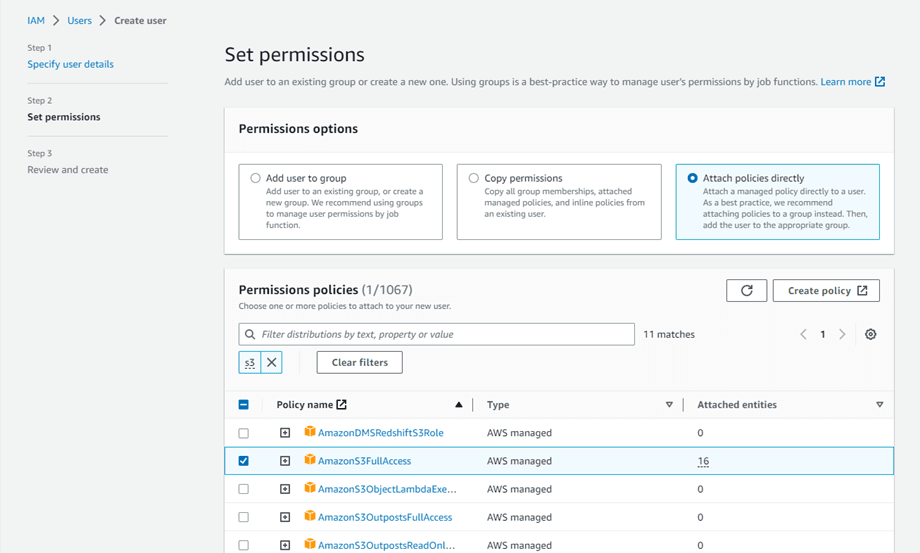
Stap 2: Om de nieuwe gebruiker toegang te geven tot het beheren van buckets en objecten in de S3-service, moet u specifieke machtigingen verlenen. Selecteer de 'Beleidsregels rechtstreeks koppelen' en voer vervolgens 'S3' in het invoerveld voor filterbeleid in. Kies het 'AmazonS3FullAccess' en klik vervolgens op de knop 'Volgende'
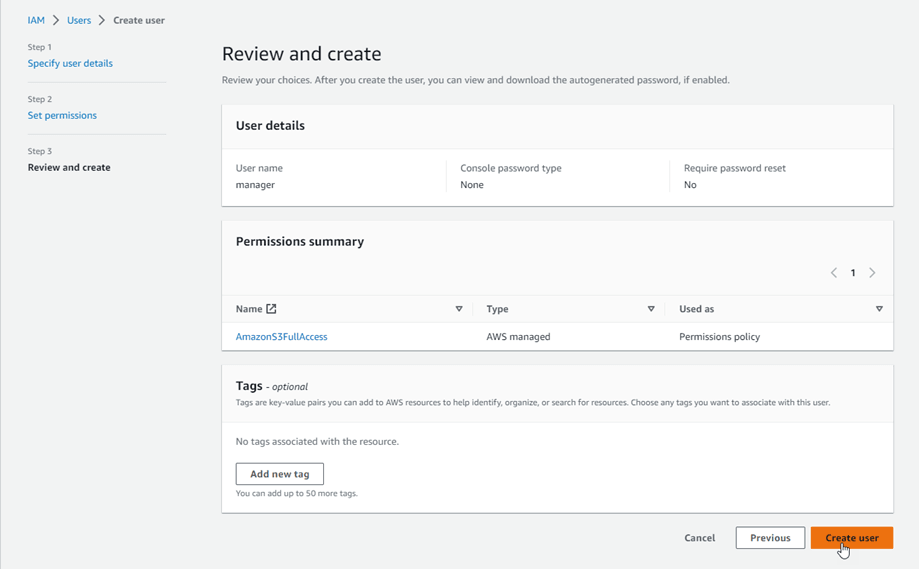
Stap 3: Als alles er goed uitziet, klik dan op de 'Gebruiker aanmaken '.
Maak een toegangssleutel aan
Nadat u met succes een nieuwe gebruiker hebt aangemaakt, gaat u naar Toegangsbeheer > Gebruikers > {selecteer een gebruiker} > tabblad Beveiligingsgegevens.
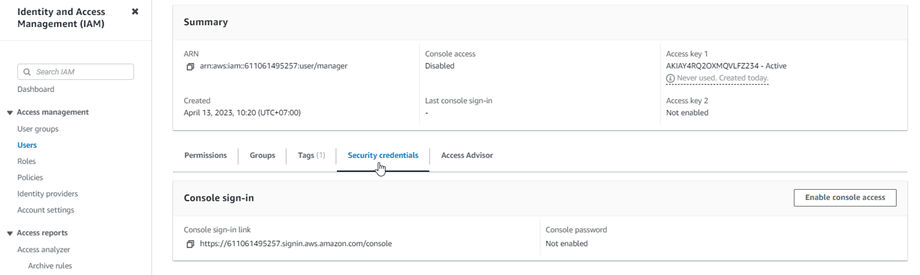
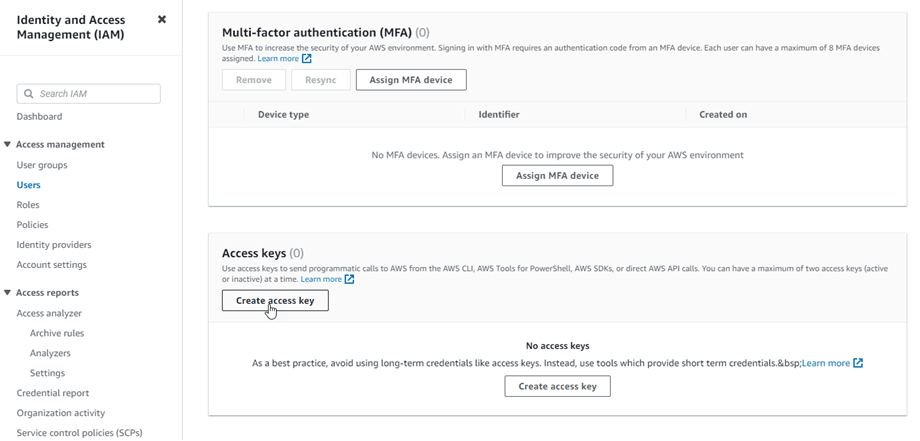
Scroll vervolgens naar beneden naar 'Toegangssleutels' en klik op 'Toegangssleutel aanmaken' .
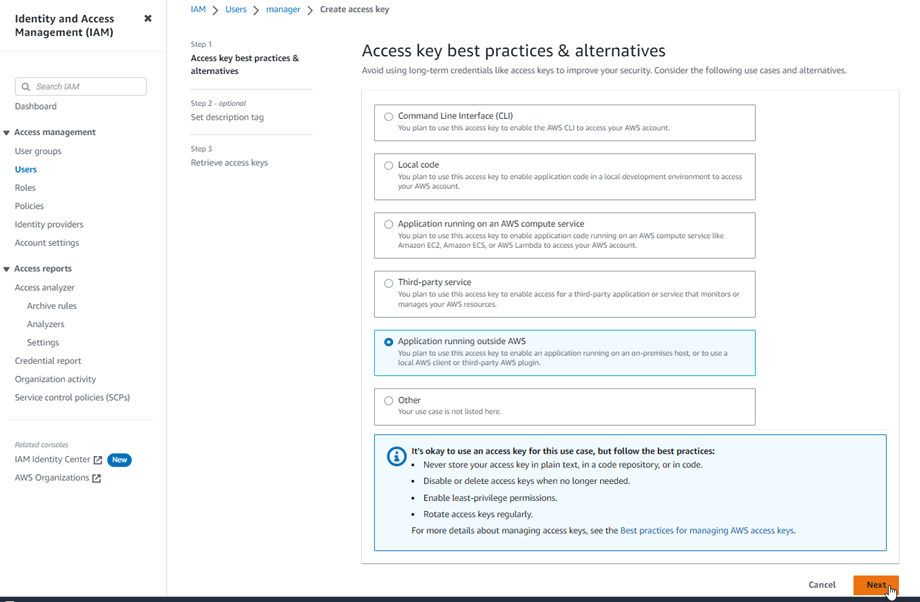
In stap 1: Bekijk de belangrijkste best practices en alternatieven en selecteer 'Applicatie die buiten AWS wordt uitgevoerd' . Klik vervolgens op Volgende '.
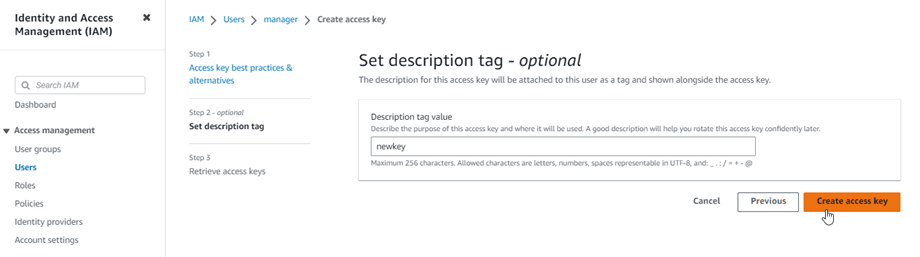
Volgende stap 2: geef de beschrijving in het veld een naam. Klik vervolgens op 'Toegangssleutel aanmaken' .
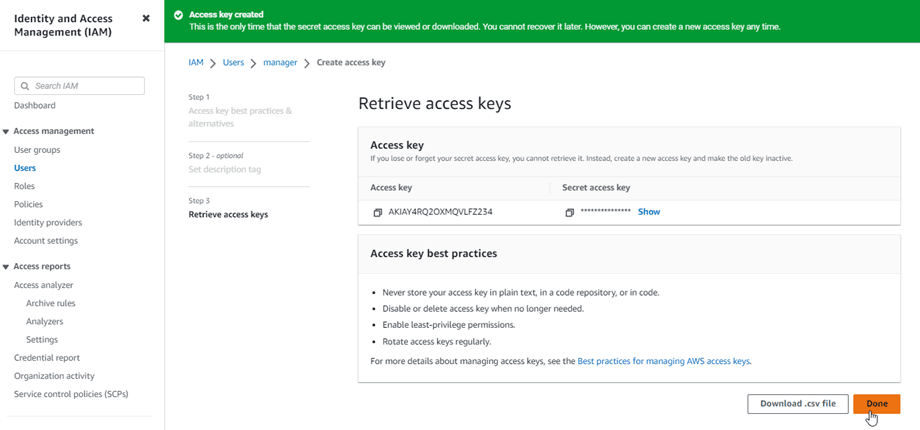
Tot slot verschijnt een scherm voor het ophalen van toegangssleutels met de beveiligingsgegevens van de gebruiker, bestaande uit een toegangssleutel-ID en een geheime toegangssleutel . Amazon zal deze niet opnieuw weergeven, dus download ze als een .csv-bestand en sla ze op een veilige plek op. Als u ze kwijtraakt, kunt u altijd een nieuwe set sleutels aanmaken via de console, maar u kunt de geheime sleutel later niet meer ophalen.
Maak een emmer aan
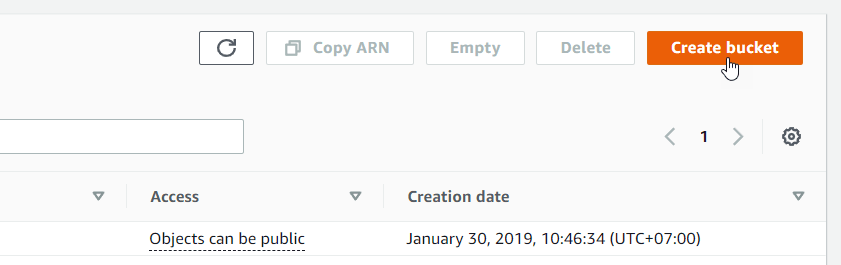
Om Amazon S3 te gebruiken, moet u een nieuwe bucket aanmaken. Ga naar het bucketgedeelte: https://s3.console.aws.amazon.com/s3/buckets . Klik vervolgens op 'Bucket aanmaken' .
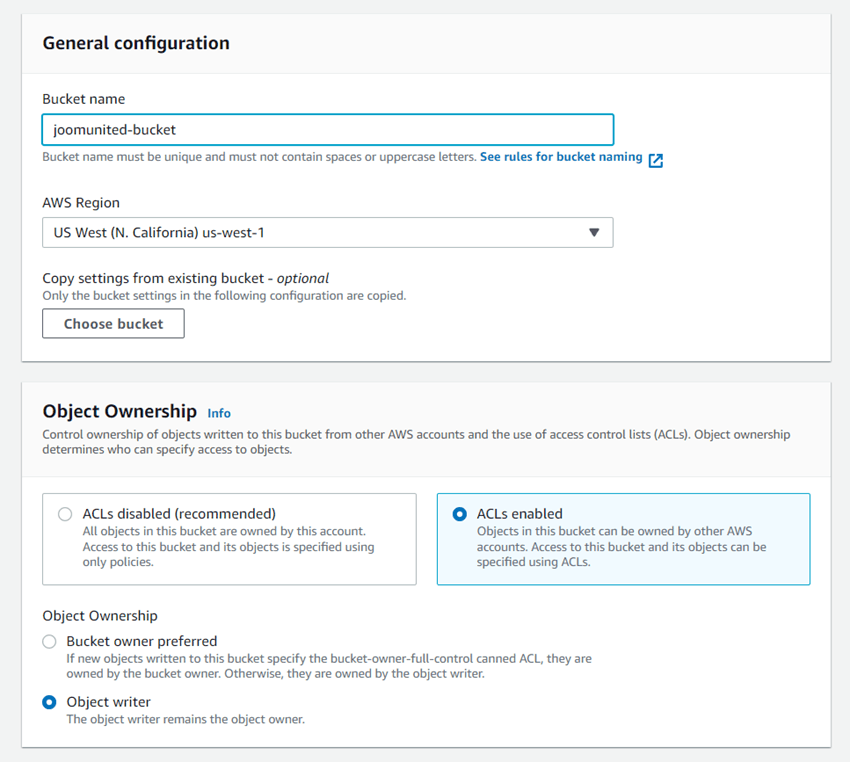
in de algemene configuratie de bucketnaam in, selecteer een AWS-regio en selecteer in het gedeelte Objecteigendom 'ACL's ingeschakeld' > 'Object writer' .
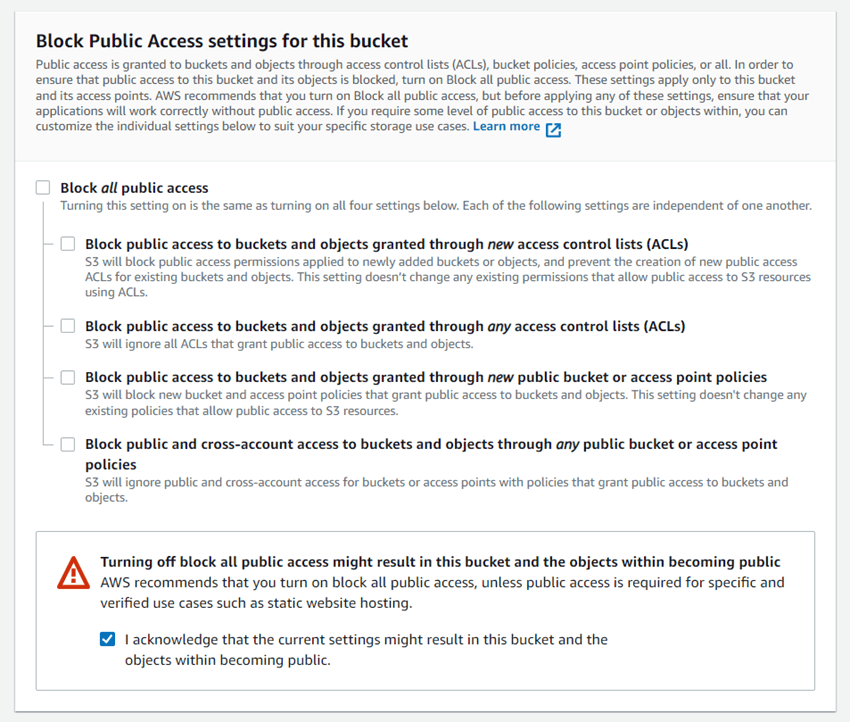
In de instellingen voor het blokkeren van openbare toegang voor deze bucket , vinkt u de optie 'Alle openbare toegang blokkeren' en vinkt u de optie 'Ik erken dat de huidige...' , zoals in de onderstaande afbeelding.
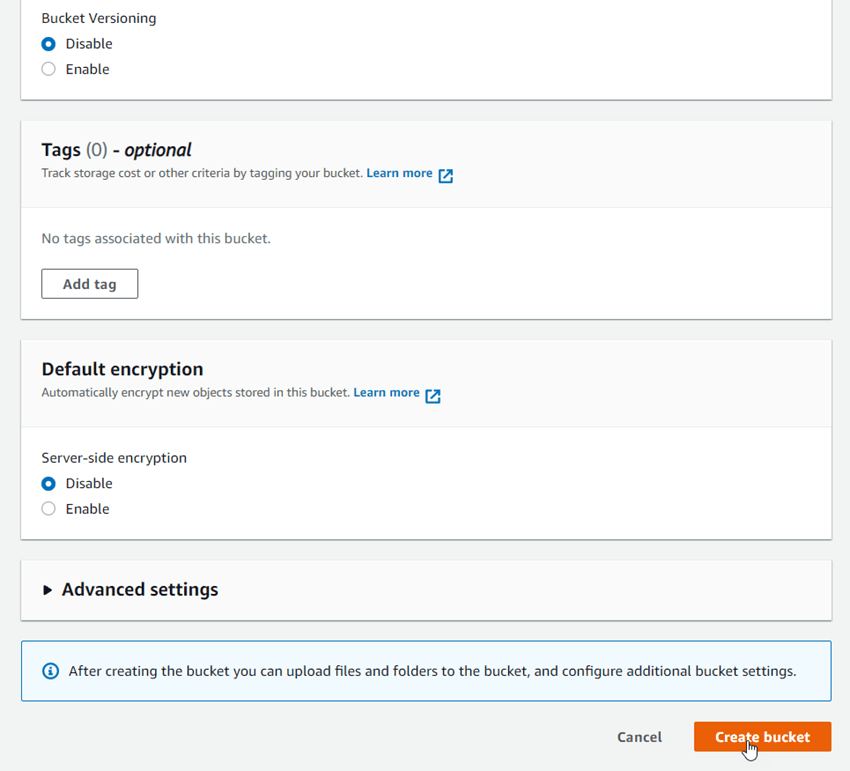
Laat vervolgens alle overige opties op de standaardinstellingen staan en klik op 'Bucket maken '.
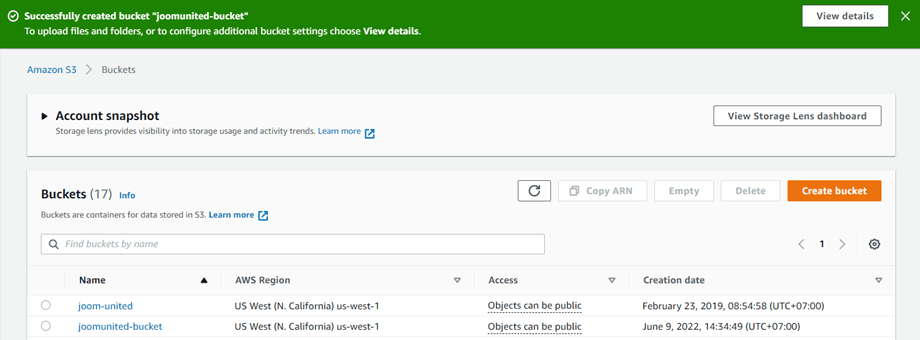
Tot slot zou er een nieuwe bucket succesvol aangemaakt moeten zijn met de status 'Objecten kunnen openbaar zijn' de kolom 'Toegang .
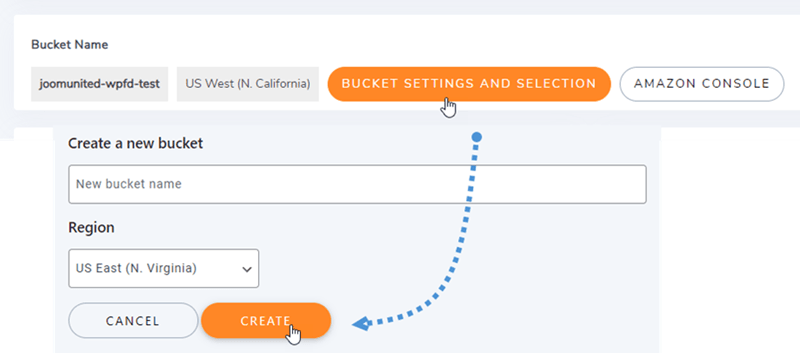
Of u kunt een nieuwe bucket aanmaken in WP File Download . Ga naar het menu WP File Download > Cloudverbinding > Amazon S3 , klik op Bucketinstellingen en selecteer deze. Voer onderaan het pop-upvenster de bucketnaam in en klik op Aanmaken .