 WordPress producten
 Joomla producten
 Support
 Nieuws
 Inloggen
WP Location Finder: installatie
1. Installeren
Om onze plug-in te installeren, moet je het standaard WordPress-installatieprogramma gebruiken of uitpakken en alle mappen in / wp-content / plugin plaatsen.
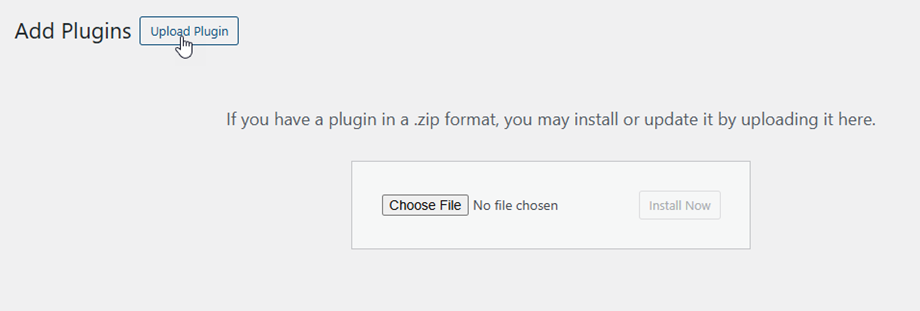
Klik vervolgens op 'Plugin activeren' om WP Location Finder menu in het linkermenu van WordPress te zien verschijnen.
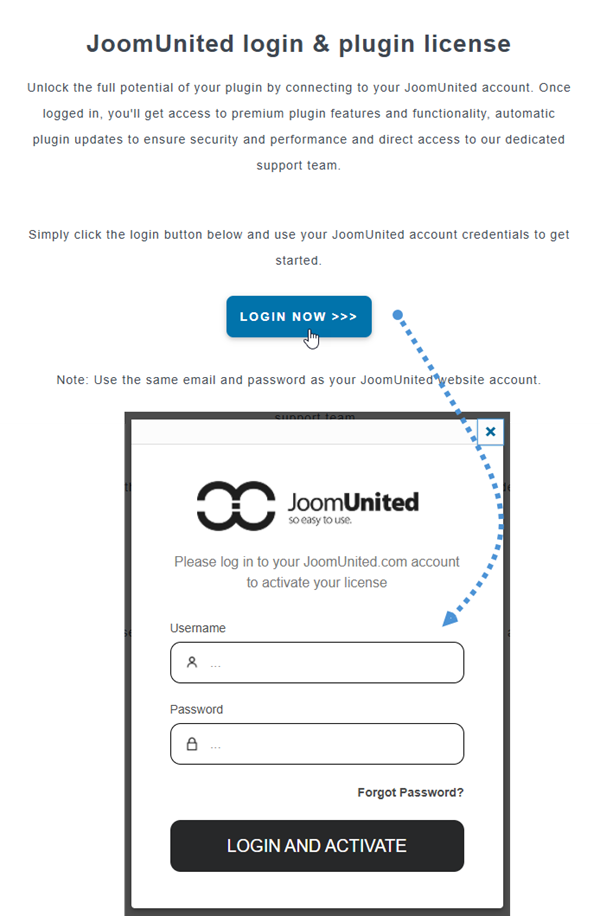
Zorg er vanaf nu voor dat u inlogt op uw gejamiteerde account voordat u de plug -in gebruikt.
2. Update de plug-in
Om de WP Location Finder , kunt u de standaard WordPress-updater gebruiken. U kunt de nieuwe versie ook verwijderen en installeren vanuit een .zip-bestand dat u kunt downloaden van www.joomunited.com. In beide gevallen verliest u geen gegevens, omdat alles in de database is opgeslagen.

Zorg ervoor dat u altijd de nieuwste versie heeft om beveiligings- en stabiliteitsproblemen te voorkomen.
Om de betaalde versie bij te werken, moet u inloggen op uw JoomUnited-account. Als u nog niet bent ingelogd, klikt u op de link 'Verbind uw JoomUnited-account om bij te werken' of 'JoomUnited-login'

Voer uw JoomUnited-accountgegevens (gebruikersnaam en wachtwoord) in. Na een succesvolle aanmelding verschijnt de link 'Nu bijwerken'

Vervolgens kunt u eindelijk alle commerciële JoomUnited-plug-ins bijwerken vanuit de bijgewerkte WordPress-standaard.

