WordPress producten
 Joomla producten
 Support
 Nieuws
 Inloggen
Team Chart: Editie
1. Voeg een persoon toe
Om de eerste persoon toe te voegen, moet je eerst een afbeelding selecteren. Gebruik hiervoor de knop 'Uploaden' of 'Afbeelding kiezen'.
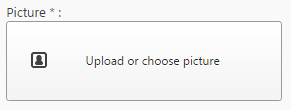
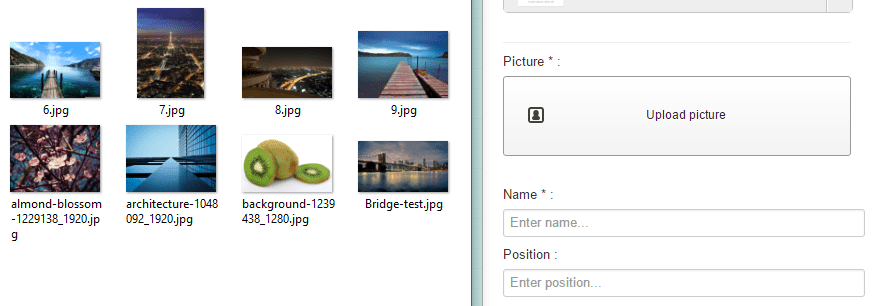
Je kunt dan een nieuwe afbeelding uploaden. Selecteer een afbeelding en klik op de 'Afbeelding invoegen' om deze afbeelding toe te voegen, net zoals je andere Joomla-afbeeldingen zou doen.
Je hebt de mogelijkheid om je afbeelding bij te snijden met een specifiek gereedschap, bijvoorbeeld als je het gezicht van de persoon in het midden van de afbeelding wilt plaatsen. Klik hiervoor op de groene pijl.

Vervolgens kunt u de afbeelding bijsnijden en opslaan.

2. Voeg informatie toe
In het openbare gedeelte wordt informatie weergegeven zoals de naam, de functie binnen het bedrijf en een beschrijving. Naam en functie worden weergegeven in het algemene overzicht, de beschrijving in de gedetailleerde lightbox-weergave.

In het beheerdersgedeelte hoeft u alleen maar een deel van die informatie toe te voegen (de naam is verplicht) en vervolgens op 'persoon toevoegen' te klikken om het op te slaan.
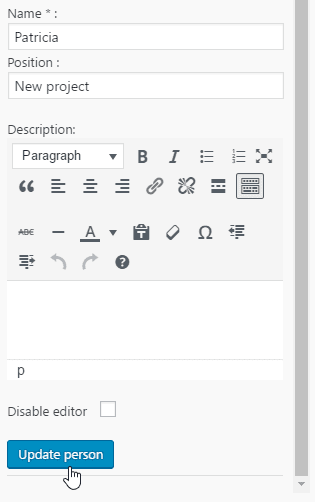

3. Organiseer het stroomschema
Zodra je een persoon hebt toegevoegd, verschijnt deze in het midden van je stroomschema. Vervolgens kun je de hiërarchie organiseren. Je moet de personen slepen en neerzetten om ze te ordenen.
Wanneer je een persoon sleept, verschijnt er een pijl waarmee je die persoon kunt verplaatsen. Plaats de foto in een nieuwe zone om hem verticaal of horizontaal te verplaatsen.

4. Een bestaande persoon bewerken
Wanneer je een persoon toevoegt, wordt deze geregistreerd in je database zodat je hem of haar opnieuw kunt gebruiken. In de rechteronderhoek zie je deze persoon verschijnen met een knop 'Toevoegen'. Selecteer een ander stroomschema en klik erop om deze persoon opnieuw toe te voegen.
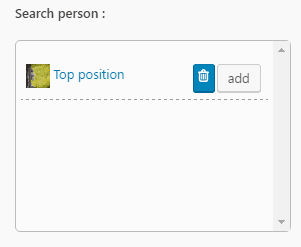
Persoonsgegevens kunnen via stroomschema's worden "overdraagbaar"! Om informatie over een bestaande persoon te bewerken of te verwijderen, klikt u op het potlood-/prullenbakpictogram boven de foto.