 WordPress products
 Joomla products
 Support
 News
News Login
LoginCome generare automaticamente nomi di file SEO-friendly per le immagini con WP Media Folder AI

Generare automaticamente nomi di file delle immagini ottimizzati per la SEO è un passaggio semplice che spesso viene trascurato, anche se ha un impatto significativo sulle prestazioni SEO del tuo sito web. Quando un nome di file non è descrittivo, Google perde un contesto importante che potrebbe aiutare la tua pagina ad apparire nei risultati di ricerca.
Immagina se ogni immagine che carichi avesse automaticamente un nome che corrisponde al contenuto della pagina—contenente le parole chiave giuste, ben strutturato e coerente. Continua a leggere per scoprire come generare automaticamente nomi file ottimizzati per la SEO e ottimizzare le tue immagini in modo più efficiente.
- Nomi di file descrittivi e ricchi di parole chiave aiutano i motori di ricerca a comprendere le immagini e migliorano la visibilità nei risultati di ricerca.
- Nomi generici predefiniti come IMG_1234.jpg riducono la pertinenza e rendono le librerie multimediali più difficili da gestire.
- WP Media Folder AI genera automaticamente nomi di immagini ottimizzati per la SEO al momento del caricamento, garantendo coerenza e risparmiando tempo.
Indice dei contenuti
Perché i nomi dei file immagine sono importanti per la SEO?

A prima vista, il nome file di un'immagine può sembrare un piccolo dettaglio tecnico. Tuttavia, per i motori di ricerca, svolge un ruolo importante nel comprendere di cosa tratta il tuo contenuto. Prima ancora che Google analizzi il testo circostante o gli attributi alt, legge il nome file dell'immagine per raccogliere informazioni sul contenuto visivo.
I motori di ricerca si basano su molteplici segnali per determinare la pertinenza, e i nomi dei file sono uno di questi. Un nome di file descrittivo come seo-friendly-image-filenames.jpg fornisce un significato chiaro, mentre uno generico come IMG_1234.jpg non offre alcun valore. Nomi di file corretti aiutano a migliorare la visibilità in Google Immagini, rafforzano la pertinenza della pagina per parole chiave specifiche e supportano la SEO complessiva on-page.
In breve, un nome file ben strutturato aiuta i motori di ricerca a collegare le tue immagini alle giuste query di ricerca in modo più accurato.
Problemi comuni con i nomi di file predefiniti delle immagini

I nomi file predefiniti delle immagini possono sembrare innocui, ma possono indebolire silenziosamente le prestazioni SEO complessive. Quando le immagini vengono caricate senza una denominazione adeguata, spesso creano problemi tecnici e organizzativi che influiscono sia sulla visibilità nei motori di ricerca che sull'efficienza del flusso di lavoro.
Modelli di denominazione duplicati e generici
La maggior parte delle fotocamere e degli strumenti di progettazione genera automaticamente nomi di file come IMG_0001.jpg o Screenshot-2026.png. Quando questi file vengono caricati direttamente su un sito web, creano modelli di denominazione ripetitivi e generici che non forniscono alcun valore univoco ai motori di ricerca.
Con il tempo, questo può portare a nomi di file duplicati o molto simili tra pagine diverse. I motori di ricerca faticano a differenziare la pertinenza dei contenuti e le tue immagini perdono l'opportunità di posizionarsi individualmente nei risultati della ricerca per immagini, perché i nomi dei file mancano di un contesto chiaro.
Nessuna rilevanza delle parole chiave per la SEO
I nomi file predefiniti non includono parole chiave di destinazione o frasi descrittive relative ai tuoi contenuti. Di conseguenza, i motori di ricerca perdono un importante segnale di ranking che potrebbe aiutare ad associare la tua immagine a query di ricerca pertinenti.
Quando i nomi dei file contengono parole chiave significative, rafforzano l'argomento della pagina e supportano la SEO on-page. Senza questa rilevanza delle parole chiave, le tue immagini diventano elementi passivi invece che risorse strategiche che contribuiscono alla visibilità nei motori di ricerca.
Scarsa organizzazione della libreria multimediale
Anche i nomi di file generici creano confusione all'interno della tua libreria multimediale. Quando si gestiscono centinaia o persino migliaia di immagini, diventa difficile identificare rapidamente file specifici perché i loro nomi non riflettono il loro contenuto.
Questa mancanza di struttura rallenta il flusso di lavoro, aumenta il rischio di caricare l'immagine sbagliata e rende la gestione dei contenuti inefficiente. Un sistema di denominazione ben organizzato non solo avvantaggia la SEO, ma migliora anche la produttività e la manutenzione del sito web a lungo termine.
Potenzia le tue immagini WordPress con l'IA.
WP Media Folder Image AI ti aiuta a ottimizzare le immagini automaticamente, generare testi alt, migliorare la SEO e comprimere i file con un solo clic.
Migliora il tuo flusso di lavoro multimediale con l'automazione intelligente.
Come generare automaticamente nomi di file SEO-friendly

Generare automaticamente nomi di file ottimizzati per la SEO non deve essere complicato o manuale. Con lo strumento giusto, puoi assicurarti che ogni immagine caricata segua fin dall'inizio una struttura di denominazione coerente e ricca di parole chiave. È qui che entra in gioco WP Media Folder AI .
WP Media Folder AI è una funzionalità basata sull'intelligenza artificiale all'interno del plugin WP Media Folder che aiuta a ottimizzare automaticamente gli elementi relativi alle immagini. Una delle sue capacità più pratiche è la generazione dei nomi delle immagini tramite l'IA. Quando viene attivata, il plugin compila e ottimizza automaticamente i titoli dei file immagine durante i nuovi caricamenti—senza richiedere la rinomina manuale uno per uno.
Apri le impostazioni AI
Inizia accedendo alla tua dashboard di WordPress e navigando su Impostazioni > WP Media Folder > Strumenti AI. Questa sezione funge da centro di controllo per la configurazione delle funzionalità basate sull'intelligenza artificiale, inclusa la generazione automatica dei nomi dei file.
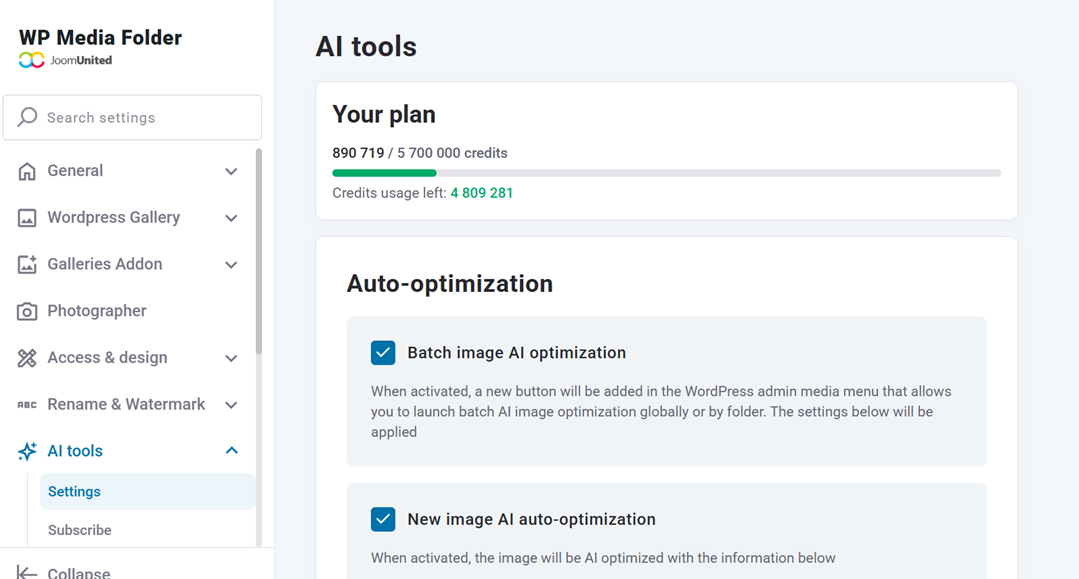
All'interno di questo pannello, puoi gestire il funzionamento dell'IA, monitorarne l'utilizzo e definire come devono essere elaborate le immagini quando vengono caricate nella tua libreria multimediale.
Abilita "Nomi delle immagini"
Per concentrarti sull'ottimizzazione automatica dei nomi dei file, attiva l' opzione "Rinomina i file immagine al caricamento" . Una volta abilitata, assicurati di selezionare il campo "Nomi delle immagini" nelle impostazioni AI.
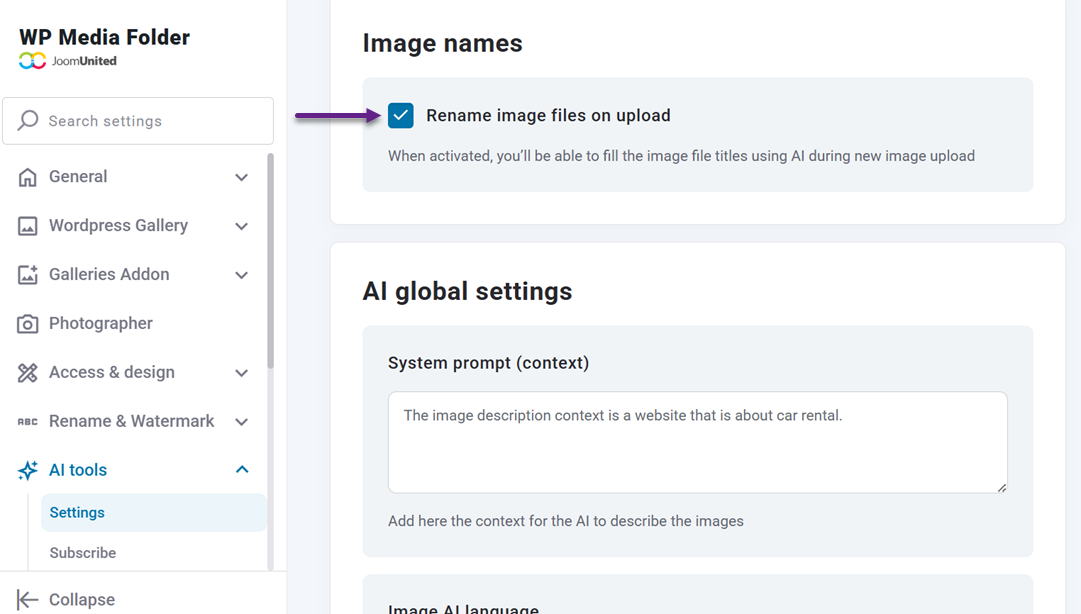
Questo garantisce che ogni nuova immagine caricata sul tuo sito web riceva automaticamente un nome file descrittivo e ottimizzato per la SEO, generato dall'IA. Invece di mantenere nomi predefiniti come IMG_1234.jpg, il sistema li sostituisce con nomi di immagini pertinenti e strutturati basati sul contenuto dell'immagine.
Imposta lingua e contesto
Sebbene l'obiettivo principale sia ottimizzare i nomi delle immagini, impostare la lingua e il contesto corretti migliora la precisione. Puoi definire la lingua utilizzata per la generazione dei nomi dei file, il che è particolarmente utile per i siti web multilingue.
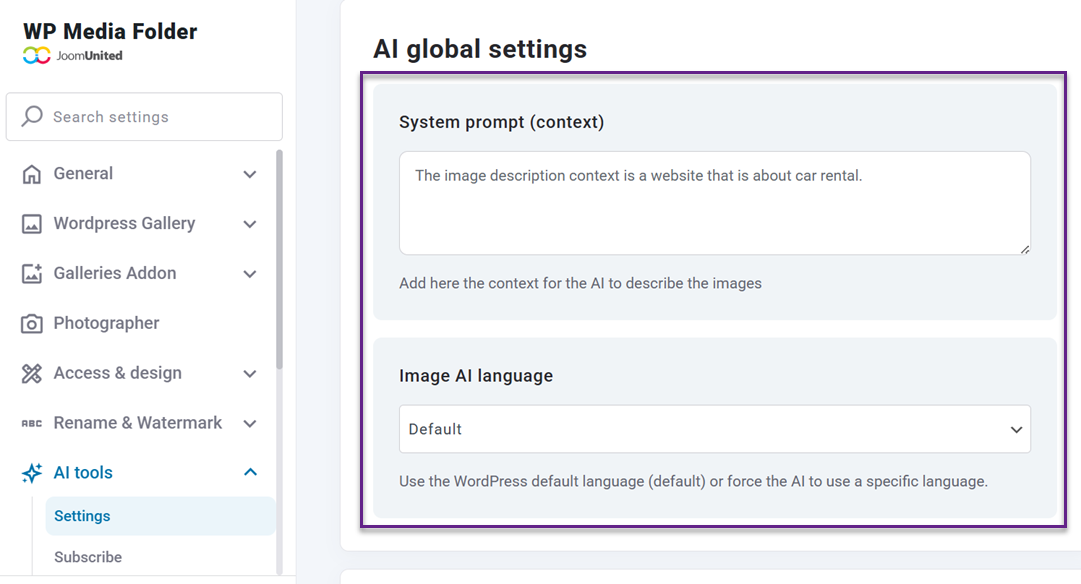
Fornire un contesto chiaro sulla nicchia del tuo sito web aiuta l'IA a creare nomi di immagini più pertinenti e allineati. Ad esempio, un negozio di e-commerce e un blog di viaggi genereranno schemi di denominazione molto diversi in base al loro focus di contenuto.
Carica nuove immagini e lascia che l'IA generi i nomi dei file
Una volta configurato tutto, carica semplicemente le nuove immagini nella tua libreria multimediale come al solito.
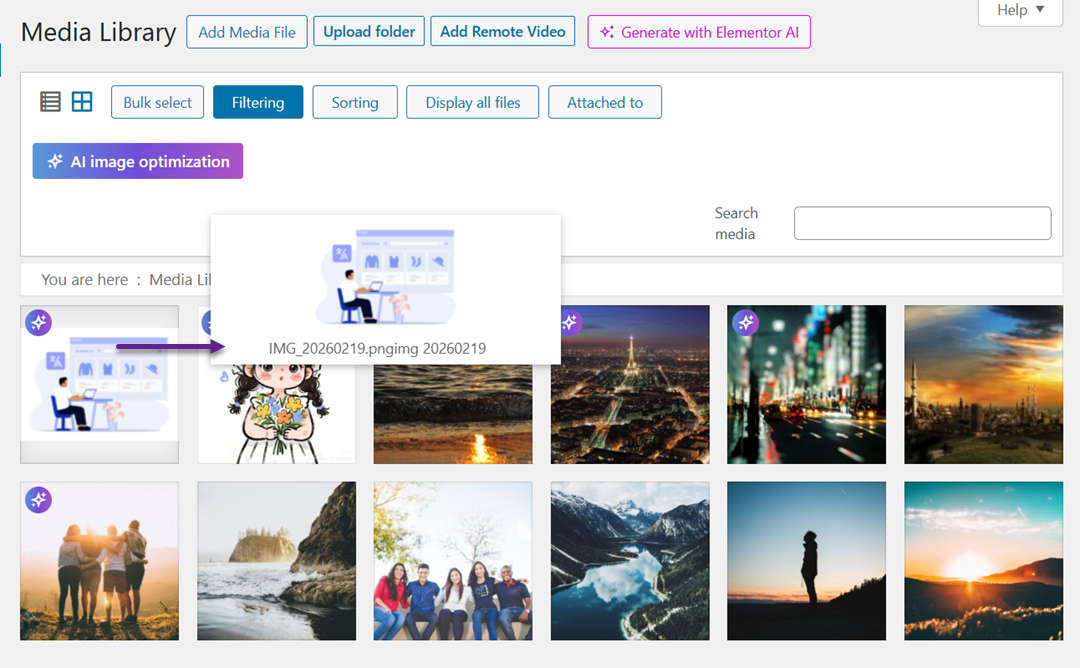
Poi, puoi aprire l'immagine che hai appena caricato e vedrai che il nome del file è cambiato da IMG_20260219 a "man-at-desk-with-computer-graph", adattato automaticamente in base al contesto dell'immagine.
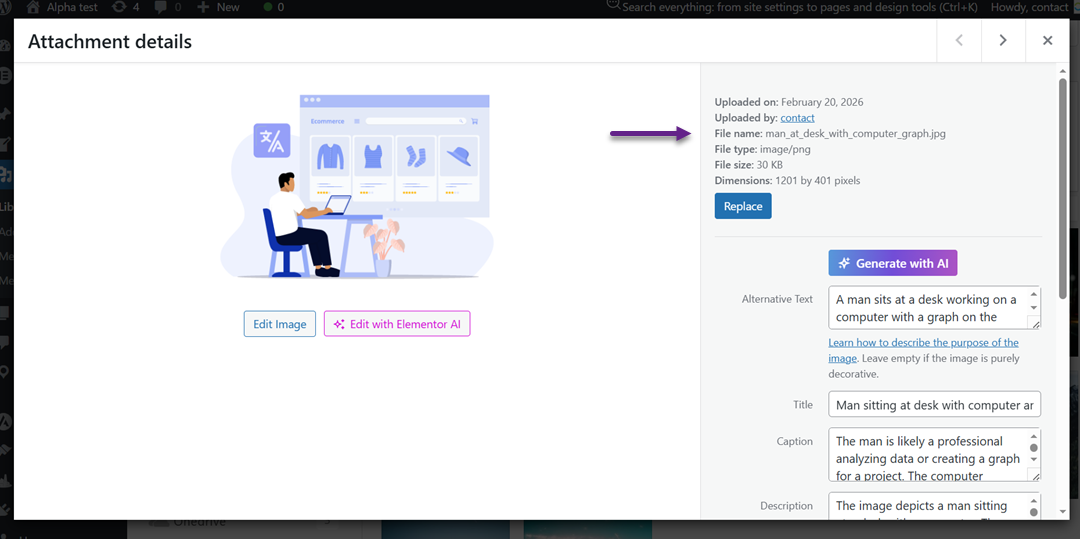
Il processo viene eseguito in background e si completa in pochi secondi, garantendo coerenza, risparmiando tempo ed eliminando il lavoro manuale ripetitivo. Da quel momento in poi, le tue immagini non sono più solo risorse visive—sono contributori SEO correttamente denominati dal momento in cui vengono pubblicate.
Buone pratiche per creare nomi di file immagine ottimizzati per la SEO

Creare nomi di file immagine ottimizzati per la SEO non richiede competenze tecniche complesse. Con poche abitudini costanti, puoi trasformare ogni immagine caricata in una risorsa SEO più forte che supporta il posizionamento delle tue pagine e migliora la visibilità nei risultati di ricerca per immagini.
Usa frasi descrittive e ricche di parole chiave
Invece di caricare un file chiamato IMG_4589.jpg, rinominalo usando una frase che descriva chiaramente il contenuto dell'immagine. Ad esempio, se l'immagine mostra un prodotto, usa qualcosa come black-leather-office-chair.jpg. Questo fornisce ai motori di ricerca un contesto immediato su ciò che rappresenta l'immagine.
Assicurati che la parola chiave si allinei naturalmente con l'argomento della pagina. Evita di forzare parole chiave non pertinenti solo per inseguire i posizionamenti. Il nome del file dovrebbe riflettere accuratamente ciò che gli utenti vedono nell'immagine, rafforzando al contempo l'argomento principale della pagina.
Mantieni i nomi dei file brevi e chiari
Sebbene i nomi dei file descrittivi siano importanti, dovrebbero rimanere concisi. I nomi dei file lunghi e troppo complicati possono apparire disordinati e ridurre la leggibilità. Concentrati sulla descrizione principale senza aggiungere parole non necessarie.
Una buona regola è includere la parola chiave principale e una o due parole di supporto. I nomi dei file chiari e semplici sono più facili da elaborare per i motori di ricerca e da gestire per te all'interno della tua libreria multimediale.
Separa le parole con i trattini
Usa sempre i trattini (-) per separare le parole nei nomi dei file. I motori di ricerca interpretano i trattini come spazi, il che rende più facile leggere ogni parola singolarmente. Ad esempio, seo-friendly-image.jpg è meglio di seofriendlyimage.jpg.
Evita di usare underscore o di combinare parole senza separazione, poiché ciò può ridurre la chiarezza. Una separazione coerente delle parole migliora sia la leggibilità che l'accuratezza dell'indicizzazione.
Evita il keyword stuffing e i caratteri speciali
Aggiungere troppe parole chiave a un singolo nome file può sembrare spam e danneggiare i tuoi sforzi SEO. Ad esempio, "best-seo-image-seo-optimization-google-ranking-image.jpg" è eccessivo e innaturale. Mantienilo mirato e pertinente.
Inoltre, evita caratteri speciali come &, %, $ o simboli che potrebbero causare problemi tecnici negli URL. Nomi di file puliti, semplici e pertinenti non solo migliorano la SEO ma garantiscono anche la compatibilità tra browser e piattaforme.
A tutti i webmaster!
Risparmia ore di lavoro manuale sulle immagini con WP Media Folder Image AI. Ottimizza automaticamente le immagini, genera testi alt, migliora la SEO e offri ai tuoi clienti siti più leggeri e veloci da caricare.
Potenzia oggi stesso il tuo flusso di lavoro sulle immagini!
Conclusione
Generare automaticamente nomi di file ottimizzati per la SEO per le immagini è un passo strategico per rafforzare le tue prestazioni SEO complessive. Nomi di file descrittivi, ricchi di parole chiave e ben strutturati aiutano i motori di ricerca a comprendere meglio i tuoi contenuti visivi, migliorano la visibilità nella ricerca per immagini e mantengono organizzata la tua libreria multimediale. Invece di lasciare che le immagini rimangano con nomi generici che non aggiungono valore, puoi trasformarle in risorse che supportano attivamente il tuo posizionamento.
Se vuoi semplificare il processo ed evitare di rinominare i file manualmente, WP Media Folder AI può aiutarti a generare automaticamente nomi file SEO-friendly in modo coerente ed efficiente. Inizia oggi stesso a ottimizzare le tue immagini e scopri come una strategia di denominazione più intelligente può migliorare le prestazioni di ricerca del tuo sito web.
Quando ti iscrivi al blog, ti invieremo un'e-mail quando ci sono nuovi aggiornamenti sul sito, così non te li perderai.



