 WordPress products
 Joomla products
 Support
 News
News Login
LoginCome elaborare in blocco la tua libreria multimediale esistente con WP Media Folder AI (nessun lavoro manuale!)

L'elaborazione in blocco della tua libreria multimediale esistente può farti risparmiare ore di lavoro manuale, soprattutto se il tuo sito WordPress contiene già centinaia o migliaia di immagini. Molti proprietari di siti non si rendono conto di quanto tempo venga speso ad aggiungere testo alternativo, titoli e descrizioni uno per uno, finché la libreria multimediale non diventa troppo grande per essere gestita in modo efficiente.
Con l'elaborazione batch basata sull'AI, non devi più modificare manualmente ogni immagine. Puoi invece generare automaticamente metadati coerenti per l'intera libreria, aiutandoti a migliorare SEO, accessibilità e organizzazione con pochi clic.
- L'elaborazione AI in blocco fa risparmiare ore di lavoro manuale generando titoli, testo alternativo, didascalie e descrizioni per centinaia o migliaia di immagini contemporaneamente.
- Metadati coerenti e ottimizzati per la SEO migliorano la visibilità delle immagini nei motori di ricerca, l'accessibilità e l'organizzazione complessiva della libreria multimediale.
- Un semplice flusso di lavoro in batch con WP Media Folder AI ti consente di configurare le impostazioni, elaborare le immagini in blocco e mantenere la tua libreria ottimizzata man mano che cresce.
Indice dei contenuti
- Perché è importante elaborare in blocco la libreria multimediale?
- Sfide della gestione manuale delle immagini
- Cosa automatizza WP Media Folder AI?
- Passo dopo passo: elaborazione in blocco delle vecchie immagini con WP Media Folder AI
- Best practice per l'elaborazione di contenuti multimediali in blocco
- Conclusione
Perché è importante elaborare in blocco la libreria multimediale?
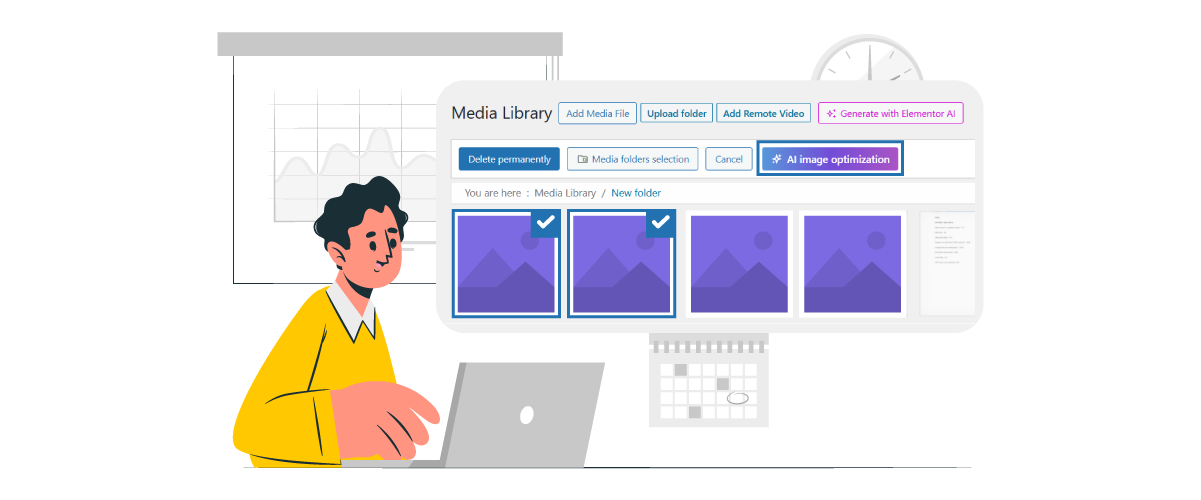
Man mano che il tuo sito web cresce, cresce anche la tua libreria multimediale. Quella che inizia come qualche decina di immagini può rapidamente diventare centinaia o migliaia di file, tutti quanti richiedono metadati adeguati. Senza l'elaborazione in blocco, gestire queste immagini diventa ripetitivo, dispendioso in termini di tempo e difficile da scalare.
- Risparmia ore di lavoro manuale: Modificare testo alternativo, titoli e descrizioni un'immagine alla volta può richiedere giorni se la libreria è grande. L'elaborazione in blocco consente di aggiornare tutto in un unico flusso di lavoro.
- Mantiene i metadati coerenti tra le immagini: La modifica manuale spesso porta a denominazioni e descrizioni incoerenti. L'elaborazione AI in blocco applica le stesse regole e lo stesso contesto a ogni immagine, producendo metadati coerenti e professionali.
- Migliora le prestazioni SEO: I motori di ricerca si basano sui metadati delle immagini per comprendere i contenuti visivi. Quando tutte le immagini hanno testo alternativo e titoli ottimizzati, il tuo sito ottiene una migliore visibilità nella ricerca per immagini e nei ranking complessivi.
- Si adatta facilmente a librerie multimediali di grandi dimensioni: Che tu abbia centinaia o migliaia di immagini, l'elaborazione in blocco garantisce un'ottimizzazione coerente senza aumentare il carico di lavoro. Questo la rende ideale per siti web in crescita o piattaforme ricche di contenuti.
Sfide della gestione manuale delle immagini
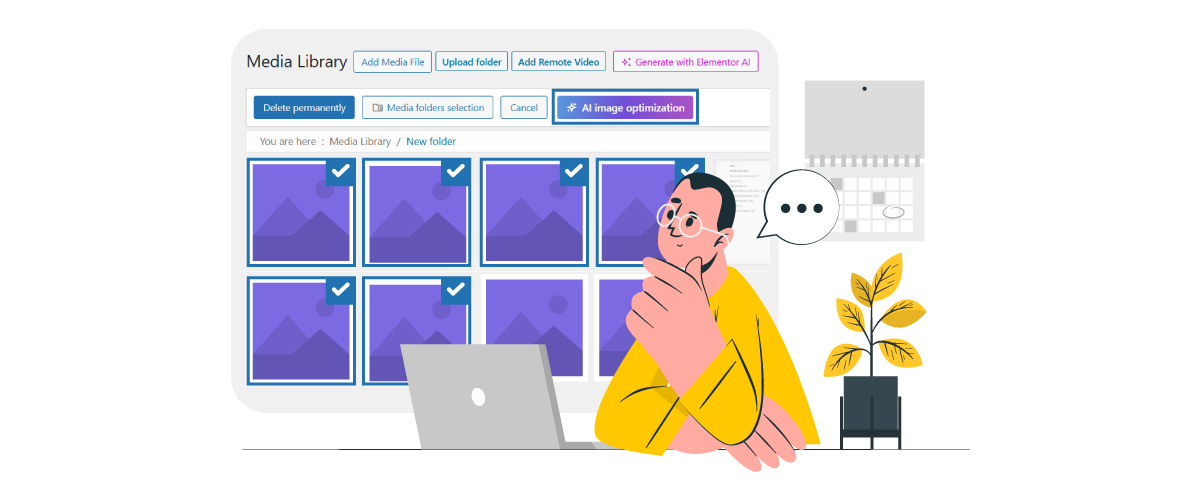
Gestire le immagini una per una può funzionare quando il tuo sito ha solo pochi file. Ma man mano che la tua libreria multimediale cresce, la modifica manuale diventa rapidamente un'attività ripetitiva e dispendiosa in termini di tempo che riduce la coerenza e rende la manutenzione più difficile.
Modifica che richiede tempo
Aggiungere manualmente titoli, testo alternativo e descrizioni a ciascuna immagine richiede più tempo di quanto la maggior parte delle persone si aspetti. Anche se modificare una singola immagine richiede un minuto, aggiornare centinaia o migliaia di file può richiedere ore o persino giorni. Questo è particolarmente frustrante quando stai cercando di concentrarti su attività più importanti, come creare contenuti o migliorare il tuo sito web.
Con il tempo, questo lavoro ripetitivo può rallentare il tuo flusso di lavoro e ritardare altri progetti. Invece di ottimizzare il tuo sito in modo efficiente, finisci per passare troppo tempo nella libreria multimediale a ripetere lo stesso compito.
Metadati delle immagini incoerenti
Quando le immagini vengono modificate manualmente, è facile ritrovarsi con metadati incoerenti. Alcune immagini possono includere un testo alternativo dettagliato, mentre altre hanno solo nomi di file o brevi descrizioni. Questa incoerenza può far apparire la tua libreria multimediale disorganizzata e meno professionale.
Dal punto di vista SEO e dell'accessibilità, metadati incoerenti creano anche delle lacune. I motori di ricerca e gli screen reader si affidano a queste informazioni per interpretare le tue immagini, e descrizioni mancanti o incoerenti possono ridurre l'efficacia della tua ottimizzazione delle immagini.
Scarsa scalabilità per librerie di grandi dimensioni
La gestione manuale delle immagini semplicemente non è scalabile. Ciò che funziona per un piccolo sito web diventa ingestibile quando la tua libreria multimediale cresce fino a centinaia o migliaia di file. Più immagini hai, più diventa difficile mantenere tutto ottimizzato.
Man mano che il tuo sito continua a crescere, il carico di lavoro aumenterà di conseguenza. Senza una soluzione automatizzata, mantenere metadati accurati su una libreria di grandi dimensioni diventa irrealistico, con il risultato di informazioni sulle immagini obsolete, mancanti o incoerenti.
Potenzia le tue immagini WordPress con l'IA.
WP Media Folder Image AI ti aiuta a ottimizzare le immagini automaticamente, generare testi alt, migliorare la SEO e comprimere i file con un solo clic.
Migliora il tuo flusso di lavoro multimediale con l'automazione intelligente.
Cosa automatizza WP Media Folder AI?
Dopo aver affrontato le sfide della gestione manuale delle immagini—modifica lenta, metadati incoerenti e scarsa scalabilità—diventa chiaro che un approccio manuale semplicemente non è praticabile per grandi librerie multimediali. È qui che l'automazione diventa essenziale, soprattutto se vuoi ottimizzare centinaia o migliaia di immagini senza passare ore nel gestore dei media di WordPress.
WP Media Folder AI è una funzionalità del plugin WordPress che utilizza l'intelligenza artificiale per generare automaticamente i metadati delle immagini in tutta la libreria multimediale. Invece di modificare le immagini una per una, l'AI analizza ogni file e compila campi importanti come titoli, testo alternativo, didascalie e descrizioni in base al contenuto dell'immagine e al contesto che definisci.
Con le sue capacità di elaborazione in blocco, WP Media Folder AI può:
- Genera automaticamente i titoli delle immagini – Sostituisce i nomi di file generici con titoli pertinenti e descrittivi.
- Aggiungi testo alternativo ottimizzato per la SEO – genera testo alternativo basato sul contenuto dell'immagine per migliorare la visibilità nei motori di ricerca e l'accessibilità.
- Genera didascalie e descrizioni in blocco – Compila automaticamente i campi dei metadati senza scrittura manuale.
- Elabora più immagini contemporaneamente – Applica i metadati a grandi gruppi di immagini in un unico flusso di lavoro.
Automatizzando queste attività ripetitive, WP Media Folder AI ti aiuta a trasformare una libreria di immagini disorganizzata in una completamente ottimizzata—senza intervento manuale.
Passo dopo passo: elaborazione in blocco delle vecchie immagini con WP Media Folder AI
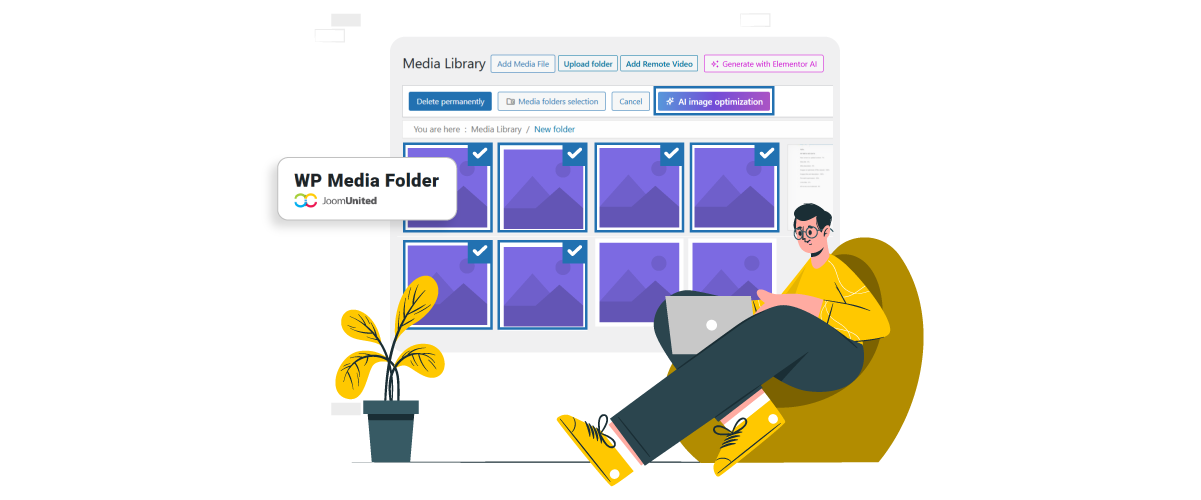
L'elaborazione in blocco delle immagini esistenti con WP Media Folder AI è semplice. Una volta configurate le impostazioni AI, puoi generare metadati coerenti su più immagini in un unico flusso di lavoro.
Configura le impostazioni di WP Media Folder AI
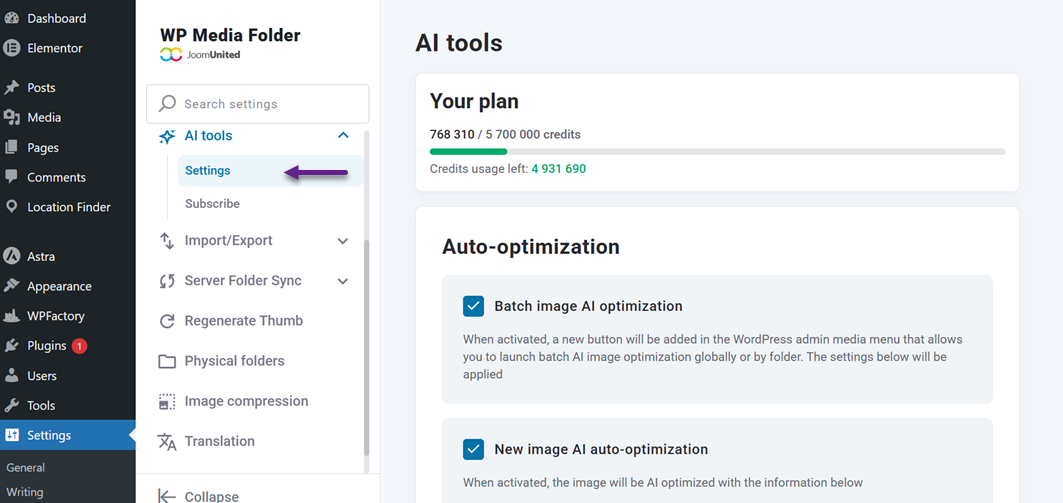
Prima di eseguire il processo in blocco, devi configurare le impostazioni AI in modo che i metadati generati corrispondano al contenuto del tuo sito web. Queste impostazioni controllano come l'AI analizza le immagini, quali campi vengono generati e la lingua utilizzata per le descrizioni.
Puoi accedere a queste opzioni dalla tua dashboard di WordPress sotto Impostazioni > WP Media Folder > Strumenti AI. Questa sezione funge da pannello di controllo principale per tutte le funzionalità AI, consentendoti di regolare come vengono creati i metadati in tutta la tua libreria multimediale.
Scegli i campi dei metadati da generare
Nelle impostazioni dell'IA, seleziona quali campi di metadati vuoi che l'IA crei automaticamente. Le opzioni comuni includono titoli delle immagini, testo alternativo, didascalie e descrizioni.
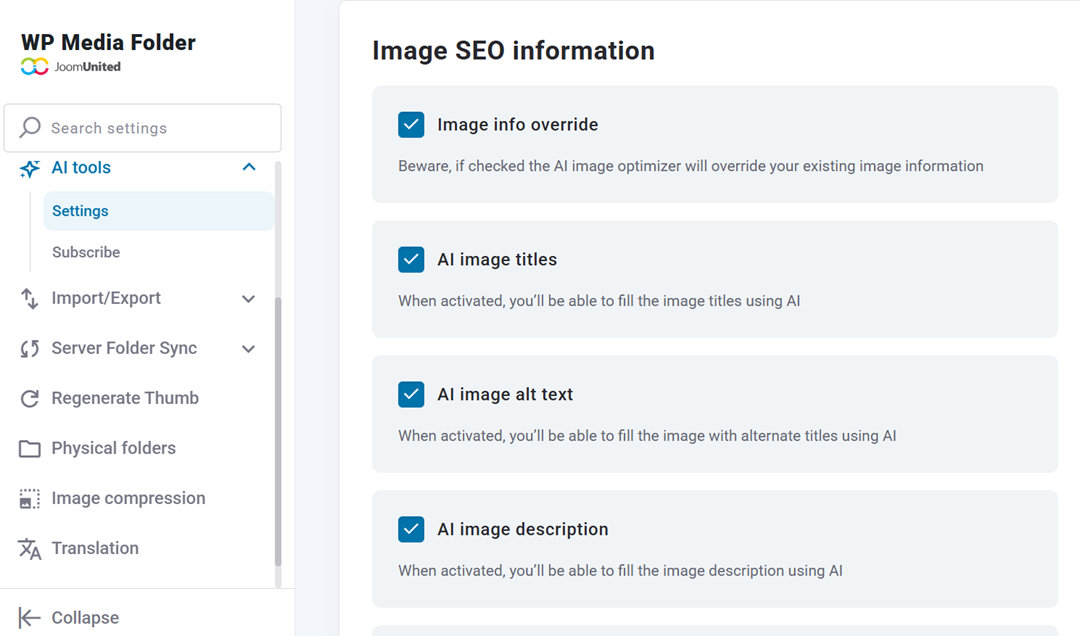
Abilitando questi campi, l'IA può popolare importanti attributi SEO e di accessibilità per le tue immagini. Puoi anche sostituire i metadati obsoleti per mantenere tutto coerente tra i file più vecchi.
Imposta la lingua e il contesto dei contenuti
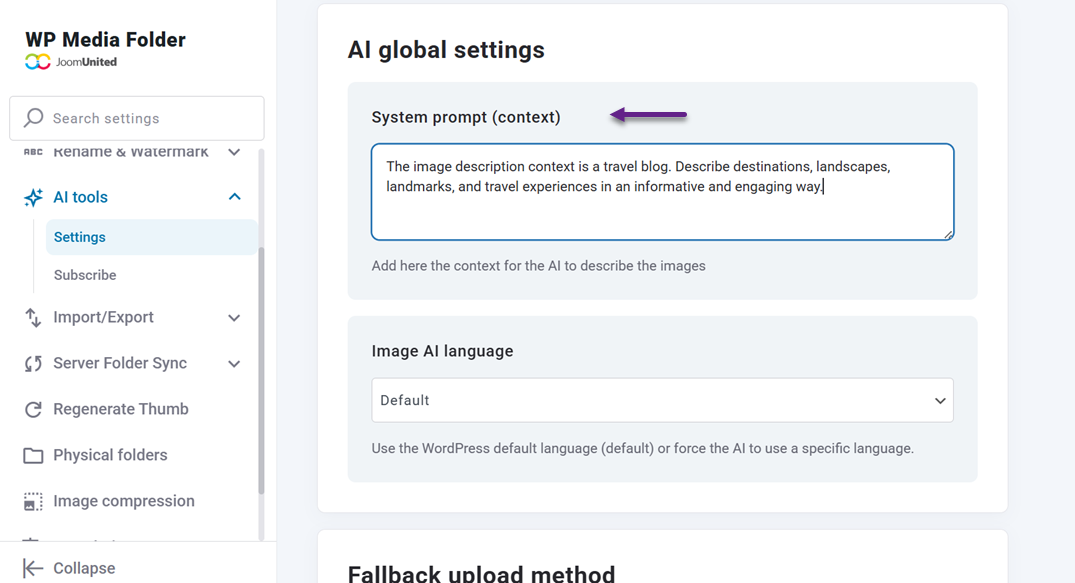
WP Media Folder AI ti consente di definire un contesto che guida il modo in cui le immagini vengono descritte. Questo di solito comporta l'impostazione di un prompt di sistema o di un argomento che riflette la nicchia del tuo sito web.
Puoi anche scegliere la lingua utilizzata per la generazione dei metadati. Questo aiuta l'IA a produrre descrizioni più pertinenti, soprattutto se il tuo sito si rivolge a un pubblico o a una regione specifica. Ad esempio, in questo modo.
Seleziona le immagini per l'elaborazione in blocco
Una volta che le impostazioni AI sono pronte, vai su Media > Libreria e passa alla modalità di selezione multipla. Da lì, puoi scegliere più immagini contemporaneamente.
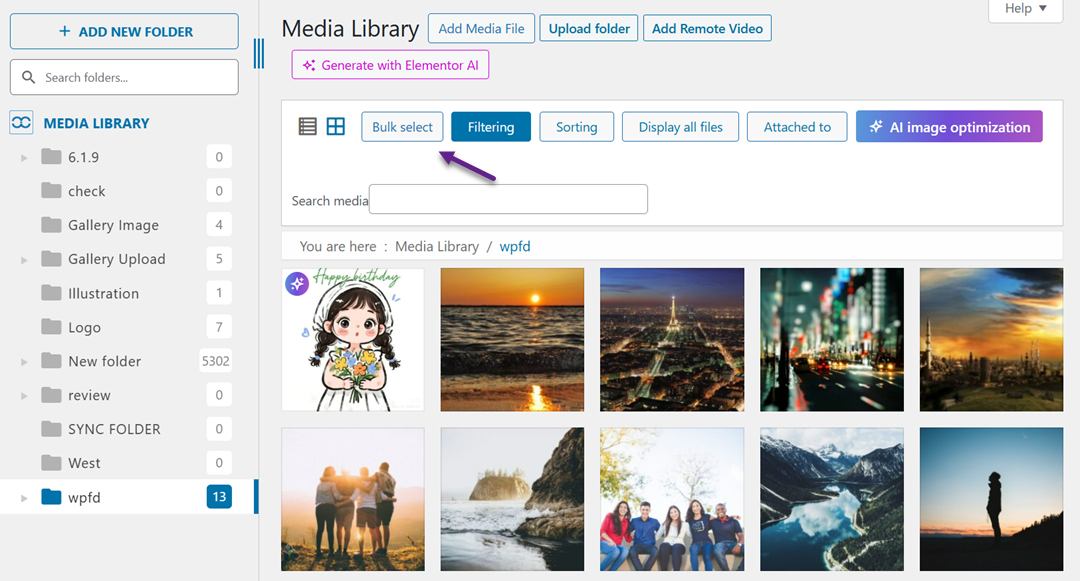
Puoi selezionare un gruppo specifico di immagini o applicare il processo a una porzione più ampia della tua libreria. Tutti i file selezionati seguiranno la configurazione AI che hai impostato in precedenza.
Esegui la generazione dei metadati AI
Dopo aver selezionato le tue immagini, avvia il processo di ottimizzazione AI e fai clic su "Ottimizzazione immagini AI". Il plugin analizzerà ogni immagine e genererà automaticamente titoli, testo alternativo, didascalie e descrizioni.
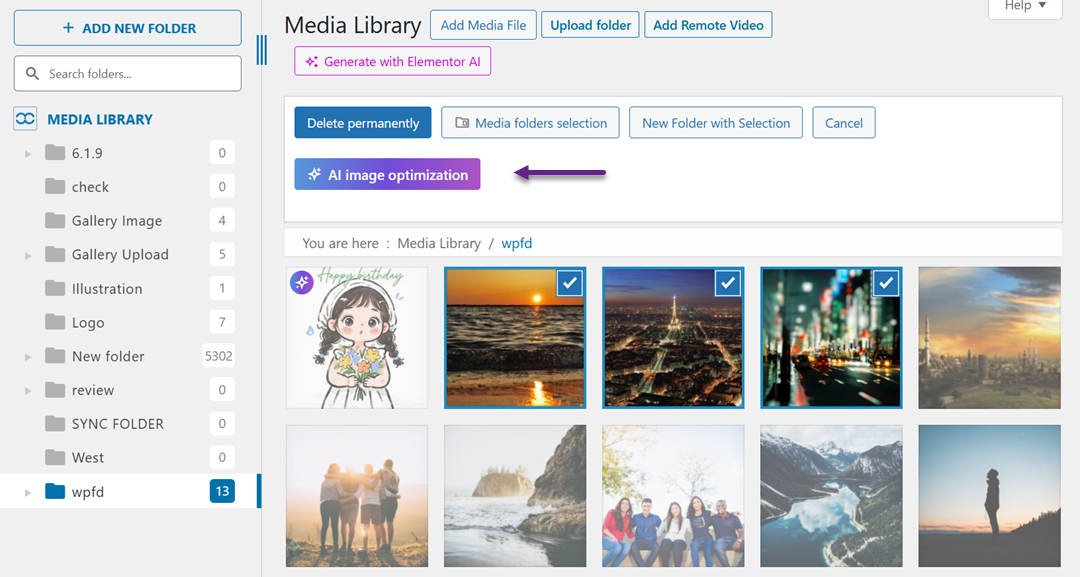
Questo processo richiede solitamente solo pochi secondi, anche per più immagini, rendendolo una soluzione rapida per grandi librerie multimediali.
Rivedi e regola i risultati
Una volta completato il processo, i metadati generati appariranno automaticamente nella tua libreria multimediale. I campi di ogni immagine saranno compilati in base all'analisi dell'IA e alle impostazioni definite.
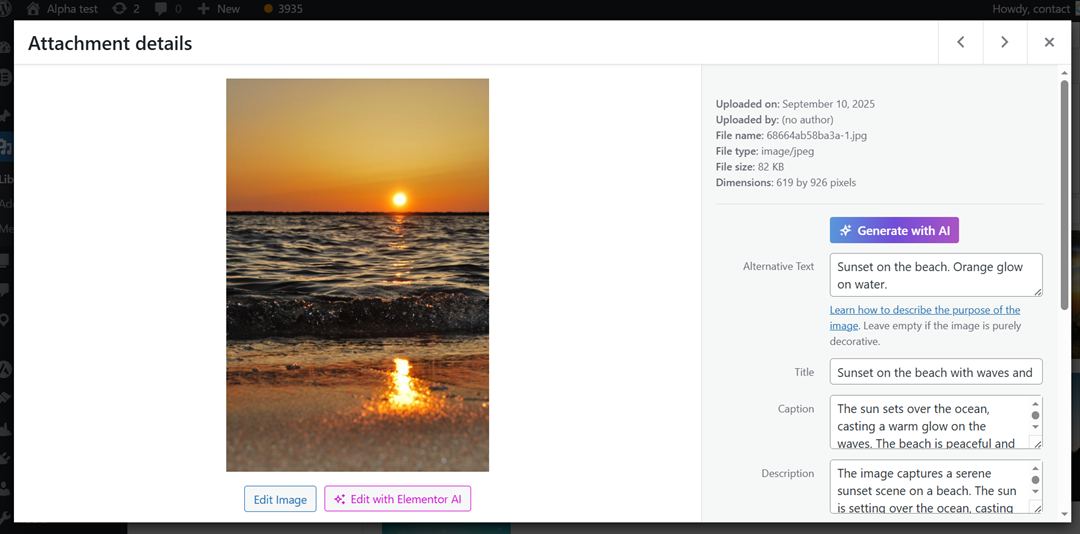
Se necessario, puoi comunque modificare manualmente qualsiasi campo. Questo passaggio di revisione finale garantisce che i metadati rimangano accurati e allineati con i tuoi contenuti prima della pubblicazione.
Best practice per l'elaborazione di contenuti multimediali in blocco
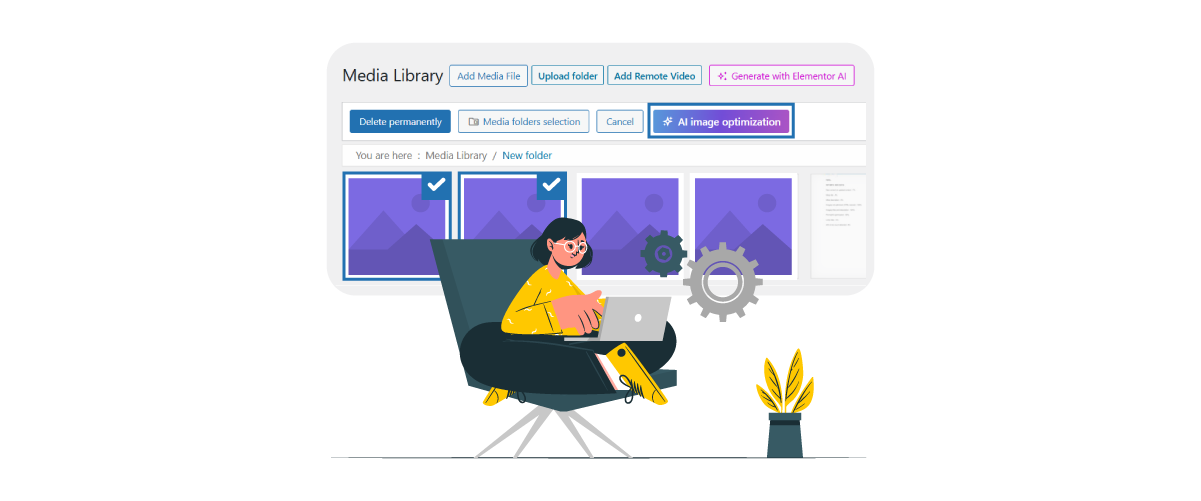
L'elaborazione in blocco della tua libreria multimediale con l'IA può farti risparmiare molto tempo, ma un po' di preparazione fa la differenza. Seguendo alcune semplici best practice, puoi assicurarti che i metadati generati rimangano accurati, coerenti e allineati con gli obiettivi del tuo sito web.
Questi passaggi ti aiutano a evitare modifiche inutili in seguito e garantiscono che l'IA offra i migliori risultati possibili su tutta la tua libreria multimediale.
Esamina le immagini prima di eseguire l'IA
Prima di avviare il processo in blocco, esamina le immagini che intendi ottimizzare. Rimuovi i duplicati, i file obsoleti o le immagini che non appartengono alla tua attuale strategia di contenuti. Questo impedisce all'IA di generare metadati per file di cui non hai più bisogno.
Una rapida pulizia migliora anche l'accuratezza dei risultati. Quando la libreria multimediale contiene solo immagini pertinenti, l'IA può concentrarsi sulla generazione di metadati che riflettono veramente il contenuto del tuo sito web.
Imposta regole chiare per i metadati
Definisci il contesto e le impostazioni della lingua prima di eseguire l'AI. Ciò include la scelta dei campi di metadati che desideri generare—come titoli, testo alternativo, didascalie e descrizioni—e l'impostazione di una chiara direzione dei contenuti.
Ad esempio, se il tuo sito riguarda i viaggi, l'AI dovrebbe generare descrizioni che corrispondano a quel tema. Regole chiare aiutano l'AI a produrre metadati coerenti e pertinenti per tutte le immagini.
Elabora i media in batch
Se hai una libreria multimediale molto grande, è meglio elaborare le immagini in lotti più piccoli anziché tutte in una volta. Questo rende il flusso di lavoro più facile da gestire e ti consente di rivedere i risultati gradualmente.
L'elaborazione in batch riduce anche il rischio che gli errori passino inosservati. Puoi rivedere ogni gruppo di immagini, apportare le modifiche necessarie e poi passare al batch successivo.
Monitora le prestazioni dopo l'elaborazione
Una volta completato il processo in blocco, monitora le prestazioni delle tue immagini. Verifica se i metadati sembrano accurati e se la tua SEO delle immagini o le metriche di accessibilità migliorano nel tempo.
Se necessario, puoi perfezionare immagini specifiche o regolare le impostazioni dell'IA per i lotti futuri. Questo monitoraggio continuo garantisce che la tua libreria multimediale rimanga ottimizzata man mano che il tuo sito web cresce.
Chiamata a tutti i webmaster!
Risparmia ore di lavoro manuale sulle immagini con WP Media Folder Image AI. Ottimizza automaticamente le immagini, genera testi alt, migliora la SEO e offri ai tuoi clienti siti più leggeri e veloci da caricare.
Potenzia oggi stesso il tuo flusso di lavoro sulle immagini!
Conclusione
L'elaborazione in blocco della tua libreria multimediale esistente con WP Media Folder AI è uno dei modi più rapidi per riordinare e ottimizzare migliaia di immagini senza lavoro manuale. Invece di passare ore a modificare titoli, testi alternativi e descrizioni uno per uno, puoi affidarti all'IA per generare metadati coerenti e ottimizzati per la SEO su tutta la tua libreria in pochi passaggi.
Se la tua libreria multimediale è in crescita e l'ottimizzazione manuale non è più praticabile, WP Media Folder AI offre una soluzione semplice e scalabile. Con la generazione automatica dei metadati e l'elaborazione in batch, puoi mantenere le tue immagini organizzate, accessibili e completamente ottimizzate con il minimo sforzo.
Quando ti iscrivi al blog, ti invieremo un'e-mail quando ci sono nuovi aggiornamenti sul sito, così non te li perderai.



