 WordPress products
 Joomla products
 Support
 News
News Login
LoginCome organizzare i tuoi file nelle cartelle della Libreria multimediale di WordPress

Scorrere una Libreria Multimediale di WordPress disorganizzata è come frugare in un cassetto pieno di cianfrusaglie. Sai che quella perfetta foto di prodotto o il PDF del cliente è lì da qualche parte, ma buona fortuna a trovarlo rapidamente. E più aspetti a risolvere la situazione, peggiori diventeranno le prestazioni lente del sito e il rallentamento della SEO.
WP Media Folder rendilo migliore. Immagina di dare alla tua libreria multimediale un file system potenziato, che funziona come il tuo cervello, con cartelle, tag e filtri. Vediamo come trasformare il tuo flusso di lavoro da disordinato a impeccabile.
Indice dei contenuti
Dì addio a una libreria multimediale disordinata.
WP Media Folder ti consente di categorizzare i file, sincronizzare le cartelle con l'archiviazione cloud, creare gallerie straordinarie e persino sostituire le immagini senza rompere i link.
Ottimizza il tuo flusso di lavoro multimediale oggi stesso
Cartelle media per trovare facilmente i tuoi file
L'approccio predefinito di WordPress "tutto in un unico mucchio" è caos. Ecco come creare un sistema di cartelle che funzioni:
Inizia in modo semplice, poi diventa specifico
Cartelle incentrate sui contenuti
blog > guide > immagini in evidenza
shop > banner della pagina categoria
portale clienti > contratti
Basato su data o progetto
2024 Q2 > campagne > newsletter email
progetti clienti > rebrand acme > risorse
Ma potresti chiederti: perché? Vediamo quindi alcune ragioni:
Velocità: Trova i file in 3 clic invece di 30 scorrimenti.
Adatto al team: Assegna i permessi delle cartelle con l'accesso ai media in modo che il nostro team o i clienti vedano solo ciò di cui hanno bisogno.
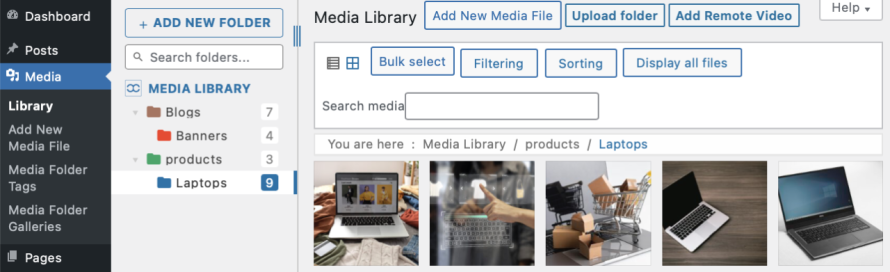
Lavora in modo più intelligente, non più duro
Magia del trascinamento di massa: Seleziona 50 immagini di prodotto e inseriscile nella collezione estiva in un colpo solo.
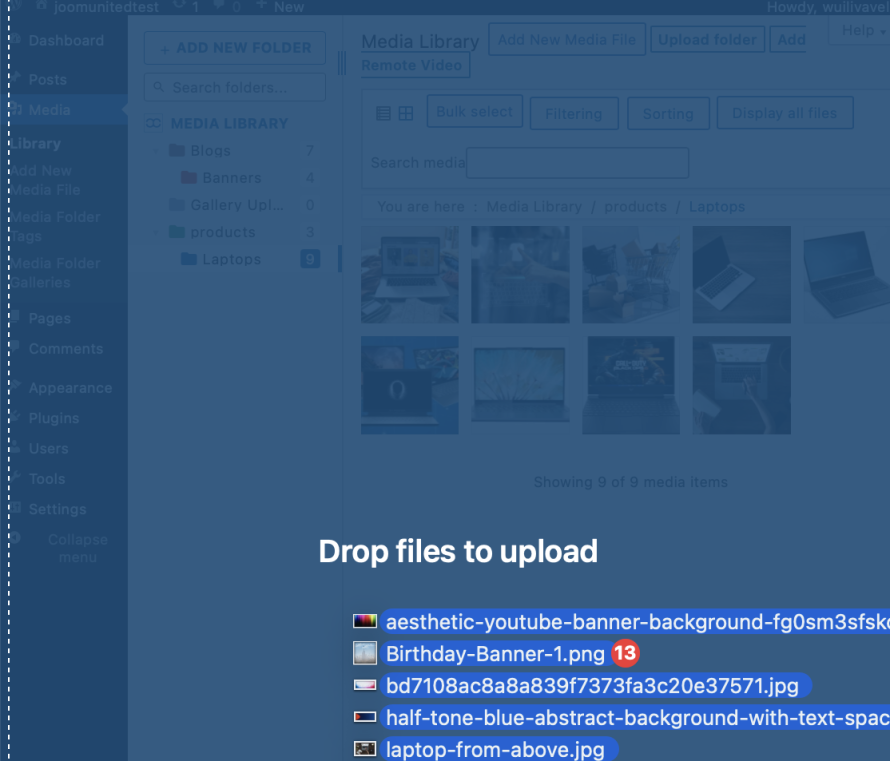
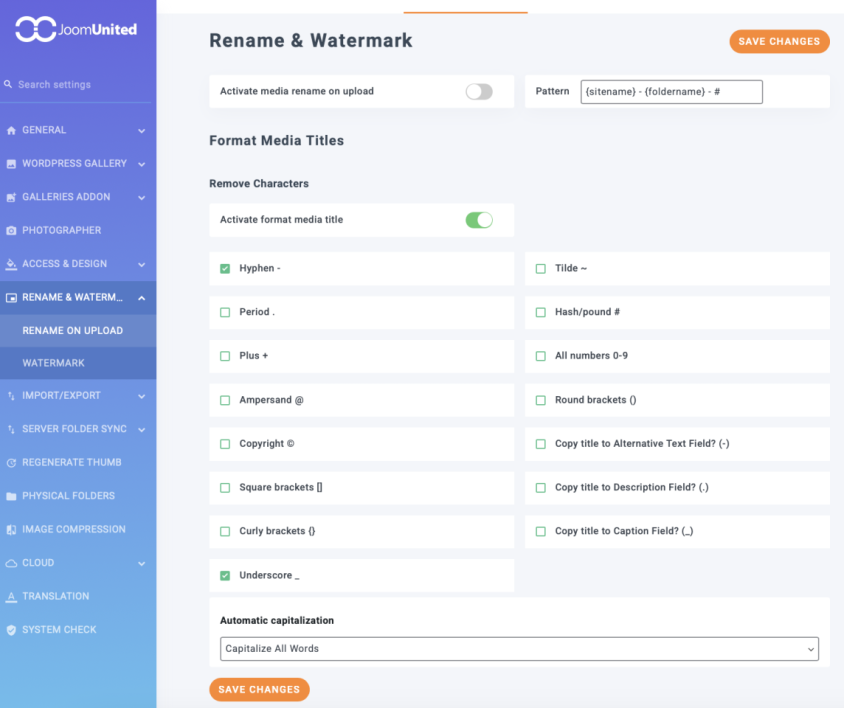
Rinomina automatica: Trasforma nomi di immagini casuali in un modello predefinito per renderli leggibili.
Gestire tipi di file specifici (immagini, PDF, video)
Immagini:
Imposta nomi di immagini migliori (puoi usare la rinomina al caricamento per questo): potresti notare che tuosito-titolo-prodotto, tenendo presente che tuosito e prodotto sono variabili che dipenderanno dalle informazioni effettive del prodotto, è meglio di IMG-1344.PNG.
Il testo ALT è importante: Descrivi l'immagine e includi parole chiave in modo naturale, ad esempio "barista che versa latte art" rispetto a "caffetteria".
PDF:
Codice colore: Assegna cartelle rosse ai contratti urgenti e verdi ai whitepaper pubblicati. Ad esempio, questo dovrebbe permetterti di essere organizzato e sapere cosa controllare rapidamente.
Nomi descrittivi: Usa titoli che riesci a riconoscere quando vedi i file, ad esempio "analytics-report-may" invece di "file.pdf".
Video:
Mantienilo pulito a lungo termine
Programma giorni trimestrali di "disintossicazione dai media"
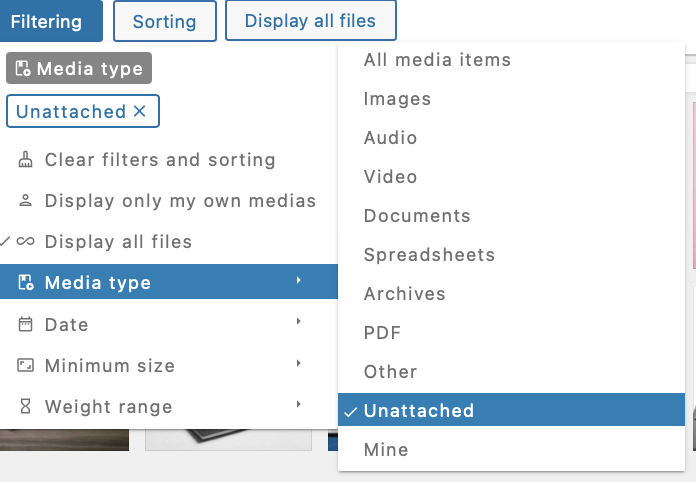
File zombie: Trova le immagini inutilizzate, WP Media Folder ti permetterà di filtrarle.
Unisci i Duplicati: Combina grafica e risorse in un'unica cartella principale.
Archivia il Vecchio: Sposta i banner delle vacanze 2022 in archivio > ritirati invece di eliminarli (puoi usare i filtri per questo).
Le scorciatoie sono le tue migliori amiche
Usa un colore per le tue cartelle "Go-To": Usa un colore specifico per i tuoi social media > modelli così puoi trovarli rapidamente.
Filtri FTW: Usa i filtri per trovare rapidamente file vecchi o di tipo specifico e definisci cosa devi fare con quelli.
SEO e prestazioni non negoziabili
Rinomina in anticipo: Correggi i nomi dei file prima di caricarli utilizzando lo strumento WP Media Folder . "Ottimizzato per la SEO" batte "soluzione rapida" in seguito.
Backup Religioso: Usa UpdraftPlus o qualsiasi altro plugin di backup prima di grandi pulizie. Un clic sbagliato non dovrebbe rovinarti la giornata.
Archivia i file di grandi dimensioni nel cloud: Usa l'addon cloud per collegare la tua libreria multimediale a servizi come Google Drive, OneDrive, o persino Linode o AWS (per non menzionare tutte le altre numerose opzioni che abbiamo in WP Media Folder con il cloud) per scaricare i tuoi media e servirli direttamente dal cloud, utilizzando le loro CDN e risparmiando lo spazio di archiviazione del tuo server!
A tutti i webmaster!
Risparmia tempo e aumenta la produttività con WP Media Folder. Organizza senza sforzo i file multimediali dei clienti, crea gallerie personalizzate e offri un'esperienza utente fluida.
Aggiorna ora i tuoi progetti web!
Di' no a una libreria multimediale WordPress non organizzata
Una libreria multimediale ordinata non è solo una questione di estetica: serve a risparmiare ore di frustrazione e a far lavorare il tuo sito più duramente per te. Con WP Media Folder, non stai solo organizzando file; stai costruendo un sistema che scala.
Pronto a smettere di annegare nei caricamenti? Prova WP Media Folder oggi stesso. La tua sanità mentale (e i visitatori del tuo sito) ti ringrazieranno.
Quando ti iscrivi al blog, ti invieremo un'e-mail quando ci sono nuovi aggiornamenti sul sito, così non te li perderai.




