 Prodotti WordPress
 Prodotti Joomla
 Supporto
 Notizie
 Accedi
Crea gallerie sbalorditive con il miglior gestore di gallerie per DIVI

È vero che l'uso delle gallerie è solitamente uno dei modi migliori per mostrare i nostri contenuti su un sito web poiché sembra più professionale rispetto al semplice aggiunta di immagini, ma è anche vero che creare gallerie e aggiungere stili potrebbe essere un lavoro davvero noioso proprio come il fatto di aggiungere elementi a una pagina e farli adattare al tuo sito web.
DIVI è solitamente quello che utilizziamo in questi casi poiché è un noto builder di pagine con strumenti perfetti ma potrebbe essere limitato quando si aggiungono immagini ed è qui che WP Media Folder ti aiuta.
WP Media Folder e il suo gestore di gallerie ti permette di gestire e aggiungere gallerie direttamente da DIVI, in questo tutorial vedremo quanto è facile ;)
Per questo post, utilizzeremo DIVI, WP Media Folder, WP Media Folder Componente aggiuntivo, e WP Media Folder Componente aggiuntivo galleria.
Sommario
Collega WordPress e gli album di Google Photos per creare gallerie fantastiche
Uno degli argomenti di questo post è creare queste gallerie utilizzando immagini importate direttamente dal tuo account Google Foto, in modo da poter caricare facilmente immagini dal tuo telefono a Google Foto e utilizzarle sul tuo sito WordPress.
Quindi iniziamo con la connessione.
Prima di tutto, abbiamo bisogno di un'app Google Dev per questo, vai qui: https://console.developers.google.com/project e crea un nuovo Progetto.

Aggiungi un nome al progetto, puoi aggiungere quello che vuoi.
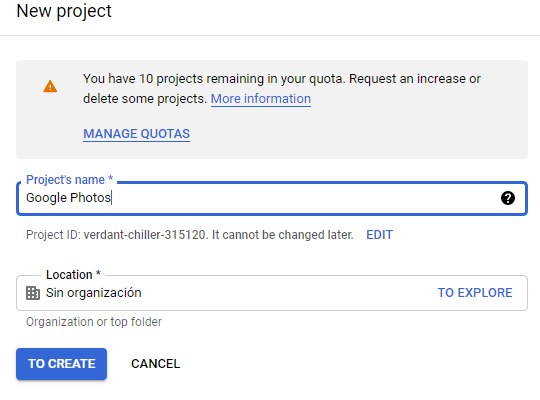
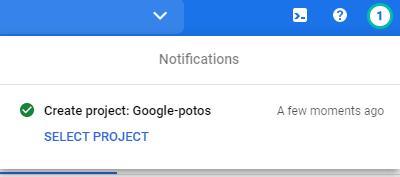
Ora, attendi qualche momento per la creazione del progetto.
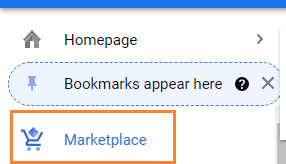
Se è la prima volta che utilizzi API Libreria Foto, dovrai attivarla, per attivarla, vai al MarketPlace nel menu a sinistra.
Ora, nella casella di ricerca, digita API Libreria Foto e cercalo.
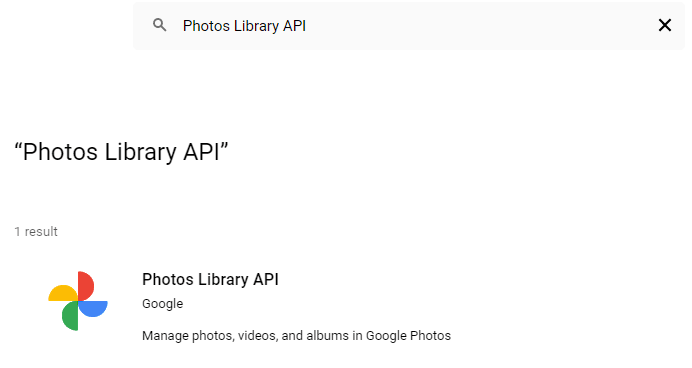
Clicca su di esso, e poi su Abilita.

Ora che è abilitato, fai clic su "API e servizi" nel menu a sinistra, in questo pannello, vai su Credenziali.
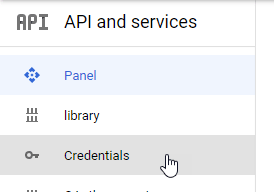
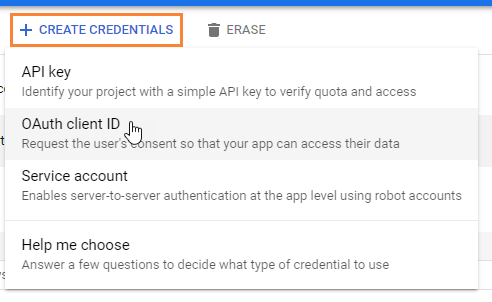
Ora che ti trovi qui, nel pannello in alto, vai su + Crea credenziali > ID client OAuthe, se richiesto, aggiungi un nome alla schermata di consenso OAuth.
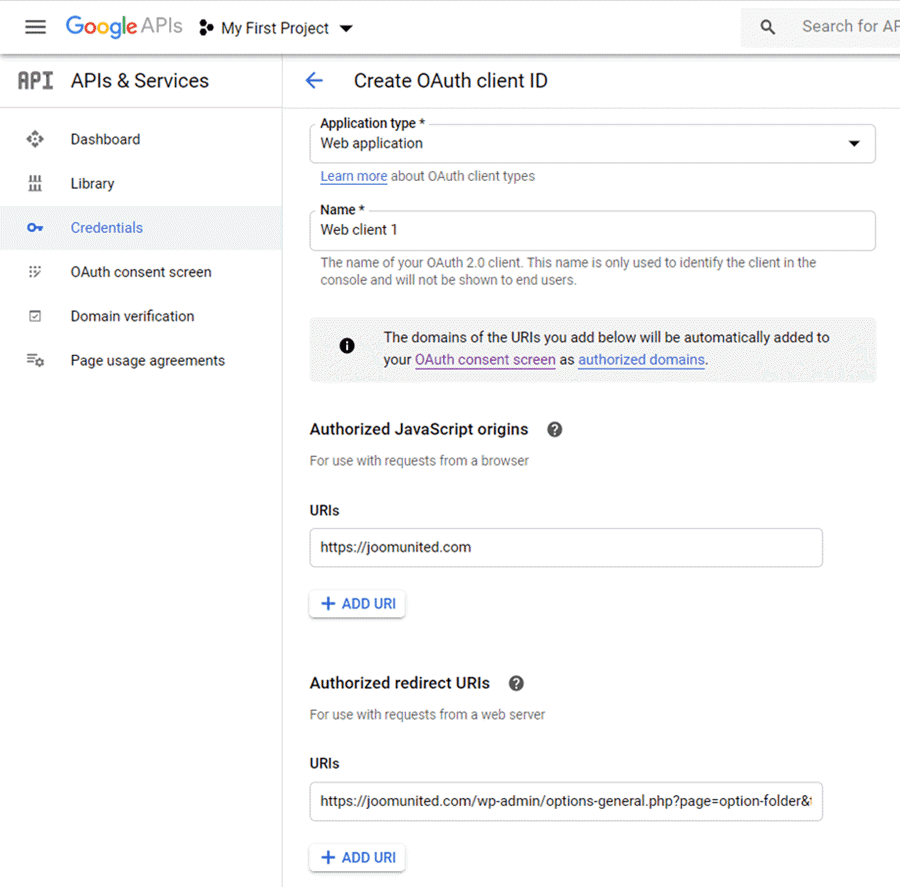
Ora, configura le credenziali come segue:
- Seleziona "Applicazione web" e aggiungi un nome a tua scelta.
- Origine JavaScript autorizzata: https://your-domain.com (sostituire con il proprio nome di dominio, senza barra finale).
- URI di reindirizzamento autorizzati: https://your-domain.com/wp-admin/options-general.php?page=option-folder&task=wpmf&function=wpmf_google_photo_authenticated
Tieni presente che Google ha modificato le sue norme, quindi devi inserire i domini autorizzati nella scheda di consenso OAuth > Modifica app.
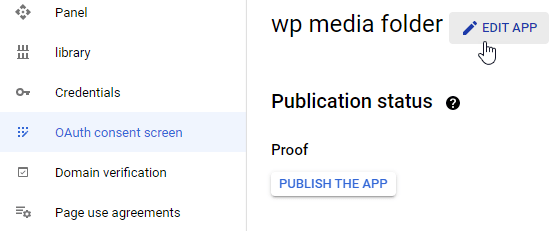
Alla sezione Domini autorizzati, clicca su +Aggiungi dominio e aggiungi il tuo dominio.
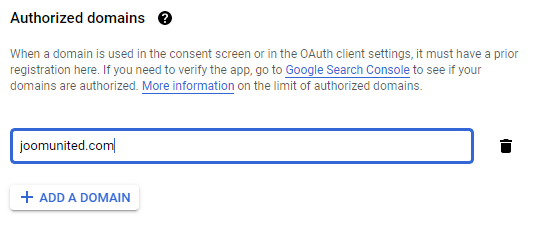
Aggiungilo anche alla sezione Verifica del dominio .
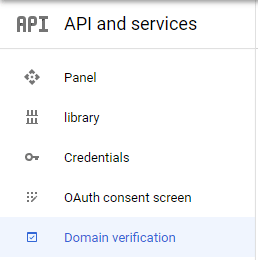
E fatto! Otterrai il tuo ID e Segreto da aggiungere nella configurazione di WP Media Folder:)
Ora colleghiamo il tuo account Google Foto al tuo sito WordPress. Per farlo, vai su Impostazioni > WP Media Folder > Cloud > scheda Google Foto.
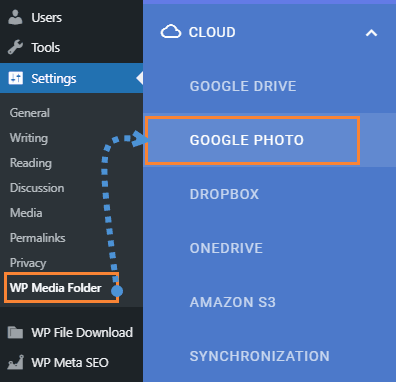
Puoi utilizzare la modalità automatica, che è la più semplice in quanto ti basterà accedere al tuo account Google. Per farlo, seleziona "Automatico " in "Modalità di connessione" e poi "Connetti Google Foto".
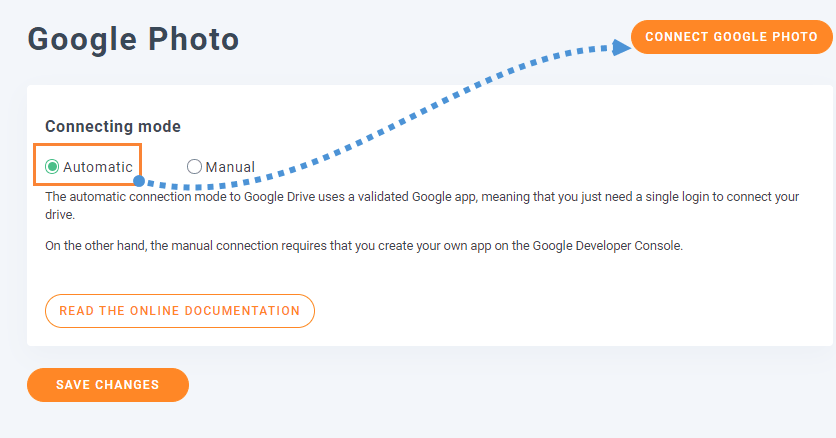
Apparirà un Pop Up, clicca su Accetto.
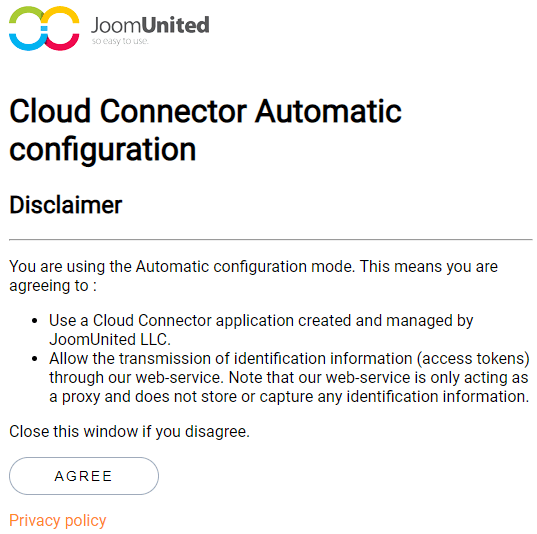
L'ultimo passaggio sarà quello di accedere al tuo account Google, consentire le autorizzazioni e terminare la connessione.
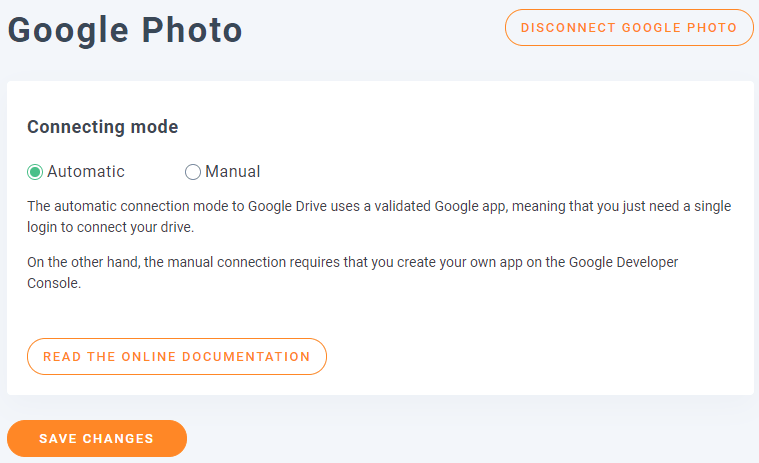
Tutto qui, davvero facile e veloce, no? :)
Da Google Foto a una Galleria Divi di WordPress
Proprio come dice il titolo, da Google Photos a una galleria Divi di WordPress, ora che Google Photos è connesso, possiamo procedere alla creazione delle nostre gallerie dagli album nel nostro account.
Prima di tutto, creeremo una nuova galleria dal gestore.
Vai su Media > Gallerie di cartelle multimediali.
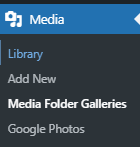
Qui, potremo creare molte diverse gallerie per immagini dal nostro sito WordPress, dal nostro computer, o (in questo caso) da Google Foto.
Clicca su +Aggiungi nuova galleria.
Questo aprirà un pop-up dove potrai digitare il nome della galleria, selezionare il tema e altre cose come se vuoi aggiungerlo come galleria principale o forse come sottogalleria.
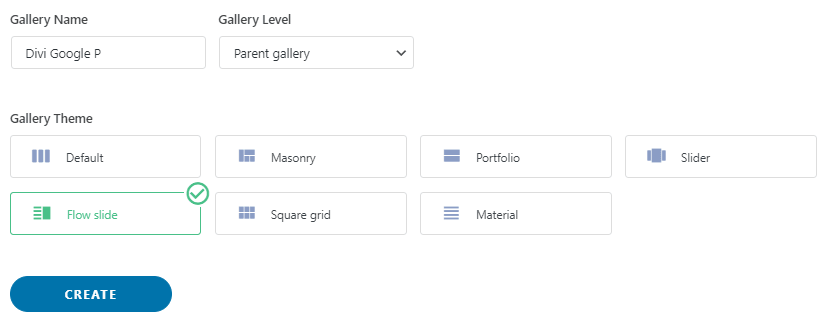
Seleziona tutte le tue opzioni ma non preoccuparti poiché puoi modificarle dopo la creazione della galleria, quindi non è qualcosa che non saremo in grado di cambiare ;)
In questa schermata, hai 3 opzioni per aggiungere immagini alla tua galleria, puoi aggiungerle da WordPress (la tua libreria multimediale), dal tuo computer e da Google Foto.
Per questo tutorial, selezioneremo Google Foto ma puoi scegliere quello che vuoi.

Se scegli Google Foto, vedrai tutti gli album e le immagini dall'account che hai collegato al tuo sito prima.
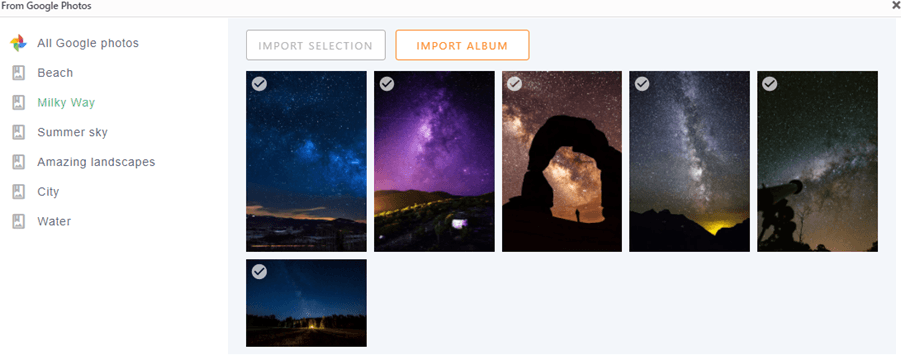
Puoi importare un album completo facendo clic su Importa album o anche selezionare più immagini e fare clic su Importa selezione.
Ad esempio, qui selezioneremo 5 immagini e importeremo solo queste.
È semplice come cliccare sulle immagini che desideri e poi, cliccare, come spiegato prima, su Importa selezione.
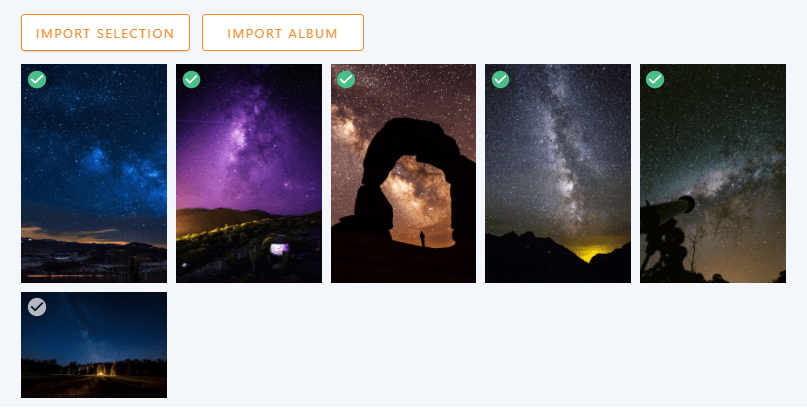
Ora, dopo aver aggiunto le immagini alla galleria, le vedrai nel gestore, in questa prima schermata hai la possibilità di ordinarle, impostare un'immagine come copertina della galleria e anche modificare l'immagine stessa.
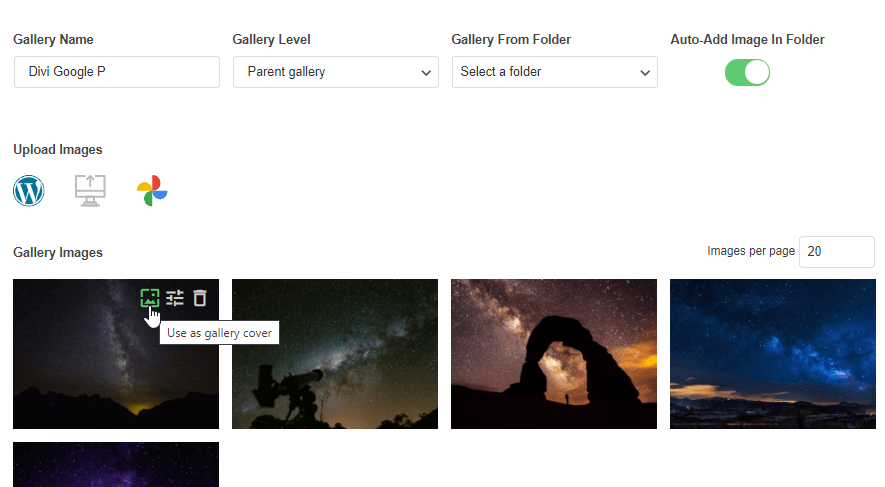
Noterai un'altra scheda chiamata Impostazioni di visualizzazione e Shortcode.
In questa sezione, avrai la possibilità di modificare ulteriori impostazioni della galleria, come il tema che desideri utilizzare, il numero di colonne, la dimensione dell'immagine, l'azione al clic e la dimensione della lightbox se selezioni una lightbox come azione al clic.
C'è anche lo shortcode per quella galleria nel caso tu voglia usarlo ;)
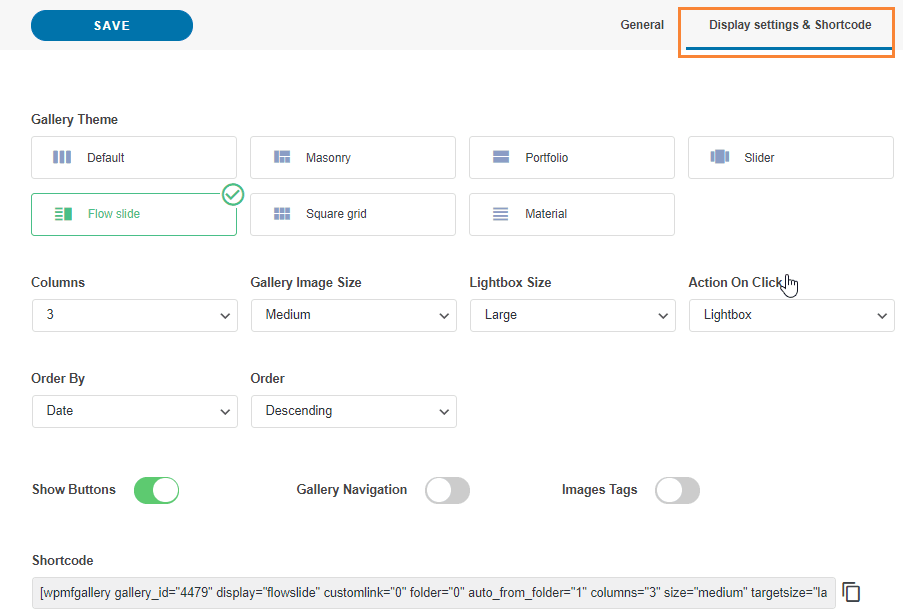
Avrai anche queste opzioni in Divi, quindi non preoccuparti di dover tornare ogni volta che vuoi modificare qualcosa nella galleria.
Ora che hai terminato la creazione della galleria, clicca su salva e vai alla pagina/articolo che desideri modificare, e clicca su Usa il Divi Builder, puoi usarlo nel front-end o nel back-end senza problemi;)
Seleziona la colonna come fai di solito e poi cerca il modulo WPMF Gallery Addon .
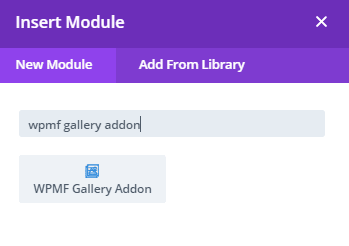
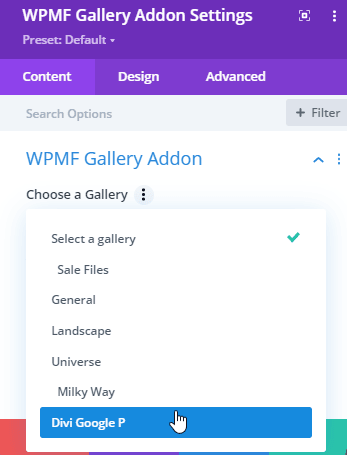
Nel prossimo pop-up, vedrai l'opzione per aggiungere una galleria già creata e anche tutte le altre opzioni che hai visto nella scheda di visualizzazione del Gestore della galleria in modo da poter modificare facilmente la galleria.
Selezioneremo la galleria che abbiamo creato in precedenza.
La Galleria verrà visualizzata e sarai in grado di modificare tutte le impostazioni di visualizzazione con un'anteprima live, quindi ogni modifica verrà riflessa automaticamente.
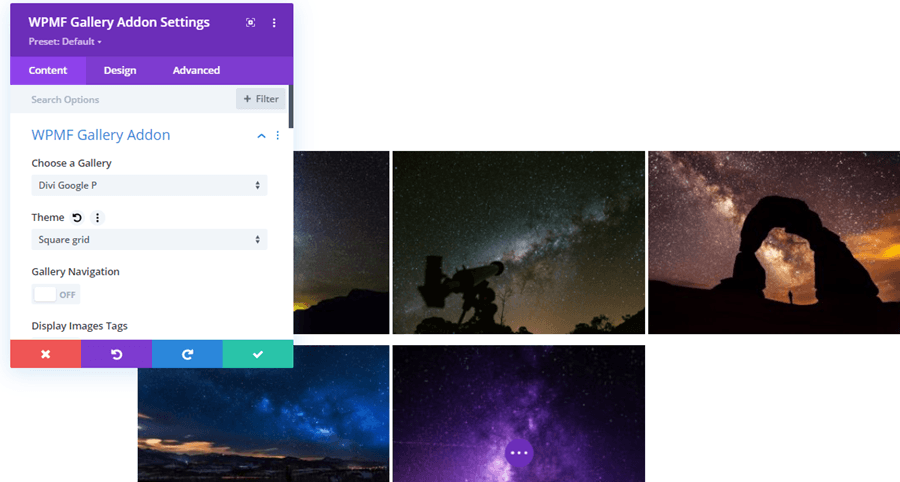
Il miglior strumento quando si vuole verificare come stanno andando le cose senza dover cliccare sull'anteprima o ricaricare la pagina ogni volta che viene apportata una modifica.
Ora puoi finire la creazione della tua pagina e andare a pubblicarla senza preoccuparti di non riuscire a sapere come apparirà la galleria nel frontend.
Uno strumento davvero fantastico, non è vero?
Crea gallerie direttamente da Cloud a Divi
Quindi forse pensavi che fosse tutto, ma la risposta è no! Puoi anche creare gallerie con immagini ospitate nel cloud, riuscirai a risparmiare spazio di archiviazione e anche utilizzare Divi per posizionare la galleria ;)
Useremo una cartella di Google Drive per questo, ma tieni presente che sono disponibili altre integrazioni cloud con WP Media Folder e l'Addon (Dropbox, AWS, OneDrive).
Per collegare Google Drive al tuo sito WordPress, puoi seguire la guida dettagliata disponibile qui. La procedura è simile a quella per Google Foto, quindi non dovresti avere problemi.
Dopo aver creato/sincronizzato le cartelle di Google Drive, puoi andare alla pagina/articolo che desideri modificare e fare clic su Usa il Divi Builder, aggiungi la tua colonna e, nei moduli, cerca quello chiamato Galleria WPMF.
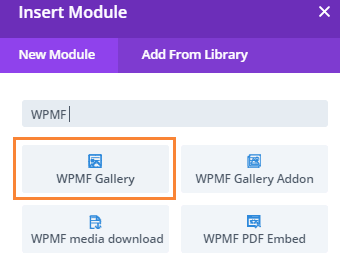
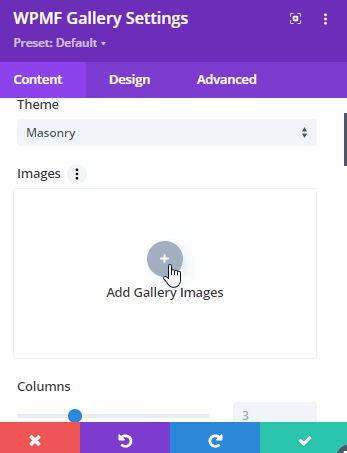
Questo modulo ti permetterà di creare la galleria direttamente nel Divi Builder. Innanzitutto, aggiungiamo le immagini cliccando su " Aggiungi immagini galleria" nella "Immagini" .
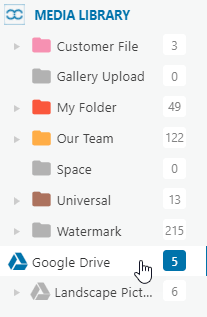
Questo caricherà la tua Libreria Media come un pop-up, cerca la cartella che contiene le immagini che vuoi aggiungere all'interno e clicca su di essa.
Useremo la cartella di Google Drive per questo caso.
Ora, nella sezione di destra, seleziona tutte le immagini che desideri aggiungere facendo clic su di esse, quindi fai clic su Seleziona.
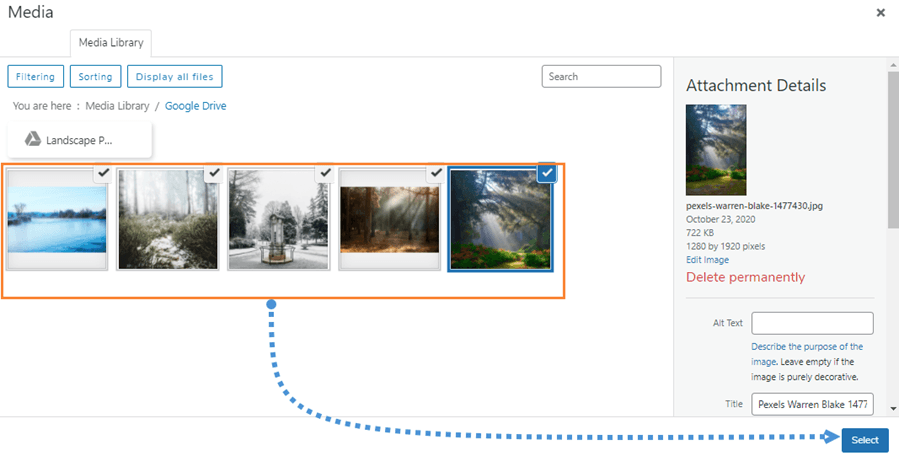
Questo caricherà tutte le immagini nel modulo Divi e vedrai tutte le opzioni disponibili per la modifica della galleria, come il tema, le colonne, la dimensione, l'azione al clic, i bordi, le ombre, il raggio del bordo e un'opzione per aggiungere la sfocatura all'immagine.
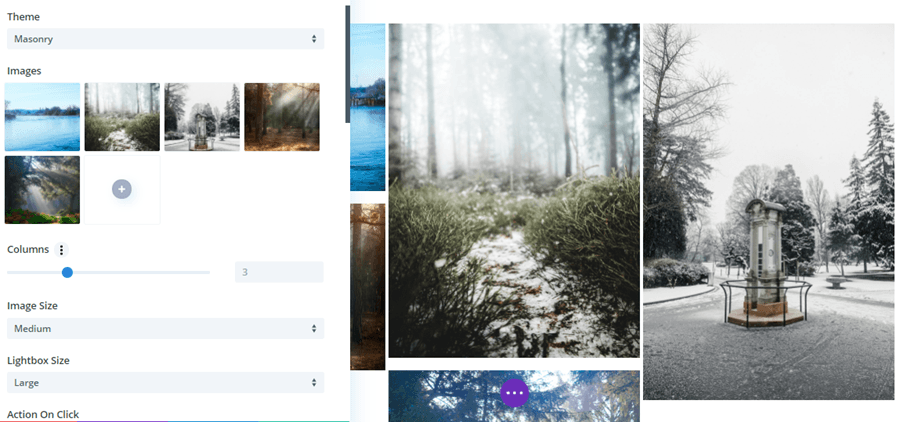
La parte migliore di questo è che ogni modifica che fai verrà automaticamente visualizzata nell'anteprima, quindi non dovrai ricaricare la pagina o salvare il modello ad ogni modifica.
Come puoi vedere, questi plugin sono proprio una combinazione perfetta ;)
Ottieni il Sito Web WordPress più Professionale con la miglior combinazione
Abbiamo mostrato solo alcune delle funzionalità disponibili in WP Media Folder, ce ne sono altre come scaricare completamente i tuoi media su AWS, PDF Embedded e altre connessioni cloud come OneDrive e Dropbox, quindi cosa aspetti per iniziare a utilizzare tutte queste fantastiche funzionalità? Vai qui e ottieni la tua membership :)
Quando ti iscrivi al blog, ti invieremo un'e-mail quando ci saranno nuovi aggiornamenti sul sito in modo che tu non li perda.




Commenti