 WordPress
 Joomla
 Supporto
 Notizie
 Login
LoginCome utilizzare l'archiviazione di oggetti Amazon S3 come gestore di download
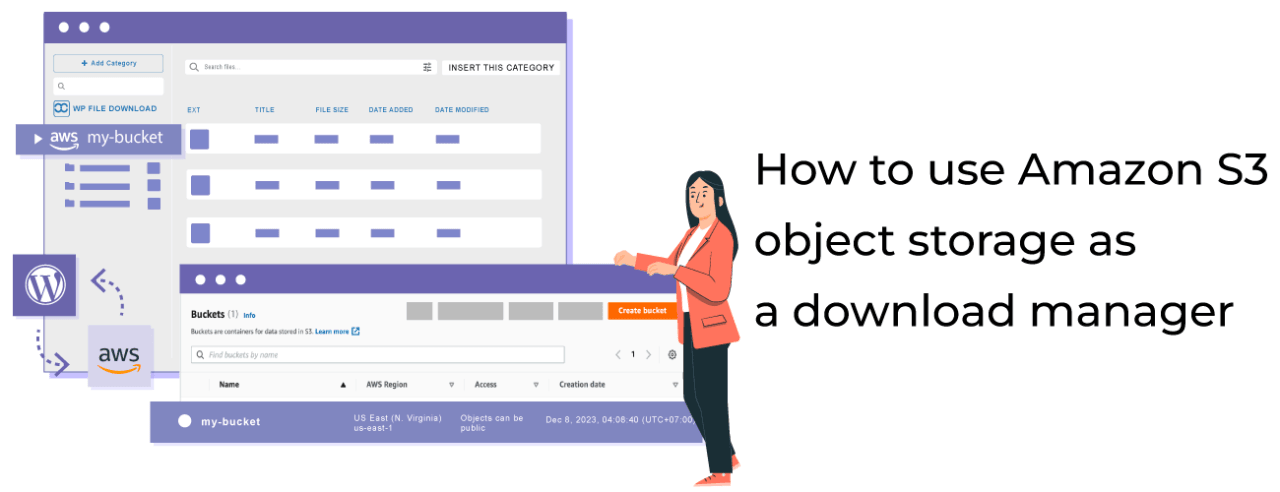
Amazon S3 Objects è uno dei migliori servizi cloud di archiviazione di oggetti che possiamo utilizzare, poiché offre piani economici con una buona connessione. Che ne dite se lo usassimo come storage per gestire i download di WordPress? Vediamo come!
In questo post vedremo quanto è facile integrare WP File Download oltre a tutte le fantastiche funzionalità che offre per gestire i download; dispone anche di un'integrazione con Amazon S3 Object Storage, così possiamo risparmiare spazio sul nostro server sfruttando i vantaggi offerti da Amazon S3.
Tabella dei contenuti
Cerchi una potente soluzione di gestione dei file per i siti Web dei clienti?
WP File Download è la risposta. Con funzionalità avanzate come categorie di file, restrizioni di accesso e interfaccia utente intuitiva.
Stupisci i tuoi clienti con un'organizzazione dei file di prim'ordine!
Creazione di un utente Amazon IAM per i nostri download di WordPress
È importante notare che abbiamo bisogno WP File Downloade del suo componente aggiuntivo cloud per poter seguire questo tutorial e connettere correttamente il nostro Download Manager ad Amazon S3.
Tenendo presente questo, creeremo prima un utente IAM nella console Amazon , quindi andiamo lì ed effettuiamo l'accesso.
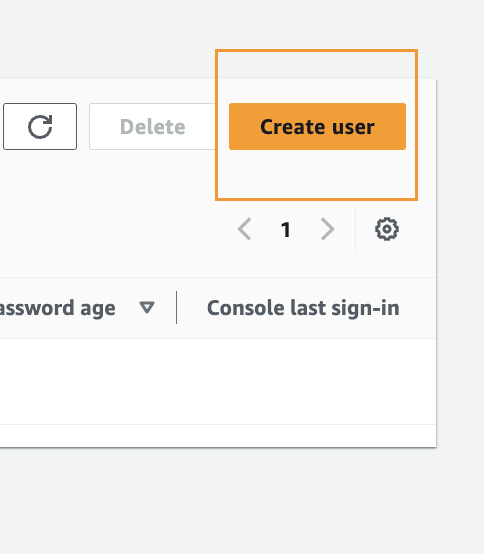
Dopo aver effettuato l'accesso, dobbiamo procedere con la creazione dell'utente. Per farlo, andiamo alla pagina utente IAM e clicchiamo su Crea utente .
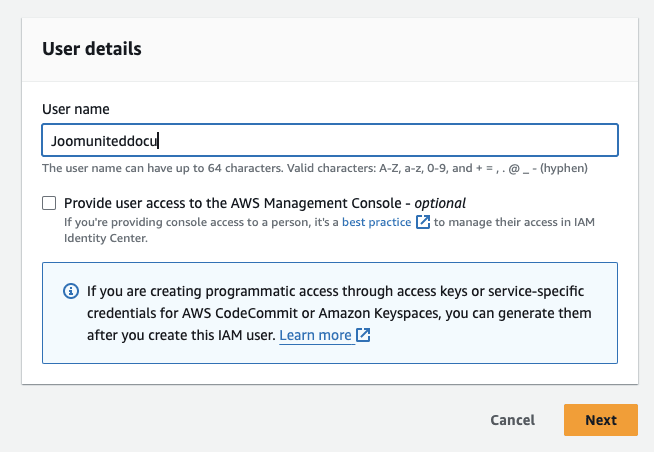
Per prima cosa, imposta un nome utente e clicca su Avanti .
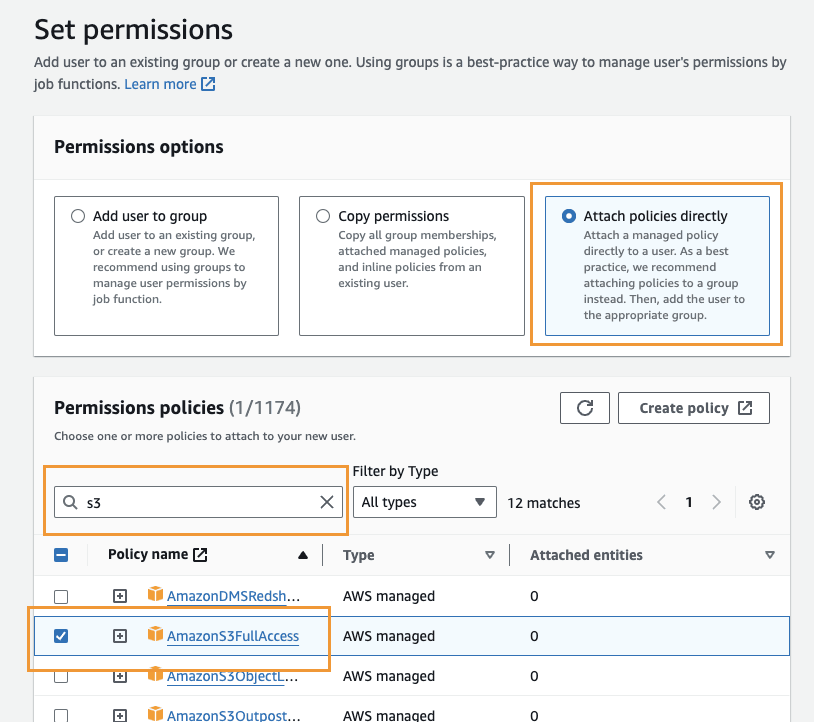
Il secondo passaggio è molto importante in quanto riguarda i permessi utente. Cliccate sull'opzione "Allega policy direttamente" e inserite "S3" nella casella di input delle policy di filtro. Scegliete la "AmazonS3FullAccess" e infine cliccate su Avanti .
Nell'ultimo passaggio , dobbiamo solo verificare che tutto sia a posto e cliccare su Crea utente .
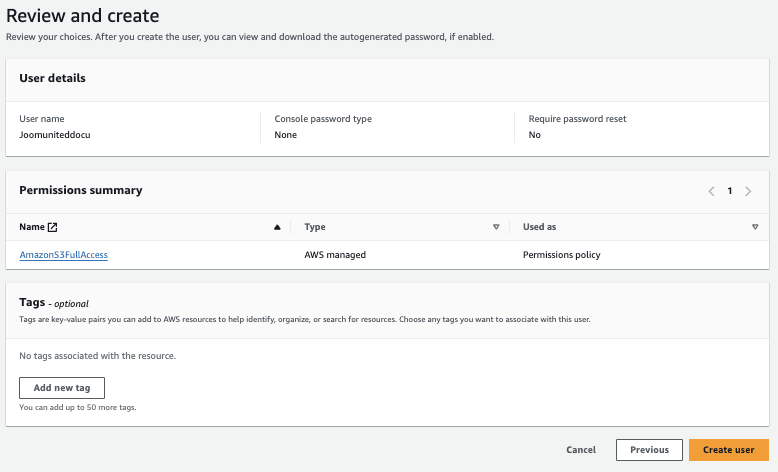
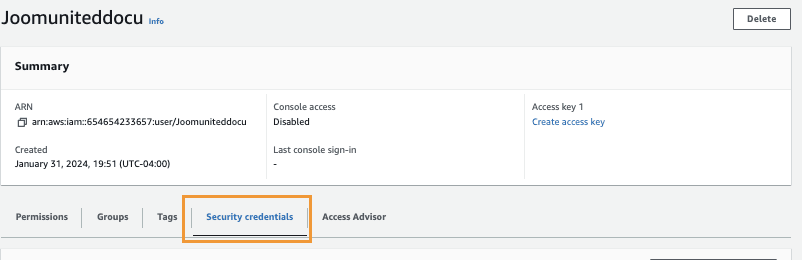
Ora che abbiamo creato il nostro utente, è il momento di creare le chiavi che consentiranno a WP File Download di connettersi al nostro archivio di oggetti Amazon S3. Per fare ciò, dobbiamo andare alla scheda in Gestione accessi > Utenti > {seleziona un utente} > Credenziali di sicurezza .
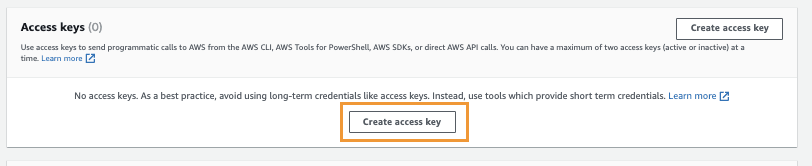
ora dobbiamo scorrere verso il basso fino alla Chiave di accesso e cliccare su Crea chiave di accesso .
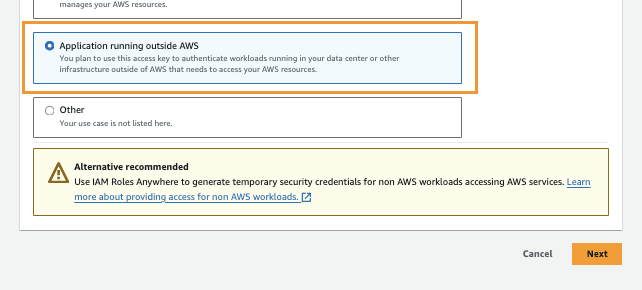
Dovremo seguire alcuni passaggi partendo dalle best practice e dalle alternative , dove selezioneremo Applicazione in esecuzione all'esterno di AWS e poi faremo clic su Avanti .
Ora possiamo fornire una descrizione delle nostre chiavi e infine cliccare su Crea chiave di accesso .
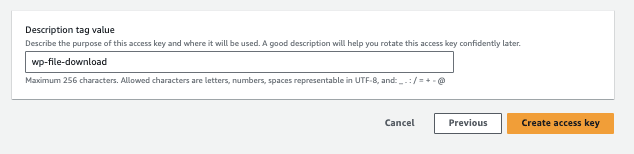
Fatto! Avremo creato le nostre chiavi, conserviamole al sicuro e ricordiamoci di scaricare il file .csv, perché Amazon non le mostrerà più.
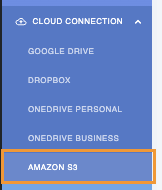
Ora impostiamoli nella configurazione del nostro gestore di download WP Files. Per farlo, andiamo su WP File Download > Configurazione > Connessione cloud > Amazon S3 .
Vedremo gli input per la chiave di accesso segreta e l' ID della chiave di accesso: tutto ciò che dobbiamo fare è incollarli dalla pagina che abbiamo ottenuto su Amazon S3 e fare clic su Salva impostazioni AWS .
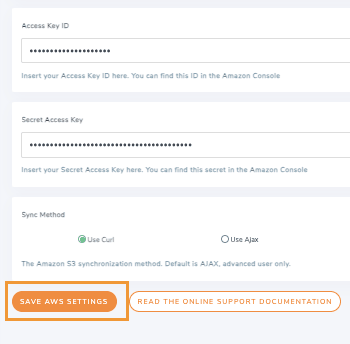
Cliccandoci sopra dovremmo completare la connessione, ma possiamo anche configurare le opzioni disponibili Metodo di sincronizzazione e Periodicità di sincronizzazione che definiranno il tempo tra ogni sincronizzazione con AWS e il metodo che vogliamo utilizzare per sincronizzare i nostri file con AWS.

Ora che abbiamo salvato le modifiche, non ci resta che cliccare su Connetti Amazon S3 e il primo passaggio della configurazione sarà completato.

Dopo aver fatto questo, apparirà l'opzione per selezionare un bucket ed ecco cosa imposteremo ora!
Budget Amazon S3 per i nostri download di WordPress
È importante notare che se abbiamo già creato dei bucket, dovremmo essere in grado di selezionarli direttamente.
Esistono due modi per creare i Bucket: il primo è da Amazon S3, l'altro direttamente da WP File Download Vediamo come fare!
Amazon S3
Per prima cosa, dobbiamo andare alla pagina Bucket e cliccare su Crea Bucket .
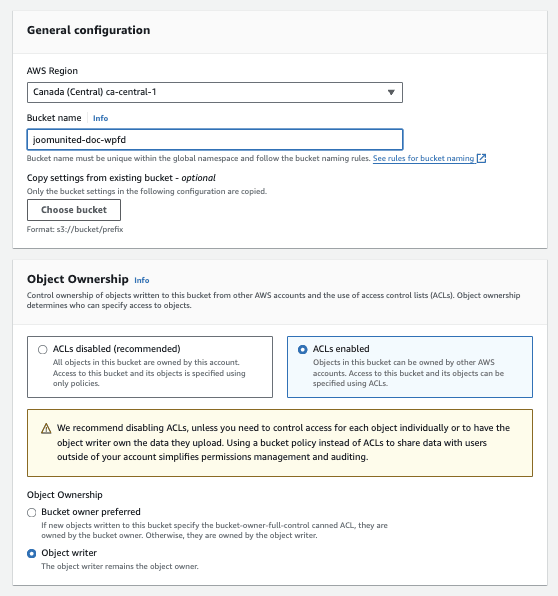
Ora abbiamo la pagina di configurazione in cui possiamo impostare le specifiche del bucket, quindi procediamo per sezione. Innanzitutto abbiamo 2 sezioni.
La configurazione generale in cui imposteremo il nome del bucket e la regione dipenderà interamente da te.
Proprietà dell'oggetto in cui dovremo selezionare
ACL abilitati e Scrittore dell'oggetto .
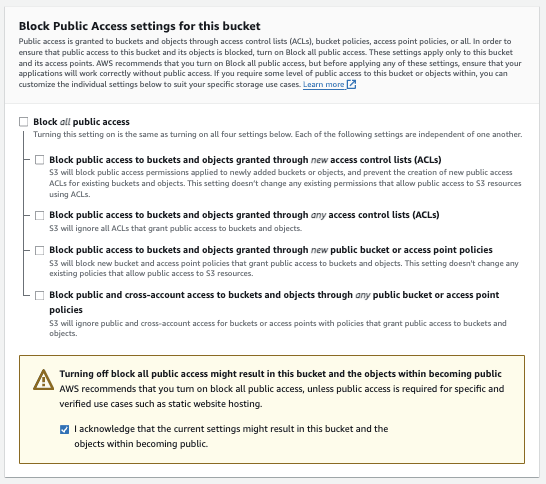
Ora abbiamo la voce Blocca tutto l'accesso pubblico, dove dobbiamo deselezionare l' "Blocca tutto l'accesso pubblico" e selezionare "Riconosco che l'attuale..." .
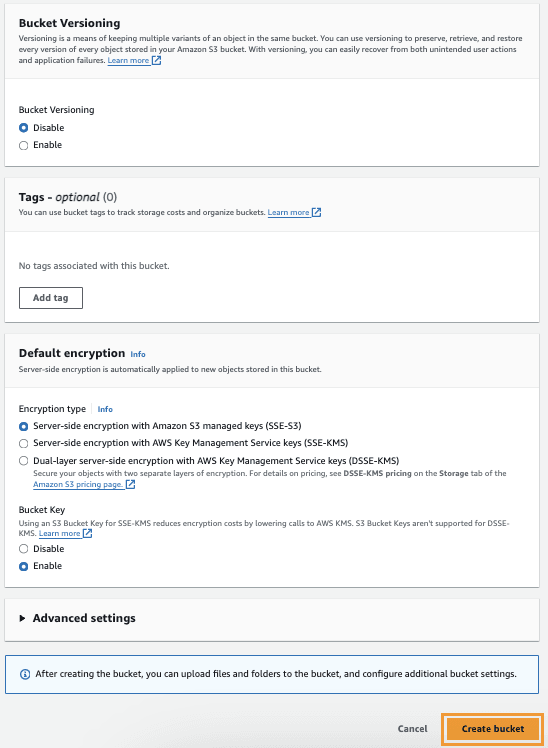
Ora possiamo saltare le opzioni successive lasciandole come predefinite e cliccare su Crea budget .
Dopo averlo creato, se tutto è corretto, dovrebbe apparire con il tipo di accesso "Gli oggetti possono essere pubblici" .

Ed ecco fatto! Il bucket dovrebbe apparire nella WP file Download in Connessione cloud > Amazon S3 .

Ora possiamo procedere con l'opzione successiva per creare un budget che sarà ricavato direttamente da:
WP File Download
Sì, possiamo creare un nuovo bucket direttamente da WP File Download, fantastico! Non è vero? E bastano pochi clic.
Per prima cosa, dobbiamo andare su WP File Download > Configurazione > Connessione cloud > Amazon S3 e cliccare su Impostazioni bucket e selezione .
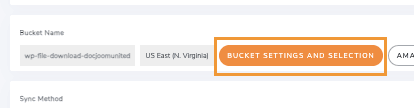
Apparirà un pop-up con l'opzione di selezionare una regione e un nome, impostarli e quindi fare clic su Crea .
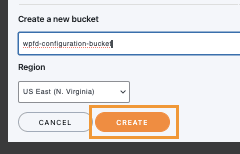
E questo è tutto, potremo vedere il nostro nuovo bucket direttamente nella sezione bucket della console Amazon S3.
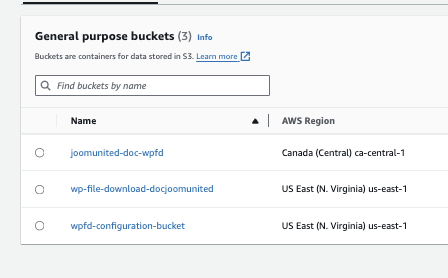
E abbiamo terminato la creazione del bucket, ora tutto ciò che dobbiamo fare è andare su WP File Download s > Configuration > Cloud Connection > Amazon S3 e cliccare su Bucket Settings and Selection per aprire la finestra modale di selezione del bucket .
Ora tutto ciò che dobbiamo fare è cliccare su Seleziona bucket nel bucket in cui vogliamo archiviare i nostri download.

Verrà caricato e, una volta terminato, avremo finito e il bucket sarà connesso correttamente.
Gestisci i tuoi file Amazon S3 da WordPress per i download
Ora che la connessione è completamente effettuata, possiamo andare su WP File Download > WP File Download e passare il mouse su + Aggiungi categoria ; apparirà l' Amazon S3 quindi possiamo cliccarci sopra per iniziare a creare categorie e aggiungere file direttamente al nostro bucket Amazon S3.
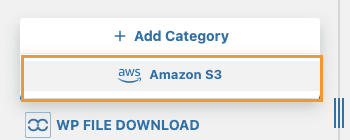
Potremo utilizzarlo come qualsiasi altra categoria, caricare file e questi verranno automaticamente caricati direttamente sul nostro Amazon S3 Bucket tramite una sincronizzazione automatica bidirezionale.
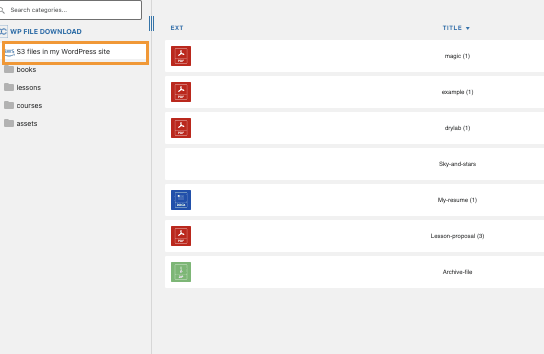
Possiamo anche andare al bucket per verificare che i file siano presenti.
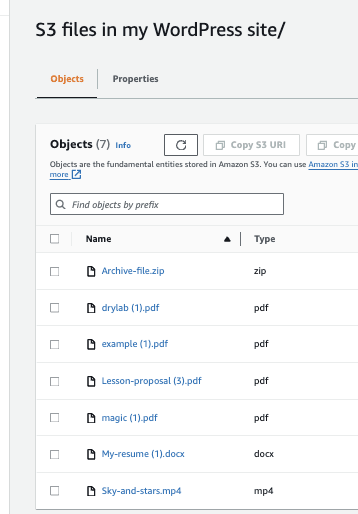
Tutto avviene automaticamente come per magia, ma cosa possiamo fare con questi file? La risposta è: qualsiasi cosa vogliamo fare con WP File Download, dalla semplice gestione nella dashboard di WP File Downloadalla loro distribuzione ai nostri clienti, sfruttando le potenti funzionalità che il plugin ci offre, ad esempio per rendere private le categorie o personalizzarle ulteriormente utilizzando i temi disponibili e le impostazioni di personalizzazione.
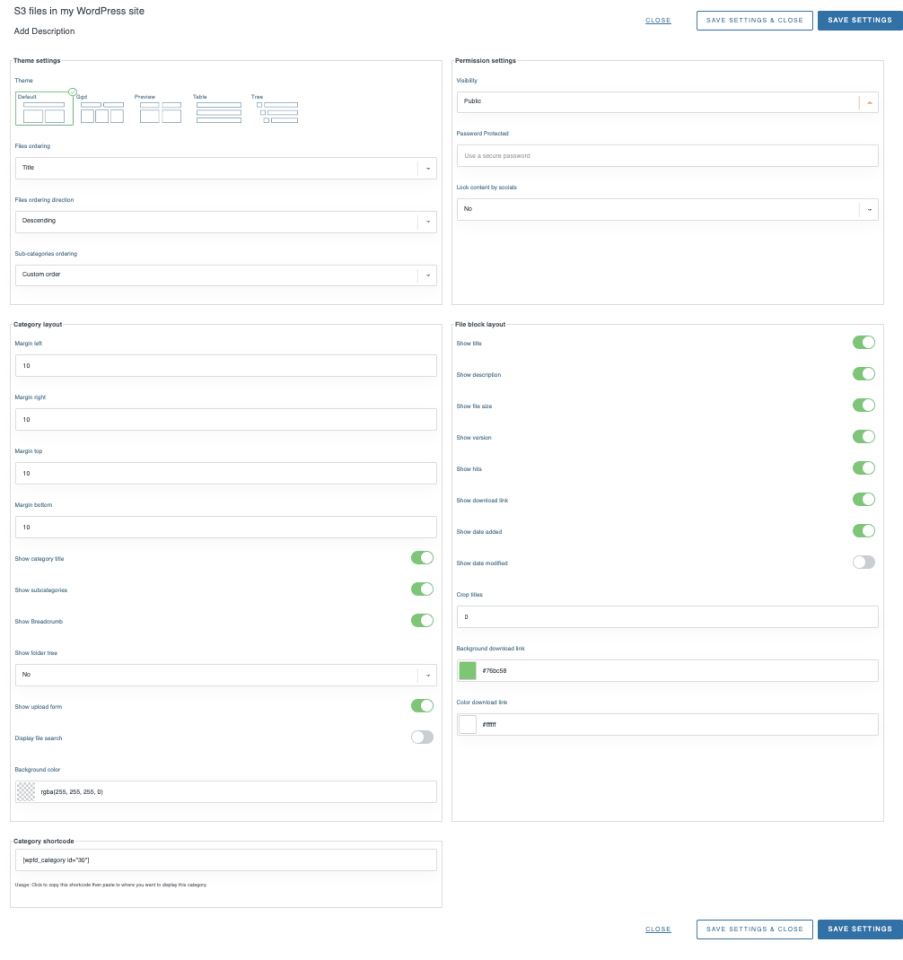
In basso abbiamo uno shortcode per usare i blocchi dove vogliamo, ma possiamo anche usare i blocchi dedicati disponibili su tutti i principali editor come Elementor , Divi o l'editor Gutenberg.
Per utilizzarlo nell'editor Gutenberg, tutto ciò che dobbiamo fare è andare normalmente alla nostra pagina di edizione o crearne una nuova utilizzando Gutenberg e cliccare su + e digitare " WP File Download " , vedremo i blocchi disponibili per WP File Download .
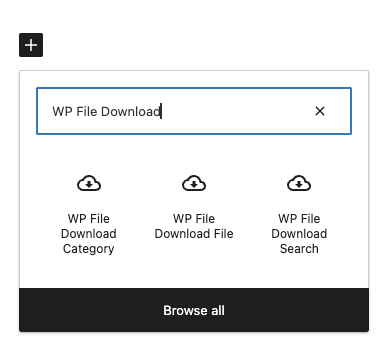
Abbiamo:
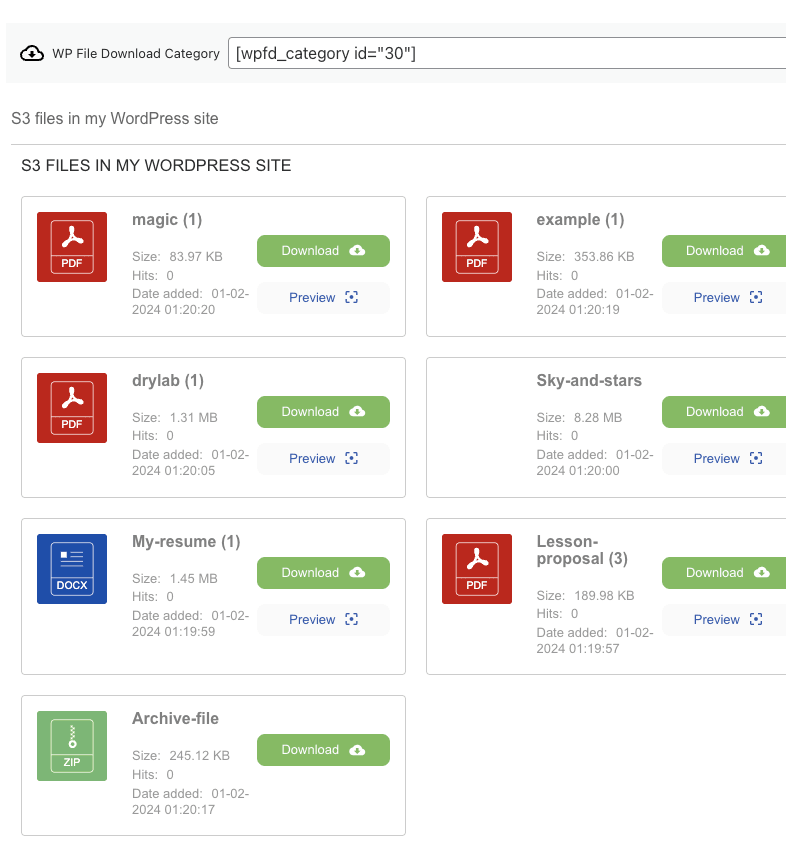
Categoria WP File Download verrà visualizzata la nostra categoria in base alle impostazioni di personalizzazione selezionate in precedenza.
Tutto ciò che dobbiamo fare è digitare il nome della categoria e il blocco aggiungerà automaticamente lo shortcode.
WP File Download File - Quando vogliamo caricare un singolo file, cosa possibile anche con questo fantastico plugin.
Seleziona il blocco e clicca su Sfoglia file : si aprirà una finestra modale con le categorie disponibili (inclusa la nostra categoria Amazon) e ci consentirà di selezionare il file che vogliamo visualizzare.
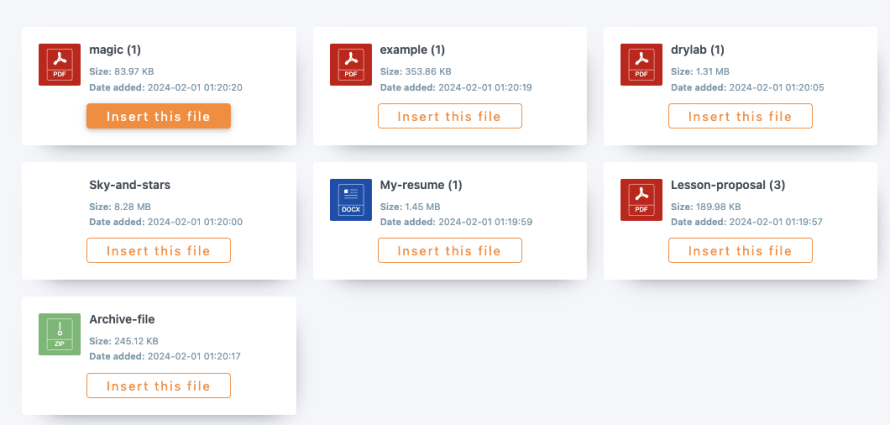
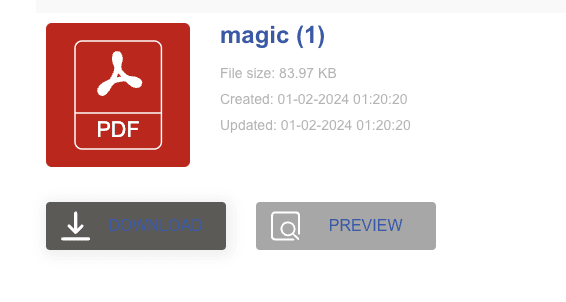
Il file verrà aggiunto con un'anteprima, così potremo verificare se è a posto.
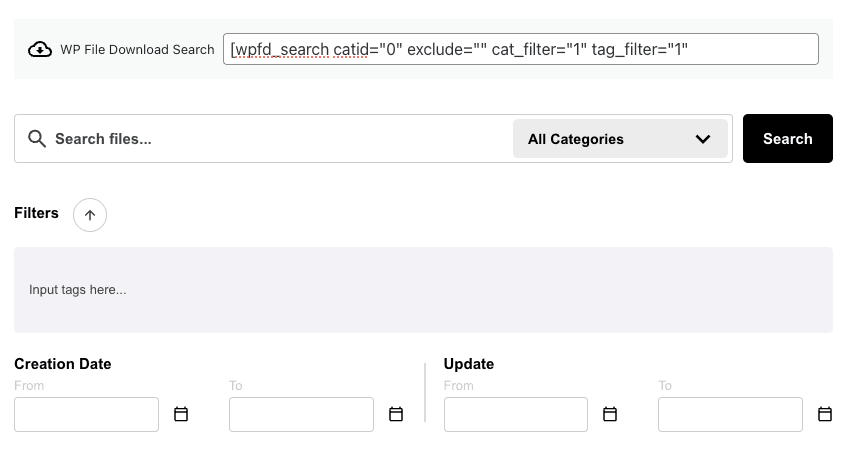
Ricerca WP File Download questa opzione mostrerà il
motore di ricerca disponibile su WP File Download dove possiamo creare un modulo di ricerca ed effettuare ricerche all'interno di una o più categorie.
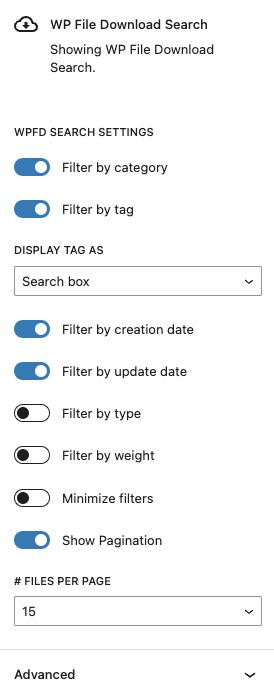
Sul lato destro delle impostazioni del blocco, potremo specificare i filtri che vogliamo utilizzare e i file che vogliamo visualizzare per pagina.
Come possiamo vedere, un plugin fantastico e tutte le opzioni sono disponibili per i nostri file Amazon S3, quindi cosa c'è di meglio dello spazio di archiviazione Amazon + prestazioni e potenti funzionalità di WP File Download? Avrai uno strumento fantastico con molte opzioni facili da usare.
Chiamando tutti i webmaster!
Migliora i siti Web dei tuoi clienti con WP File Download . Crea repository di file sicuri e personalizzabili, consentendo ai clienti di accedere e gestire facilmente i propri file.
Aggiorna oggi stesso i tuoi servizi di web design!
WP File Download, file cloud, impostazioni di autorizzazione e altro ancora!
Tenendo presente che Amazon S3 è solo una delle opzioni offerte da WP File Download e che offre molte altre opzioni cloud, possiamo dire che questo plugin tiene sempre in considerazione lo spazio di archiviazione e le risorse quando aggiunge una nuova funzionalità.
Inizia a gestire i tuoi file come un professionista, utilizzando categorie, autorizzazioni, social locker , connessione cloud, statistiche, notifiche email e molto altro! Cosa aspetti? Visita questa pagina e scopri di più.
Quando ti iscrivi al blog, ti invieremo un'e-mail quando ci saranno nuovi aggiornamenti sul sito, così non te li perderai.


Commenti