 Prodotti WordPress
 Prodotti Joomla
 Supporto
 Notizie
 Accedi
WP File Download diventa un File Manager per DIVI Builder

Utilizzare DIVI quando costruiamo un sito WordPress è quasi essenziale poiché contiene molti strumenti che renderanno il processo intero realmente più facile e veloce e, con WP File Downloads, avrai un altro buon strumento poiché sarai in grado di gestire i tuoi file e download direttamente da DIVI.
Servire file come download potrebbe essere un processo veramente noioso, ma WP File Downloads lo ha reso più facile, ora, con DIVI, il processo sarà il più facile.
Non dovrai andare al file manager per ordinare/aggiungere tutto poiché tutto è realizzabile tramite il Page Builder, e imparerai come ottenerlo in questo tutorial.
Tabella dei Contenuti
Cerchi una potente soluzione di gestione dei file per i siti web dei clienti?
WP File Download è la risposta. Con funzionalità avanzate come categorie di file, restrizioni di accesso e interfaccia utente intuitiva.
Sorprendi i tuoi clienti con un'organizzazione dei file di alta qualità!
Utilizzare WordPress con DIVI Editor per gestire i tuoi file
Il primo passaggio di solito consiste nell'accedere al file manager per aggiungere i file/creare le categorie, ma poiché stiamo utilizzando Divi Builder, è possibile saltare questo passaggio e farlo direttamente nel page builder. Quindi, andiamo alla pagina/articolo che andremo a modificare e clicchiamo su " Usa Divi Builder".

Si aprirà il page builder dove potrai creare l'intera pagina. Per utilizzare WP File Download fai clic sul +e seleziona come desideri dividere la riga.
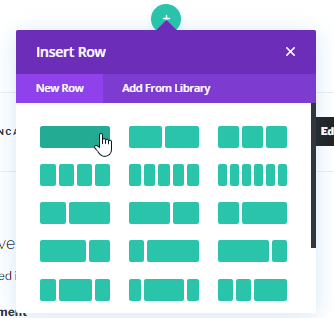
Dopodiché, potrai selezionare il blocco per WP File Download quindi inizia digitando "WPFD" nel campo di ricerca e seleziona il blocco della categoria File WPFD
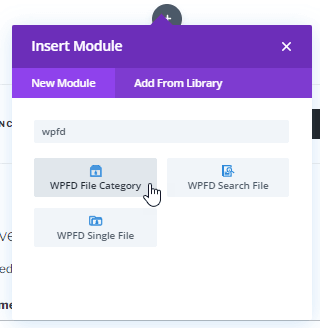
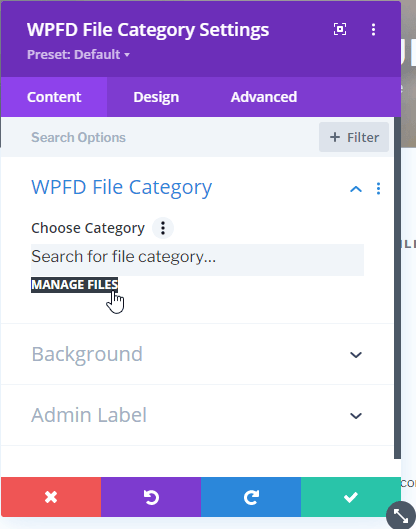
Questo caricherà il blocco per WP File Download Manager. Qui puoi selezionare una categoria che hai già creato oppure caricare il File Manager. Per questo tutorial, creeremo una categoria e aggiungeremo dei file, quindi faremo clic su Gestisci file.
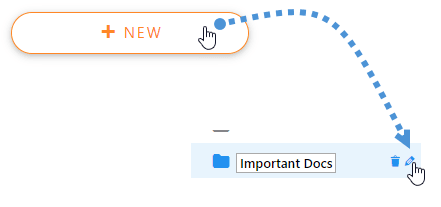
Questo aprirà una nuova scheda con il file manager dove potrai creare la categoria e aggiungere file, prima di tutto, crea una categoria cliccando su + Nuovo questo, creerà una nuova categoria chiamata Nuova Categoria, possiamo rinominarla cliccando sull'icona della matita sul lato destro del titolo della categoria.
Chiameremo questa categoria Documenti Importanti poiché fornirò documentazione per i nostri servizi in questo tutorial.
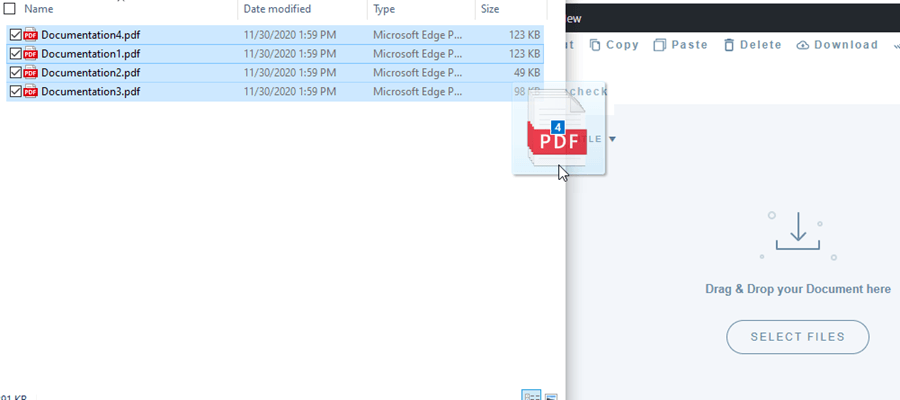
Ora che abbiamo creato la categoria, possiamo aggiungere file sul lato destro principale, questo può essere fatto rilasciando file qui o cliccando su “Seleziona File” per selezionare i file dalla finestra di esplorazione file.
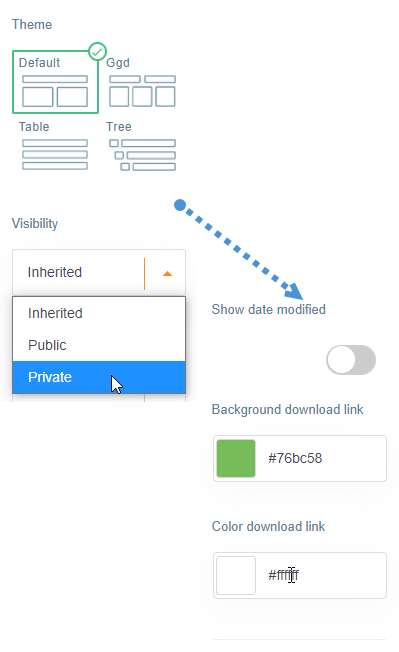
Dopo di che, puoi utilizzare tutte le opzioni che puoi utilizzare nel gestore normale, ad esempio, puoi personalizzare la categoria nella sezione destra, selezionare un tema e anche impostare la categoria come privata.
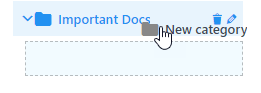
Come altra parte della personalizzazione, puoi creare sottocategorie, in questo modo, tutto sarà più organizzato e facile da accedere, per questo creeremo una nuova categoria e la rilasceremo un po' a destra della categoria principale.
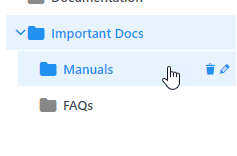
Il processo per cambiare il nome è lo stesso della categoria principale, in questo tutorial, creeremo 2 sottocategorie, una chiamata Manuali e un'altra chiamata FAQ.
Ora, possiamo aggiungere file semplicemente rilasciandoli nella sottocategoria, quindi aggiungeremo la documentazione 1, 2 e 3 a Manuali e la documentazione 4 a FAQ.
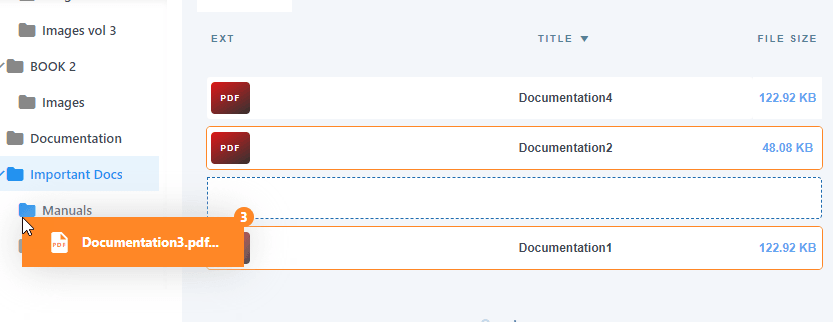
Ora che abbiamo organizzato tutto, possiamo procedere per inserire la categoria utilizzando DIVI, per questo, puoi chiudere la scheda del file manager e tornare alla pagina dove stavamo costruendo la pagina.
Ora, nel blocco WPFD che abbiamo selezionato prima, c'è un campo di ricerca, in cui possiamo digitare il nome della categoria che abbiamo creato, cliccarci sopra e verrà aggiunto al builder.
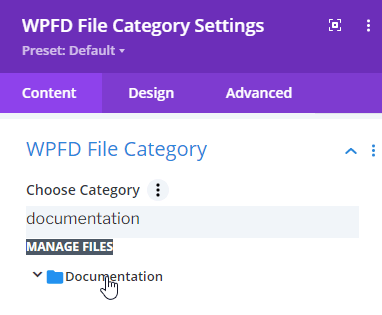
Ora che abbiamo selezionato e inserito la categoria, tutto dovrebbe essere fatto e possiamo procedere a pubblicare il sito, e, come puoi vedere, in meno di 5 minuti abbiamo creato una sezione di documentazione semplicemente selezionando un tema, e tutto direttamente dal page builder.
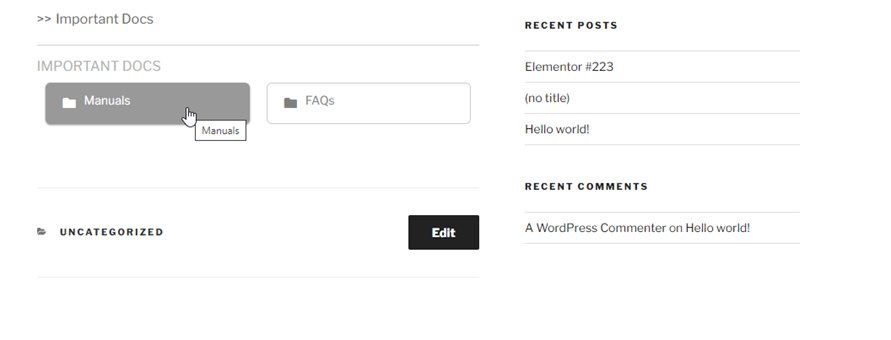
Come potete vedere, in questo esempio non abbiamo aggiunto file alla categoria principale, quindi verranno visualizzate solo le sottocategorie. Possiamo selezionare, ad esempio, Manuali e verranno visualizzati tutti i file aggiunti a Manuali.
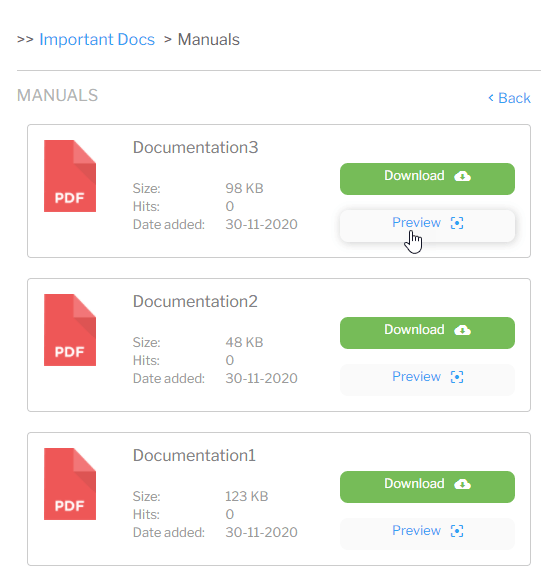
Il file manager più veloce e funzionale che tu abbia mai visto, non è vero?
Chiamata a tutti i webmaster!
Migliora i siti web dei tuoi clienti con WP File Download. Crea repository di file sicuri e personalizzabili, consentendo ai clienti di accedere e gestire facilmente i loro file.
Aggiorna i tuoi servizi di web design oggi!
Inizia a utilizzare tutte le funzionalità di questo plugin di gestione file per WordPress
Come puoi vedere, è uno strumento davvero ottimo e la parte migliore è che ci sono molti altri strumenti che ti aiuteranno a rendere il tuo sito il più professionale possibile e renderanno tutto più facile per te e per i tuoi clienti, ci sono anche funzioni come la sincronizzazione con servizi cloud come Google Drive e OneDrive quindi cosa aspetti? Vai qui e ottieni il tuo abbonamento ora.
Quando ti iscrivi al blog, ti invieremo un'e-mail quando ci saranno nuovi aggiornamenti sul sito in modo che tu non li perda.




