 Prodotti WordPress
 Prodotti Joomla
 Supporto
 Notizie
 Accedi
Configura un motore di ricerca documenti con testo di ricerca completo in WordPress

Quando mettiamo a disposizione dei nostri utenti un archivio di file, può risultare difficile, sia per loro che per noi, trovare un file o un documento specifico. Per questo motivo, WP File Download offre un potente motore di ricerca con funzionalità di ricerca a testo semplice, che permette di trovare un documento utilizzando il titolo o il contenuto al suo interno.
Offrire un archivio di file è sempre un'ottima idea quando il nostro sito è legato alla condivisione di informazioni o quando ci sono documenti essenziali che devono essere condivisi con i nostri utenti. È importante notare che questi non sono gli unici motivi per avere un archivio di file sul nostro sito, poiché è utile su qualsiasi sito.
In questo post vedremo come servire al meglio questi file con un motore di ricerca che ci permetterà di trovare informazioni all'interno del documento.
Sommario
Cerchi una potente soluzione di gestione dei file per i siti web dei clienti?
WP File Download è la risposta. Con funzionalità avanzate come categorie di file, restrizioni di accesso e interfaccia utente intuitiva.
Sorprendi i tuoi clienti con un'organizzazione dei file di alta qualità!
Configura un motore di ricerca per file di una libreria di documenti per WordPress
Creazione di un repository di file WordPress
In questo tutorial vedremo come creare e pubblicare un motore di ricerca davvero utile con WP File Download.
Per prima cosa andremo su WP File Downloadnel menu a sinistra, dove potremo creare categorie e aggiungere file da offrire come download.
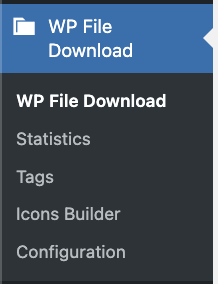
Ora che siamo nella WP File Download , possiamo iniziare creando una categoria, per farlo, clicca su + Aggiungi categoria.

Si aprirà una finestra modale che potremo utilizzare per digitare il nome della nostra categoria e completarne la creazione.
In questo caso abbiamo chiamato la categoria Risorse , ma sta a te scegliere il nome che preferisci.
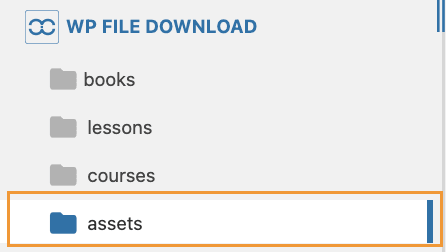
Dopo aver fatto ciò, possiamo procedere ad aggiungere file alla categoria creata, cliccando su Seleziona file o Seleziona cartella , che aprirà Esplora file del nostro PC, oppure semplicemente trascinando e rilasciando i file.

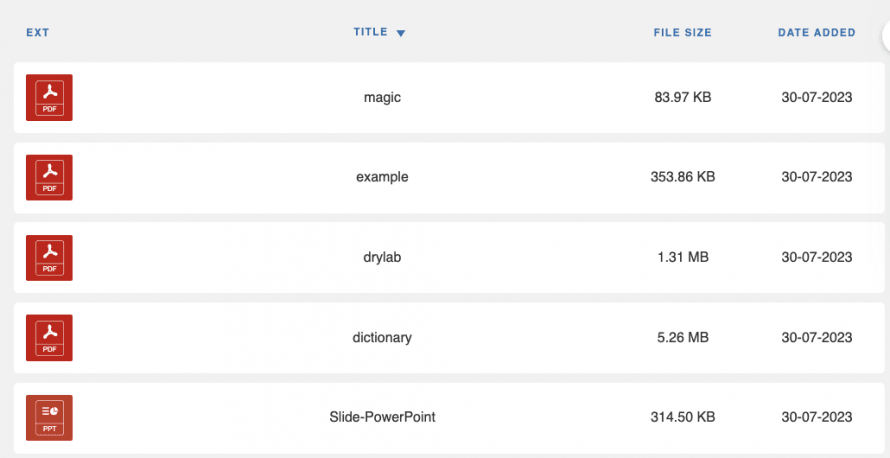
Dopo aver caricato i nostri file, potremo vedere il nome del file, l'estensione e altri dettagli sul file.
Ora possiamo procedere ad adattare i nostri file e la categoria per farli funzionare meglio con il motore di ricerca.
Generazione di un motore di ricerca in testo normale per WordPress
Ora che la categoria è stata creata possiamo procedere a personalizzarla per farla funzionare perfettamente con il motore di ricerca, per questo abbiamo:
Tag: I tag possono essere utilizzati per "categorizzare" i nostri file e aggiungerli come filtri per il motore di ricerca.
Per aggiungere i tag, dobbiamo fare clic con il tasto destro del mouse sul file e poi fare clic su Modifica file.
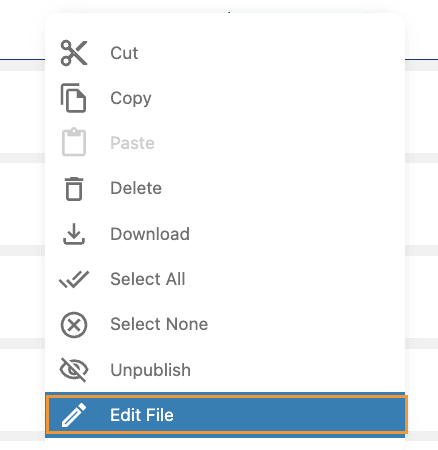
Tutte le opzioni appariranno sotto il file, dove potremo trovare la sezione Tag
Possiamo usarlo per aggiungere l'estensione del file, un genere o qualcos'altro che potrebbe aiutare a identificare il file nel motore di ricerca.

In questo modo, avremo completato le impostazioni relative a categorie e file e potremo procedere all'indicizzazione dei file. Per farlo, andate su WP File Download > Configurazione > Impostazioni di ricerca.
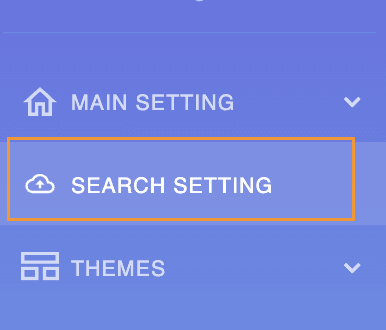
Qui possiamo abilitare l' Ricerca testo normale e poi cliccare su Crea indice di ricerca; questo indicizzerà i nostri file in modo che il motore di ricerca possa cercare all'interno dei nostri documenti.
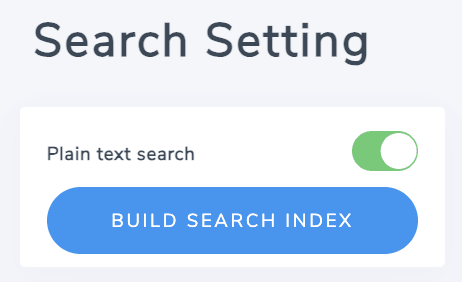
Il pulsante mostrerà un'icona di caricamento e diventerà verde quando avrà terminato di mostrare la quantità di file indicizzati.

Ora che l'indicizzazione è completata, possiamo procedere con la generazione dello shortcode per il motore di ricerca. Per farlo, andate su WP File Download > Configurazione > Shortcode nella Generatore di shortcode per motori di ricerca .
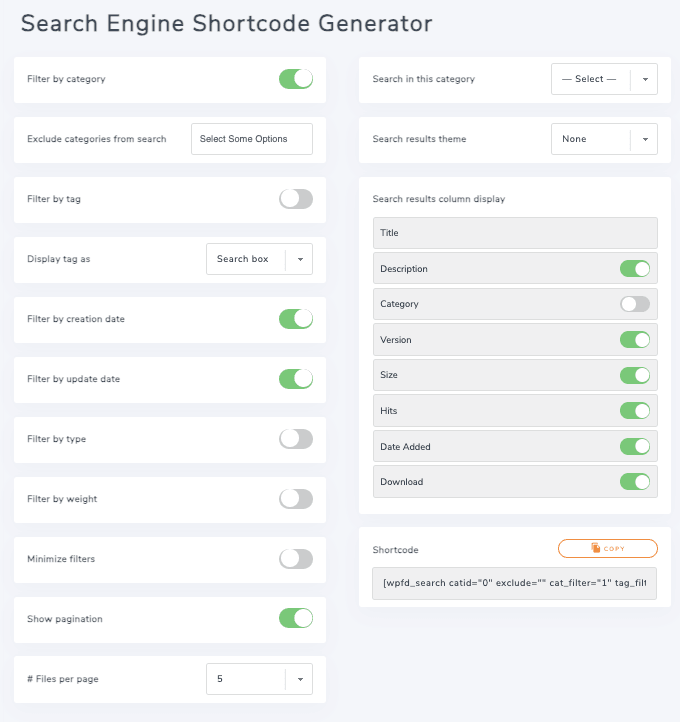
Abbiamo molte opzioni di personalizzazione, come l'aggiunta del filtro tag, la visualizzazione/nascondenza di determinate informazioni sui file, la selezione di un tema adatto alla nostra pagina e l'aggiunta di molti filtri. Dobbiamo solo abilitare/disabilitare ciò che vogliamo e infine copiare lo Shortcode nella Shortcode per utilizzarlo nel nostro post/pagina.
Aggiungi un repository di file WordPress ricercabile al sito
Ora che il nostro motore di ricerca è pronto e abbiamo copiato lo shortcode, possiamo procedere alla pubblicazione utilizzando qualsiasi editor/builder di pagine WordPress, è compatibile con tutti e ha un'integrazione diretta con i più popolari come Elementor, Divi e Gutenberg.
In questo caso utilizzeremo lo Shortcode e l'editor Gutenberg.
Per farlo, vai alla tua pagina/post e aggiungi un blocco Shortcode.
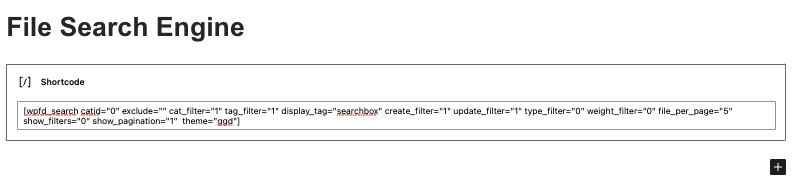
Ora non ci resta che pubblicarlo/aggiornarlo e il gioco è fatto: il motore di ricerca apparirà e sarà disponibile all'istante, fantastico! Non è vero?
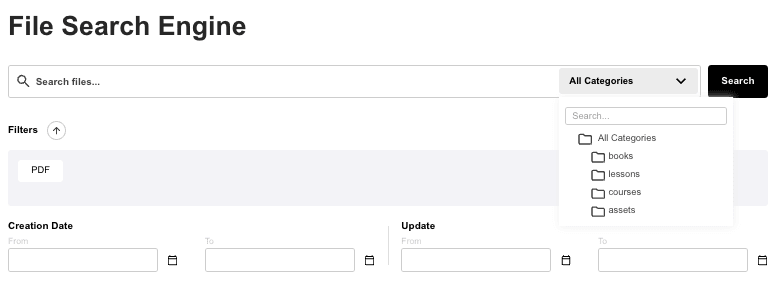
Molti strumenti rendono la nostra ricerca il più precisa possibile: ora possiamo cercare i file utilizzando il filtro per tag come casella di controllo, selezionando una categoria specifica, la data di creazione, la data di aggiornamento e anche digitando il nome del file o il contenuto all'interno di un documento per ottenere il file che stiamo cercando! E utilizzeremo anche il tema che abbiamo selezionato in precedenza.
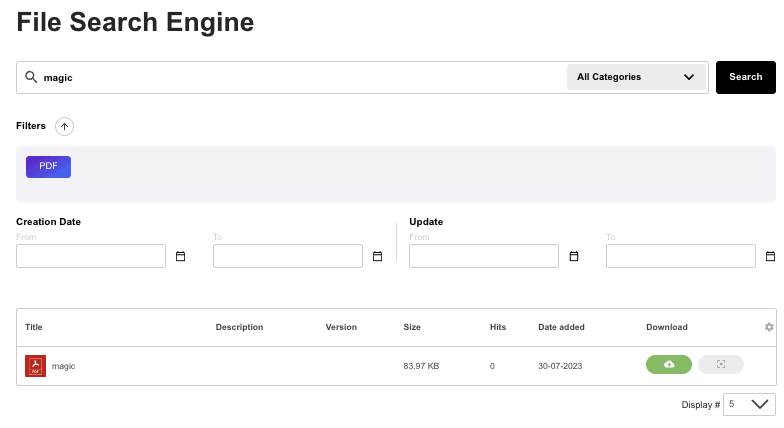
Apparirà anche una ricerca predittiva per rendere più veloce il nostro processo di ricerca.

Ora possiamo offrire i nostri file e rendere il processo di ricerca più semplice che mai.
Chiamata a tutti i webmaster!
Migliora i siti web dei tuoi clienti con WP File Download. Crea repository di file sicuri e personalizzabili, consentendo ai clienti di accedere e gestire facilmente i loro file.
Aggiorna i tuoi servizi di web design oggi!
Documenti WordPress facili da cercare
Come puoi vedere, questo è uno strumento davvero fantastico che possiamo usare per gestire i nostri documenti, e ce ne sono molti altri che faranno tutto ancora meglio, come la connessione ai servizi cloud per risparmiare spazio di archiviazione, temi personalizzabili per adattare i nostri file al sito, file protetti, integrazione con WooCommerce e molto altro! Cosa aspetti? Vai qui e ottieni il tuo!
Quando ti iscrivi al blog, ti invieremo un'e-mail quando ci saranno nuovi aggiornamenti sul sito in modo che tu non li perda.


