 Prodotti WordPress
 Prodotti Joomla
 Supporto
 Notizie
 Accedi
Come aggiungere un chatbot AI al tuo sito WordPress utilizzando ChatGPT

Sei interessato ad aggiungere un chatbot AI al tuo sito web WordPress? Potresti avere un assistente virtuale pronto a rispondere alle domande dei tuoi visitatori 24/7, instancabilmente e sempre reattivo. Ora, con l'aiuto di ChatGPT, puoi portare quell'esperienza interattiva sul tuo sito web WordPress. I chatbot basati sull'AI non sono solo una tendenza - sono essenziali per migliorare l'esperienza utente, velocizzare il servizio e persino aumentare le conversioni di vendita.
In questo articolo, spiegheremo come aggiungere openAI ChatGPT al tuo sito WordPress, dalla scelta del plugin giusto alla configurazione dell'API e alla personalizzazione dell'aspetto per adattarlo allo stile del tuo sito web. Partiamo dalle basi e vediamo quanto è facile creare un chatbot per il tuo sito WordPress!
- Un chatbot alimentato da ChatGPT fornisce supporto immediato 24/7—interagendo con i visitatori del sito web intorno all'orologio, migliorando la soddisfazione dell'utente e rendendo il tuo sito più interattivo e reattivo.
- Questi chatbot avanzati personalizzano ogni conversazione, imparano dalle interazioni e possono essere personalizzati per adattarsi alla voce del tuo brand—guidando i visitatori, rispondendo alle FAQ e raccogliendo contatti per aumentare la conversione e la fidelizzazione.
- Automatizzando le attività di assistenza clienti e supporto, i chatbot ChatGPT semplificano le operazioni, riducono il carico di lavoro manuale e forniscono insight azionabili attraverso l'analisi, consentendo ai team di concentrarsi su casi complessi aumentando l'efficienza complessiva.
Sommario
- Vantaggi dell'aggiunta di un chatbot AI al tuo sito WordPress?
- Passo dopo passo: come aggiungere un chatbot ChatGPT AI a WordPress
- Passo 1: Scegli il plugin giusto
- Passo 2: Installa e attiva il plugin
- Passo 3: Ottieni la tua chiave API OpenAI
- Passo 4: Configura le impostazioni API nel plugin
- Passo 5: Crea un nuovo chatbot
- Passo 6: Personalizza il tuo chatbot
- Passo 7: Addestrare il tuo Chatbot
- Passo 8: Personalizza l'aspetto del chatbot
- Passo 9: Pubblica il chatbot AI
- Esempi reali di chatbot AI nei siti WordPress
- Suggerimenti per ottimizzare il tuo chatbot ChatGPT
- Conclusione
Vantaggi dell'aggiunta di un chatbot AI al tuo sito WordPress?
Aggiungere un chatbot AI al tuo sito web WordPress può essere un modo efficace per migliorare l'interazione con i visitatori. Con la capacità di rispondere alle domande istantaneamente, i chatbot come ChatGPT rendono l'esperienza utente più piacevole ed efficiente. Possono salutare i visitatori, fornire le informazioni necessarie e aiutare con la navigazione senza attendere l'assistenza manuale dell'amministratore.
Inoltre, i chatbot AI svolgono un ruolo importante nel supporto al servizio clienti. I chatbot sono disponibili 24/7, rispondono a domande comuni, filtrano le esigenze degli utenti e indirizzano gli utenti al team di supporto se necessario. Il risultato? I tempi di risposta sono più rapidi, i visitatori si sentono ben serviti e puoi concentrarti su altri compiti.
Vantaggi chiave:
- Interazione in tempo reale con i visitatori
- Supporto non-stop senza presenza umana
- Risposta rapida alle query comuni
- Aumenta la comodità e la fiducia dell'utente
Passo dopo passo: come aggiungere un chatbot ChatGPT AI a WordPress
Ora che conosci i principali vantaggi di un chatbot AI per il tuo sito web WordPress, è il momento di entrare nei passaggi per aggiungere un chatbot a WordPress. Iniziamo subito.
Passo 1: Scegli il plugin giusto
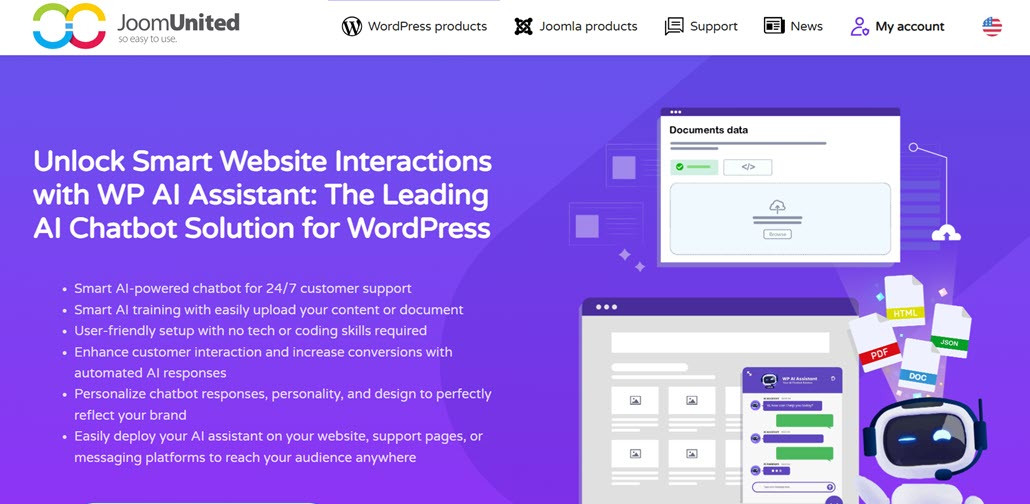
Un primo passo cruciale quando si aggiunge un chatbot AI a un sito WordPress è scegliere il plugin giusto. Non tutti i plugin chatbot WordPress offrono un'esperienza AI robusta. Quindi, devi considerare caratteristiche importanti come l'integrazione diretta con OpenAI, la capacità di addestrare l'AI utilizzando dati dal tuo sito WordPress e il supporto per vari tipi di documenti e file.
Un plugin che puoi considerare è WP AI Assistant. Questo plugin offre funzionalità eccellenti come.
- Integrazione diretta con OpenAI
- Formazione AI basata sui contenuti del sito WordPress
- Supporto per file e documenti
- Compatibilità con vari modelli GPT
- Personalizzazione del ruolo del chatbot
- Design chatbot completamente personalizzabile
- Facile integrazione senza necessità di programmazione
Pertanto, in questo articolo, utilizzeremo WP AI Assistant come plugin per creare il nostro chatbot.
Trasforma il tuo sito web in un assistente intelligente alimentato da AI!
Coinvolgi i visitatori 24/7 con un chatbot intelligente che comprende la tua attività, fornisce risposte immediate e aumenta le conversioni — senza richiedere competenze tecniche!
Passo 2: Installa e attiva il plugin
Per installare il plugin, carica il file ZIP di WordPress accedendo a Plugin > Aggiungi nuovo plugin > Carica plugin.
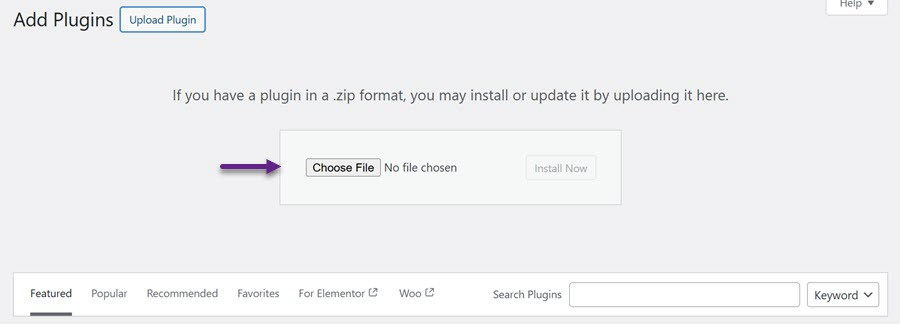
Una volta completato il caricamento, fai clic su Attiva per abilitare il plugin. A quel punto, vedrai comparire il WP AI Assistant nella barra laterale sinistra.
Passo 3: Ottieni la tua chiave API OpenAI
Successivamente, registrati per un account OpenAI ed effettua l'accesso tramite il sito web ufficiale. Una volta effettuato l'accesso, vai al menu dell'account e seleziona "Visualizza chiave API".
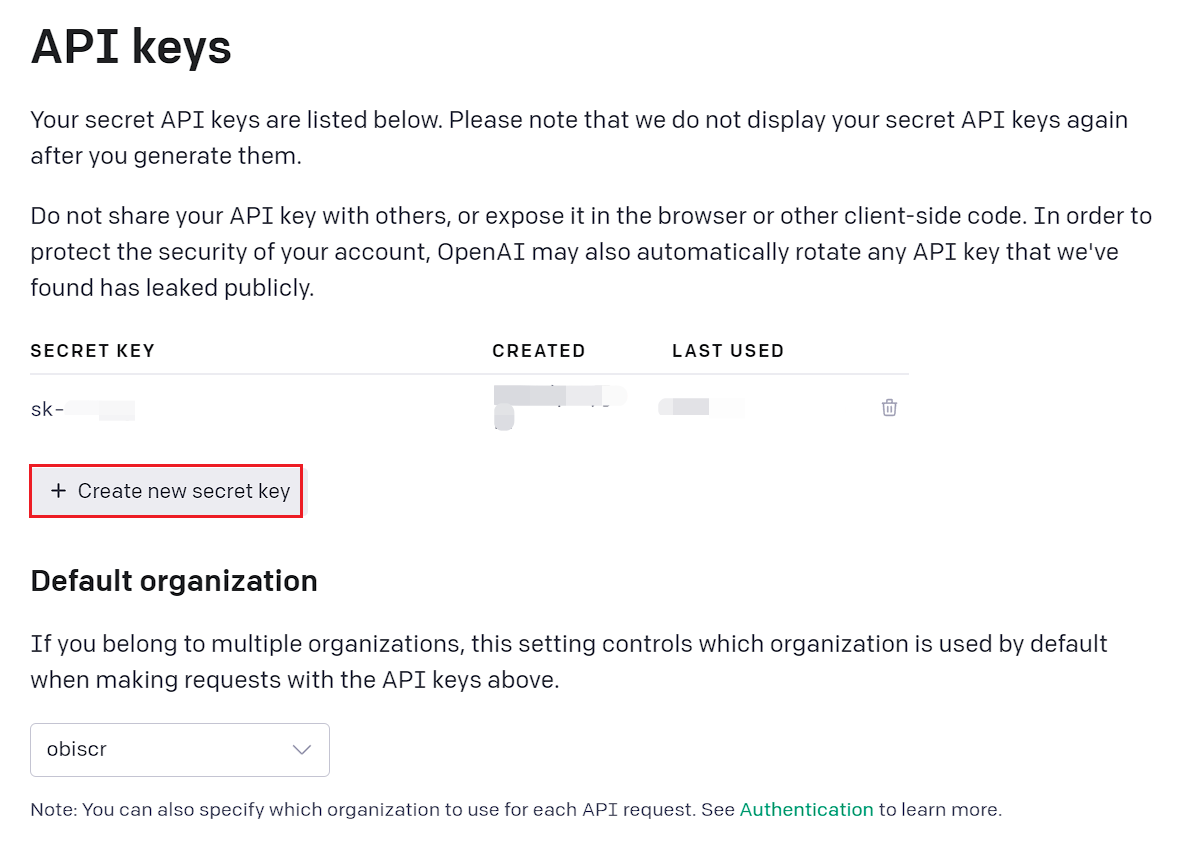
Successivamente, fai clic su "Crea nuova chiave segreta" come mostrato nell'immagine sottostante. Una volta generata la chiave, fai clic sull'icona di copia a destra per salvarla.
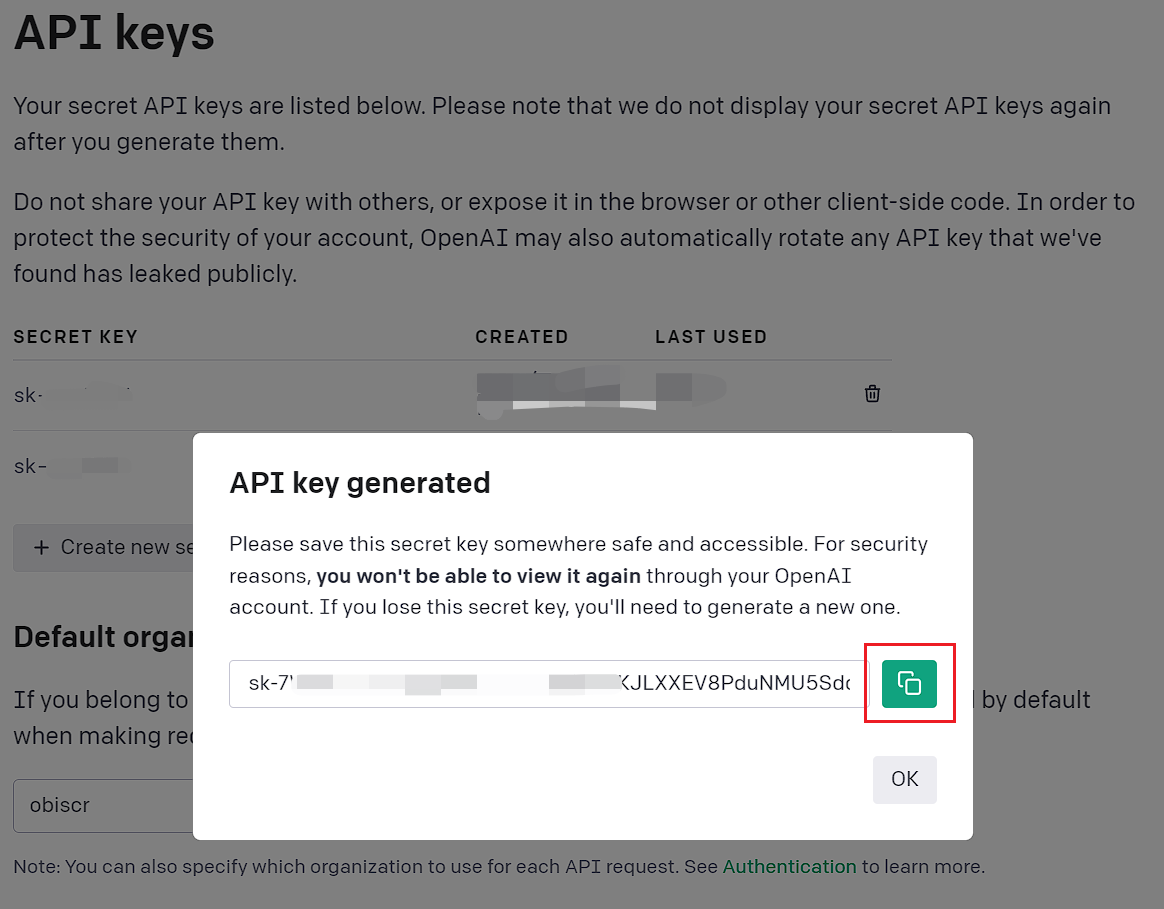
Passo 4: Configura le impostazioni API nel plugin
Per configurare, apri il menu e verrà visualizzata una schermata. Clicca su Impostazioni per inserire la chiave API ottenuta da OpenAI.
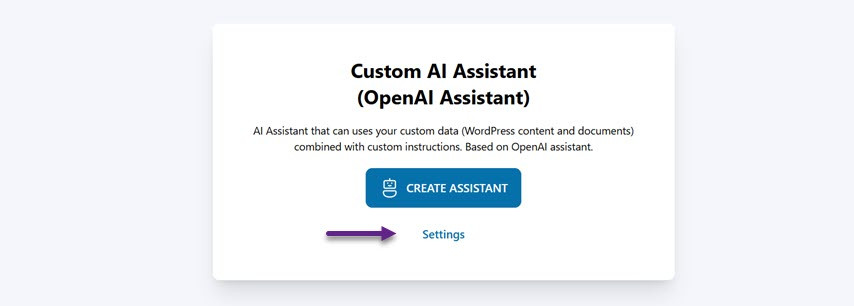
Successivamente, incolla la chiave API nel campo fornito e clicca su Salva modifiche per applicare l'aggiornamento.
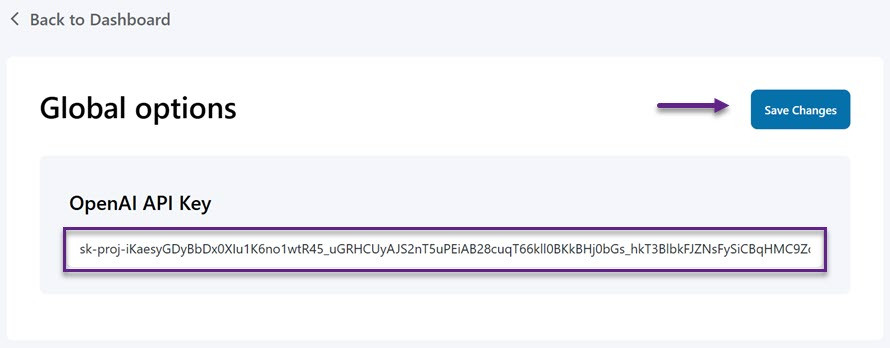
Passo 5: Crea un nuovo chatbot
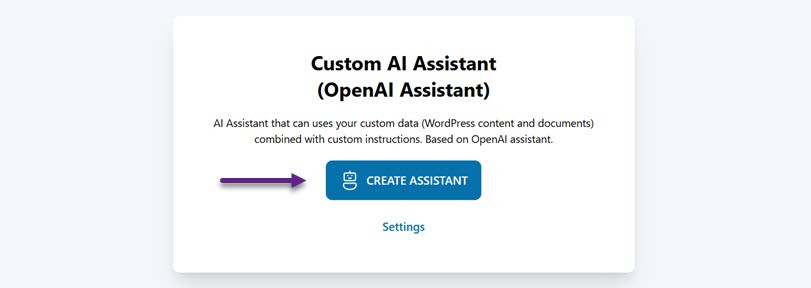
Una volta che OpenAI e WP AI Assistant sono stati integrati con successo, puoi creare un assistente AI per rispondere alle richieste dei clienti. Apri semplicemente il menu WP AI Assistant e seleziona Crea assistente.
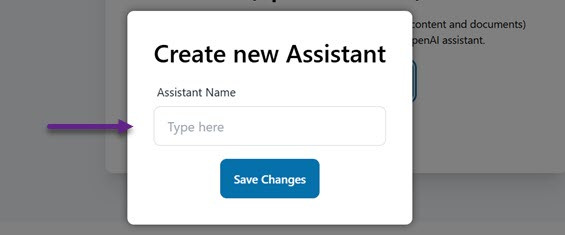
Successivamente, inserisci un nome per il tuo assistente e fai clic su Salva modifiche. Non preoccuparti, potrai modificare il nome dell'assistente in qualsiasi momento.
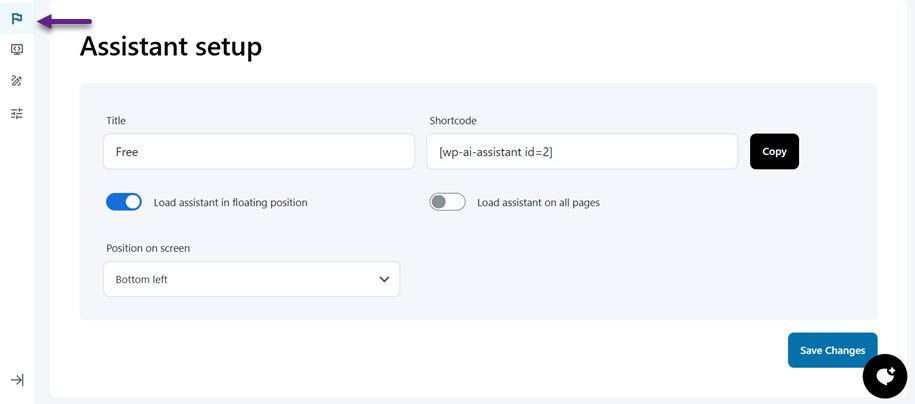
Successivamente, sarai indirizzato alla pagina delle impostazioni del chatbot. Per configurare il tuo chatbot, puoi cliccare sul menu con l'icona della bandiera per configurare l'assistente/chatbot, iniziando con il nome, scegliendo la sua posizione sullo schermo (in basso a destra o sinistra), impostando il chatbot per caricarlo in una posizione fluttuante o rendendolo visibile su tutte le pagine. Inoltre, sono disponibili shortcode per l'uso.
Passo 6: Personalizza il tuo chatbot
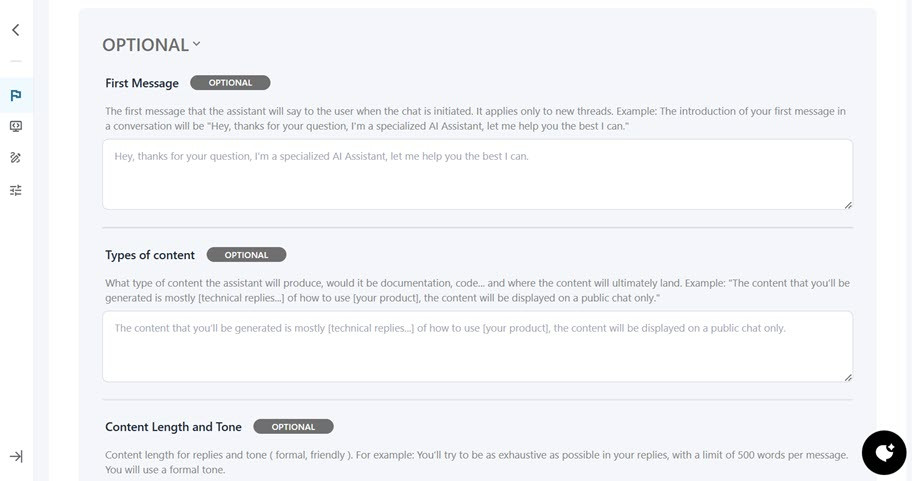
Successivamente, scorri verso il basso per personalizzare il tuo chatbot. Ciò include la configurazione del nome e del soprannome dell'assistente AI, la definizione del suo obiettivo e dei suoi scopi e la specificazione dell'utilizzo dei dati personalizzati.

In aggiunta a queste impostazioni consigliate, you'll troverai impostazioni opzionali come il primo messaggio, i tipi di contenuto, la lunghezza e il tono del contenuto, e esempi di risposta.
Passo 7: Addestrare il tuo Chatbot
Il passaggio successivo prevede l'addestramento del chatbot utilizzando i dati. Questo plugin consente di addestrare l'assistente con contenuti dal proprio sito WordPress, documenti caricati (come PDF o file di testo) o URL esterni. Ciò aiuta a garantire che l'assistente fornisca agli utenti le informazioni più pertinenti e aggiornate.
Innanzitutto, puoi addestrare l'assistente utilizzando i contenuti esistenti del tuo sito WordPress, come post, pagine, prodotti o altri tipi di contenuto personalizzati.
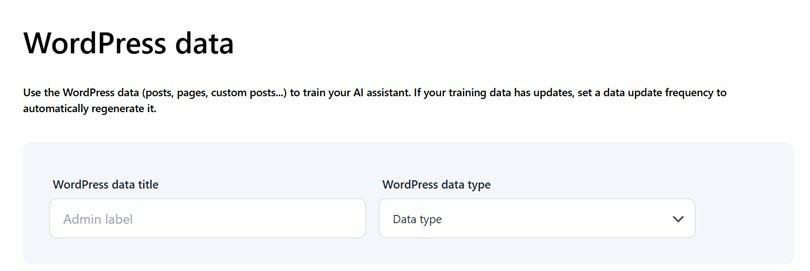
Un'altra opzione è quella di caricare documenti direttamente su WordPress. Puoi scegliere se il documento sarà ricercabile o interpretato come codice. I formati di documento supportati includono .jpg, .jpeg, .xlsx, .xml e altri.

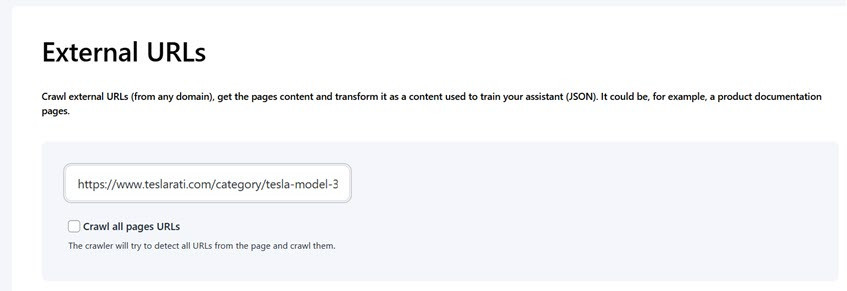
Infine, puoi anche utilizzare URL esterni per addestrare il tuo assistente. L'assistente può estrarre e convertire il contenuto in dati strutturati (JSON) inserendo un URL, migliorando la base di conoscenze del chatbot.
Passo 8: Personalizza l'aspetto del chatbot
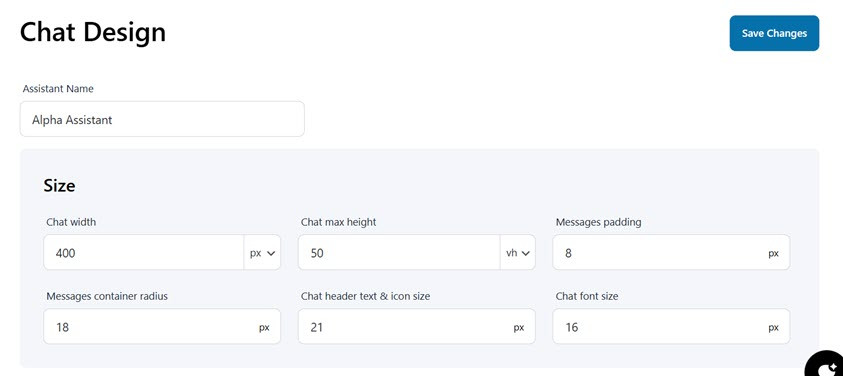
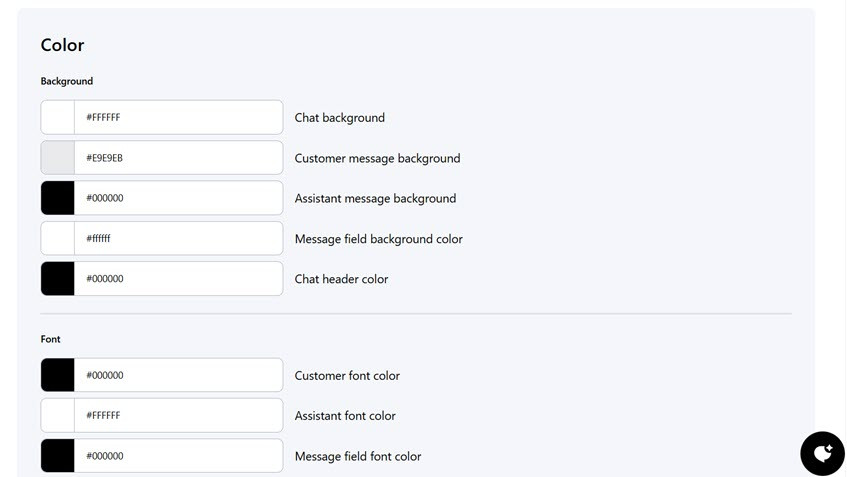
Nel passaggio successivo, puoi personalizzare il design del chatbot's. Questo include impostare il nome dell'assistant's e regolare la dimensione della chat, il colore di sfondo, il carattere, il colore del pulsante e il colore del messaggio.
Passo 9: Pubblica il chatbot AI
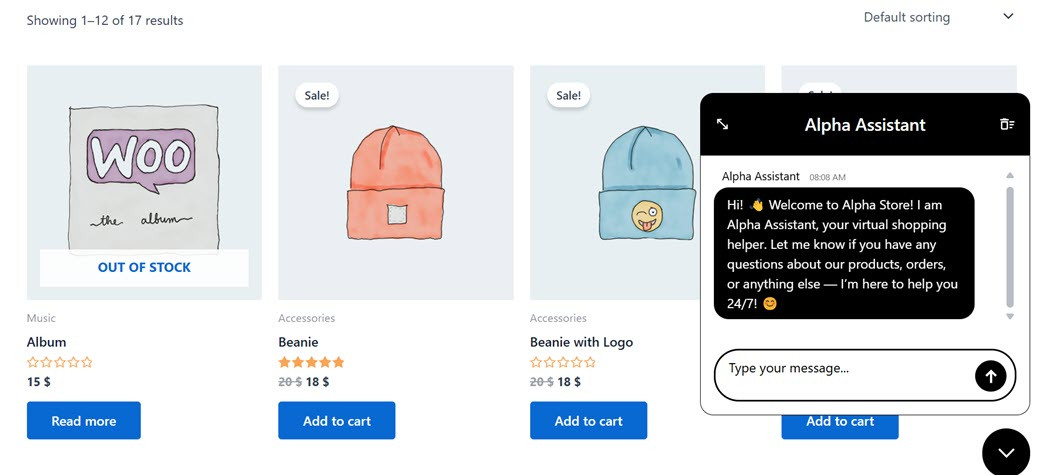
L'ultimo passo è pubblicare il chatbot che hai creato in modo che appaia sulla pagina del tuo sito web WordPress. Per pubblicare, basta selezionare il pulsante Pubblica. Se l'operazione riesce, ecco come appare il nostro chatbot AI.
Esempi reali di chatbot AI nei siti WordPress
Puoi usare AI Chatbot sul tuo sito WordPress, sia che it's un eCommerce, un sito di profilo aziendale, e molti altri. L'esistenza di un chatbot è molto utile per gli utenti per ottenere risposte alle loro domande rapidamente.
Ecco un esempio reale di utilizzo di un chatbot AI su un sito eCommerce. Qui faremo alcune domande relative a prodotti e servizi.
Suggerimenti per ottimizzare il tuo chatbot ChatGPT

Dopo aver creato con successo un chatbot AI, ottimizzare continuamente le sue prestazioni è altrettanto importante. Questa sezione coprirà alcuni consigli importanti per aiutarti a ottimizzare il tuo chatbot ChatGPT e garantirne le prestazioni efficienti ed efficaci.
Usa prompt efficaci
I prompt efficaci sono essenziali per ottenere le migliori risposte dal tuo chatbot ChatGPT. Prompt chiari, specifici e concisi aiutano l'AI a comprendere l'intento dell'utente e a generare risposte accurate. Evita prompt vaghi o eccessivamente complicati, poiché potrebbero confondere il chatbot. Puoi anche perfezionare i prompt in base alle interazioni degli utenti per migliorare le prestazioni del chatbot, garantendo che sia allineato con gli obiettivi del tuo sito e fornisca informazioni rilevanti.
Monitora le interazioni e valuta le domande frequenti
Il monitoraggio regolare delle interazioni del chatbot è fondamentale per migliorarne le prestazioni. Tenendo traccia delle domande più frequenti (FAQ), si ottengono informazioni preziose su ciò che gli utenti desiderano sapere, consentendo di regolare di conseguenza le risposte del chatbot. Ciò aiuta anche a identificare le lacune nelle conoscenze, garantendo che il chatbot offra le informazioni più pertinenti e aggiornate, migliorando la soddisfazione dell'utente.
Assicurati che non vengano divulgati dati sensibili
Proteggere le informazioni sensibili è fondamentale quando si utilizzano chatbot AI. Assicurati che il tuo chatbot non acceda o divulghi dati privati come dettagli personali o informazioni di pagamento. Implementa misure di sicurezza per prevenire perdite di dati e garantire la conformità con le normative sulla privacy, come il GDPR. Dirigi le richieste sensibili al supporto umano e limita i tipi di domande a cui il chatbot può rispondere per salvaguardare la fiducia degli utenti e la sicurezza dei dati.
Aggiorna prompt e stile di comunicazione in base alle esigenze del pubblico
Lo stile di comunicazione del chatbot's dovrebbe evolversi con le preferenze del tuo audience's. Aggiorna regolarmente il suo tono e lo stile per corrispondere alle aspettative degli utenti, alle tendenze linguistiche o ai cambiamenti del contesto culturale. Adattare la comunicazione del chatbot's alle esigenze del tuo audience's garantisce che rimanga rilevante e comprensibile, fornendo un'esperienza utente ottimizzata e personalizzata.
Conversazioni più intelligenti, visitatori più felici!
Fornisci risposte immediate, assiste gli utenti 24/7 e automatizza il supporto con facilità. WP AI Assistant è la chiave per un sito web più interattivo e intelligente.
Conclusione
Integrare un chatbot AI come ChatGPT nel tuo sito WordPress può migliorare significativamente l'esperienza dell'utente, ottimizzare l'assistenza clienti e fornire interazioni in tempo reale con i visitatori. Seguire i passaggi per installare, configurare e personalizzare il tuo chatbot può offrire agli utenti del tuo sito web un servizio più reattivo ed efficiente.
Se sei pronto a portare il tuo sito WordPress a un livello superiore con un chatbot basato sull'intelligenza artificiale, valuta il WP AI Assistant plugin. Offre una perfetta integrazione con OpenAI, è facile da configurare e fornisce opzioni di personalizzazione complete per adattarsi alle esigenze del tuo brand.
Quando ti iscrivi al blog, ti invieremo un'e-mail quando ci saranno nuovi aggiornamenti sul sito in modo che tu non li perda.



