 WordPress products
 Joomla products
 Support
 News
News Login
LoginCome connettere Amazon S3 Buckets a WP Media Folder per uno storage cloud ottimizzato

Gestire grandi volumi di immagini, video e file scaricabili può rapidamente mettere sotto pressione un server WordPress. Ecco perché molti sviluppatori e agenzie cercano modi per spostare le risorse multimediali sul cloud storage. Una soluzione efficace è imparare come connettere Amazon S3 buckets per un cloud storage ottimizzato, consentendo ai siti web di scaricare i file multimediali mantenendo la libreria multimediale di WordPress organizzata e facile da gestire.
Integrando Amazon S3 con WordPress, puoi ridurre il carico del server, migliorare la velocità del sito web e scalare lo spazio di archiviazione man mano che i tuoi contenuti crescono. In questa guida, scoprirai come funziona l'offloading dei media, i vantaggi dell'utilizzo di Amazon S3 per i media di WordPress e il processo passo-passo per connettere Amazon S3 buckets a WordPress.
- Scarica i file multimediali pesanti su Amazon S3 tramite WP Media Folder per ridurre i tempi di caricamento e i costi di hosting.
- Gestisci i bucket S3 come cartelle locali con sincronizzazione drag-and-drop e caricamenti automatici.
- Trasferisci in modo sicuro i contenuti multimediali esistenti sul cloud storage senza tempi di inattività o link interrotti.
Indice dei contenuti
Cos'è il Media Offloading per WordPress?
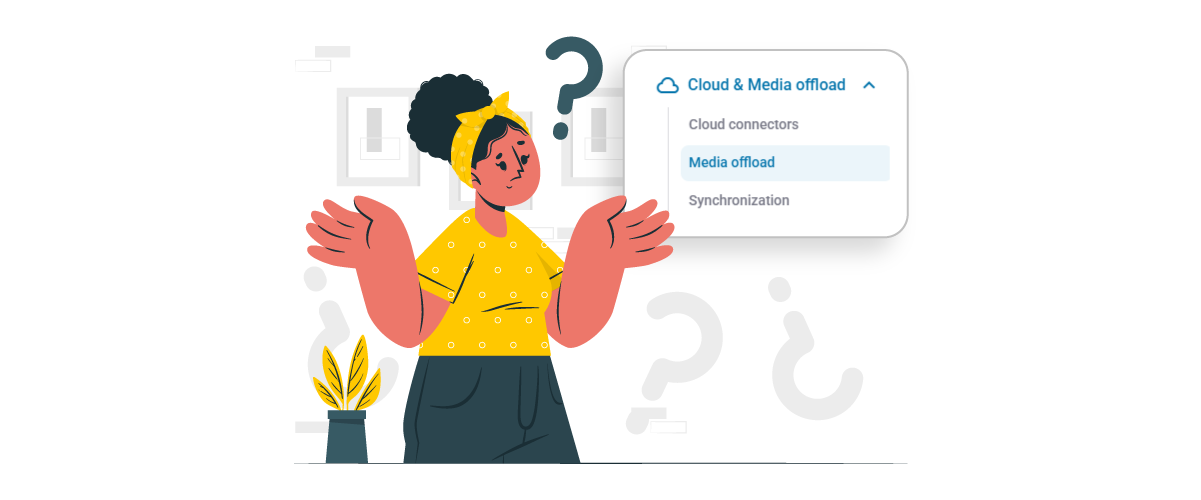
Il media offloading per WordPress è il processo di archiviazione dei file multimediali del tuo sito web—come immagini, video, PDF e altri caricamenti—in uno storage cloud esterno anziché sul server di hosting principale. Normalmente, quando carichi file nella libreria multimediale di WordPress, questi vengono salvati direttamente sul server del tuo sito web. Con l'aumentare del numero di file, questo può consumare uno spazio di archiviazione significativo e aumentare il carico di lavoro del server.
Con l'offload dei media, quei file vengono automaticamente spostati o copiati su servizi cloud come Amazon S3. WordPress continua a visualizzare i media nei tuoi articoli e pagine, ma i file vengono serviti dal cloud anziché dal tuo server di hosting. Questo approccio aiuta a ridurre il carico del server, migliora le prestazioni del sito web e consente ai siti con grandi librerie multimediali di scalare il proprio storage in modo più efficiente.
Vantaggi dell'utilizzo di Amazon S3 per i media di WordPress
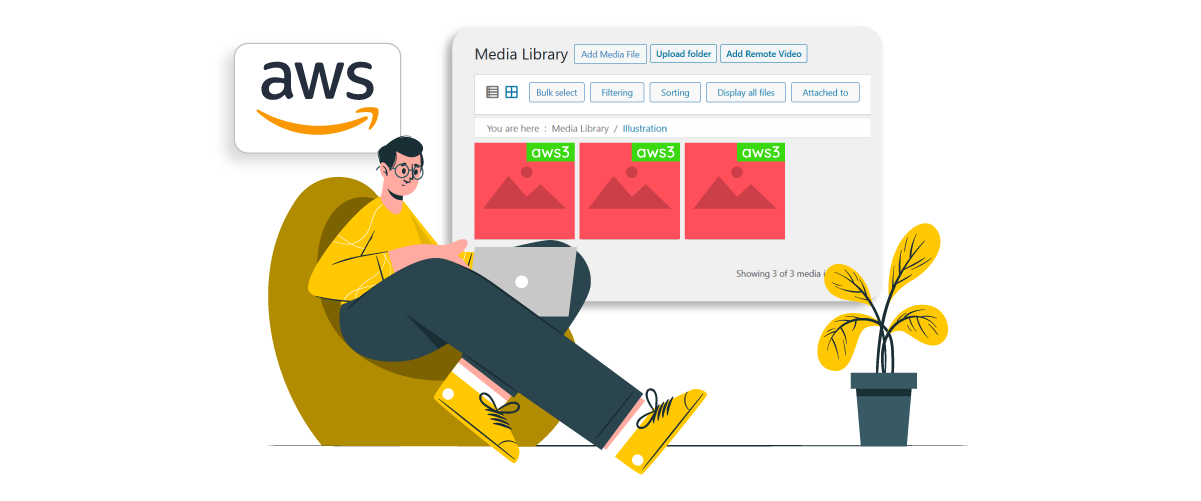
L'utilizzo di Amazon S3 per i media di WordPress offre diversi vantaggi, soprattutto per i siti web che gestiscono grandi quantità di immagini, video o file scaricabili.
Riduzione del carico del server
Uno dei maggiori vantaggi dell'utilizzo di Amazon S3 è la riduzione del carico di lavoro sul tuo server WordPress principale. Quando i file multimediali vengono archiviati localmente, ogni richiesta di immagine o file deve essere gestita dal server di hosting, il che può consumare spazio di archiviazione e risorse del server. Man mano che la libreria multimediale cresce, questo può rallentare il sito web e aumentare il rischio di problemi di prestazioni.
Scaricando i file multimediali su Amazon S3, l'archiviazione e la distribuzione di tali file vengono gestite dall'infrastruttura cloud anziché dal server di hosting. Ciò consente al server WordPress di concentrarsi sull'elaborazione del sito web stesso, il che può aiutare a mantenere prestazioni stabili anche quando la quantità di contenuti multimediali aumenta.
Velocità e scalabilità maggiori
Amazon S3 è progettato per gestire grandi volumi di dati e traffico, rendendolo ideale per i siti web che caricano o servono frequentemente file multimediali. Invece di affidarsi a uno spazio di hosting limitato, i siti web possono facilmente scalare il proprio archivio multimediale man mano che il sito cresce, senza preoccuparsi dei limiti del server.
Questo aiuta anche a migliorare la velocità di caricamento perché i file multimediali possono essere distribuiti da un'infrastruttura cloud ottimizzata. Se combinato con una CDN come CloudFront, i visitatori possono accedere alle immagini e ad altri contenuti multimediali da server più vicini alla loro posizione, riducendo la latenza e migliorando i tempi di caricamento complessivi della pagina.
Archiviazione sicura e affidabile
Amazon S3 fornisce un ambiente di archiviazione altamente sicuro e affidabile per i file multimediali del sito web. I dati archiviati in S3 beneficiano dell'infrastruttura cloud di Amazon, che include ridondanza integrata e molteplici livelli di backup per garantire che i file rimangano accessibili anche in caso di problemi hardware.
Inoltre, S3 offre impostazioni avanzate di autorizzazione e controllo degli accessi, consentendo ai proprietari dei siti web di gestire chi può accedere o modificare i file multimediali archiviati. Questo livello di affidabilità e sicurezza rende Amazon S3 una soluzione affidabile per la gestione dei media di WordPress su larga scala, proteggendo al contempo le risorse importanti del sito web.
Perché usare WP Media Folder per l'integrazione con Amazon S3?
WP Media Folder è un plugin WordPress progettato per migliorare l'organizzazione e la gestione dei file multimediali all'interno della libreria multimediale di WordPress. Invece di gestire centinaia o migliaia di file in un unico elenco, il plugin consente agli utenti di gestire i media in cartelle, rendendo più semplice per sviluppatori, team di contenuti e agenzie organizzare in modo efficiente grandi librerie multimediali.
Una delle funzionalità principali di WP Media Folder è l'integrazione con Amazon S3, che consente ai siti web di trasferire automaticamente i file multimediali di WordPress a un bucket S3. Una volta connesso, i media esistenti possono essere trasferiti su S3 e i nuovi caricamenti verranno automaticamente archiviati nel cloud storage, pur continuando ad apparire nella libreria multimediale di WordPress come file normali.
Alcune funzionalità importanti dell'integrazione WP Media Folder Amazon S3 includono:
- Scarica automaticamente i media WordPress esistenti e nuovi su Amazon S3
- Opzione per rimuovere i media dal server dopo il caricamento su S3 per risparmiare spazio di archiviazione sull'hosting
- Gestisci i bucket S3 direttamente dalla dashboard di WordPress
- Ripristina i media da Amazon S3 alla libreria multimediale di WordPress in qualsiasi momento
- Integrazione CDN Amazon CloudFront integrata per una distribuzione dei media più rapida
Con queste funzionalità, WP Media Folder aiuta i siti web a sfruttare appieno lo storage cloud di Amazon S3 mantenendo la gestione dei media semplice all'interno di WordPress. Ciò lo rende particolarmente utile per i siti web con molti contenuti multimediali che necessitano di uno storage scalabile e di una distribuzione ottimizzata dei media.
Dì addio a una libreria multimediale disordinata.
WP Media Folder ti consente di categorizzare i file, sincronizzare le cartelle con l'archiviazione cloud, creare gallerie straordinarie e persino sostituire le immagini senza rompere i link.
Ottimizza il tuo flusso di lavoro multimediale oggi stesso
Passo dopo passo: Connettere Amazon S3 a WP Media Folder
Dopo aver compreso i vantaggi di Amazon S3 per i media di WordPress, il passo successivo è collegare il tuo cloud storage a WordPress. WP Media Folder semplifica questo processo permettendoti di integrare Amazon S3 direttamente dalla dashboard di WordPress, abilitando l'offload automatico dei media e la gestione dello storage basato sul cloud.
Di seguito è riportata una guida semplificata passo dopo passo per aiutarti a integrare Amazon S3 con WP Media Folder.
Prepara il tuo ambiente AWS
Prima di connettere WordPress ad Amazon S3, devi prima preparare il tuo ambiente AWS creando un utente IAM, generando le chiavi di accesso e configurando un bucket S3.
Inizia effettuando l'accesso alla Console di gestione AWS, poi vai su IAM (Identity and Access Management) e crea un nuovo utente. Durante la configurazione, assegna i permessi allegando la policy AmazonS3FullAccess in modo che l'utente possa gestire bucket e oggetti S3.
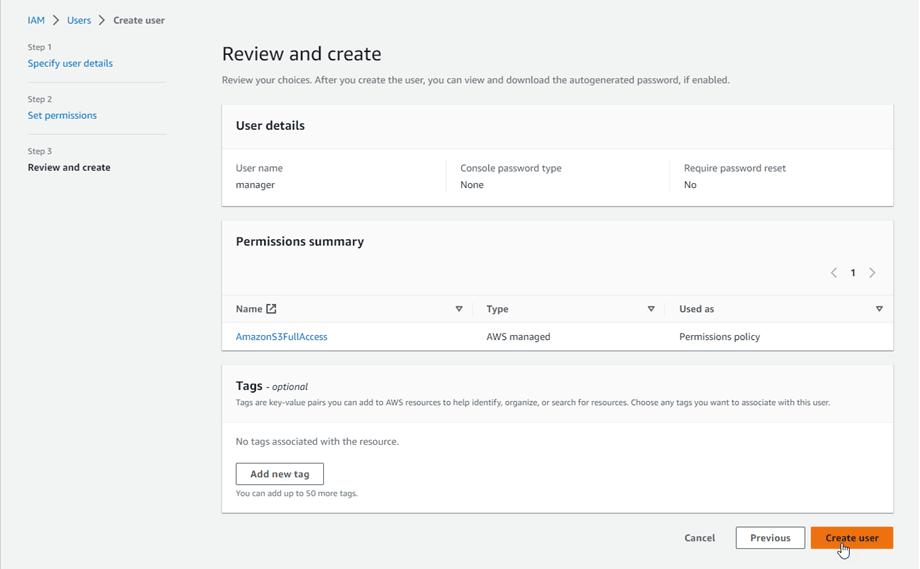
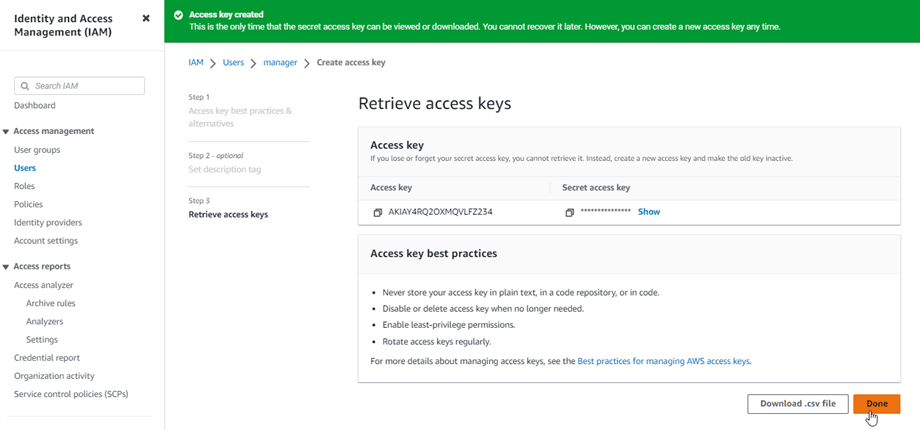
Dopo aver creato l'utente, genera un Access Key ID e una Secret Access Key dalla scheda Credenziali di sicurezza. Salva queste credenziali perché saranno necessarie quando colleghi WordPress ad Amazon S3.
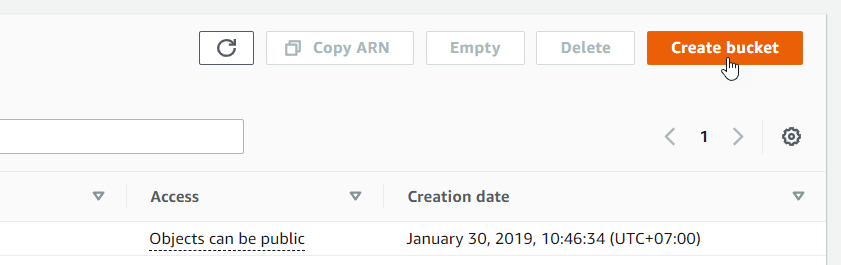
Successivamente, crea un nuovo bucket S3 dalla dashboard di Amazon S3. Per iniziare a utilizzare Amazon S3, devi creare un nuovo bucket. Vai alla pagina dei bucket S3 nella console AWS e fai clic sul pulsante Crea bucket .
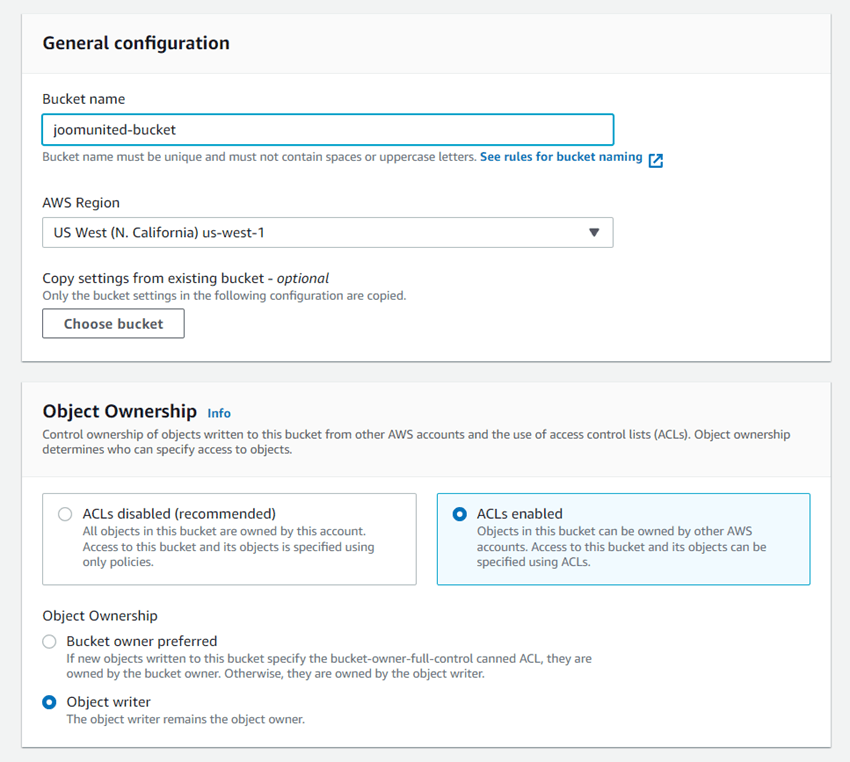
Nella sezione Configurazione generale, inserisci un nome di bucket e seleziona la regione AWS preferita. Poi, nelle impostazioni di Proprietà dell'oggetto, scegli ACL abilitati e seleziona Object writer.
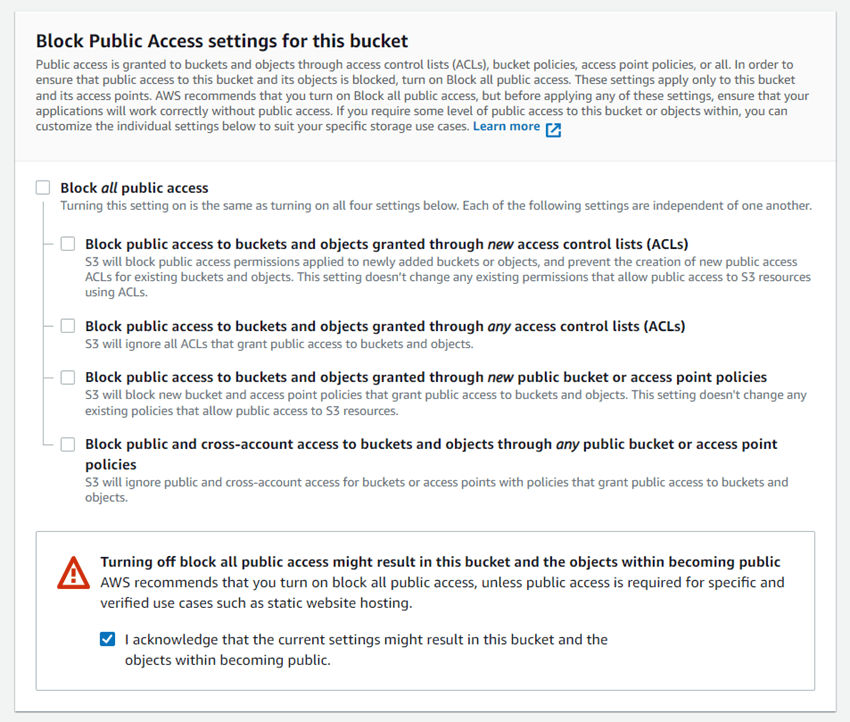
Successivamente, individua la sezione Impostazioni di accesso pubblico a blocchi per questo bucket. Deseleziona l'opzione Blocca tutto l'accesso pubblico e conferma selezionando "Riconosco che le impostazioni attuali…" come mostrato nell'esempio.
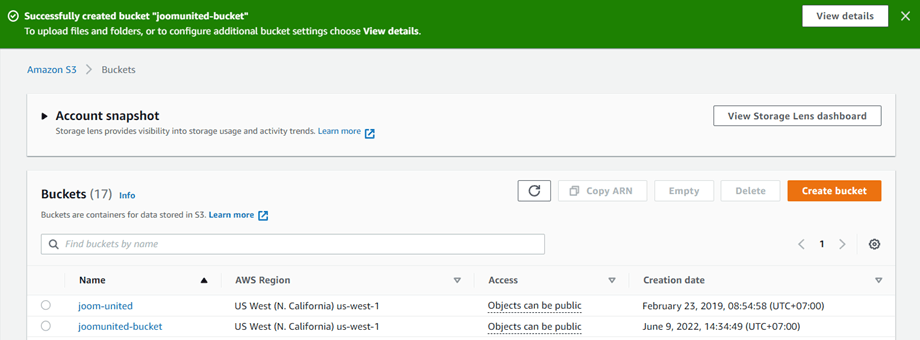
Successivamente, mantieni le impostazioni rimanenti ai valori predefiniti e fai clic su Crea bucket. Una volta completato, il nuovo bucket verrà creato correttamente e la colonna Accesso dovrebbe indicare che gli oggetti possono essere pubblici.
Connetti WP Media Folder ad Amazon S3
Una volta che il tuo ambiente AWS è pronto, puoi connettere Amazon S3 a WordPress tramite WP Media Folder. Nella tua dashboard di WordPress, vai su Impostazioni → WP Media Folder → Cloud & Media Offload → clicca Amazon S3.
Poi incolla l'Access Key ID e la Secret Access Key generati da AWS nei campi di configurazione del plugin e salva le impostazioni. Se le credenziali sono corrette, il plugin si connetterà con successo al tuo account Amazon S3.
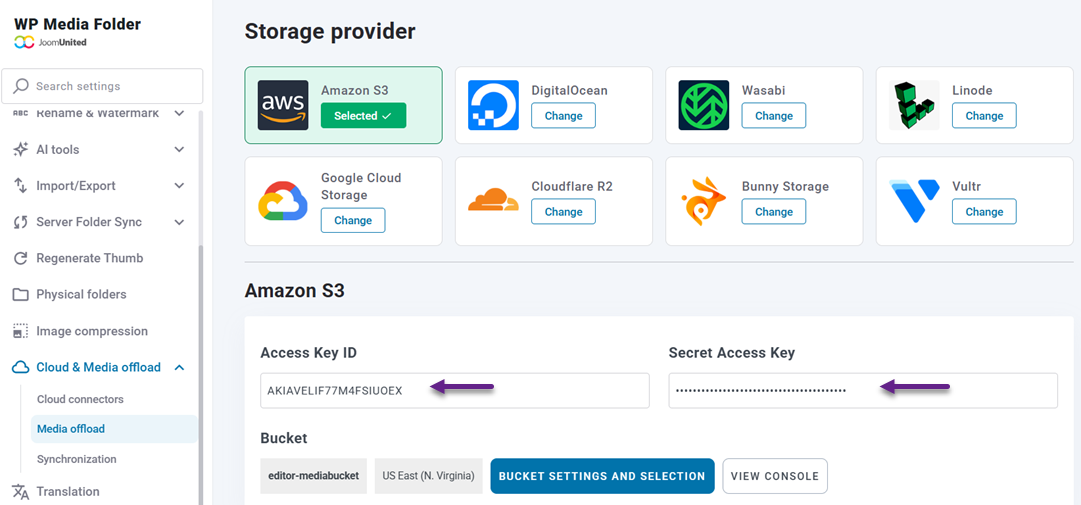
Dopo che la connessione è stata stabilita, puoi scegliere un bucket esistente o crearne uno nuovo direttamente dalle impostazioni del plugin. Questo bucket servirà come posizione di archiviazione principale per i tuoi file multimediali WordPress.
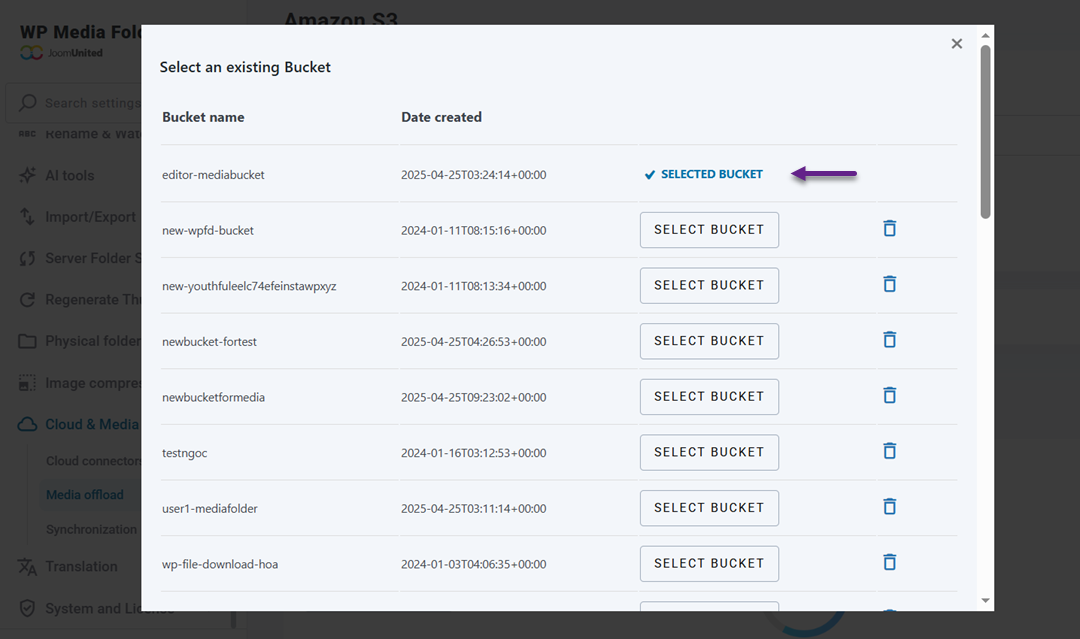
Sincronizza il tuo WordPress con Amazon S3
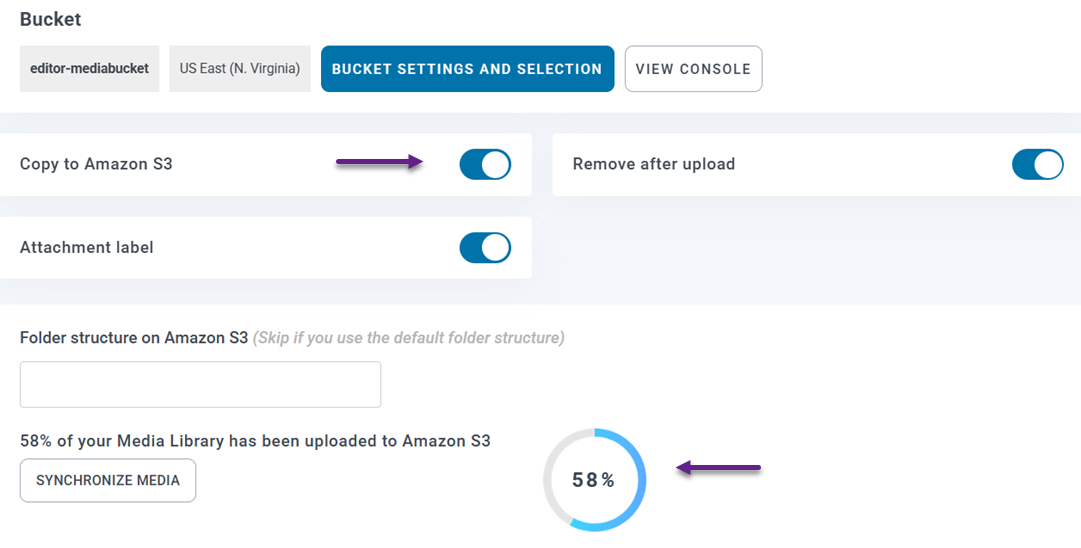
Una volta che la connessione è attiva, puoi iniziare a trasferire la tua libreria multimediale WordPress esistente su Amazon S3. Dalla stessa pagina delle impostazioni di WP Media Folder , seleziona il tuo bucket e abilita l'opzione Copia su Amazon S3. Questa impostazione garantisce che ogni nuovo file caricato nella libreria multimediale WordPress venga copiato automaticamente nel tuo bucket S3.
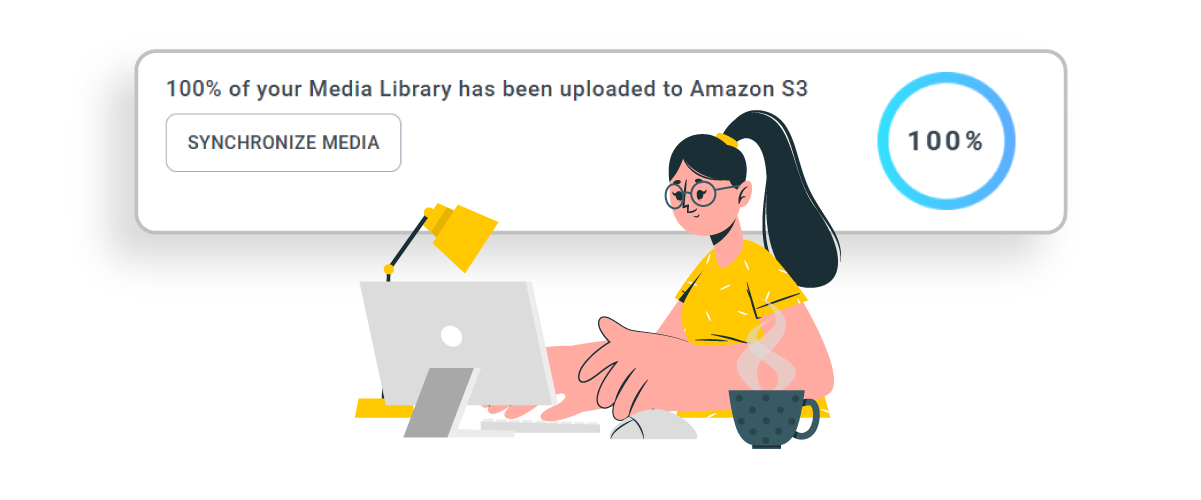
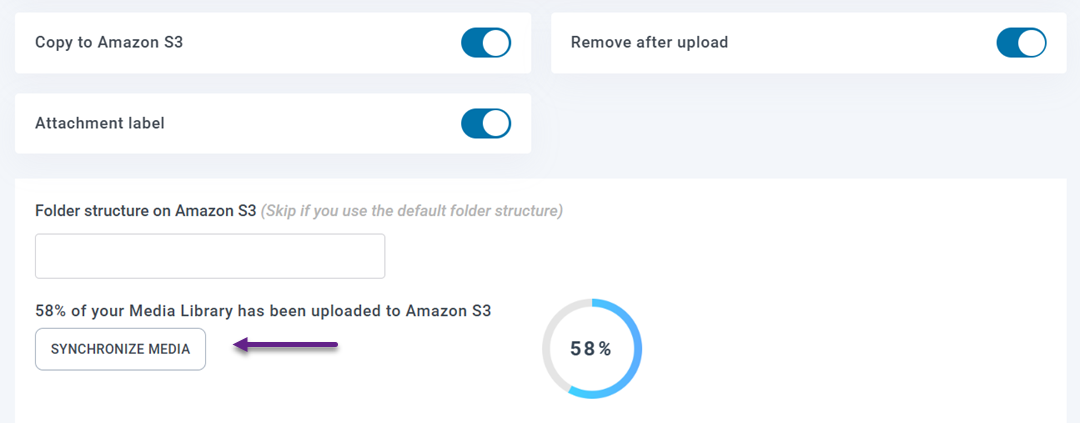
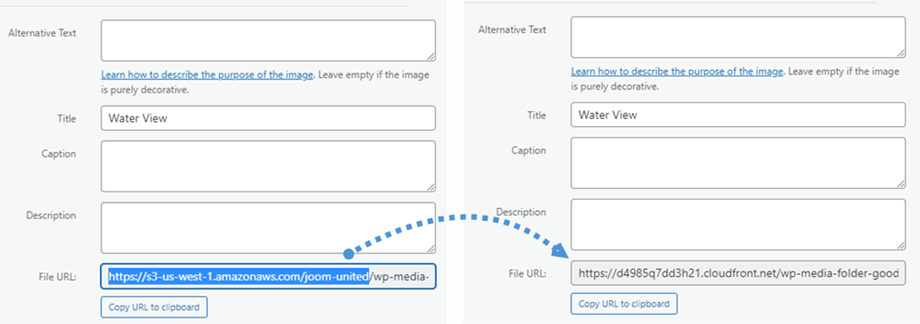
Sincronizza Media - Come collegare Amazon S3 Buckets a WP Media Folder per un'archiviazione cloud ottimizzata. Se il tuo sito contiene già file multimediali, fai clic sul pulsante Sincronizza Media per caricare tutti i file multimediali esistenti nel bucket S3. Dopo la sincronizzazione, gli URL dei media verranno aggiornati per utilizzare il percorso Amazon S3 invece del percorso del server locale.
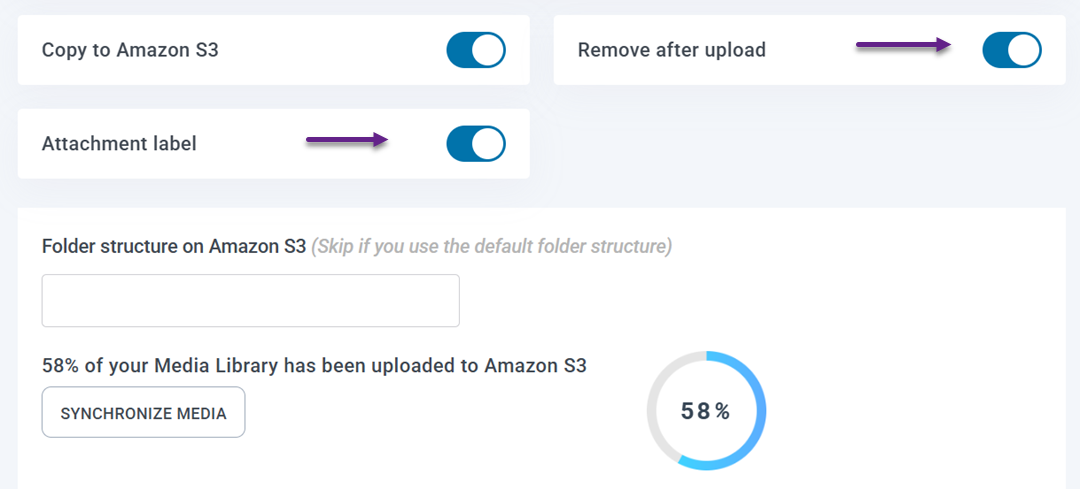
Puoi anche abilitare l'opzione Rimuovi dopo il caricamento per memorizzare i file multimediali solo su Amazon S3 e liberare spazio sul tuo server di hosting. Se l'opzione Etichetta allegato è attivata, ogni file multimediale mostrerà un'etichetta AWS3 nella libreria multimediale e, passandovi sopra il mouse, verranno mostrate le informazioni sul file memorizzato in Amazon S3.
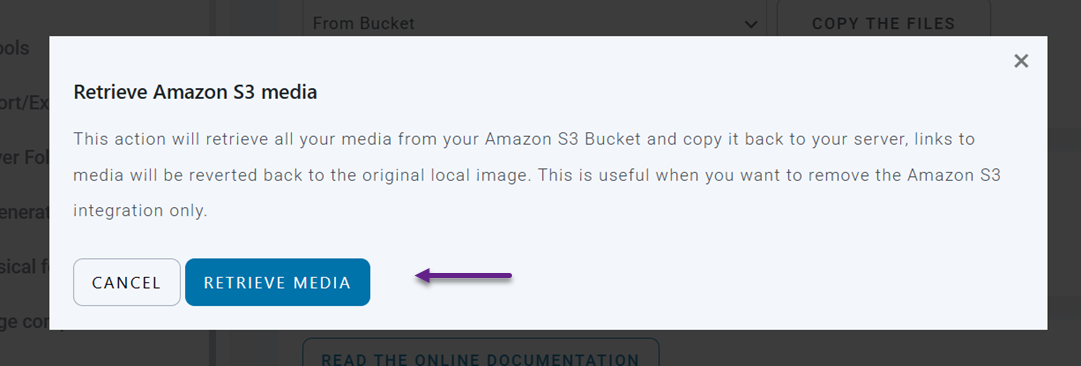
Se in seguito hai bisogno di spostare i tuoi file di nuovo su WordPress, puoi utilizzare la funzionalità Recupera media Amazon S3 . Questa copierà tutti i media da Amazon S3 alla libreria media di WordPress mantenendo invariati i link esistenti nei tuoi articoli e pagine.
Configurare CloudFront CDN per la distribuzione dei media
Per migliorare ulteriormente le prestazioni di distribuzione dei contenuti multimediali, puoi collegare il tuo bucket Amazon S3 con Amazon CloudFront, che funge da Content Delivery Network (CDN) globale.
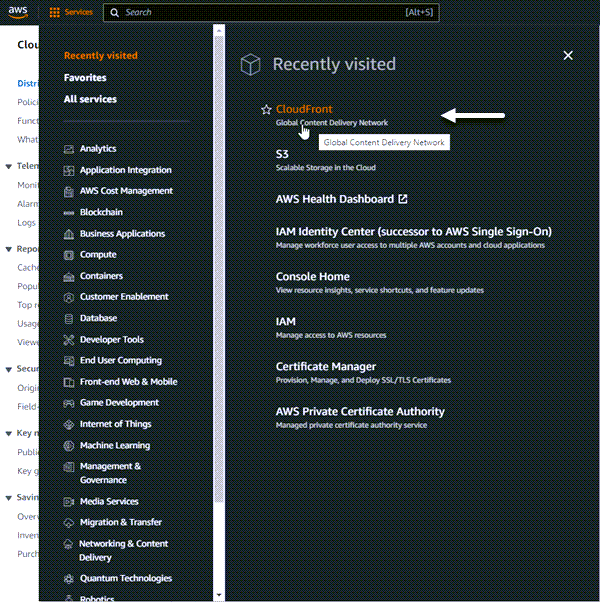
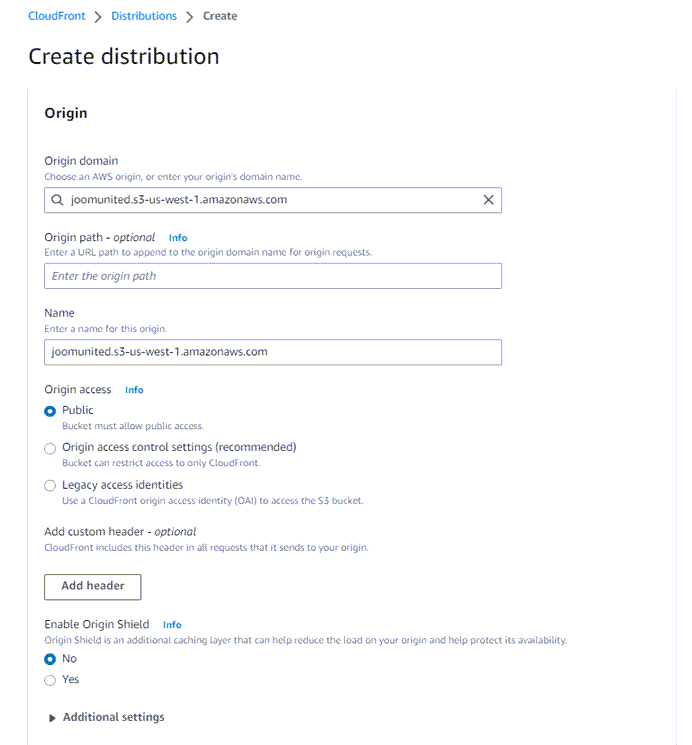
Inizia aprendo il servizio CloudFront nella dashboard AWS e facendo clic su Create Distribution. Nella pagina di configurazione, imposta il tuo bucket S3 come dominio di origine, configura le impostazioni del comportamento della cache e crea la distribuzione.
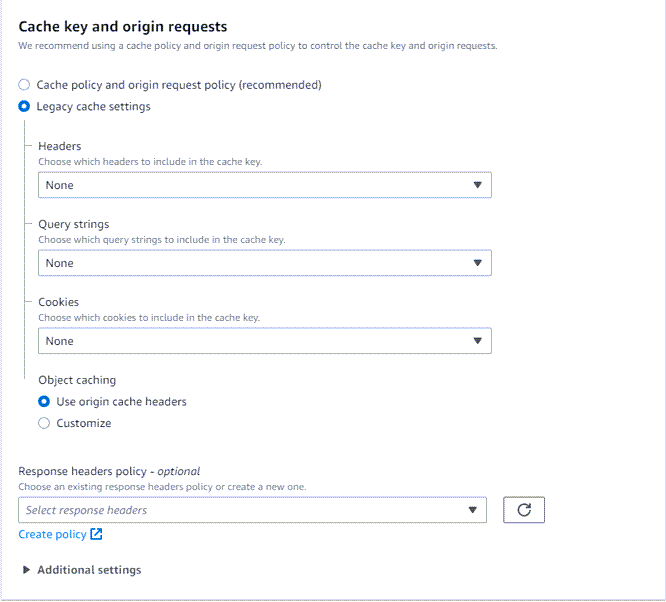
Nella sezione Comportamento cache predefinito, vai a Chiave cache e richieste di origine e scegli l'opzione Impostazioni cache legacy.
Una volta creata la distribuzione, copia il Nome di dominio della distribuzione generato da CloudFront. Torna alle impostazioni di WP Media Folder Amazon S3 e incolla questo dominio nel campo Dominio personalizzato (CNAME).
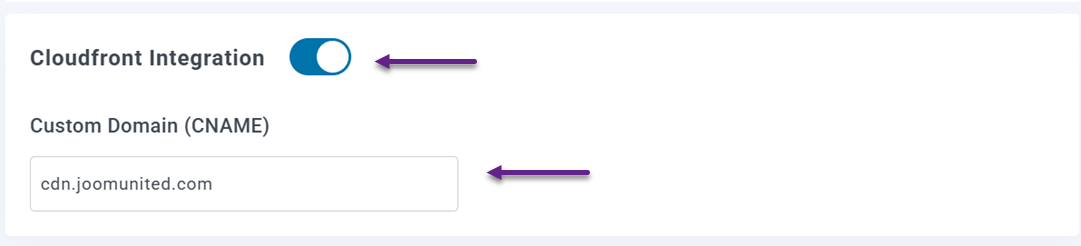
Una volta completata la configurazione e quando lo stato della distribuzione passa da Deploying ad Active, i tuoi file multimediali inizieranno a caricarsi tramite la CDN. Questa configurazione garantisce una distribuzione più rapida dei contenuti multimediali servendo i file memorizzati nella cache da posizioni più vicine ai visitatori del tuo sito web in tutto il mondo.
Best practice per la gestione dei file multimediali in Amazon S3

Utilizzare Amazon S3 per l'archiviazione dei media di WordPress può migliorare significativamente le prestazioni e la scalabilità, ma gestire correttamente quei file è altrettanto importante. Applicare alcune semplici pratiche può aiutare a mantenere organizzata la libreria dei media, garantire una consegna rapida e assicurare che il tuo cloud storage rimanga efficiente man mano che il tuo sito web cresce.
Organizza i media con cartelle chiare
Mantenere i file multimediali organizzati con una struttura di cartelle chiara semplifica la gestione di grandi quantità di file archiviati in Amazon S3. Senza un'adeguata organizzazione, le risorse multimediali possono diventare rapidamente difficili da individuare, soprattutto per i siti web che caricano frequentemente immagini, video o documenti.
Creare cartelle basate su categorie come anno, progetto, tipo di contenuto o sezioni del sito web può semplificare la gestione dei file. Questa struttura aiuta sviluppatori, team di contenuti e agenzie a trovare e gestire rapidamente i file multimediali mantenendo un sistema di archiviazione pulito e strutturato.
Usa una CDN per una consegna più rapida
Mentre Amazon S3 fornisce un'archiviazione affidabile, combinandolo con una Content Delivery Network (CDN) si può migliorare significativamente la velocità con cui i file multimediali vengono consegnati ai visitatori. Una CDN distribuisce versioni memorizzate nella cache dei file su più server situati in diverse regioni del mondo.
Quando qualcuno visita il tuo sito web, la CDN serve i contenuti multimediali dalla posizione del server più vicina invece di recuperarli direttamente dall'archiviazione principale. Ciò riduce la latenza e migliora i tempi di caricamento, soprattutto per un pubblico internazionale che accede al tuo sito web da diverse regioni geografiche.
Ottimizza le immagini prima del caricamento
Anche con l'archiviazione cloud, il caricamento di immagini grandi e non ottimizzate può comunque influire sulle prestazioni del sito web. Le immagini sovradimensionate aumentano le dimensioni dei file, il che significa che i browser necessitano di più tempo per scaricarle e visualizzarle sulla pagina.
Ottimizzare le immagini prima di caricarle su Amazon S3 aiuta a ridurre le dimensioni dei file senza sacrificare la qualità visiva. L'utilizzo di dimensioni immagine appropriate, strumenti di compressione e formati moderni può ridurre le dimensioni dei file multimediali, migliorando la velocità di caricamento e creando un'esperienza più fluida per i visitatori del sito web.
A tutti i webmaster!
Risparmia tempo e aumenta la produttività con WP Media Folder. Organizza senza sforzo i file multimediali dei clienti, crea gallerie personalizzate e offri un'esperienza utente fluida.
Aggiorna ora i tuoi progetti web!
Conclusione
Collegare l'archiviazione cloud a WordPress è un modo efficace per gestire librerie multimediali in crescita mantenendo prestazioni elevate del sito web. Imparando come collegare Amazon S3 buckets a WP Media Folder per un'archiviazione cloud ottimizzata, puoi scaricare i file multimediali dal tuo server, ridurre i limiti di hosting e distribuire immagini o file in modo più efficiente attraverso un'infrastruttura cloud scalabile e il supporto CDN.
Se gestisci siti web con molti contenuti multimediali o progetti critici per le prestazioni, utilizzare WP Media Folder con l'integrazione di Amazon S3 può semplificare la gestione dei contenuti multimediali migliorando al contempo velocità e affidabilità. Esplora WP Media Folder per iniziare a trasferire i tuoi contenuti multimediali WordPress sul cloud e ottimizzare il modo in cui il tuo sito web archivia e distribuisce i file multimediali.
Quando ti iscrivi al blog, ti invieremo un'e-mail quando ci sono nuovi aggiornamenti sul sito, così non te li perderai.



