 Prodotti WordPress
 Prodotti Joomla
 Supporto
 Notizie
 Accedi
Come aggiungere Open AI ChatGPT a WordPress (Passo dopo passo)

Come aggiungere OpenAI ChatGPT a WordPress è un passo essenziale per i proprietari di siti web che desiderano migliorare l'interazione degli utenti e automatizzare le risposte in modo efficiente. Integrando OpenAI ChatGPT, puoi fornire risposte immediate alle richieste dei clienti, generare contenuti dinamici e migliorare l'engagement senza sforzo manuale. Sia che tu preferisca utilizzare un'API o un plugin, configurare ChatGPT sul tuo sito WordPress può essere fatto rapidamente con il giusto approccio.
In questo articolo, ti guideremo attraverso il processo passo dopo passo per aggiungere ChatGPT a WordPress, coprendo l'integrazione basata su API e l'installazione del plugin. Inoltre, discuteremo i problemi comuni che potresti incontrare e forniremo suggerimenti per la risoluzione dei problemi per garantire una configurazione fluida. Iniziamo!
- L'integrazione di ChatGPT con WordPress trasforma l'interazione degli utenti fornendo risposte in tempo reale e conversazionali che mantengono i visitatori coinvolti, migliorano la soddisfazione del cliente e rendono il tuo sito web più interattivo e dinamico.
- I chatbot AI riducono il carico di lavoro e aumentano l'efficienza, gestendo automaticamente le richieste comuni, generando contenuti e supportando le attività di gestione del sito come l'ottimizzazione SEO, l'aiuto alla codifica e la generazione di idee per i post del blog.
- Con disponibilità 24/7 e integrazione personalizzabile tramite l'API OpenAI o plugin, gli utenti di WordPress possono facilmente implementare ChatGPT per offrire esperienze più intelligenti, più veloci e più personalizzate che aumentano la fidelizzazione degli utenti e le conversioni.
Sommario
- Vantaggi dell'aggiunta di ChatGPT al tuo sito WordPress
- Cose che puoi fare utilizzando ChatGPT in WordPress
- Come aggiungere Open AI ChatGPT a WordPress
- Problemi comuni e risoluzione dei problemi nell'integrazione di Open AI ChatGPT in WordPress
- Conclusione
Vantaggi dell'aggiunta di ChatGPT al tuo sito WordPress

ChatGPT può essere un'aggiunta preziosa al tuo sito WordPress, sia per migliorare l'interazione con l'utente, automatizzare le attività o aumentare l'accessibilità. Ecco alcuni dei principali vantaggi dell'aggiunta di ChatGPT a WordPress:
- Migliora l'interazione e l'esperienza dell'utente - ChatGPT consente ai visitatori di ottenere risposte immediate alle loro domande in un linguaggio naturale e facile da capire. Con risposte rapide e pertinenti, gli utenti si sentiranno più a loro agio interagendo con il tuo sito.
- Automazione del servizio clienti - Utilizzare ChatGPT come chatbot può ridurre il carico del tuo team di supporto clienti gestendo automaticamente le domande comuni. Inoltre, puoi impostare opzioni di escalation per gli agenti umani se necessario.
- Facile da integrare e controllare - Con l'API di OpenAI, hai il pieno controllo sul modello utilizzato, le impostazioni del chatbot e l'integrazione con vari plugin WordPress. Questo ti permette di personalizzare l'esperienza AI in base alle esigenze del tuo sito.
- Disponibilità 24 ore su 24 - Gli strumenti di IA integrati nel tuo sito WordPress possono operare 24/7, fornendo assistenza immediata agli utenti in qualsiasi momento, anche al di fuori dell'orario di funzionamento della tua attività. Questo è sempre più importante nell'era digitale, dove i visitatori di diversi fusi orari potrebbero aver bisogno di accedere al tuo sito.
Cose che puoi fare utilizzando ChatGPT in WordPress
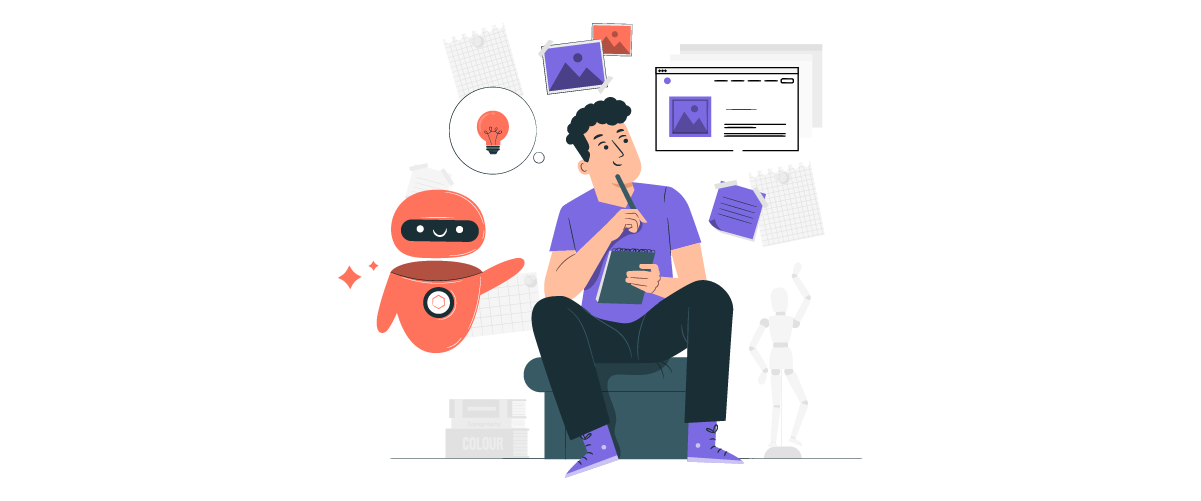
ChatGPT può diventare un assistente che aiuta con vari aspetti della gestione del sito. Dalla generazione di idee di contenuti al miglioramento dell'interazione con gli utenti, ci sono molti modi per utilizzarlo. Ecco alcune cose che puoi fare con ChatGPT per rendere la gestione del tuo sito WordPress più facile e più efficiente.
Trovare idee per scrivere
Blogare regolarmente può essere impegnativo, soprattutto quando si esauriscono le idee. Con ChatGPT su WordPress, puoi ottenere suggerimenti per argomenti basati sulle tendenze attuali o sulle nicchie che ti interessano. Fai una domanda o discuti un tema specifico e ChatGPT fornirà varie idee per ispirare la tua scrittura. Ciò è incredibilmente utile per superare il blocco dello scrittore e garantire che il tuo blog abbia sempre contenuti freschi.
Aiutare a creare schemi di articoli
Un buon articolo inizia con una struttura delineata. ChatGPT può aiutarti a creare una struttura di scrittura definendo punti chiave, sottotitoli e dettagli di supporto. Ciò non solo rende più facile il processo di scrittura, ma assicura anche che il flusso della storia sia mantenuto e facile da seguire per i lettori.
Scrivere e correggere codice
Se desideri aggiungere determinate funzionalità al tuo sito WordPress ma non hai le competenze di programmazione, ChatGPT può aiutarti. Puoi richiedere codice nei formati CSS, HTML o PHP, a seconda delle tue esigenze. Inoltre, se c'è un errore nel tuo codice, basta inserire il messaggio di errore in ChatGPT e questo AI aiuterà ad analizzare e fornire soluzioni per risolverlo.
Creare un chatbot
Se desideri fornire un servizio clienti reattivo senza essere sempre online, ChatGPT può essere configurato come un chatbot automatizzato. Questo chatbot basato su AI può rispondere a domande comuni, fornire informazioni sui prodotti e persino gestire le richieste dei clienti in tempo reale. Inoltre, il chatbot ChatGPT può essere configurato per indirizzare i clienti a un team umano se necessario, garantendo un'esperienza utente ottimale.
Come aggiungere Open AI ChatGPT a WordPress
Passo 1: Crea un account e ottieni la chiave API
Per prima cosa, devi registrarti per un account Open AI. Poi, apri il sito web e accedi. Dopo aver effettuato l'accesso, vai al menu dell'account e seleziona "Visualizza chiave API."
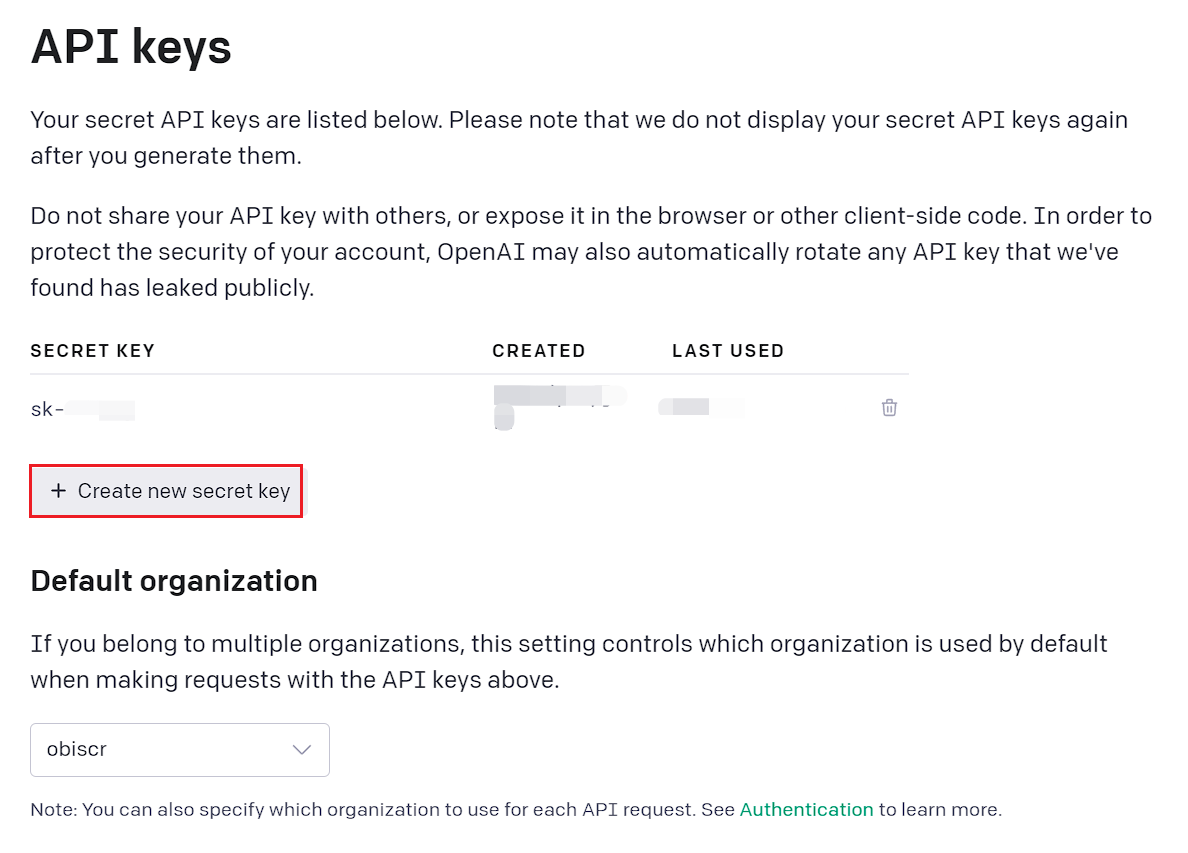
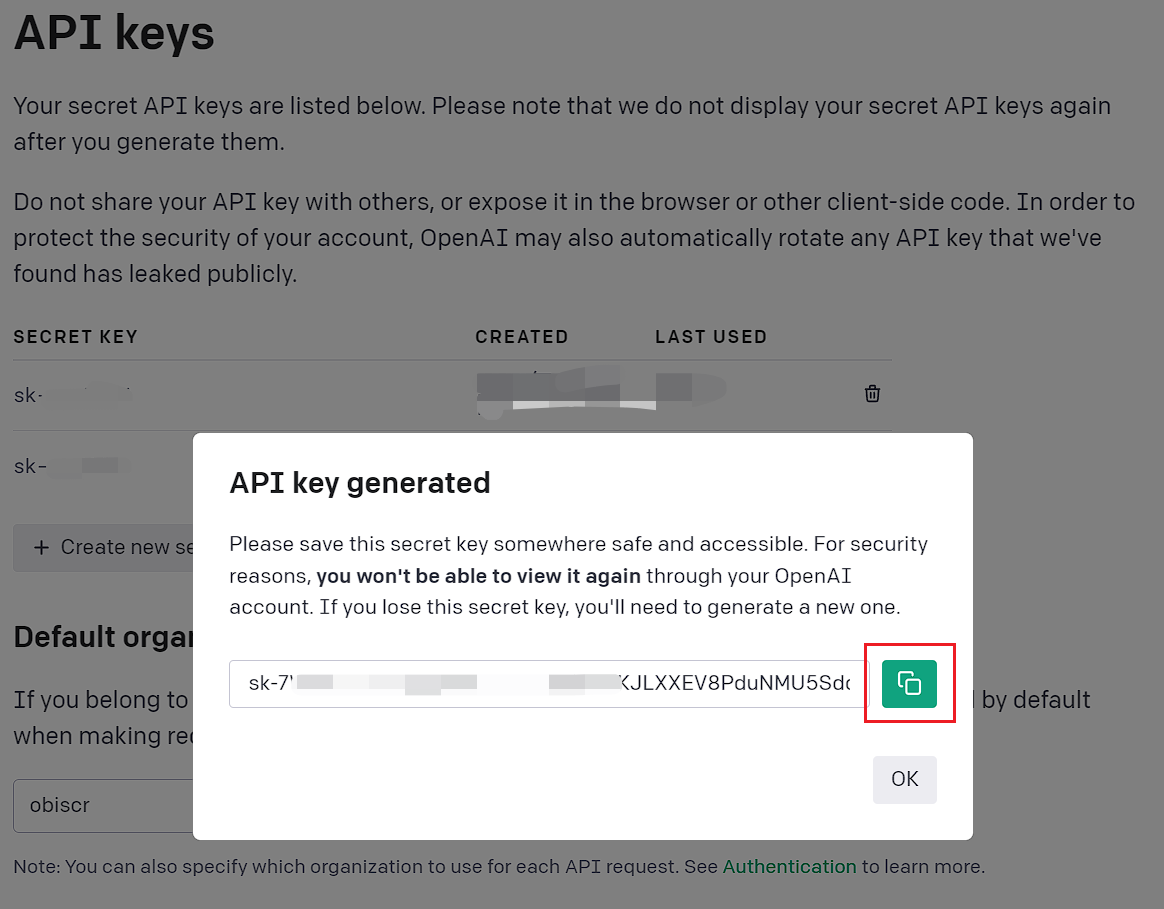
Clicca Crea nuova chiave segreta, come mostrato nell'immagine sotto. Verrà creata. Quindi, clicca sul pulsante di copia sulla destra.
Passo 2: Installa e configura il plugin di terze parti
Come aggiungere OpenAI ChatGPT a WordPress (passo dopo passo)Una volta che hai un'API, hai bisogno di un plugin AI di terze parti per collegarlo a WordPress. Uno di questi plugin è WP AI Assistant.
Questo plugin ti consente di creare un chatbot che risponde automaticamente alle domande in arrivo sul tuo sito web o attività. Prima di entrare nei passaggi per collegare OpenAI con WP AI Assistant, ecco alcune delle principali funzionalità offerte.
- Integrazione diretta con OpenAI
- Formazione AI con dati WordPress
- Supporto documenti e file
- Aggiornamenti automatici dei dati
- Supporto di vari modelli GPT
- Personalizzazione del ruolo AI
- Design chatbot completamente personalizzabile
- Facile integrazione senza programmazione
Trasforma il tuo sito web in un assistente intelligente alimentato da AI!
Coinvolgi i visitatori 24/7 con un chatbot intelligente che comprende la tua attività, fornisce risposte immediate e aumenta le conversioni — senza richiedere competenze tecniche!
Ecco i passaggi per integrare. Prima, devi installare il plugin caricando il file zip di WordPress. Clicca Plugin > Aggiungi nuovo plugin > Carica plugin.
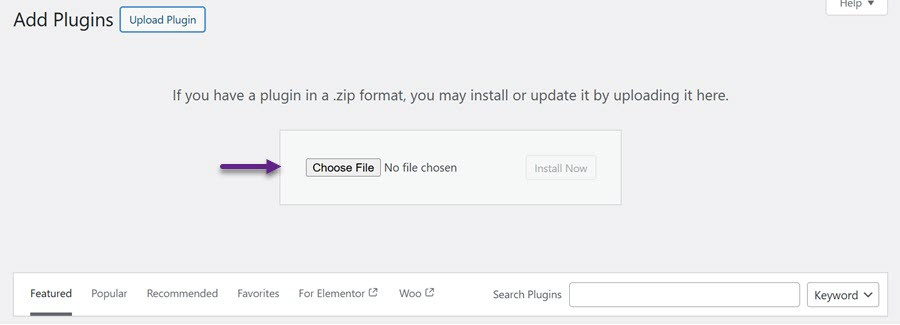
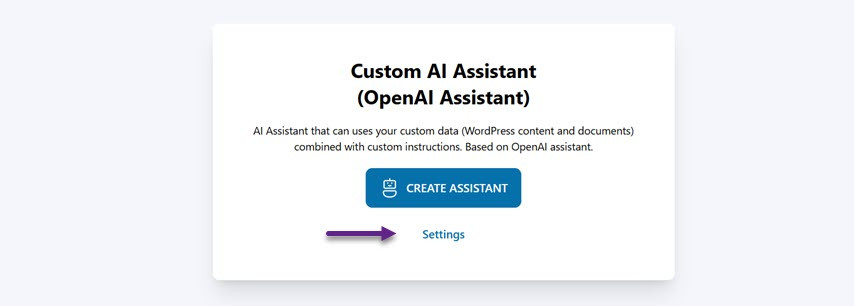
Dopo aver caricato il plugin, seleziona Attiva per attivarlo. Quindi, il menu del plugin WP AI Assistant apparirà nella barra laterale sinistra. Apri il menu e verrà visualizzata una schermata. Clicca su Impostazioni per incollare la chiave API che hai ottenuto da OpenAI.
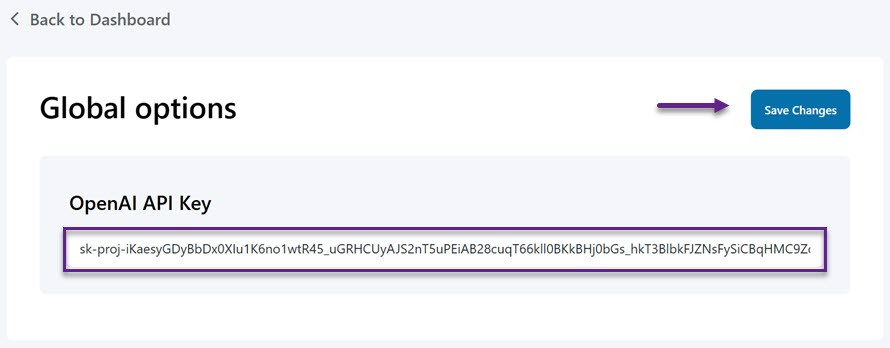
Quindi, nella colonna seguente, incolla la chiave API e seleziona Salva modifiche per salvare le modifiche.
Passo 3: Crea un assistente AI
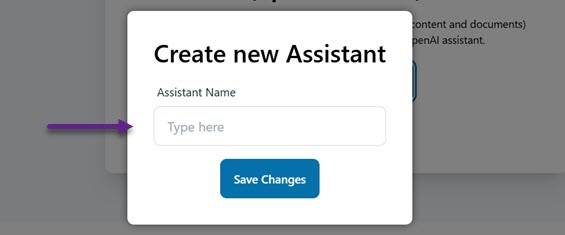
Se OpenAI e WP AI Assistant sono stati integrati con successo, creeremo un assistente AI per aiutare a rispondere alle domande dei clienti. Apri il menu WP AI Assistant e quindi seleziona Crea assistente.
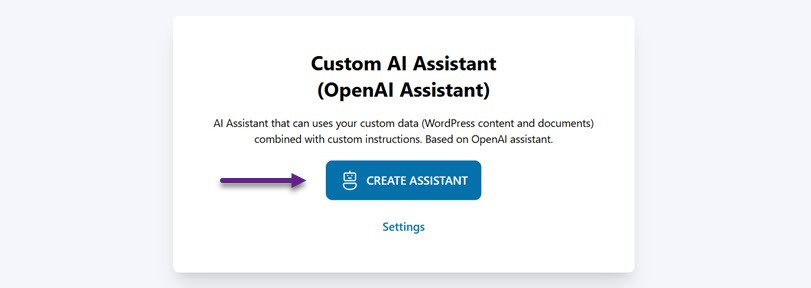
Quindi, inserisci il nome dell'assistente che desideri e fai clic Salva le modifiche. Non c'è bisogno di preoccuparsi perché puoi modificare il nome dell'assistente in qualsiasi momento.
Passo 4: Configura il tuo assistente
Dopo di che, sarai indirizzato alla pagina delle impostazioni del chatbot. WP AI Assistant offre diverse impostazioni, tra cui le seguenti.
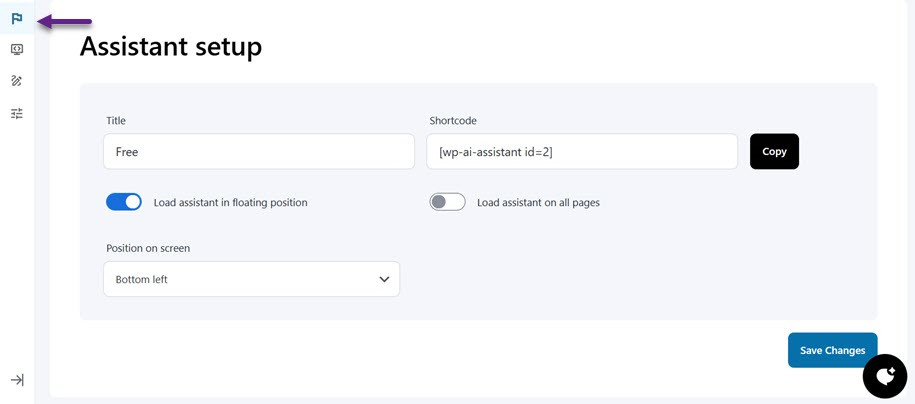
Configurazione dell'assistente
Innanzitutto, puoi fare clic sul menu con l'icona della bandiera per impostare l'assistente/chatbot a partire dal nome, quindi la posizione sullo schermo (in basso a destra o a sinistra), impostare il caricamento dell'assistente chatbot in una posizione mobile o impostarlo per apparire su tutte le pagine. Infine, ci sono anche shortcode che puoi utilizzare.
Istruzioni per l'assistente
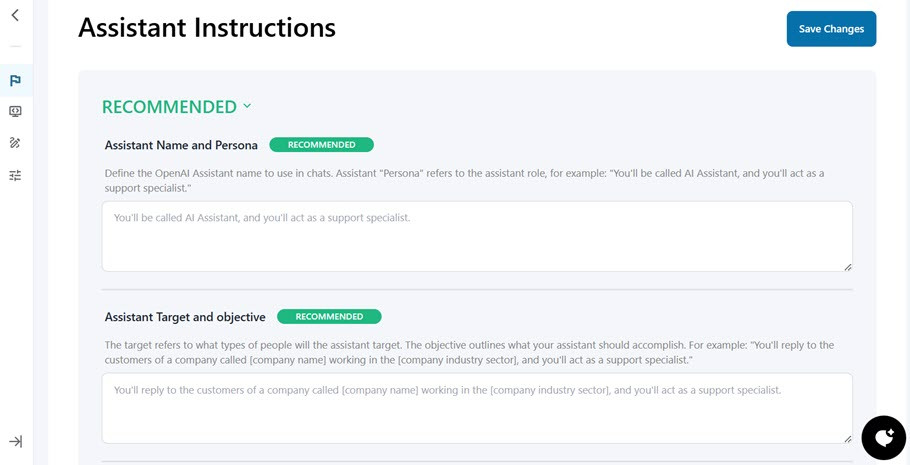
Dopo di che, scorri verso il basso e troverai le impostazioni di istruzioni consigliate per il tuo assistente. Inizia impostando il nome e il soprannome dell'assistente AI, l'obiettivo e l'objective dell'assistente e l'utilizzo dei dati personalizzati.
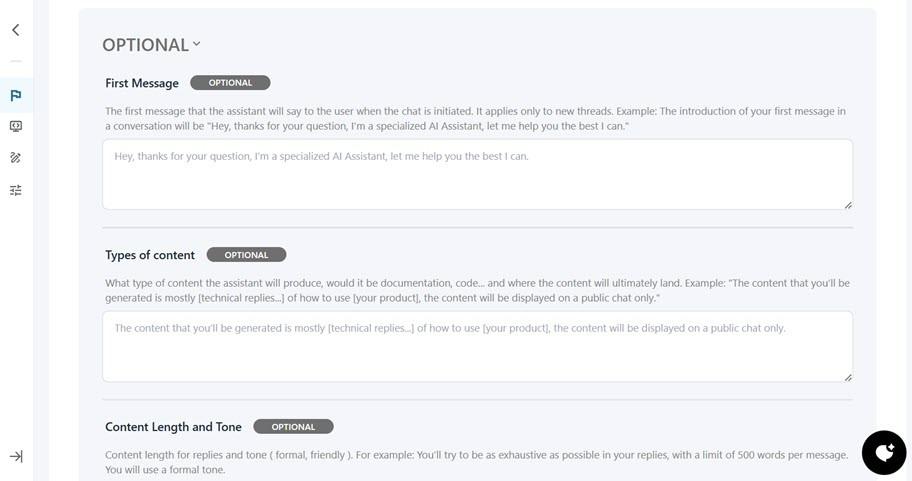
Oltre alle impostazioni consigliate, ci sono anche impostazioni opzionali come il primo messaggio, i tipi di contenuto, la lunghezza e il tono del contenuto e l'esempio di risposta.
Addestra l'assistente con i dati
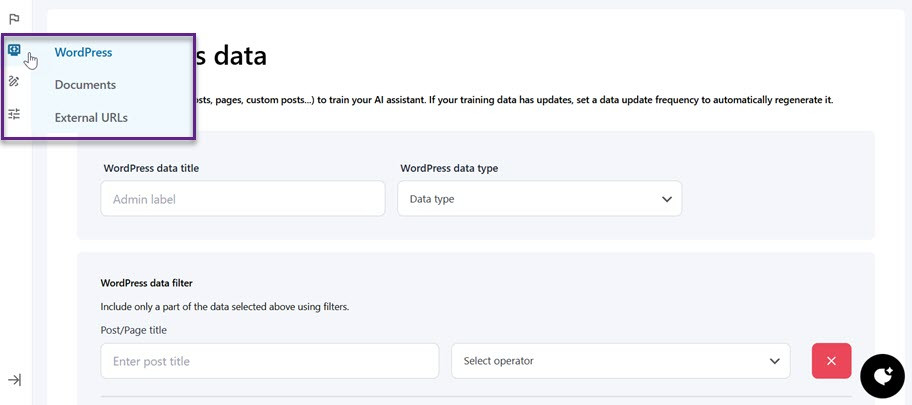
Questo plugin viene fornito anche con formazione dati per il tuo assistente. I dati qui possono provenire da WordPress, documenti (PDF, file di testo, ecc.) o URL esterni, fornendo così agli utenti informazioni molto rilevanti e aggiornate.
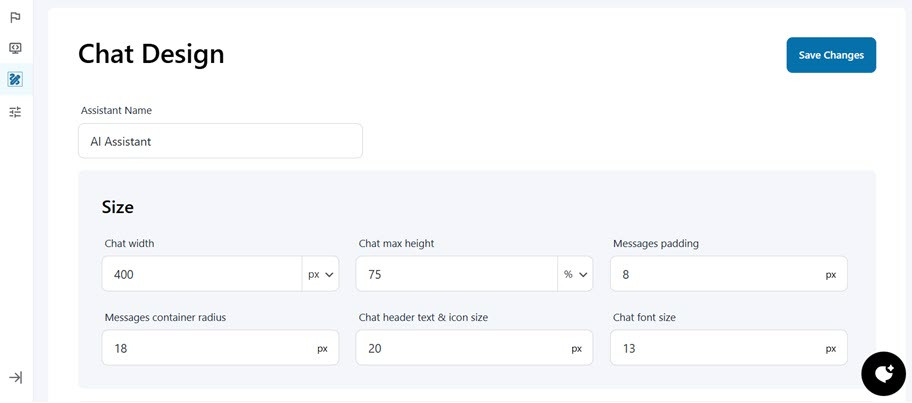
Personalizza il design della chat
Puoi allenare il tuo assistente con i dati e personalizzare il design del chatbot. Puoi impostare il nome dell'assistente, la dimensione della chat, il colore di sfondo, il carattere, il colore del pulsante e il colore del messaggio.
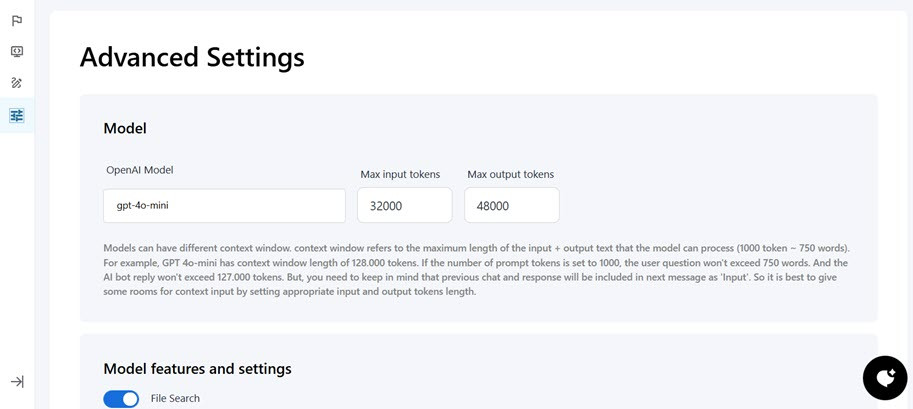
Impostazioni avanzate
Nelle impostazioni avanzate, puoi impostare il modello OpenAI da utilizzare, il token di input, il token di output e le funzionalità del modello come la ricerca di file e l'interprete di codice.
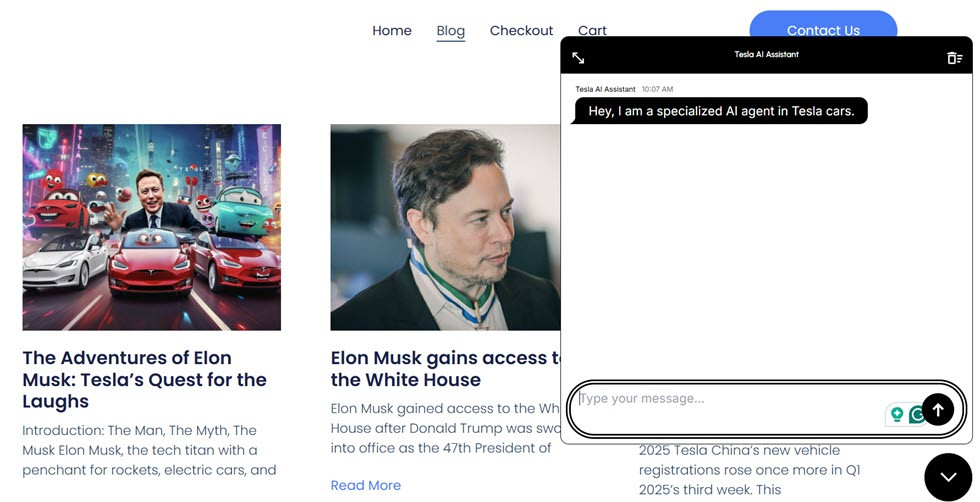
Ecco un'anteprima dell'assistente chatbot che hai personalizzato. Seleziona il pulsante Pubblicato in alto a destra per pubblicarlo sul sito web.
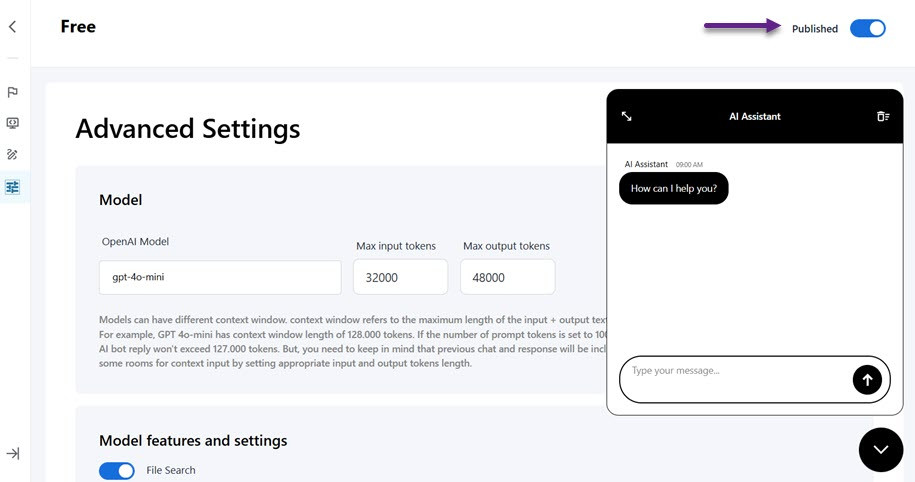
Ecco un'anteprima dell'assistente chatbot che hai personalizzato.
Problemi comuni e risoluzione dei problemi nell'integrazione di Open AI ChatGPT in WordPress
L'integrazione di ChatGPT in WordPress può migliorare l'esperienza utente, ma possono sorgere alcune sfide tecniche. Ecco alcuni problemi comuni e come risolverli.
Qualità della risposta incoerente
Una delle principali sfide nell'utilizzare ChatGPT è garantire che le risposte fornite siano sempre pertinenti e soddisfino le esigenze dell'utente. A volte, l'AI può fornire risposte eccessivamente generiche, imprecise o addirittura irrilevanti alla richiesta dell'utente.
Per affrontare questo problema, è possibile rendere i prompt più specifici per aiutare l'AI a comprendere meglio il contesto. Inoltre, l'utilizzo di modelli di risposta per scenari comuni può aiutare a mantenere la coerenza nelle risposte. Se ChatGPT viene utilizzato per il servizio clienti, l'aggiunta di un sistema di analisi del sentiment può aiutare a rilevare quando è necessario l'intervento umano.
Sicurezza e privacy dei dati
I rischi per la sicurezza e la privacy devono essere considerati quando si utilizza ChatGPT per gestire le interazioni degli utenti. I dati inviati all'API possono contenere informazioni sensibili che, se non gestite correttamente, possono portare a violazioni dei dati.
Per risolvere questo problema, la crittografia protegge i dati inviati al server. Inoltre, limita i tipi di dati inviati a ChatGPT ed evita di inviare informazioni personali o sensibili. Se possibile, utilizza il filtro dei dati prima di inviare richieste all'AI per garantire che non vengano esposte informazioni riservate.
Integrazione instabile o lenta
Alcuni utenti potrebbero riscontrare problemi con ChatGPT che funziona lentamente o non risponde. Ciò potrebbe essere causato da vari fattori, come una connessione API instabile, interruzioni del server OpenAI o conflitti con altri plugin su WordPress.
Per risolvere questo problema, prima controlla lo stato del servizio dei server di OpenAI per assicurarti che funzionino correttamente. Successivamente, ottimizza il codice di integrazione per garantire che le richieste API vengano effettuate in modo efficiente senza effettuare troppe richieste in un breve periodo. Se i problemi persistono, disabilita altri plugin che causano conflitti e aggiorna tutti i sistemi all'ultima versione.
Conversazioni più intelligenti, visitatori più felici!
Fornisci risposte immediate, assiste gli utenti 24/7 e automatizza il supporto con facilità. WP AI Assistant è la chiave per un sito web più interattivo e intelligente.
Conclusione
Aggiungere OpenAI ChatGPT a WordPress è essenziale per migliorare l'interazione con l'utente e automatizzare le risposte sul tuo sito. Utilizzando l'integrazione API o plugin come WP AI Assistant, puoi facilmente implementare ChatGPT per aumentare l'engagement e semplificare il supporto clienti.
OpenAI ChatGPT su WordPress migliora l'interazione con i clienti attraverso risposte istantanee e facilita la creazione di contenuti e l'automazione. Nonostante alcune sfide, come risposte incoerenti o la gestione dei costi, questi problemi possono essere risolti con configurazioni e strategie adeguate. Con i plugin WP AI Assistant, puoi creare un'esperienza fluida, 24/7, alimentata dall'IA per i tuoi utenti, migliorando infine la funzionalità del tuo sito web's!
Quando ti iscrivi al blog, ti invieremo un'e-mail quando ci saranno nuovi aggiornamenti sul sito in modo che tu non li perda.



