 Prodotti WordPress
 Prodotti Joomla
 Supporto
 Notizie
 Accedi
Come caricare file PDF sul tuo sito WordPress

Caricare file PDF sul tuo sito WordPress è uno dei metodi più efficaci per condividere risorse scaricabili, guide, brochure, whitepaper, fatture e documenti digitali con il tuo pubblico. Tuttavia, caricare semplicemente un file non è sufficiente. Se i PDF non sono incorporati correttamente, ottimizzati per i motori di ricerca e strutturati per un facile accesso, possono influire negativamente sull'esperienza dell'utente e sulle prestazioni del sito.
In questa guida completa, imparerai come caricare file PDF su WordPress, come aggiungerli a post e pagine, come creare sezioni di download sicure e come incorporare PDF con funzionalità di visualizzazione avanzate. Tratteremo anche come ottimizzare immagini e PDF per i motori di ricerca e come gestire i file professionalmente usando strumenti come WP File Download.
Leggi di più per scoprire come trasformare semplici caricamenti di documenti in una strategia di gestione dei file strutturata e ottimizzata per SEO per il tuo sito WordPress.
Cerchi una potente soluzione di gestione dei file per i siti web dei clienti?
WP File Download è la risposta. Con funzionalità avanzate come categorie di file, restrizioni di accesso e interfaccia utente intuitiva.
Sorprendi i tuoi clienti con un'organizzazione dei file di alta qualità!
Sommario
- Perché caricare PDF su WordPress?
- Come caricare un file PDF su WordPress
- Come aggiungere un PDF a un post o una pagina WordPress
- Utilizzare plugin per incorporare PDF con funzionalità avanzate
- Come caricare PDF usando WP File Download
- Creare sezioni di download in WordPress
- Download PDF sicuri in WordPress
- Ottimizzare i file PDF per i motori di ricerca
- Tracciare i download PDF
- Integrazione cloud per l'archiviazione di PDF
- Pensieri Finali
Perché caricare PDF su WordPress?
I file PDF sono ampiamente utilizzati perché preservano la formattazione su dispositivi e sistemi operativi. Le aziende li usano per:
- Cataloghi di prodotto
- eBook e guide
- Contratti e moduli
- Documentazione tecnica
- Studi di caso
- Brochure di marketing
Dal punto di vista SEO e delle prestazioni, i PDF fungono anche da preziosi asset di contenuto. Quando ottimizzati correttamente, possono apparire nei risultati dei motori di ricerca e generare traffico aggiuntivo.
Tuttavia, una gestione scadente dei file può creare problemi:
- Link di download interrotti
- Tempi di caricamento lenti
- Rischi di sicurezza
- Esperienza mobile scadente
- Mancanza di tracciamento e organizzazione
Ecco perché è importante comprendere il modo corretto di caricare e gestire i file PDF in WordPress.
Come caricare un file PDF su WordPress
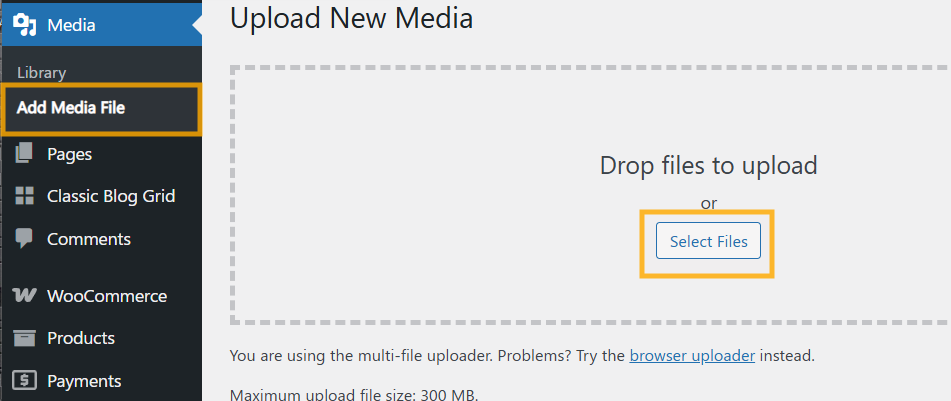
WordPress rende facile caricare file PDF utilizzando la Libreria Media integrata. Segui questi passaggi:
Passo 1: Accedi alla Libreria Media
- Accedi alla tua dashboard di WordPress.
- Vai alla Libreria Media
- Fai clic su Aggiungi nuovo
Puoi trascinare e rilasciare il tuo file PDF oppure fare clic su Seleziona file per caricarlo dal tuo computer.
Una volta caricato, WordPress genera automaticamente l'URL del file.
Passo 2: Copia l'URL del PDF
Dopo il caricamento:
- Fai clic sul file caricato
- Copia l'URL del file mostrato nei dettagli dell'allegato
Ora puoi usare questo URL per collegare il PDF all'interno di post o pagine.
Come aggiungere un PDF a un post o una pagina WordPress
Ci sono diversi modi per aggiungere file PDF al contenuto.
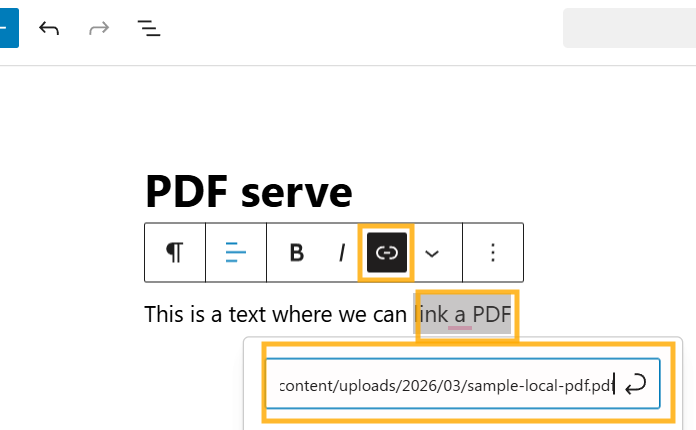
Metodo 1: Aggiungi un link per il download
- Apri l'editor del post o della pagina
- Evidenzia il testo che vuoi trasformare in un link per il download
- Fai clic sull'icona del link
- Incolla l'URL del PDF
- Salva o aggiorna la pagina
Questo metodo crea un semplice link scaricabile cliccabile.
Metodo 2: Usa il blocco File
Per fare ciò, stiamo usando WP File Download quindi dovremo installarlo, puoi ottenerlo da qui.
Una volta installato, possiamo andare al wp-admin > cliccare su WP File Download > creare o usare una categoria già esistente > caricare il file.
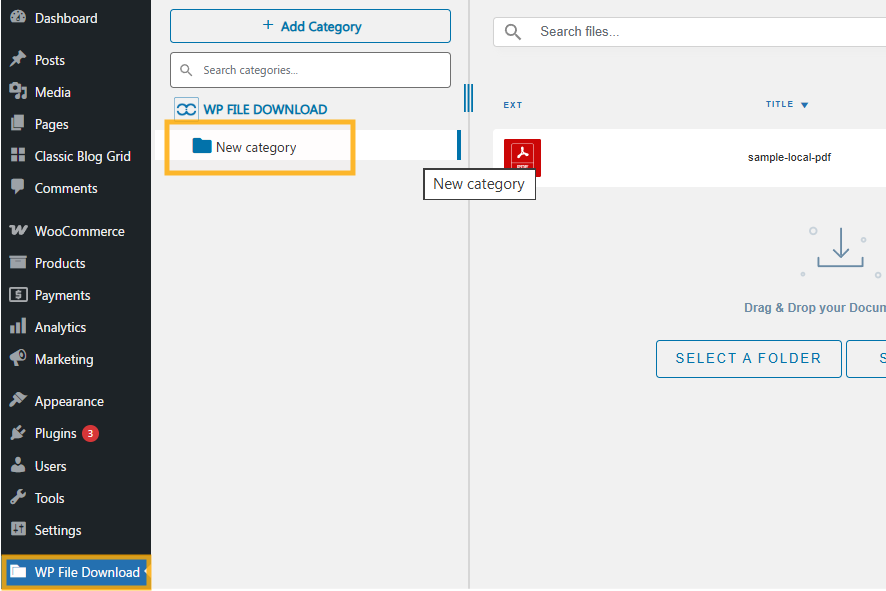
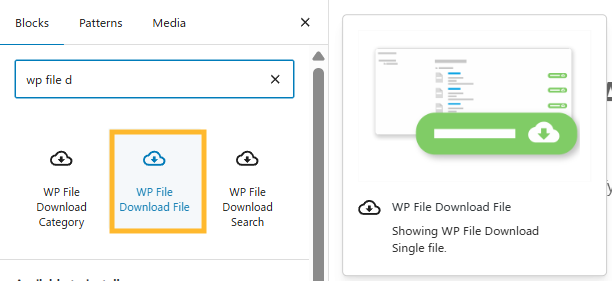
Una volta fatto questo, possiamo andare alla pagina dove vogliamo aggiungere il download o creare una nuova pagina > Aggiungi un nuovo blocco > Digita WP File Download e i blocchi del plugin appariranno, possiamo selezionare il WP File Download File blocco.
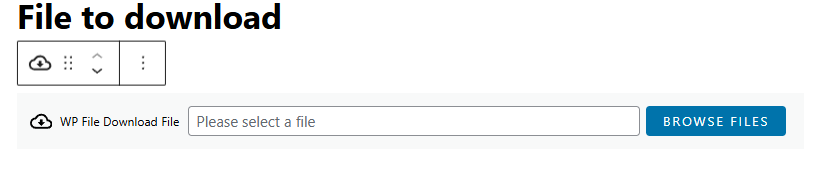
Possiamo fare clic su Sfoglia file così il pop‑up appare per selezionare il file che vogliamo aggiungere alla pagina/post.
No, possiamo navigare nella categoria dove si trova il nostro file, trovarlo e fare clic su Inserisci questo file
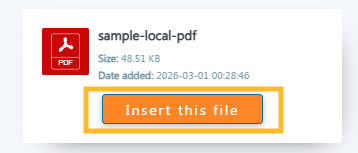
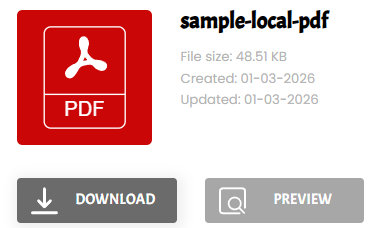
Ecco tutto! Abbiamo il file disponibile per l'anteprima e il download, così ora abbiamo il file PDF incorporato con l'opzione di scaricarlo anche.
Utilizzare plugin per incorporare PDF con funzionalità avanzate
Se desideri una visualizzazione PDF professionale, download sicuri, tracciamento delle analisi o organizzazione dei file, hai bisogno di un plugin dedicato alla gestione dei file.
Una delle opzioni più avanzate è WP File Download.
WP File Download Panoramica
WP File Download è un plugin professionale per la gestione dei file WordPress progettato per una gestione strutturata dei file e per la gestione avanzata dei documenti. Consente di:
- Organizza PDF in categorie
- Crea repository di download
- Limita l'accesso per ruolo utente
- Traccia le statistiche di download
- Aggiungi anteprime dei file
- Proteggi i file con impostazioni di sicurezza
- Integra l'archiviazione cloud
Invece di caricare file casuali nella Libreria Media, puoi creare categorie di file strutturate e gestire i documenti in modo professionale.
Come caricare PDF usando WP File Download
Dopo aver installato e attivato WP File Download:
- Vai a WP File Download nella dashboard
- Crea una nuova categoria di file
- Fai clic su Aggiungi file
- Carica il tuo PDF
Puoi quindi inserire la categoria in qualsiasi pagina usando uno shortcode o un blocco, come spiegato nel punto precedente.
Questo metodo è ideale per i siti web che offrono più download, come centri di documentazione, portali per membri e biblioteche digitali.
Creare sezioni di download in WordPress
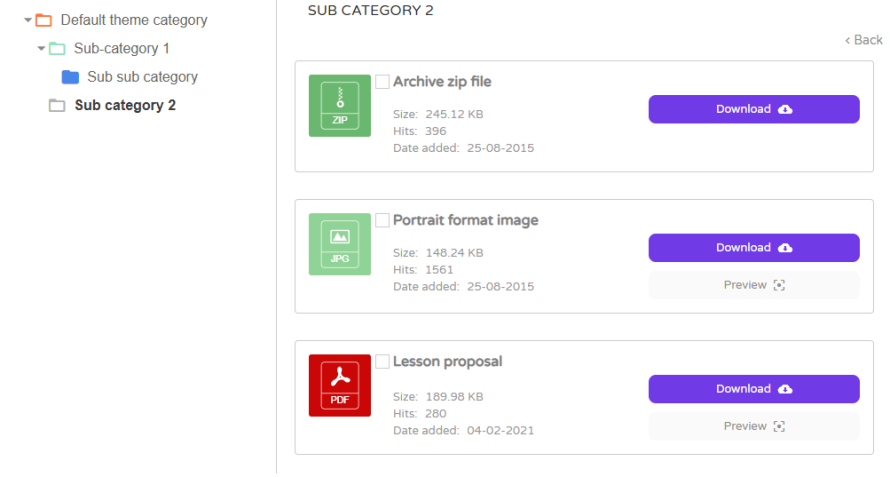
Se il tuo sito fornisce più file PDF, creare una sezione di download dedicata migliora l'esperienza utente e la struttura SEO.
Migliori pratiche per le pagine di download
- Usa nomi di file descrittivi
- Aggiungi una breve descrizione per ogni PDF
- Includi informazioni sulla dimensione del file
- Organizza i file per argomento o categoria
- Usa pulsanti di invito all'azione chiari
Con WP File Download, puoi creare elenchi di download visivamente organizzati con opzioni di ordinamento e filtraggio.
Questo migliora la navigazione e riduce i tassi di rimbalzo.
Download PDF sicuri in WordPress
La sicurezza è essenziale quando si gestiscono documenti sensibili come contratti, fatture o contenuti premium.
Rischi di sicurezza comuni
- Condivisione diretta di URL
- Download non autorizzati
- Indicizzazione dei file da parte dei motori di ricerca
- Abuso di larghezza di banda
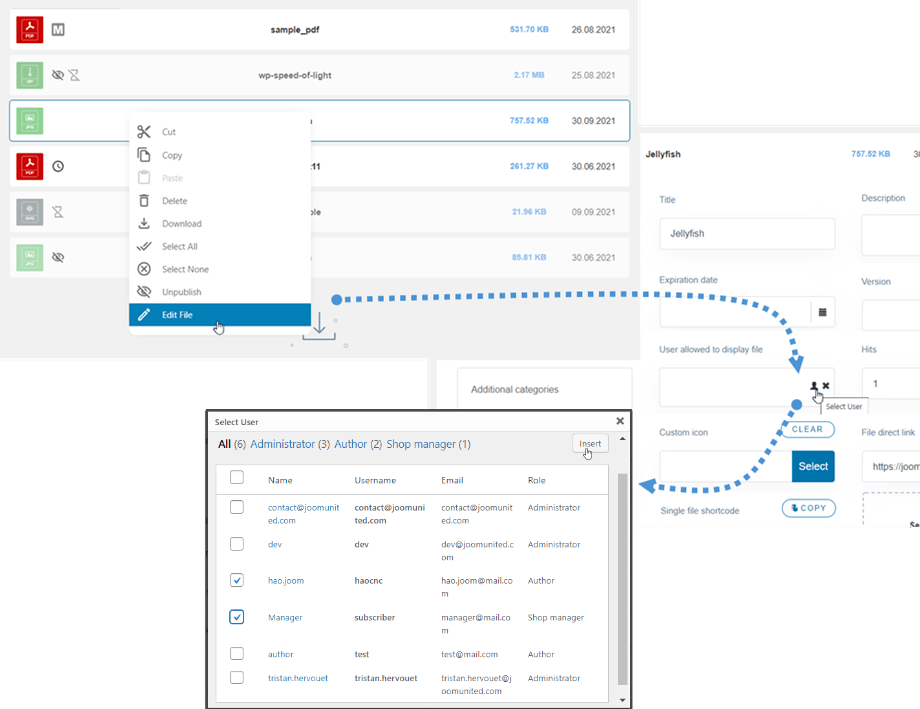
L'uso di plugin avanzati per la gestione dei file ti consente di:
- Limita i download agli utenti connessi
- Blocca l'accesso diretto ai file
- Proteggi i file con password
- Controlla le autorizzazioni di download
WP File Download offre funzionalità di controllo accessi integrate, rendendolo ideale per siti di abbonamento e portali client privati.
Ottimizzare i file PDF per i motori di ricerca
L'ottimizzazione per i motori di ricerca non si ferma ai post del blog. I PDF possono anche posizionarsi nei risultati di ricerca.
Ottimizzare il file PDF stesso
Prima di caricare:
- Usa nomi file ricchi di parole chiave
- Aggiungi metadati corretti del titolo del documento
- Includi intestazioni all'interno del PDF
- Comprimi le dimensioni del file
- Aggiungi link interni quando pertinenti
Ad esempio, invece di chiamare il tuo file document1.pdf, usa wordpress-pdf-upload-guide.pdf.
Ottimizzare la pagina di download
- Aggiungi un titolo chiaro e una meta descrizione
- Usa intestazioni strutturate
- Includi contenuti correlati
- Aggiungi testo alternativo per icone o immagini di anteprima
- Crea collegamenti interni
I motori di ricerca indicizzano sia il PDF sia la pagina che lo ospita. Ottimizzarli entrambi aumenta la visibilità.
Tracciare i download PDF
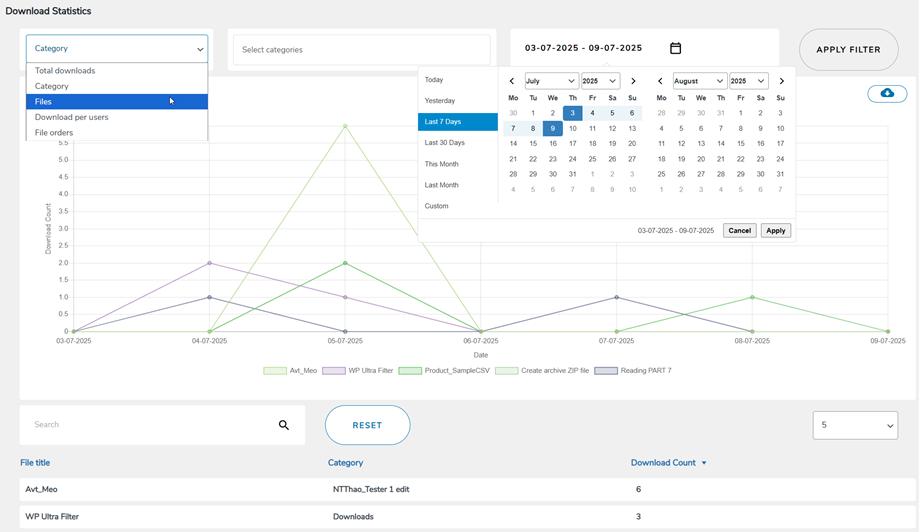
Se offri lead magnet, eBook o brochure digitali, il tracciamento dei download è fondamentale.
Senza tracciamento, non puoi misurare:
- Documenti popolari
- Tassi di conversione
- Coinvolgimento degli utenti
- Prestazioni dei contenuti
WP File Download include le statistiche di download così puoi vedere quante volte è stato scaricato un documento e identificare i file ad alte prestazioni.
Questi dati aiutano a perfezionare la tua strategia di contenuto.
Integrazione cloud per l'archiviazione di PDF
I file PDF di grandi dimensioni possono aumentare il carico del server. L'uso dello storage cloud migliora le prestazioni.
I plugin avanzati di gestione file consentono l'integrazione con:
- Google Drive
- Dropbox
- OneDrive
- Amazon S3
Lo storage cloud riduce lo sforzo del server e migliora la velocità di consegna dei file.
WP File Download supporta l'integrazione cloud, consentendo ai file di sincronizzarsi pur rimanendo visualizzati all'interno di WordPress.
Chiamata a tutti i webmaster!
Migliora i siti web dei tuoi clienti con WP File Download. Crea repository di file sicuri e personalizzabili, consentendo ai clienti di accedere e gestire facilmente i loro file.
Aggiorna i tuoi servizi di web design oggi!
Pensieri Finali
Caricare file PDF sul tuo sito WordPress è semplice, ma gestirli correttamente richiede struttura, ottimizzazione e pianificazione della sicurezza. Utilizzando la Media Library per caricamenti di base o implementando strumenti avanzati come WP File Download, puoi creare un'esperienza di download professionale che migliora il coinvolgimento degli utenti e la visibilità nei motori di ricerca.
Quando combini categorie di file organizzate, controlli di accesso sicuri, denominazione dei file ottimizzata e immagini ottimizzate per la ricerca, la tua strategia PDF diventa una risorsa preziosa anziché un semplice allegato.
Implementare queste migliori pratiche per garantire che il tuo sito WordPress gestisca i caricamenti PDF in modo efficiente, sicuro e in una maniera che supporti la crescita SEO a lungo termine.
Quando ti iscrivi al blog, ti invieremo un'e-mail quando ci saranno nuovi aggiornamenti sul sito in modo che tu non li perda.



