 WordPress products
 Joomla products
 Assistance
 Actualités
 Connexion
Un nouveau look et plus de thèmes pour WP Table Manager

Nous savons que les tableaux créés avec WP Table Manager étaient déjà superbes, mais pourquoi ne pas améliorer les choses quand c'est possible ? Comme un nouveau look pour les thèmes et, en même temps, 3 nouveaux thèmes.
Dans cet article, nous allons voir à quel point le nouveau rafraîchissement de thème est impressionnant et à quel point les thèmes sont utiles !
Table des matières
Vous cherchez une solution robuste de gestion de tableaux pour les sites web de vos clients ?
Des tableaux de tarifs aux comparatifs de produits, ce plugin offre des fonctionnalités puissantes pour présenter les données de manière claire et conviviale.
Obtenez un avantage concurrentiel dès maintenant !
Création rapide de tableaux avec WP Table Manager
Avec la nouvelle version des thèmes, nous pouvons rendre nos tableaux superbes et, comme toujours, nous pourrons créer des tableaux en un rien de temps, ça sonne vraiment bien, non ? :)
Afin de pouvoir suivre les étapes et voir les thèmes présentés ici, nous avons besoin de WP Table Manager dans sa version 3.4.0.
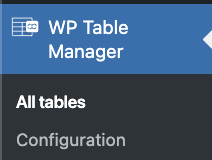
Voyons comment créer un thème de tableau, tout d'abord rendez-vous dans WP Table Manager > Tous les tableaux pour voir le tableau de bord WP Table Manager .
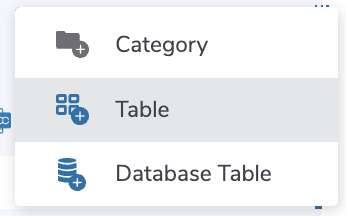
Sur ce tableau de bord, cliquez sur + Créer nouveau > Tableau et un nouveau tableau sera créé.
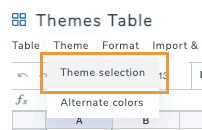
Une fois le tableau créé, recherchez l' option Thèmes dans la barre supérieure et sélectionnez Sélection du thème.
Une fenêtre avec l'aperçu de tous les thèmes apparaîtra pour que vous puissiez sélectionner une option.
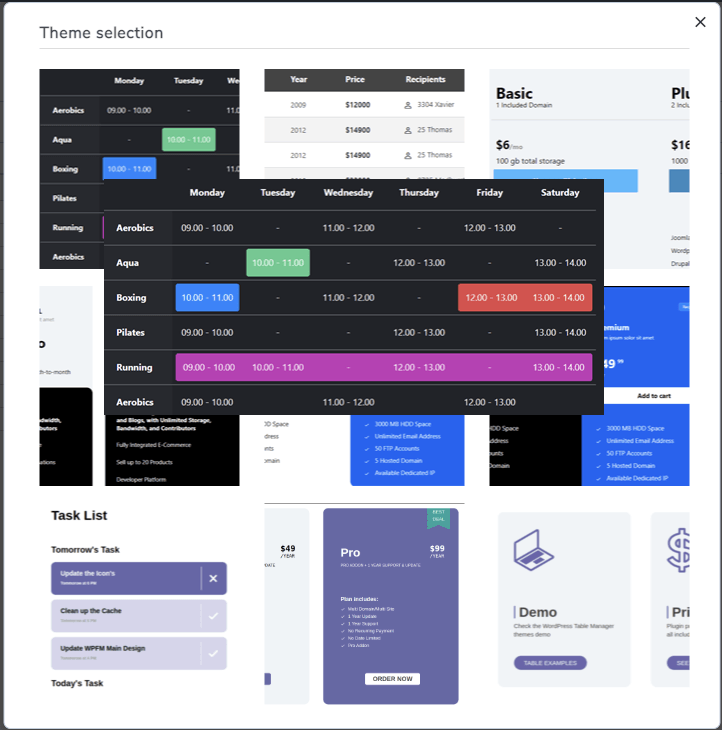
Il vous suffit désormais de sélectionner le thème que vous souhaitez utiliser pour pouvoir le modifier ; vous disposerez de toutes les options disponibles dans l'éditeur normal afin d'adapter le thème à votre site.
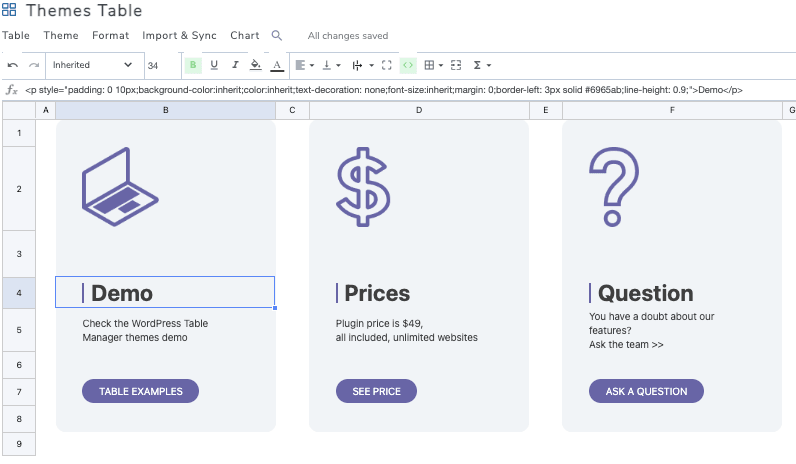
Que se passe-t-il maintenant si nous voulons modifier le texte ? Tout ce que nous avons à faire est de double-cliquer sur le texte que nous voulons modifier et l'éditeur de texte apparaîtra avec toutes les options disponibles pour l'édition.
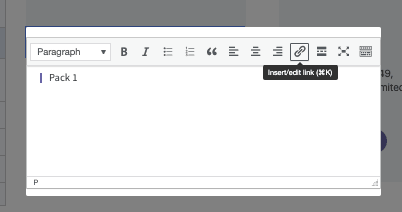
Ce serait l'option d'édition de base pour chaque cellule et nous pouvons modifier le texte ainsi que les boutons et tout autre élément !
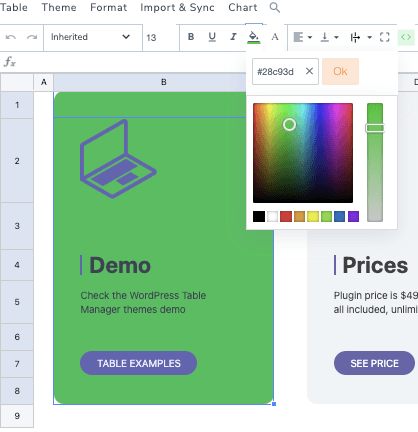
Mais si nous voulons modifier les couleurs d'arrière-plan du tableau créé ? Cela semble être un travail qui pourrait être difficile à réaliser, mais non ! Ce n'est pas le cas, tout ce que vous avez à faire est de sélectionner les cellules où vous souhaitez appliquer les modifications, de sélectionner la couleur d'arrière-plan des cellules dans la barre supérieure, puis de cliquer sur Ok.
Il existe de nombreuses autres options que vous pouvez utiliser pour rendre l'édition du tableau encore plus agréable, comme la possibilité de copier/coller facilement un groupe de cellules afin de les réutiliser et de gagner beaucoup de temps.
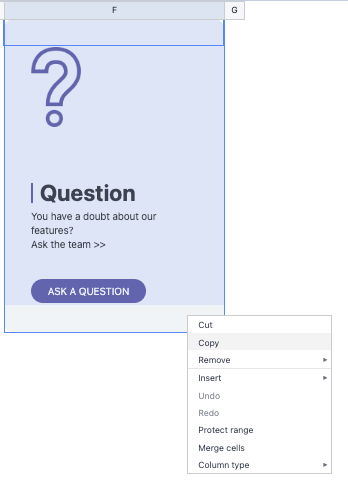
Comme vous pouvez le voir, toutes les options sont aussi simples qu'un simple clic et une sélection parmi les options disponibles ; il existe de nombreuses options, comme définir la couleur ou l'aspect de chaque cellule, mais aussi modifier et créer toutes sortes d'éléments grâce aux éléments faciles à utiliser, un travail réalisé facilement et plus rapidement !
Thème de tableau pour chaque cas d'usage
Maintenant que nous avons vu à quel point il est facile de modifier nos tableaux, examinons tous les thèmes disponibles afin de savoir comment ils pourraient convenir à notre site dans chaque cas.
Nous pourrons créer des tableaux utiles pour des sections qui pourraient être superbes et également créer un lien vers une autre page de notre site.
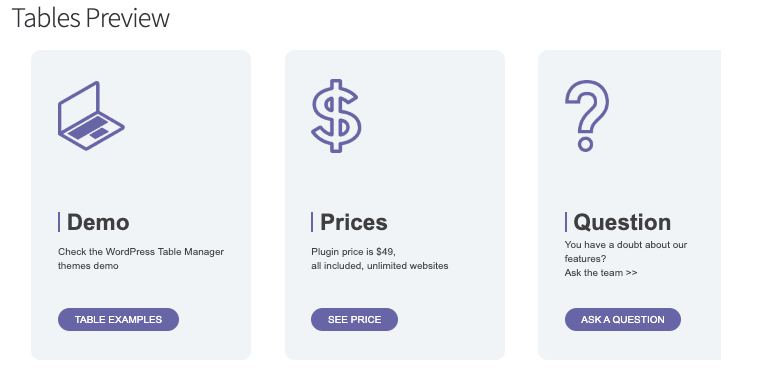
Pointez vers différentes sections de votre page
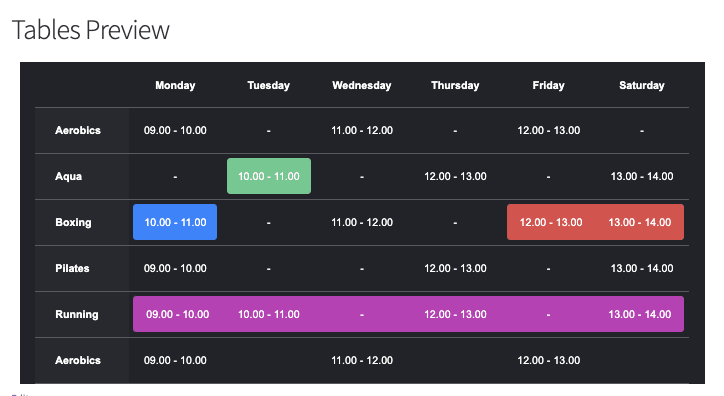
Événements planifiés
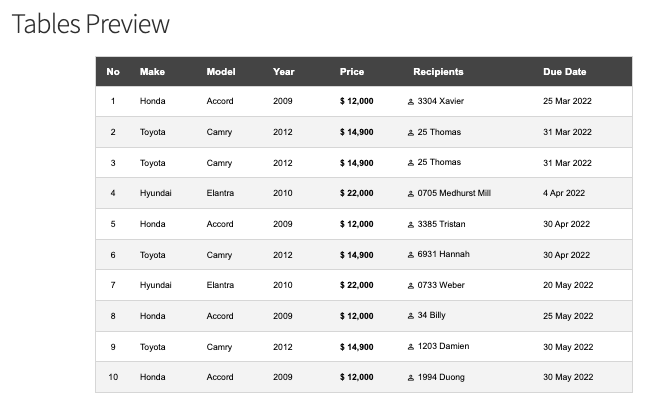
Liste des produits/commandes
Formules de service
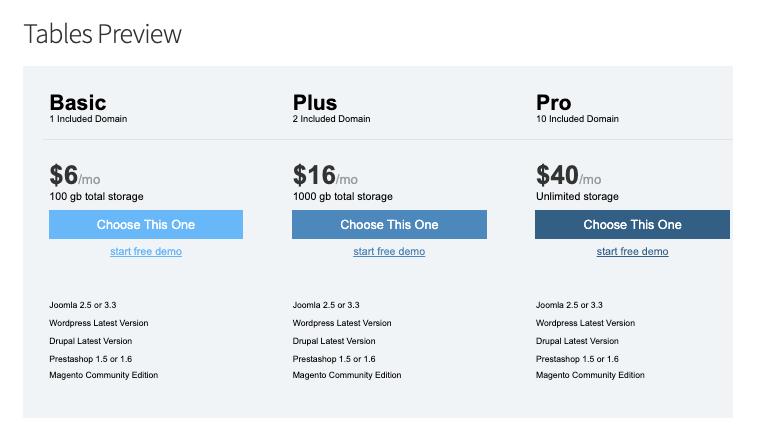
Tableaux de prix avec étiquette
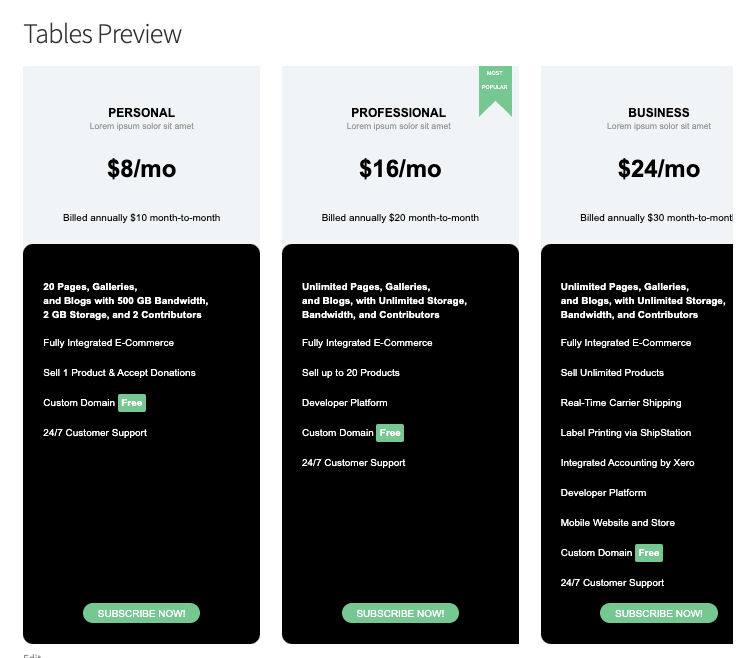
Tableau de produits avec boutons d'ajout au panier
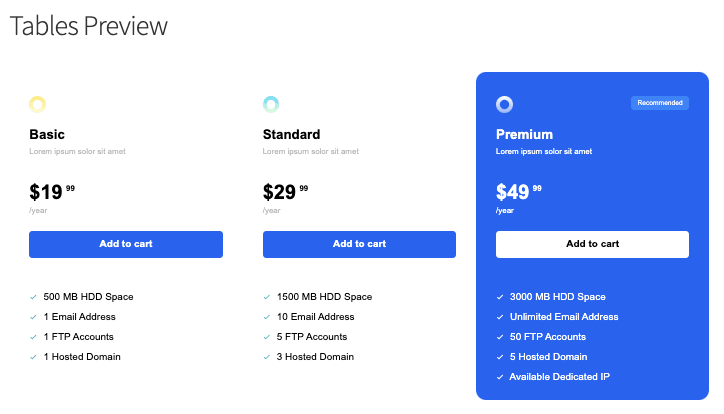
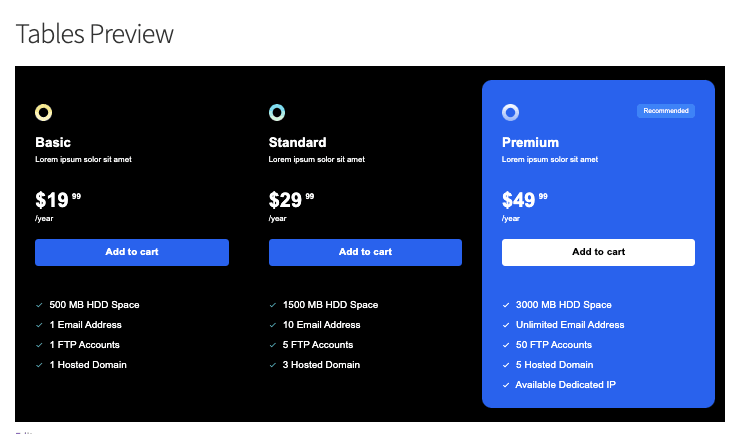
Tableau de produits avec boutons d'ajout au panier en mode sombre
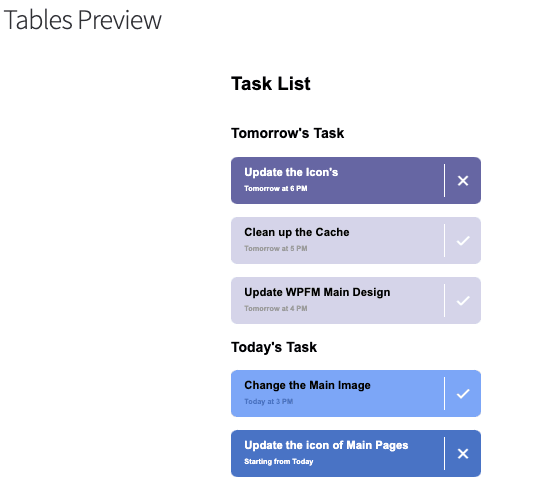
Liste des tâches
Formules tarifaires
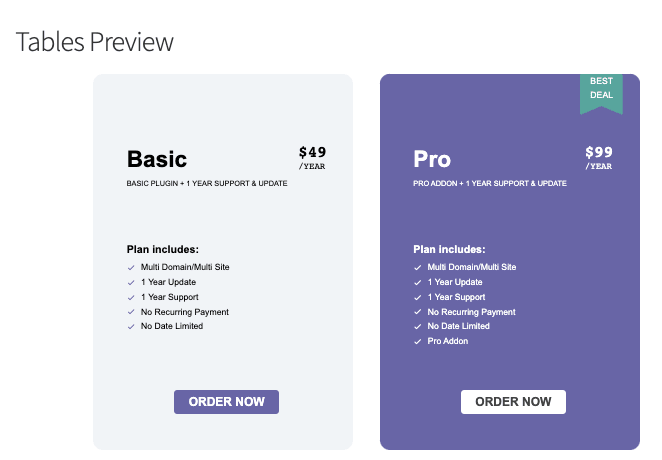
Un grand nombre de plans avec de nombreuses vues différentes afin que le tableau puisse s'adapter à n'importe quel site web et à de nombreux cas d'utilisation. Le meilleur, c'est que le design peut être utilisé comme modèle de départ pour accélérer le travail, et aussi personnalisé davantage pour qu'il s'intègre parfaitement à votre site ! Il ne nous reste donc plus qu'à nous concentrer sur les styles et à sauter l'étape de création du tableau.
Génial ! N'est-ce pas ?
Appel à tous les webmestres !
Améliorez les sites web de vos clients avec WP Table Manager. Gérez et personnalisez facilement des tableaux, des graphiques et des feuilles de calcul, offrant ainsi à vos clients des visualisations de données dynamiques et captivantes.
Améliorez vos services de conception web dès aujourd'hui !
Créez des tableaux exceptionnels entièrement personnalisables en un temps record
Quelques clics suffisent pour créer des tableaux et quelques clics supplémentaires pour les personnaliser davantage, fini les problèmes et la création de tableaux chronophage ! Et de nombreuses autres fonctionnalités sont également disponibles, comme la synchronisation avec Google Sheets ainsi qu'un fichier Excel, l'édition côté frontend, et bien plus encore !
alors qu'attendez-vous ? Rendez-vous ici et obtenez votre propre abonnement !
Lorsque vous vous abonnez au blog, nous vous enverrons un e-mail lorsqu'il y aura de nouvelles mises à jour sur le site afin que vous ne les manquiez pas.



