 Produits WordPress
 Produits Joomla
 Support
 Actualités
 Connexion
Synchroniser les feuilles de calcul Excel d'Office 365 avec les tables WordPress

Tout le monde utilise le cloud. Certains s'en servent pour sauvegarder leurs documents, d'autres pour faciliter le partage de fichiers, et d'autres encore pour collaborer facilement sur des feuilles de calcul. Nombreux sont ceux qui utilisent WordPress pour afficher des tableaux, et la WP Table Managerle rend compatible avec Microsoft Office 365.
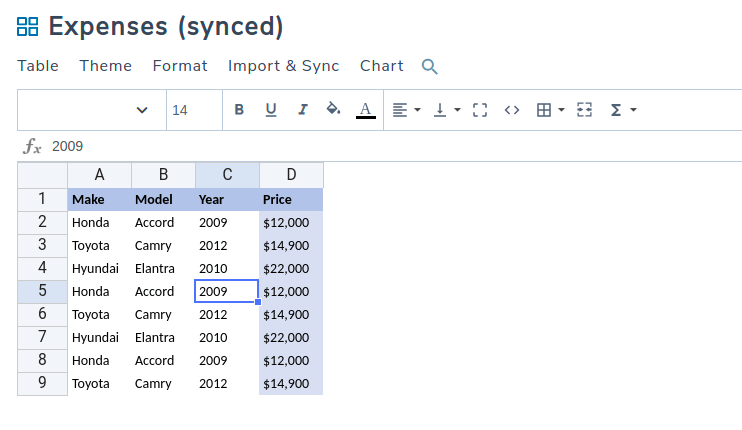
Office 365 est très similaire à la suite Microsoft Office, mais disponible en ligne, comme la propre suite de Google. Et, tout comme les services cloud de Google, Office 365 est maintenant également pris en charge par WP Table Manager. Vous pouvez importer toutes vos tables depuis Office 365 (y compris le style), éditer vos feuilles de calcul dans WordPress et les synchroniser avec le cloud.
Recherchez-vous une solution robuste de gestion de tables pour les sites Web clients ?
Des tableaux de tarification aux comparaisons de produits, ce plugin offre des fonctionnalités puissantes pour présenter les données de manière claire et conviviale.
Obtenez un avantage concurrentiel dès maintenant !
Importer et synchroniser les feuilles de calcul Office 365 avec WP Table Manager
Vous avez donc travaillé sur un tableur Excel sur Office 365. Bien sûr, il était toujours possible d'importer les données dans votre blog WordPress en exportant votre tableau vers un fichier Excel, en le téléchargeant sur votre serveur ou sur Google Drive, puis en l'important, mais c'est long et peu pratique, surtout si vous devez importer plusieurs feuilles de calcul.
La dernière version de WP Table Managervous permet d'importer et de synchroniser les feuilles de calcul Excel disponibles sur le cloud beaucoup plus facilement et rapidement. Il n'y a que deux étapes pour importer vos tableaux Excel d'Office 365 vers WordPress avec une synchronisation complète : publier la feuille de calcul, puis l'importer.
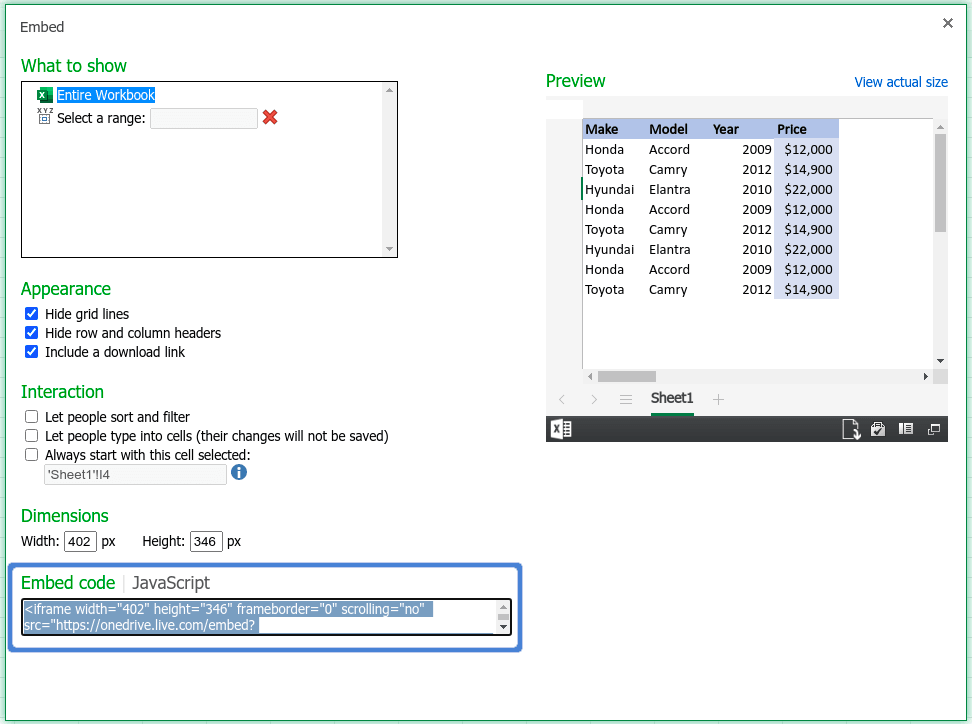
La première étape consiste à publier la feuille de calcul, ou à la rendre accessible à WordPress. Ouvrez le fichier à partir d'Office 365 et recherchez le menu Partager sous-menu sous le menu Fichier . À partir de là, cliquez sur Intégrer et générez un code d'intégration. Gardez-le à portée de main pour l'instant.
Une fois le code d'intégration de votre feuille de calcul obtenu, retournez dans WP Table Manager sur WordPress pour importer votre tableau. Créez un nouveau tableau et cliquez sur OneDrive Excel dans le Importer et synchroniser . Collez le code d'intégration d'Office 365 dans le premier champ.
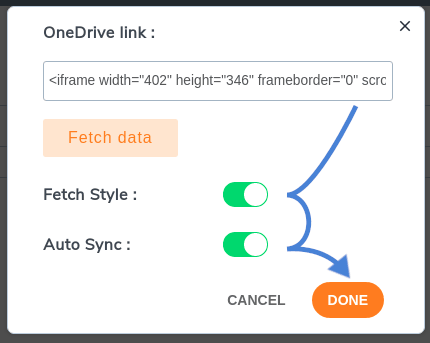
Avant d'importer les données, deux autres options s'offrent à vous. La première concerne l'importation du style : si vous avez soigné la mise en forme de votre tableau, cochez cette option pour éviter de devoir tout recommencer. La seconde option active la synchronisation entre votre tableau WordPress et votre feuille de calcul Excel. Cliquez sur « Importer » pour importer vos données.
Personnaliser et synchroniser les feuilles de calcul Excel sur WordPress
C'était la configuration de base de la feuille de calcul Excel sur WordPress, mais ce n'est que le début des possibilités. Si vous êtes satisfait d'avoir importé les données et le style, alors vous pouvez vous arrêter ici, mais vous manqueriez certaines fonctionnalités intéressantes, telles que la définition de la périodicité de synchronisation et la génération de graphiques à partir de données.
La configuration de la périodicité de synchronisation est importante. C'est une option qui vous donne un peu d'espace pour corriger les erreurs avant que les modifications ne soient copiées sur Office 365, et un moyen de réduire le nombre de requêtes entre WordPress et le service cloud de Microsoft.
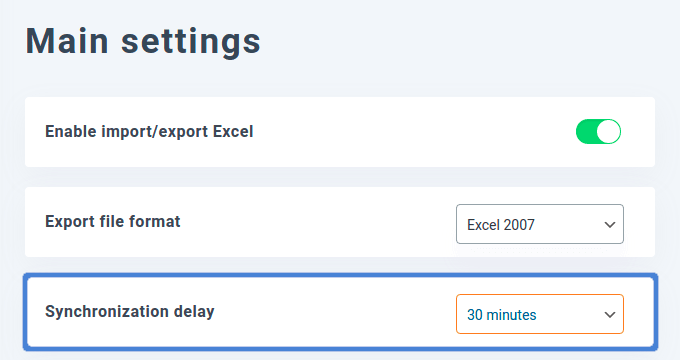
Vous pouvez modifier la périodicité de la synchronisation, c'est-à-dire la fréquence à laquelle WP Table Manager aligne vos tableaux WordPress avec les feuilles de calcul Office 365, dans la configuration de l'extension. Dans les paramètres principaux, modifiez le délai de synchronisation(ou supprimez-le pour une synchronisation instantanée) et enregistrez les modifications.
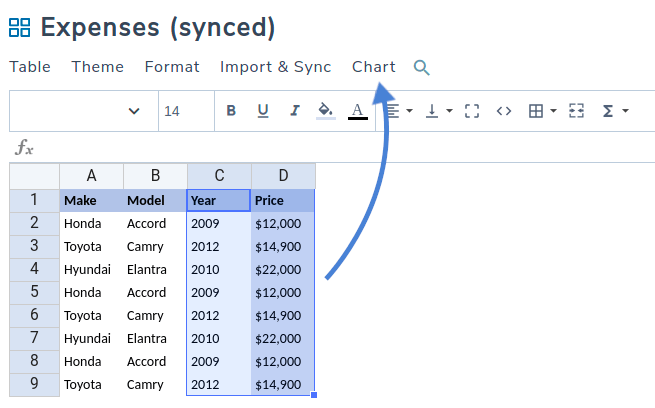
De retour dans le tableau, n'oubliez pas que vous pouvez faire bien plus que simplement partager des chiffres. En important vos tableaux Office 365, vous accédez à l'intégralité des WP Table Manager. Vous pouvez notamment créer des visualisations directement depuis l'éditeur de tableau, accessible via le Graphique .
peu importe de Google Sheets : vous pouvez désormais importer vos élégantes feuilles de calcul remplies de données sur votre blog WordPress, avec une synchronisation complète pour toutes vos feuilles de calcul.
Appel à tous les webmasters !
Améliorez les sites Web de vos clients avec WP Table Manager. Gérez et personnalisez facilement les tableaux, les graphiques et les feuilles de calcul, en fournissant aux clients des visualisations de données dynamiques et engageantes.
Améliorez vos services de conception Web dès aujourd'hui !
Vous souhaitez importer vos feuilles de calcul Office 365 dans WordPress ? Apprenez-en davantage sur WP Table Manager ici.
Lorsque vous vous abonnez au blog, nous vous enverrons un e-mail lorsqu'il y a de nouvelles mises à jour sur le site afin que vous ne les manquiez pas.



Commentaires