 Produits WordPress
 Produits Joomla
 Support
 Actualités
 Connexion
Renommage automatique des images et médias WordPress lors du téléchargement

Il est bon de savoir à quel point les images sont importantes pour le SEO et votre page, le fait est que avec les images vous pouvez faire beaucoup de choses comme améliorer vos classements dans les moteurs de recherche et le trafic de votre site web :).
Tout ce que vous avez à faire est de servir de bonnes images et de suivre certaines règles pour les nommer, le problème est que vous n'avez peut-être pas beaucoup de temps pour renommer toutes les images que vous devez télécharger sur votre page, mais cela ne sera plus un problème avec WP Media Folder.
WP Media Folder dispose d'un outil très facile à utiliser pour renommer automatiquement toutes les images que vous téléchargez sur votre page, ce renommage automatique vous aidera beaucoup avec le référencement de votre page car lorsque Google recherche cette image pour savoir ce qu'elle fait là, la première chose qu'il cherche est le titre de l'image.
Utilisez le meilleur titre pour mettre à jour le nom de l'image sur votre site Web WordPress
Lorsque vous mettez à jour un nom d'image sur votre site Web WordPress, il y a certains paramètres à suivre.
Plus que tout, vous ne devez pas utiliser de caractères avec tilde et des phrases qui n'ont pas de sens avec l'image pour les titres. WP Media Folder aidera avec ses outils de renommage très faciles à utiliser.
Donc, en gros, il suffit d'utiliser un titre qui a du sens avec l'image pour que Google sache ce que cette image fait là, par exemple, si vous avez une image d'un chien qui court, son nom ne devrait pas être DGCH-20-13, le nom de l'image devrait être quelque chose comme chien-qui-court afin de décrire ce que vous voulez montrer.
Dites adieu à la médiathèque en désordre.
WP Media Folder vous permet de catégoriser les fichiers, de synchroniser les dossiers avec le stockage cloud, de créer des galeries incroyables et même de remplacer des images sans casser les liens.
Optimisez votre flux de travail média dès aujourd'hui
Renommage automatique des médias en un seul clic
Il y a certaines choses que WP Media Folder vous permet de faire et l'une d'elles consiste à utiliser le renommage automatique des médias, vous allez pouvoir contrôler toutes les images que vous téléchargez sur votre site et simplement en configurant ce que vous voulez ajouter/supprimer du titre de votre image.
Maintenant, apprenons comment activer et configurer le renommage automatique, nous allons voir à quel point c'est facile, pour cet exemple, nous allons télécharger une image avec un titre comportant des caractères étranges et WP Media Folder la renommera automatiquement avec un titre plus approprié.
Commencez par configurer le renommage automatique en allant dans Réglages > WP Media Folder > Renommer et filigrane > onglet Renommer lors du téléchargement.
Dans cette section, vous allez pouvoir voir toutes les options pour renommer automatiquement vos médias.

Tout d'abord, vous devez cliquer sur « Activer le renommage des médias lors du téléchargement » qui est désactivé par défaut.
Maintenant, vous pouvez saisir le modèle que vos titres vont suivre, les étiquettes disponibles sont :
{sitename} : Le nom de votre site.
{foldername} : Le nom du dossier où vous téléchargez l'image.
{date} : La date à laquelle vous téléchargez l'image.
{nom original} : Le nom original de l'image.
Remarque : # sera remplacé par des nombres croissants.
Comme vous pouvez le voir dans l'exemple, toutes ces balises sont séparées par un tiret « - ».
L'étape suivante consiste à sélectionner tous les caractères que vous souhaitez supprimer du titre.
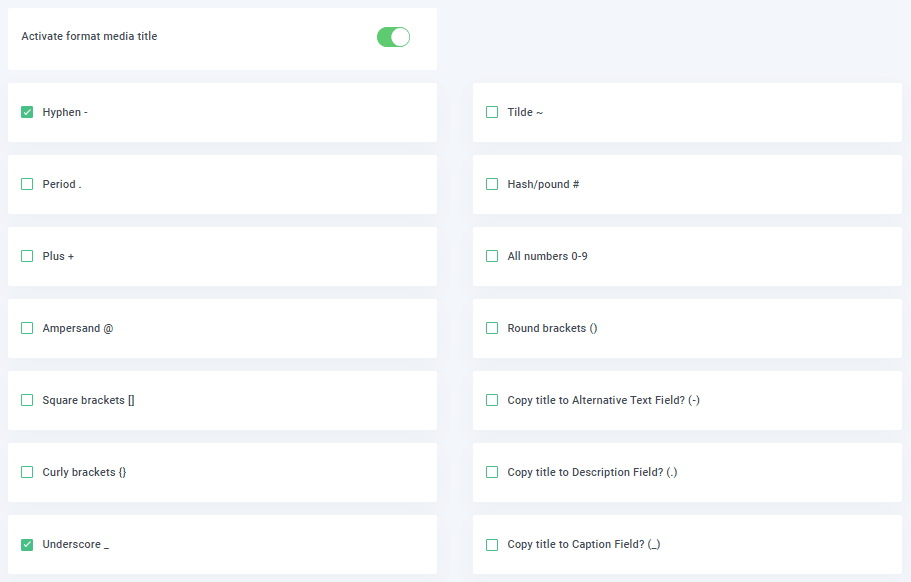
Vous vous demandez peut-être pourquoi vous devriez utiliser toutes ces options et c'est facile, disons que vous avez un appareil photo et que votre page WordPress est essentiellement une galerie pour toutes les photos que vous prenez, comme nous le savons, il existe de nombreux appareils photo qui enregistrent des images avec des noms comme DC@-25342/25/2020 et ce n'est pas bon comme titre pour le SEO parce que Google ne saura pas ce qu'est cette image lorsqu'il la recherche sur votre page.
Il existe d'autres options dans cette section comme « Copier le titre dans le champ de texte alternatif », « Copier le titre dans le champ de description » et « Copier le titre dans le champ de légende ».
Enfin, vous verrez une option pour la capitalisation.
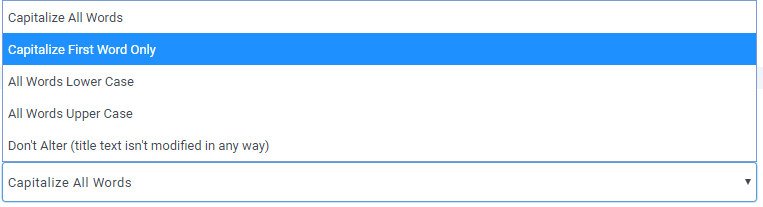
Comme vous pouvez le voir, les options sont :
- Mettre en majuscule uniquement le premier mot.
- Toutes les lettres en minuscules.
- Toutes les lettres en majuscules.
- Ne pas modifier (le texte du titre n'est pas modifié de quelque manière que ce soit).
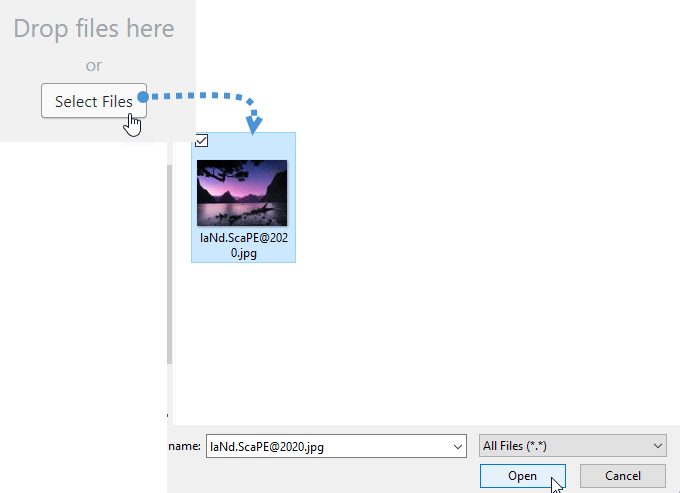
Maintenant que nous avons vu toutes les options, pour cet exemple, nous allons télécharger une image appelée « laNd.ScaPE@2020 » et nous allons définir le renommage automatique afin de corriger la capitalisation, de supprimer le point et tous les autres caractères spéciaux du titre, nous allons également ajouter le nom de la page qui est « testjoomunited » après le nom de l'image.
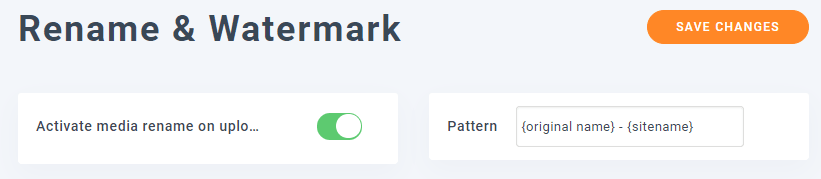
C'est ainsi que nous allons définir le modèle, comme vous pouvez le voir, vous pouvez combiner le modèle comme vous le souhaitez et utiliser toutes les balises que vous souhaitez utiliser.
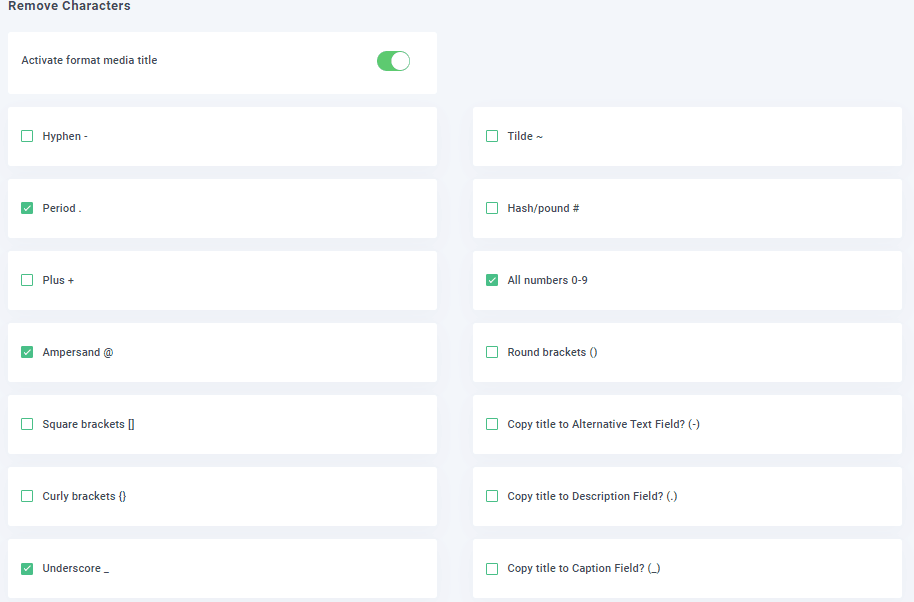
C'est ainsi que nous allons définir le caractère de suppression afin de supprimer tous ces caractères.
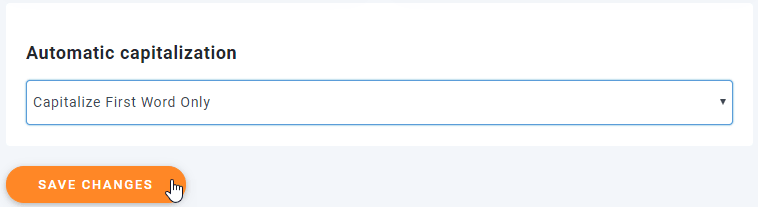
Enfin, nous allons mettre la première lettre du premier mot en majuscule uniquement et cliquer sur « enregistrer les modifications » afin d'activer le renommage automatique et enregistrer toute la configuration.
Allons donc à la médiathèque et téléchargeons l'image pour voir si le titre change.
Maintenant que nous l'avons téléchargé, si vous allez à l'image et que vous survolez avec votre souris, vous pourrez voir le titre en dessous du nom de l'image.
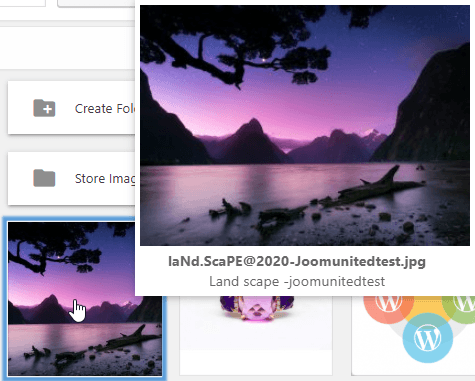
Comme vous pouvez le voir, il a supprimé tous les caractères spéciaux et ajouté le nom de la page après le nom de l'image sur le titre, il a également suivi le modèle pour le nom de l'image, vous avez donc gagné beaucoup de temps de travail simplement en cliquant sur certaines choses et en l'enregistrant.
Vous avez rendu deux choses aussi faciles que de sélectionner certaines options et d'enregistrer la configuration, ces choses sont, modifier le nom de l'image et le titre afin que tous vos utilisateurs et Google puissent comprendre votre image.
Appel à tous les webmasters !
Gagnez du temps et boostez votre productivité avec WP Media Folder. Organisez sans effort les fichiers multimédias des clients, créez des galeries personnalisées et offrez une expérience utilisateur fluide.
Mettez à niveau vos projets de site web maintenant !
Meilleur nom SEO pour les images Google
Maintenant que nous avons modifié la configuration de votre titre, vous devriez garder à l'esprit qu'il existe certaines combinaisons que vous pouvez utiliser pour changer le nom de fichier de vos images, par exemple, si vous ne voulez pas utiliser le nom original, vous pouvez simplement ne pas utiliser la balise {original namr} et utiliser l'une des autres, une bonne combinaison pourrait être « {nomdossier}-{nomdusite)-# » afin que toutes vos images suivent ce modèle et que vous puissiez également les retrouver plus facilement.
Voici donc l'un des outils que WP Media Folder . Ce plugin exceptionnel vous permet de faire bien d'autres choses, comme importer vos médias directement depuis le serveur… Qu'attendez-vous ? Rendez-vous ici et abonnez-vous dès maintenant !
Lorsque vous vous abonnez au blog, nous vous enverrons un e-mail lorsqu'il y a de nouvelles mises à jour sur le site afin que vous ne les manquiez pas.



Commentaires