 Produits WordPress
 Produits Joomla
 Support
 Actualités
 Connexion
WP Media Folder: Importer des fichiers et la structure de dossiers

Avez-vous déjà essayé d'envoyer des fichiers via FTP dans le dossier média /uploads de WordPress ? Vos médias ne seront pas trouvés (indexés dans la base de données WordPress).
Pour importer une grande quantité d'images à partir d'un dossier serveur dans le gestionnaire de médias WordPress natif, vous pouvez maintenant utiliser WP Media folder Fonctionnalité d'importation et de synchronisation à partir des paramètres du plugin.
Cet outil importera :
- Tous les médias gérés par WordPress (image, pdf, zip…)
- Noms de dossiers de serveur
- Structure des dossiers du serveur
- L'importateur gérera les fichiers en double en cas d'importations multiples
Dites adieu à la médiathèque en désordre.
WP Media Folder vous permet de catégoriser les fichiers, de synchroniser les dossiers avec le stockage cloud, de créer des galeries incroyables et même de remplacer des images sans casser les liens.
Optimisez votre flux de travail média dès aujourd'hui
Importer des fichiers et des dossiers
Pour importer un dossier, allez à : Paramètres > WP Media Folder > Importation du serveur,
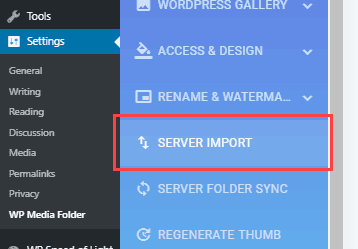
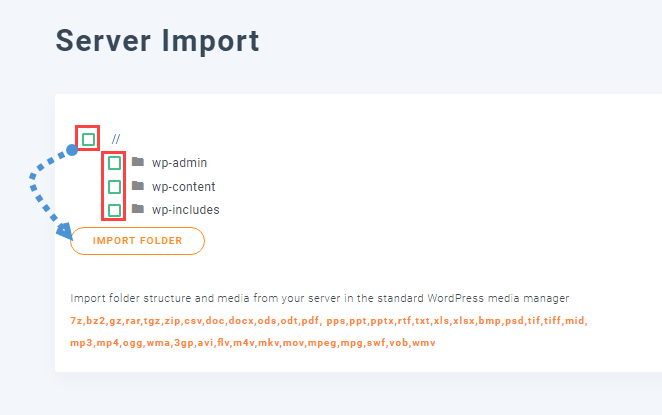
puis sélectionnez simplement le dossier et cliquez sur le bouton Importer le dossier :
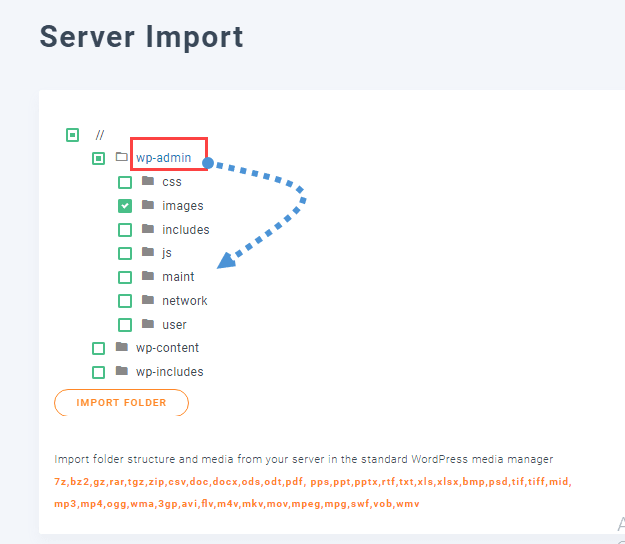
Vous pouvez également importer un sous-dossier, cliquez simplement sur le dossier puis sur le sous-dossier.
Recherche des dossiers importés
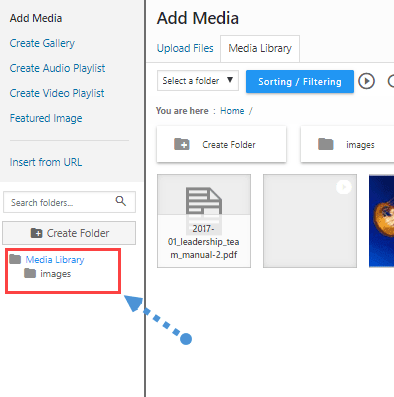
Vous pourrez voir les dossiers importés dans le WP Media Folder outil. Allez à Nouvel article/Page > Ajouter un média
Tous vos dossiers importés seront dans le panneau latéral gauche.
Synchroniser les dossiers du serveur avec les dossiers multimédias de WordPress
WP Media folder inclut une fonctionnalité pour effectuer une synchronisation automatique entre le dossier multimédia WordPress (dossiers créés à l'aide de WP Media folder) et les dossiers physiques du serveur. Dans quel but ? cela peut être utile dans le cas où vous utilisez un plugin tiers qui gère les médias en dehors du gestionnaire de médias WordPress ou simplement si vous utilisez un autre CMS.
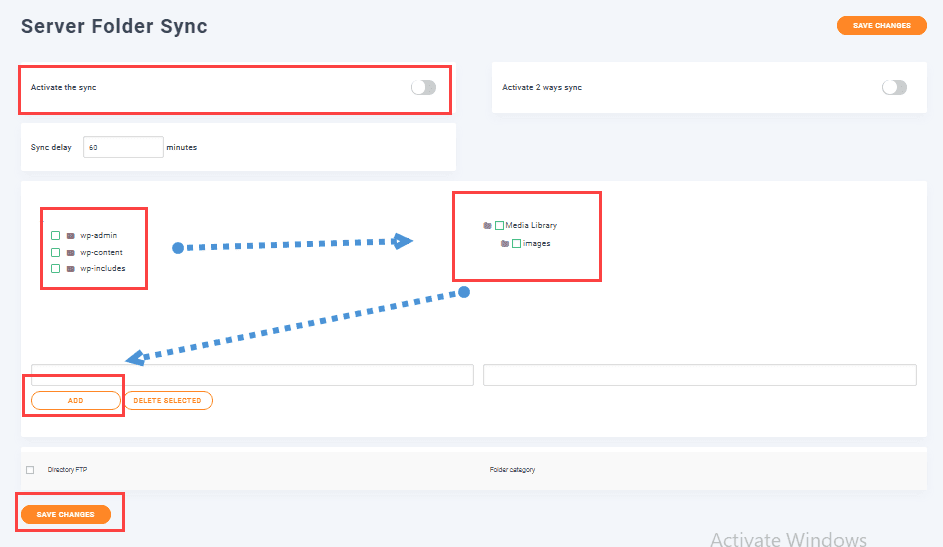
Pour synchroniser les dossiers du serveur, allez à Paramètres > WP Media Folder > Synchronisation des dossiers du serveur.
C'est très flexible, sélectionnez le dossier serveur (la source) et le WP Media folder (la destination), sélectionnez le délai de synchronisation, cliquez sur Ajouter, Enregistrer les modifications et vous avez terminé, attendez simplement la synchronisation.
Deux façons de synchroniser
La synchronisation des médias peut également être effectuée dans l'autre sens, du gestionnaire de médias WordPress vers un dossier externe. Ceci est assez utile pour partager des médias avec un autre plugin ou CMS qui utilise un dossier en dehors du dossier WordPress par défaut : “/uploads”

Voir comment fonctionne la synchronisation des dossiers en vidéo
Fonctionnalité géniale ! N'est‑ce pas ? Et ce n'est pas tout, car WP Media Folder permet également de multiples autres options comme la synchronisation avec services cloud comme OneDrive! Qu'attendez‑vous ? Allez ici et obtenez votre propre abonnement.
Appel à tous les webmasters !
Gagnez du temps et boostez votre productivité avec WP Media Folder. Organisez sans effort les fichiers multimédias des clients, créez des galeries personnalisées et offrez une expérience utilisateur fluide.
Mettez à niveau vos projets de site web maintenant !
Lorsque vous vous abonnez au blog, nous vous enverrons un e-mail lorsqu'il y a de nouvelles mises à jour sur le site afin que vous ne les manquiez pas.




