 WordPress products
 Joomla products
 Assistance
 Actualités
 Connexion
Appliquer des filigranes sur les images WordPress

À notre époque, protéger la propriété créative sur WordPress n’est pas une mince affaire. Si vous êtes photographe ou artiste, partager votre art peut vous donner l’impression de perdre un peu le contrôle sur celui-ci. Et si vous possédez une boutique WooCommerce, vous souhaitez probablement éviter que des imitations de vos produits n’apparaissent ailleurs. Cependant, garder vos créations cachées ou ne pas les partager n’est pas la solution : les protéger est la solution. Avec WP Media Folder, vous pouvez partager vos créations sur WordPress et les protéger en même temps. Comment ? Grâce aux filigranes.
Les filigranes de WP Media Foldergarantissent que même si quelqu’un prend vos images depuis votre blog WordPress et les réutilise ailleurs, votre marque est toujours présente. De plus, si vous avez déjà une multitude de fichiers multimédias téléchargés sur WordPress, vous serez soulagé d’apprendre que WP Media Folder peut également appliquer des filigranes de manière rétrospective sur les images existantes.
Dites adieu à une médiathèque en désordre.
WP Media Folder vous permet de catégoriser les fichiers, de synchroniser les dossiers avec le stockage cloud, de créer des galeries étonnantes et même de remplacer des images sans casser les liens.
Optimisez votre flux de travail média dès aujourd'hui
Activation et application de filigranes sur les images WordPress
Les filigranes de WP Media Foldercomportent deux éléments : les fichiers multimédias que vous souhaitez filigraner et le filigrane proprement dit. Avant que tout cela ne fonctionne, vous devrez toutefois activer les filigranes pour votre contenu WordPress.
Pour activer les filigranes, rendez-vous dans les paramètres de WP Media Folder sur votre tableau de bord WordPress. Sous le menu renommer & filigrane , vous trouverez un onglet filigrane . Cet onglet contient tous les paramètres liés au filigrane. Pour activer les filigranes sur vos fichiers multimédias WordPress, activez l'interrupteur filigrane des images en haut de la page et enregistrez les modifications.
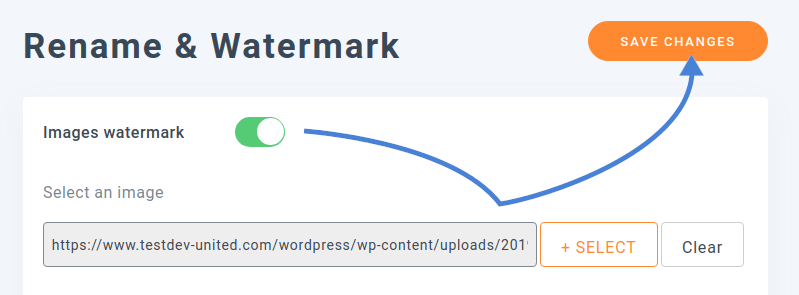
Après avoir activé les filigranes, vous devrez choisir une image à utiliser comme filigrane. Cette image sera superposée à vos médias WordPress. Pour choisir une image de filigrane, utilisez le sélecteur de fichiers situé sous l'interrupteur. Vous pouvez choisir n'importe quel fichier image téléchargé dans votre bibliothèque de médias WordPress comme filigrane.
Les autres options vous permettent de spécifier comment et où le filigrane doit s'afficher sur les images. Vous pouvez estomper le filigrane à l'aide de l'opacité, ou réduire sa taille afin qu'il ne soit pas trop envahissant. Vous pouvez également positionner le filigrane au centre d'une image ou à ses coins. Dans tous les cas, vous pouvez ajouter une marge autour de celui-ci. Ce sont toutes des considérations importantes qui dépendent du type d'images que vous téléchargez. Assurez-vous de placer le filigrane à la bonne position afin qu'il n'obstrue pas vos médias.
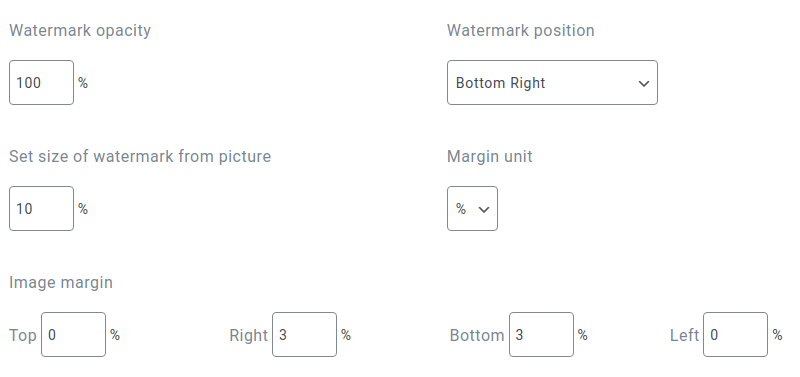
Plus important encore, vous pouvez décider quand le filigrane doit être appliqué à vos images WordPress. Vous constaterez peut-être que le filigrane apparaît trop grand dans les vignettes ou les images de taille moyenne. C'est pourquoi WP Media Folder vous permet d'appliquer des filigranes uniquement sur les images WordPress plus grandes.
Il n'est peut-être même pas souhaitable d'appliquer un filigrane sur chaque image. Si vous utilisez des images gratuitment disponibles qui ne vous appartiennent pas, vous ne devriez probablement pas y appliquer de filigranes du tout. En revanche, vous pourriez vouloir protéger les photos que vous avez prises vous-même et téléchargées sur WordPress.
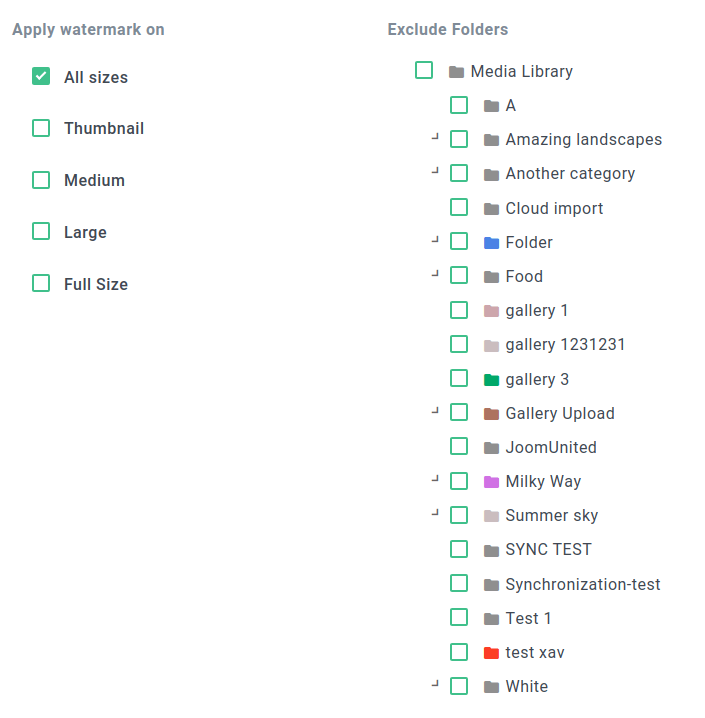
La dernière section des paramètres vous permet de spécifier les dossiers WordPress dont les images ne doivent pas recevoir le filigrane. Vous pouvez utiliser l'arborescence des fichiers à droite pour choisir les dossiers qui doivent avoir des filigranes. Une fois terminé, enregistrez les modifications. WP Media Folder appliquera automatiquement des filigranes aux nouvelles images lorsque vous les téléchargez, sauf si vous les téléchargez dans un dossier exclu.
Appliquer des filigranes sur les images WordPress existantes
Si vous enregistrez et vous rendez dans votre bibliothèque de médias WordPress, vous pourriez avoir une surprise : vos images sont toutes là, mais les filigranes ne le sont pas. Si vous téléversez une nouvelle image dans un dossier avec filigrane activé, WP Media Folder appliquera le filigrane sur celle-ci. Cependant, il est plus probable que vous souhaitiez également appliquer le filigrane sur d'autres images que vous avez précédemment téléversées dans WordPress. C'est également possible avec WP Media Folder.

Pour ajouter ou mettre à jour des filigranes sur des images WordPress existantes, vous n'avez pas besoin de les téléverser à nouveau une par une. Il vous suffit de retourner dans l'onglet des paramètres du filigrane et de faire défiler vers le bas, où vous trouverez un bouton régénération des miniatures . Cliquez dessus et attendez la fin du processus. Vous pouvez également effectuer la même opération depuis le menu régénérer les miniatures dans les paramètres de WP Media Folder.
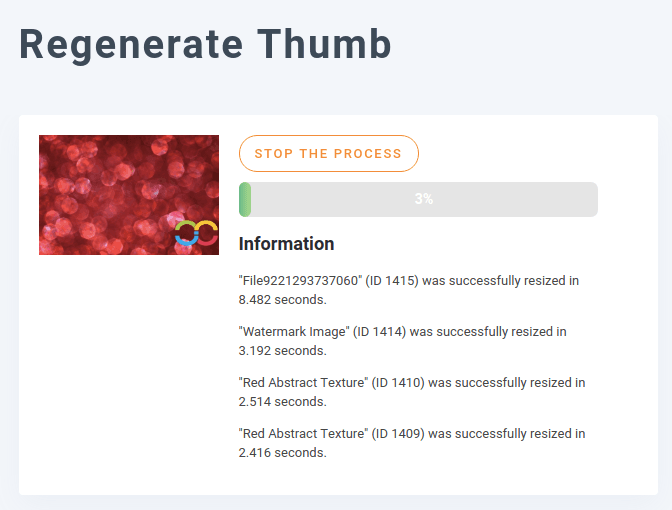
Le processus de régénération des miniatures réapplique les filigranes sur toutes les images WordPress existantes qui correspondent aux critères ci-dessus, immédiatement et à la volée. Cela signifie que même si une image possède déjà un filigrane, WP Media Folder réappliquera le filigrane avec les paramètres actuels de positionnement, de marges et de taille.
Appliquer des filigranes aux produits WooCommerce
Et si vous n'êtes ni peintre ni photographe, mais que vous avez une boutique ? Le filigrane de WP Media Folderpeut également protéger vos produits, quels qu'ils soient. Dans cet exemple, nous voyons comment appliquer un filigrane à votre boutique WooCommerce sur WordPress.
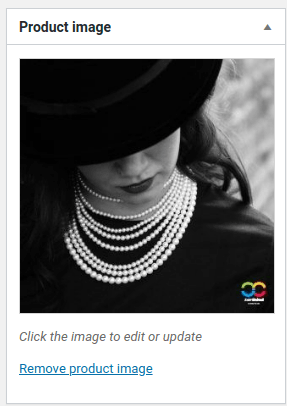
Pour appliquer un filigrane à vos images de produits WooCommerce, commencez par les téléverser dans la médiathèque WordPress. Si l'image est suffisamment grande pour recevoir un filigrane et qu'elle ne se trouve pas dans un dossier exclu, WP Media Folder devrait appliquer un filigrane automatiquement. Assurez-vous que WP Media Folder est configuré pour appliquer le filigrane sur toutes les tailles d'images, y compris les miniatures, les images de taille moyenne, grande et originale, afin que le filigrane apparaisse toujours.
Vous pouvez créer un produit WooCommerce normalement et y ajouter l'image filigranée, soit comme image du produit, soit dans la galerie du produit. Lorsque vous affichez le produit dans votre vitrine WooCommerce, l'image apparaîtra avec un filigrane.

Appel à tous les webmestres !
Gagnez du temps et boostez votre productivité avec WP Media Folder. Organisez sans effort les fichiers multimédias de vos clients, créez des galeries personnalisées et offrez une expérience utilisateur fluide.
Améliorez vos projets web dès maintenant !
Protéger vos créations est contraignant, mais nécessaire. Que vous soyez un artiste, un photographe ou un vendeur WooCommerce sur WordPress, il est également important de noter que WP Media Folder nous permettra de créer des galeries de produits, avec WP Media Folder il est plus facile que jamais de laisser votre empreinte sur vos créations. Il suffit d'activer les filigranes d'image, de choisir un filigrane et de laisser WP Media Folder faire le reste pour vous.
Obtenez WP Media Folder ici : https://www.joomunited.com/wordpress-products/wp-media-folder
Lorsque vous vous abonnez au blog, nous vous enverrons un e-mail lorsqu'il y aura de nouvelles mises à jour sur le site afin que vous ne les manquiez pas.



