 WordPress products
 Joomla products
 Assistance
 Actualités
 Connexion
Créez d'incroyables galeries de produits WooCommerce avec l'addon de galerie WP Media Folder

Lorsque vous exploitez un site e-commerce, il est vraiment important de présenter vos produits de manière professionnelle, car c'est, en substance, la raison pour laquelle vos clients visitent votre site.
Présenter vos produits de manière professionnelle peut être une tâche vraiment difficile et chronophage, mais ce ne sera plus un problème avec WP Media Folder et son formidable module complémentaire Galerie.
L'extension WP Media Folder Gallery vous offre de nombreux outils et thèmes prédéfinis que vous pouvez utiliser pour présenter vos médias et les adapter parfaitement à votre site. Dans cet article, nous verrons à quel point il est facile de l'utiliser :)
Table des matières
Vous cherchez une solution puissante de gestion de fichiers pour les sites web de vos clients ?
WP File Download est la solution. Avec des fonctionnalités avancées comme les catégories de fichiers, les restrictions d'accès et une interface intuitive.
Impressionnez vos clients avec une organisation de fichiers de premier ordre !
Créer une galerie de produits pour votre site WooCommerce
Les outils utilisés dans cet article sont WP Media Folder, l'extension WP Media Folder Gallery et WooCommece ; gardez à l'esprit que vous devez les avoir pour pouvoir créer les galeries expliquées ici.
Supposons donc que nous ayons nos produits sur notre site, mais que nous souhaitions afficher un aperçu du produit à l'aide d'une galerie. Créons donc cette superbe galerie en nous rendant dans le gestionnaire de galeries sous Media > Media Folder Galleries.
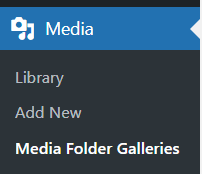
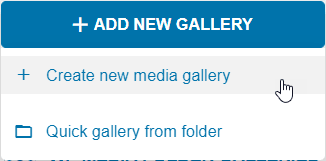
Dans cette section, cliquez sur +Ajouter une nouvelle galerie > Créer une nouvelle galerie multimédia à gauche.
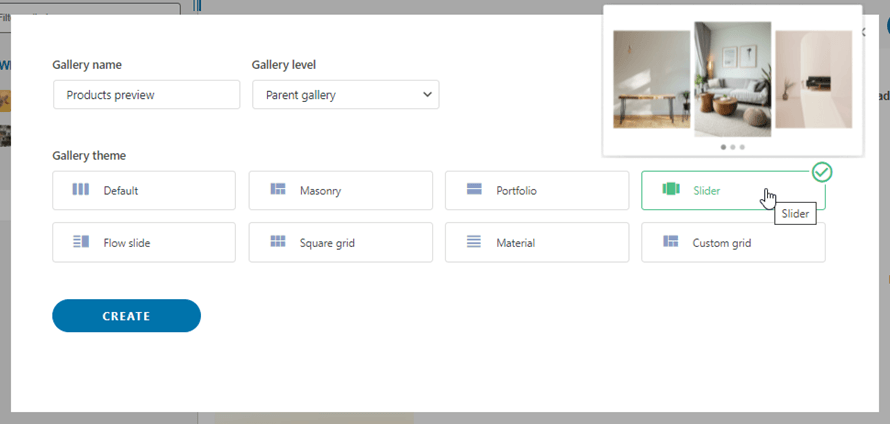
Cela ouvrira une fenêtre contextuelle dans laquelle vous pourrez saisir le nom de la galerie, si vous souhaitez la définir comme sous-galerie, ainsi que le thème que vous souhaitez utiliser. Ne vous inquiétez pas de sélectionner le thème maintenant, car nous pourrons le modifier plus tard. Terminez donc la configuration initiale, puis cliquez sur Créer.
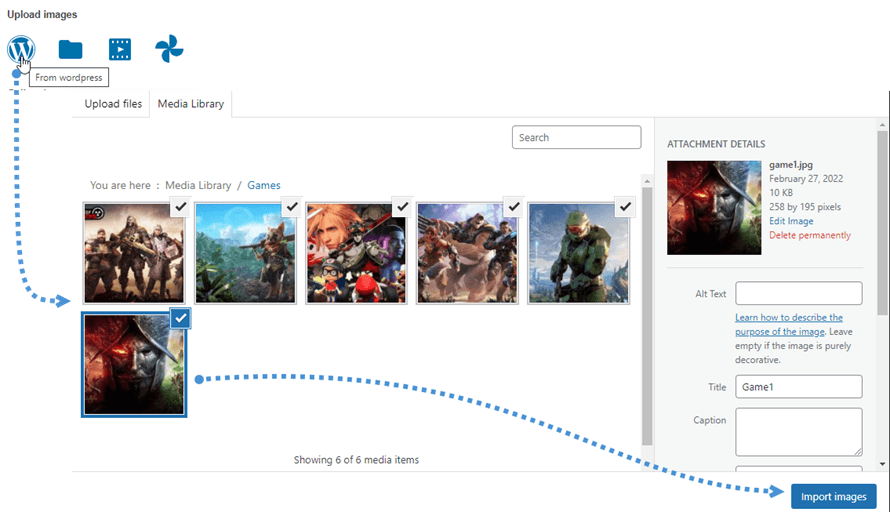
Maintenant, sur l'écran suivant, vous pouvez sélectionner la source à partir de laquelle vous souhaitez téléverser les images : les options sont votre bibliothèque de médias, votre ordinateur, une vidéo (depuis YouTube ou Vimeo) et Google Photos.
Pour cet exemple, nous allons sélectionner la médiathèque car nous avons préparé un dossier avec les images des produits que nous souhaitons afficher dans la galerie.
Le processus est donc le suivant : cliquez sur la source où vous souhaitez sélectionner les images, puis sélectionnez les images et enfin cliquez sur téléverser/importer.
Après les avoir téléchargées, vous pourrez voir les images et, si vous passez la souris dessus, vous pourrez modifier l’ordre et aussi gérer les paramètres des images.
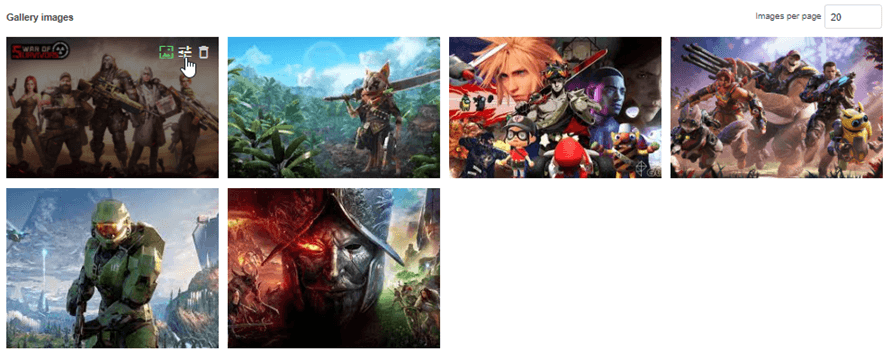
Si vous cliquez sur l'icône des paramètres de l'image, vous pourrez définir de nombreuses options comme modifier le titre, ajouter des tags, une description, et aussi définir un lien pour l'image.
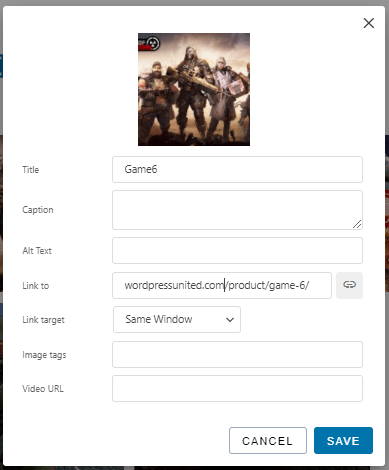
Vous pouvez ajouter toutes les informations que vous souhaitez et enfin, cliquez sur Enregistrer.
Cela compléterait toute la configuration générale de votre galerie, vous pouvez également le faire directement depuis votre page produit, vous pouvez vous rendre sur la page produit et cliquer sur Ajouter un média dans la description.
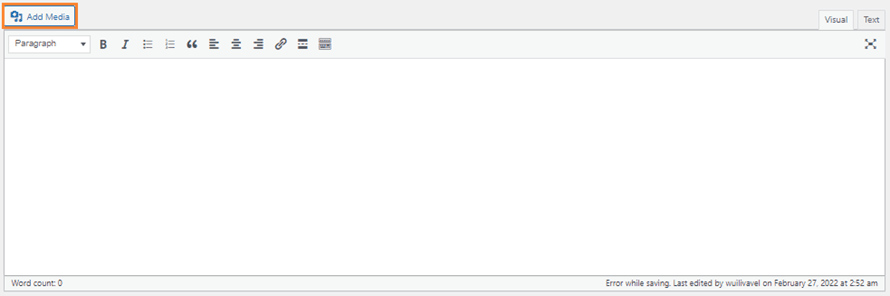
Cela ouvrira une fenêtre contextuelle dans laquelle vous pourrez sélectionner WP Media Folder Gallery sous Actions.
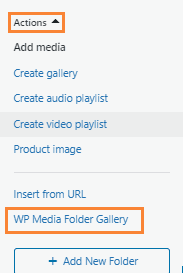
Après avoir cliqué dessus, le gestionnaire de galerie multimédia se chargera et vous pourrez voir toutes les options qui se trouvaient sous le gestionnaire de galerie multimédia d'origine. Comme nous avons déjà terminé la première configuration, nous pouvons passer à la sélection du thème et à son ajustement dans l'onglet Paramètres d'affichage et code court .
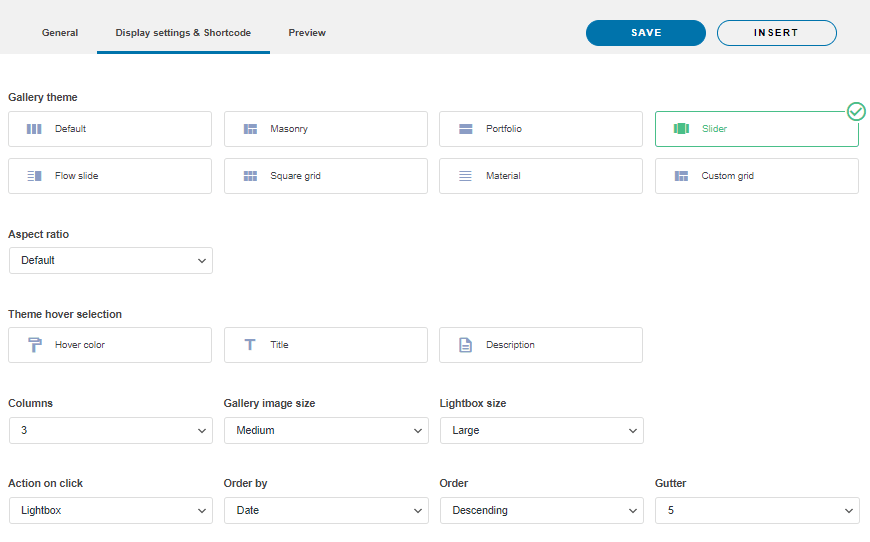
Comme vous pouvez le voir, vous pouvez ici modifier tous les paramètres liés à la mise en page de la galerie, tels que le thème, les marges, l'ordre, le nombre de colonnes, et tous les paramètres afin de pouvoir adapter votre galerie au thème de votre site sans l'aide d'un développeur.
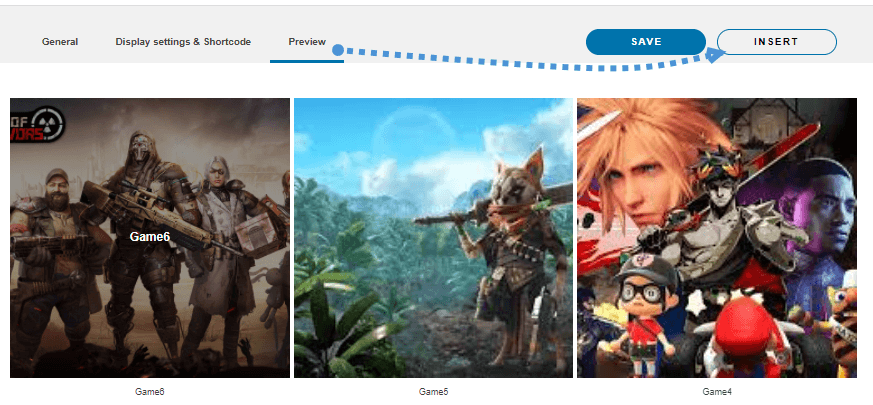
Après avoir terminé les réglages, vous pouvez vérifier le rendu à l'aide de l'onglet Aperçu et enfin cliquer sur Insérer en haut de la fenêtre contextuelle.
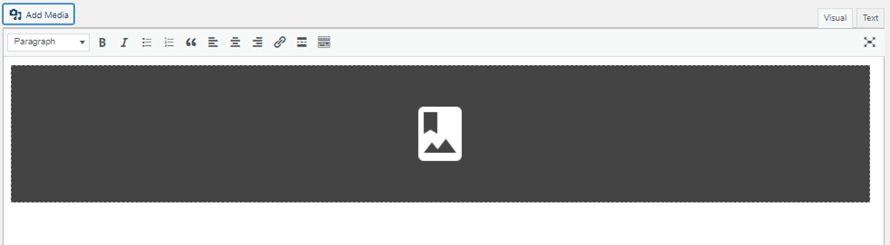
Un bloc gris s'affichera dans l'éditeur pour vous indiquer que la galerie a été correctement configurée.
Comme vous pouvez le constater, nous pouvons facilement gérer une galerie et modifier complètement la mise en page directement depuis la page d'édition du produit, ce qui vous permet de gagner beaucoup de temps et de vous épargner beaucoup de travail grâce à toutes les options d'affichage.
Prévisualisez tous les thèmes disponibles pour votre galerie d'images de produits
Maintenant que nous avons vu comment utiliser toutes les options de l’ WP Media Folder Gallery Addon, examinons tous les thèmes disponibles dans cet excellent addon et à quoi ils ressembleraient dans la description de votre produit.
Par défaut
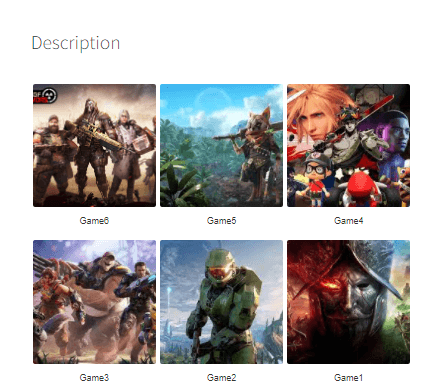
Masonry

Portfolio
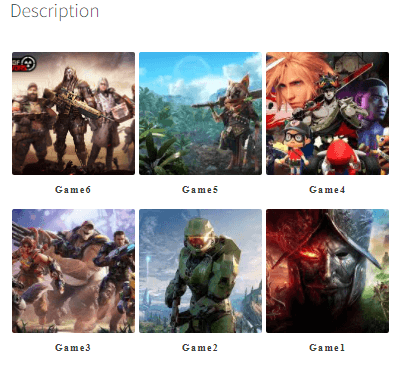
Slider

Flow Slide

Grille carrée
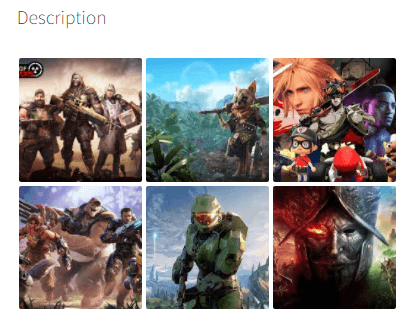
Material
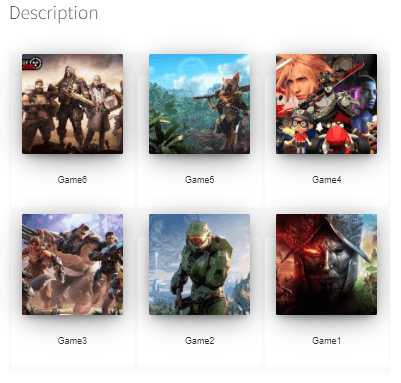
Grille personnalisée
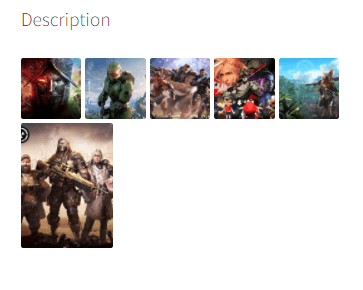
De nombreuses options à choisir pour s'adapter parfaitement à votre thème et si l'une d'elles vous plaît mais que vous souhaitez modifier peut-être l'espacement ou aussi la taille des images, vous pouvez tout à fait le faire directement depuis le gestionnaire de galerie multimédia, génial ! N'est-ce pas ?
Appel à tous les webmestres !
Améliorez les sites web de vos clients avec WP File Download. Créez des référentiels de fichiers sécurisés et personnalisables, permettant aux clients d'accéder et de gérer facilement leurs fichiers.
Améliorez vos services de conception web dès aujourd'hui !
Commencez à personnaliser votre galerie de produits pour WooCommerce
Comme vous avez pu le constater, il s'agit d'un outil vraiment puissant avec de nombreuses options pour personnaliser vos galeries autant que possible, et ce ne sont pas toutes les options ! Vous pourrez faire bien d'autres choses, comme connecter des services cloud tels que Google Drive, Dropbox, OneDriveet AWS.
Et avec l'extension galerie, vous pourrez également importer des albums complets directement depuis Google Photos dans la description de votre produit, alors qu'attendez-vous ? Rendez-vous ici et procurez-vous votre propre gestionnaire de galerie dès maintenant
Lorsque vous vous abonnez au blog, nous vous enverrons un e-mail lorsqu'il y aura de nouvelles mises à jour sur le site afin que vous ne les manquiez pas.



