Produits WordPress
 Produits Joomla
 Support
 Actualités
 Connexion
Importer des médias depuis un dossier dans la bibliothèque média de WordPress
Peut‑être à un moment donné, vous avez essayé d’ajouter des images à votre bibliothèque multimédia WordPress en les plaçant dans votre blog WordPress’s uploads répertoire. Si vous avez essayé cela, vous avez été déçu en constatant que votre bibliothèque multimédia WordPress ne contenait aucun média importé.
La raison pour laquelle ces fichiers n'apparaissent pas dans votre bibliothèque de médias est que WordPress indexe tous les fichiers dans la base de données. En d'autres termes, le téléchargement manuel de ces médias contourne cette étape cruciale. Si vous migrez vers WordPress, ou si vous avez besoin d'importer beaucoup de médias, vous serez ravi d'apprendre que WP Media Folder prend désormais en charge l'importation de fichiers à partir de votre serveur.
Importer des médias dans la bibliothèque de médias WordPress
WP Media Folder vous permet d'importer des répertoires entiers de fichiers multimédias à partir de la page des paramètres, directement dans le sous-menu import/export . La page liste un certain nombre de répertoires, depuis la racine de votre serveur jusqu'aux sous-répertoires individuels, que vous pouvez parcourir en cliquant sur les noms de dossiers.
Vous pouvez choisir n'importe quel nombre de dossiers à partir desquels importer des médias. Lorsque vous appuyez sur le bouton Importer le dossier , WP Media Folder importe les fichiers dans votre bibliothèque de médias WordPress. De plus, WP Media Folder reflète automatiquement votre structure de répertoires dans votre bibliothèque de médias.
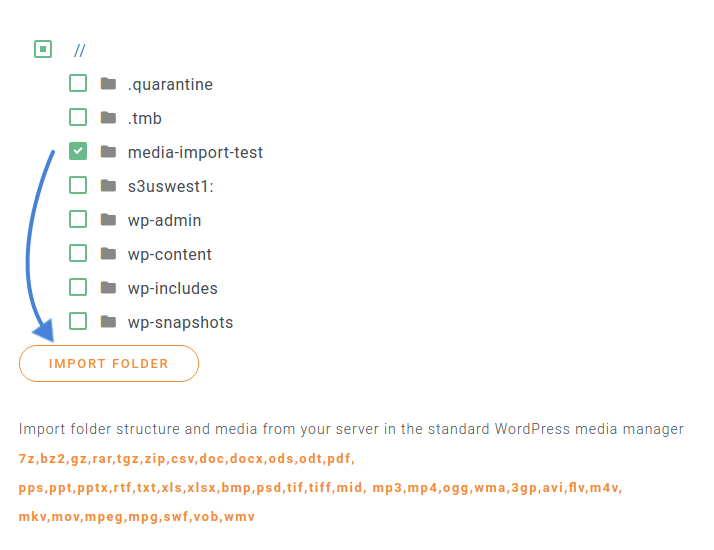
De cette façon, vous pouvez copier toutes vos images, vidéos et à peu près tous les autres fichiers multimédias sur votre serveur et les organiser en répertoires à l'aide de votre gestionnaire de fichiers local. WP Media Folder indexe également vos fichiers dans la base de données, les rendant disponibles pour une utilisation sur votre blog WordPress. Vous pouvez utiliser ces nouveaux dossiers et leurs médias de la manière que vous le souhaitez, y compris les insérer dans vos publications et pages WordPress, ou les convertir en galeries.
Dites adieu à la médiathèque en désordre.
WP Media Folder vous permet de catégoriser les fichiers, de synchroniser les dossiers avec le stockage cloud, de créer des galeries incroyables et même de remplacer des images sans casser les liens.
Optimisez votre flux de travail média dès aujourd'hui
Importer des catégories au lieu de répertoires
Si vous avez expérimenté d'autres gestionnaires de fichiers WordPress dans le passé, ou si vous avez une combinaison de plugins actifs en même temps, vous pourriez vouloir les combiner en un seul avec WP Media Folder. Les catégories ne sont que le nom de WordPress pour les dossiers, et vous pouvez les importer de la même manière avec WP Media Folder.
WP Media Folder prend en charge les catégories créées à l'aide des plugins Enhanced Media Library et WP Media Categories. De même, accédez à importer/exporter et faites défiler jusqu'à ce que vous voyiez Enhanced Media Library et WP Media Categories. Cliquez sur importer maintenant pour choisir les catégories à ajouter à votre médiathèque WordPress.
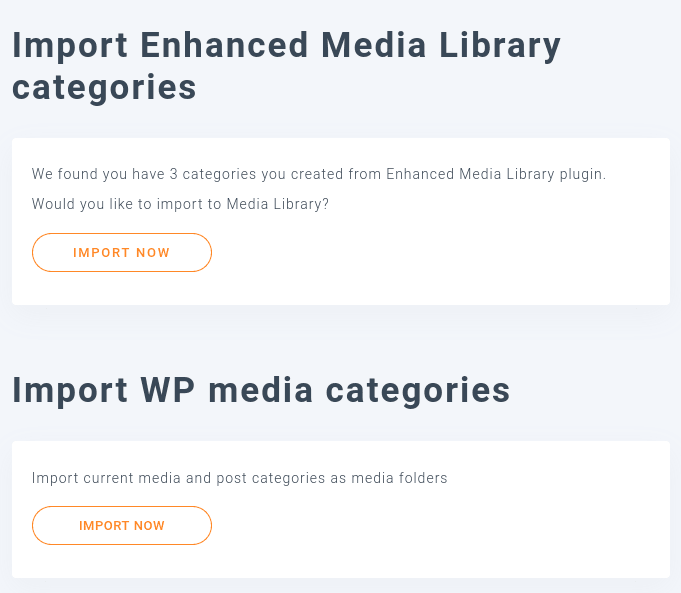
Lorsque WP Media Folder importe des catégories à partir de Enhanced Media Library ou de WP Media Categories, il crée des dossiers et des sous-dossiers qui reflètent les catégories et sous-catégories. Ensuite, il importe les médias dans ces catégories dans ces dossiers, reproduisant les catégories en tant que dossiers de manière transparente.
Voir comment fonctionne l'import/export de dossiers en vidéo
Synchroniser vos importations avec la médiathèque WordPress
WP Media Folder peut faire plus que simplement importer des fichiers de votre serveur dans votre bibliothèque de médias WordPress. Les mises à jour de WP Media Folder rendent la communication entre votre blog WordPress et votre serveur une conversation bidirectionnelle avec synchronisation automatique. Le workflow est disponible dans le sous-menu synchronisation des dossiers du serveur . Tout d'abord, vous devrez activer l'un des deux modes de synchronisation.
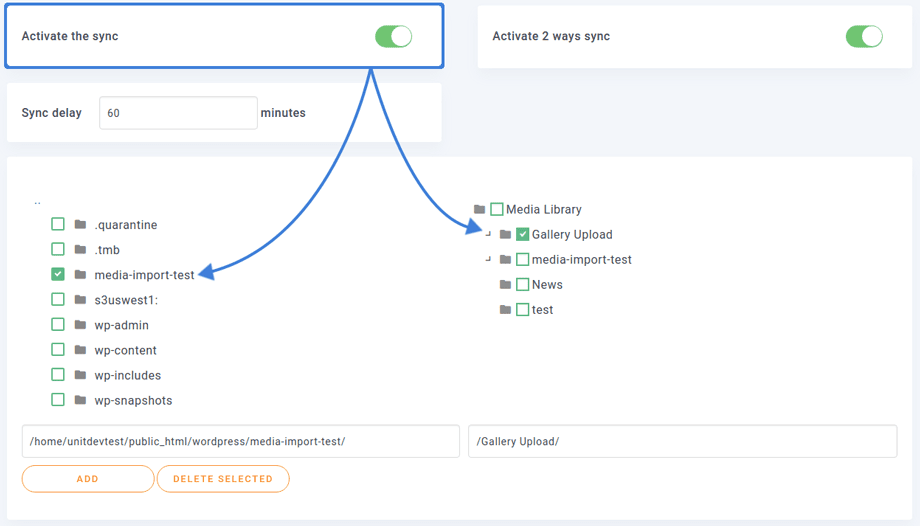
Pour activer WP Media Folder’s synchronisation, activez activer la synchronisation. Par défaut, cela signifie que lorsque vous ajoutez, supprimez ou modifiez un fichier dans un dossier serveur, le plugin reflète l'action sur WordPress. Vous pouvez activer la synchronisation bidirectionnelle en appuyant sur l'interrupteur suivant. Cela signifie qu'en plus de refléter les changements du dossier serveur dans WordPress, il reflète également les changements de WordPress dans le dossier serveur. Ainsi, les deux dossiers sont toujours synchronisés.
Si vous voulez éviter les modifications erronées, vous pouvez retarder la synchronisation de quelques secondes, vous donnant une courte période de temps pour rectifier les erreurs. La dernière étape consiste à sélectionner un dossier externe sur votre serveur et un autre dans votre médiathèque WordPress. Appuyez sur ajouter pour ajouter la paire : les deux dossiers resteront en communication ouverte lorsque vous téléchargez ou gérez des fichiers. Vous pouvez ajouter d'autres paires de répertoires de la même manière.
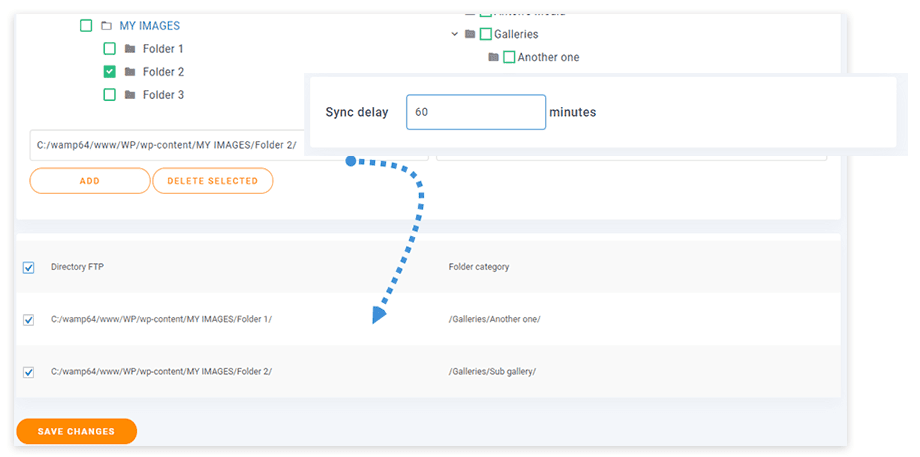
La synchronisation ne fonctionne pas uniquement lorsque vous téléchargez des fichiers sur votre serveur ou dans votre bibliothèque multimédia WordPress. Si vous utilisez la fonction de remplacement de WP Media Foldersur les fichiers pour télécharger un nouveau fichier ou une image et remplacer le média existant, le plugin reflète également cette modification dans le dossier du serveur.
Vous pouvez contrôler ce que vous souhaitez synchroniser à partir de l'onglet suivant : filtres. Il existe deux types de filtres. Le premier filtre les fichiers en fonction du type de fichier, tels que les images. Utilisez ceci pour synchroniser uniquement les images, par exemple, et ignorer les autres fichiers, comme les documents ou les archives plus volumineuses.
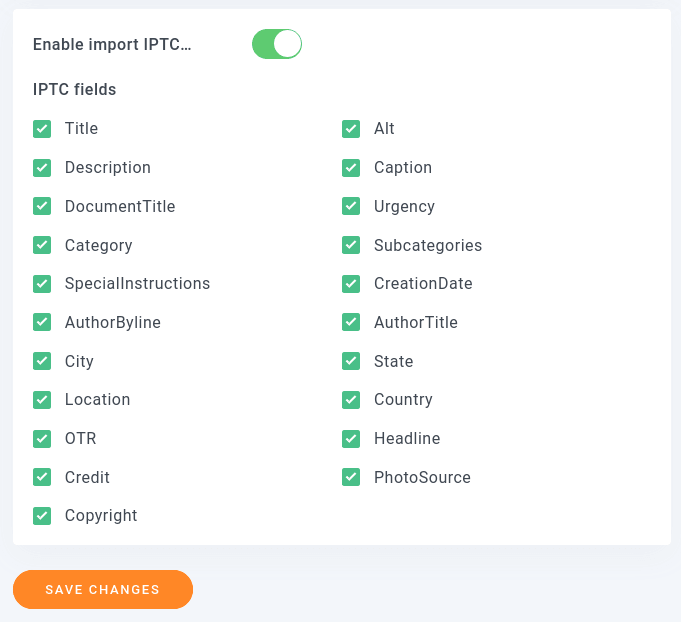
Le deuxième type est les métadonnées IPTC. Il s'agit de données sur les images elles-mêmes et qui font partie des images, telles que le titre, le texte alternatif ou la description. Vous pouvez importer toutes ces données dans votre bibliothèque de médias WordPress, ou une sélection de métadonnées. N'oubliez pas de enregistrer les modifications après avoir mis à jour vos préférences.
Voir comment fonctionne la synchronisation des dossiers en vidéo
Exporter et importer votre bibliothèque de médias WordPress
WP Media Folder a présenté un nouvel outil d'importation qui nous permettra d'exporter et d'importer des dossiers multimédias entre les sites WordPress.
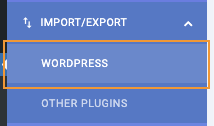
Cet outil peut être utilisé en allant à Paramètres > WP Media Folder > Importation/Exportation > WordPress.
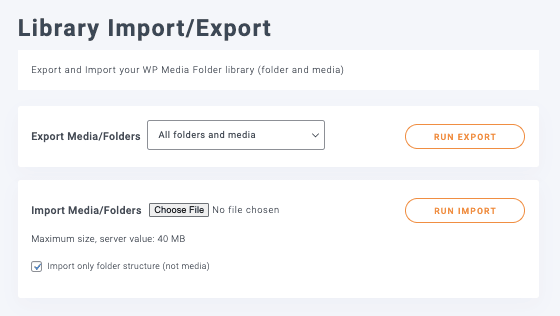
Sur cette page, nous verrons la section Importer/Exporter la médiathèque avec 2 options principales, Exporter, et Importer.
Voyons les détails des options.
Exporter

Avec l'option d'exportation, nous disposons d'un menu déroulant pour sélectionner ce que nous voulons exporter et d'un bouton pour déclencher l'exportation, sous le menu déroulant, nous aurons :
Tous les dossiers et médias : cela créera un fichier contenant tous les médias et dossiers créés avec WP Media Folder.
Uniquement la structure des dossiers : nous pourrons exporter uniquement les dossiers sans aucun média à l'intérieur, au cas où nous voudrions simplement copier les dossiers et commencer les médias à partir de zéro.
Une sélection de dossiers et de médias : excellent si nous voulons simplement sélectionner une sélection de dossiers et de médias, un bouton apparaîtra avec le texte Sélectionner les dossiers.

En cliquant sur ce bouton, une fenêtre contextuelle s'ouvrira pour sélectionner les dossiers contenant les médias que nous voulons exporter.
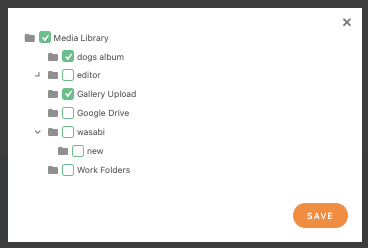
Après avoir sélectionné l'option que nous voulons exporter, il suffit de cliquer sur Exécuter l'exportation et le fichier xml sera automatiquement téléchargé sur votre navigateur.
Importer
Maintenant que nous avons un fichier, tout ce que nous avons à faire est d'aller dans la section d'importation, nous avons la possibilité d'importer uniquement la structure des dossiers au cas où nous aurions un fichier avec les médias à l'intérieur et que nous voulions uniquement les dossiers qui sont dans le fichier.

Maintenant, tout ce que nous devons faire est de cliquer sur Choisir le fichier, qui ouvrira l'explorateur de fichiers de notre PC pour sélectionner le fichier que nous avons exporté précédemment, puis sélectionner Importer uniquement la structure des dossiers si nécessaire, et enfin, cliquer sur Lancer l'importation, le processus d'importation démarrera et la magie se produira automatiquement, génial ! N'est‑ce pas ? ;)
Appel à tous les webmasters !
Gagnez du temps et boostez votre productivité avec WP Media Folder. Organisez sans effort les fichiers multimédias des clients, créez des galeries personnalisées et offrez une expérience utilisateur fluide.
Mettez à niveau vos projets de site web maintenant !
Vous pourrez non seulement importer des fichiers depuis votre serveur, mais aussi depuis Google Photos et décharger l'ensemble de vos médias sur des services comme AWS !
Fonctionnalités impressionnantes d'un plugin génial comme vous pouvez le voir ! Et ce n'est pas tout, apprenez-en davantage sur l'importation et l'exportation WP Media Folders et dossiers serveur ici !
Lorsque vous vous abonnez au blog, nous vous enverrons un e-mail lorsqu'il y a de nouvelles mises à jour sur le site afin que vous ne les manquiez pas.