 Produits WordPress
 Produits Joomla
 Support
 Actualités
 Connexion
Importation, Exportation et autres améliorations de qualité de vie dans WP Media Folder

Sur les sites web d'aujourd'hui, les médias sont omniprésents, ce qui signifie que vous devez passer beaucoup de temps à organiser et à gérer vos médias. Si cela vous semble familier, vous serez ravi d'apprendre que la dernière version de WP Media Folder a apporté plusieurs nouvelles améliorations de qualité de vie.
WP Media Folder est un outil WordPress qui vous aide à gérer votre bibliothèque de médias WordPress. WP Media Folder 5.1 est la possibilité d'importer et d'exporter les données et la structure de votre bibliothèque de médias WordPress, mais ce n'est pas tout. Vous pouvez désormais téléverser des fichiers sur Amazon S3 en un clic et effectuer des recherches plus facilement. Découvrons-les ensemble !
Dites adieu à la médiathèque en désordre.
WP Media Folder vous permet de catégoriser les fichiers, de synchroniser les dossiers avec le stockage cloud, de créer des galeries incroyables et même de remplacer des images sans casser les liens.
Optimisez votre flux de travail média dès aujourd'hui
Importer et exporter votre bibliothèque de médias WordPress
WP Media Folder est un gestionnaire de fichiers pour votre bibliothèque de médias WordPress. Si vous prenez le mot « gestionnaire » à cœur, ou si vous gérez un grand site Web, vous avez peut-être mis en place une structure pour optimiser votre flux de travail, et vous ne pouvez pas simplement laisser un bon flux de travail partir. La dernière mise à jour de WP Media Foldervous permet d'exporter à la fois votre structure de répertoires et les données afin que vous puissiez emporter votre formule de gestion de médias avec vous où que vous alliez.
L'importation et l'exportation sont une nouvelle fonctionnalité disponible dans WP Media Folder, sous l' Importer/Exporter . Le processus commence par l'exportation de tout ou partie de votre bibliothèque de médias WordPress, selon vos besoins.
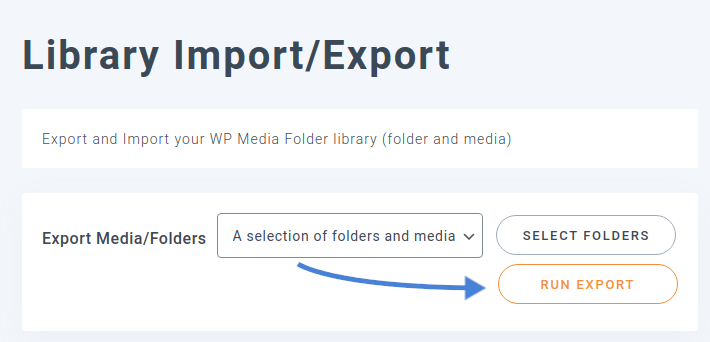
Si vous migrez vers un nouveau blog WordPress, ou si vous voulez simplement faire une sauvegarde, vous pouvez exporter tous les fichiers et médias. Si vous souhaitez récupérer et exporter uniquement un sous-ensemble, par exemple un répertoire particulier, vous pouvez exporter à la place une sélection de dossiers et de médias. Enfin, si ce qui vous intéresse n'est pas le média lui-même, mais la façon dont il est organisé, vous pouvez exporter uniquement la structure des dossiers.
Après avoir choisi le type de données à exporter, appuyez sur le bouton d'exportation pour enregistrer les fichiers localement. Toutes les exportations sont des fichiers XML, et les médias sont enregistrés simplement sous forme d'URL pointant vers eux. Vous pouvez importer ces fichiers XML directement ci-dessous en choisissant le fichier exporté.
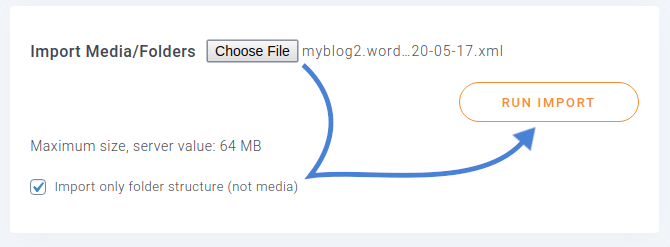
Encore une fois, vous pouvez choisir d'importer uniquement la structure de dossiers ou d'importer à la fois la structure de dossiers et les médias dans votre bibliothèque. Dans le premier cas, cochez l'option juste ci-dessous. Sinon, laissez-la non cochée pour re-télécharger les médias. Enfin, appuyez sur le bouton exécuter l'importation pour conclure.
Gérer votre bibliothèque de médias WordPress
Lorsque votre bibliothèque de médias WordPress est un système complexe de dossiers et de sous-dossiers, la recherche de médias peut s'avérer fastidieuse, mais ce n'est plus le cas grâce à la dernière mise à jour. En accédant aux WP Media Folder, vous trouverez une option permettant de rechercher des fichiers dans un dossier et ses sous-dossiers.
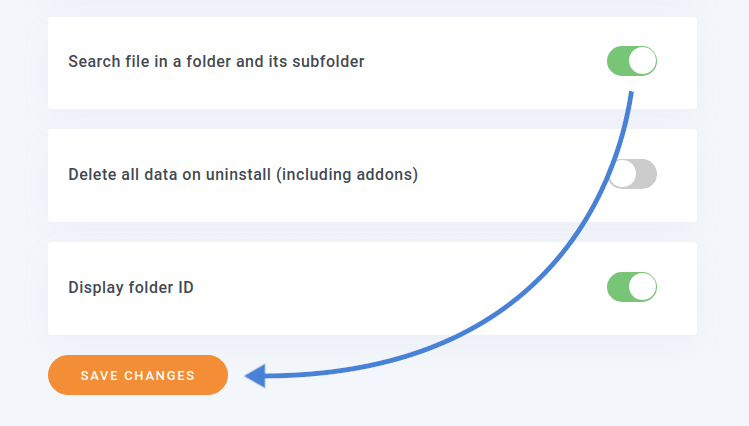
Si vous activez cette option, enregistrez et recherchez dans votre bibliothèque de médias WordPress, la recherche ne s'arrête pas au dossier actuel, mais recherche de manière récursive dans tous les sous-dossiers. De même, lors de la création de codes courts de galerie à partir de l'onglet Galerie WordPress dans les paramètres, vous pouvez inclure toutes les images dans les sous-dossiers.
La prochaine série de nouvelles fonctionnalités concerne Amazon S3. WP Media Folder vous permet de stocker vos médias sur des serveurs distants. Avec la dernière mise à jour, WP Media Folder facilite grandement le déplacement ou la copie de fichiers de votre bibliothèque de médias WordPress vers votre serveur cloud Amazon S3.
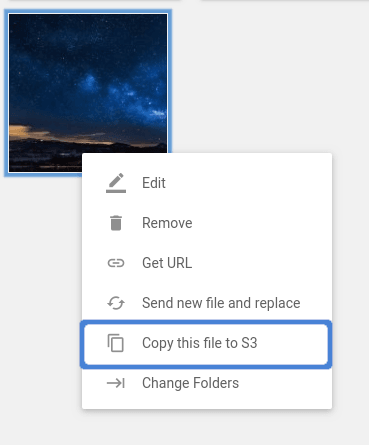
Vous pouvez cliquer avec le bouton droit sur n'importe quel fichier et le charger immédiatement sur votre compte Amazon S3 associé. Vous pouvez également sélectionner plusieurs fichiers et utiliser le « Charger des fichiers vers S3 » pour enregistrer la sélection dans le cloud.
Appel à tous les webmasters !
Gagnez du temps et boostez votre productivité avec WP Media Folder. Organisez sans effort les fichiers multimédias des clients, créez des galeries personnalisées et offrez une expérience utilisateur fluide.
Mettez à niveau vos projets de site web maintenant !
les autres mises à jour mineures de WP Media Folder on trouve un nouveau helper.php destiné aux développeurs et aux concepteurs web, ainsi qu'une nouvelle option permettant de réinitialiser tous les filtres et d'afficher tous les médias simultanément. Vous pouvez suivre les modifications ici, mais l'essentiel est le suivant : gérez votre bibliothèque de médias WordPress facilement et efficacement grâce à WP Media Folder et ses superbes galeries.
Lorsque vous vous abonnez au blog, nous vous enverrons un e-mail lorsqu'il y a de nouvelles mises à jour sur le site afin que vous ne les manquiez pas.




Commentaires 2
Eh bien, j'étais enthousiaste à propos de cela jusqu'à ce qu'il crache un fichier XML. Des conseils sur la façon dont je peux l'utiliser pour exporter au moins vers un CSV afin que je puisse manipuler les emplacements des images dans les dossiers, puis les importer à nouveau ?
Bonjour, c'est similaire à l'outil d'exportation / importation de WordPress que vous avez pour vos articles et pages. Je pense que vous pouvez également apporter quelques modifications au format XML, c'est juste un format différent.