 WordPress products
 Joomla products
 Assistance
 Actualites
 Connexion
Gérer et intégrer des tableaux HTML WordPress dans le constructeur DIVI

Que pouvez-vous faire avec les tableaux WordPress ? Il est plus facile de répondre à la question inverse : que ne pouvez-vous pas faire avec les tableaux WordPress ? Les dernières mises à jour de WP Table Manager ont apporté des tableaux plus responsive, des widgets Elementor et bien plus encore à votre blog WordPress. Désormais, l'extension WordPress ajoute une intégration avec un autre éditeur de thème WordPress populaire : le constructeur DIVI.
Le constructeur DIVI est similaire à certains égards à l'éditeur Gutenberg natif de WordPress : il vous permet de créer des articles et des pages en choisissant des blocs. Cependant, DIVI est aussi bien plus que cela. C'est un éditeur de thème à part entière qui vous permet de créer des thèmes complets avec quasiment aucune contrainte. Et désormais, il y a une contrainte de moins car la dernière mise à jour de WP Table Manager vous permet d'intégrer les tables WP Table Manager directement aux côtés de vos autres éléments du constructeur DIVI.
Vous cherchez une solution robuste de gestion de tableaux pour les sites web de vos clients ?
Des tableaux de tarifs aux comparatifs de produits, ce plugin offre des fonctionnalités puissantes pour présenter les données de manière claire et conviviale.
Obtenez un avantage concurrentiel dès maintenant !
Gérer les tableaux WordPress dans le constructeur DIVI
Intégrer des tableaux WordPress dans l'éditeur DIVI est simple—un jeu d'enfant. Pour intégrer un tableau dans le constructeur DIVI, ouvrez un article ou une page et modifiez-le avec le constructeur DIVI. Lors de l'ajout d'un nouveau module, recherchez simplement le module WPTM Table .
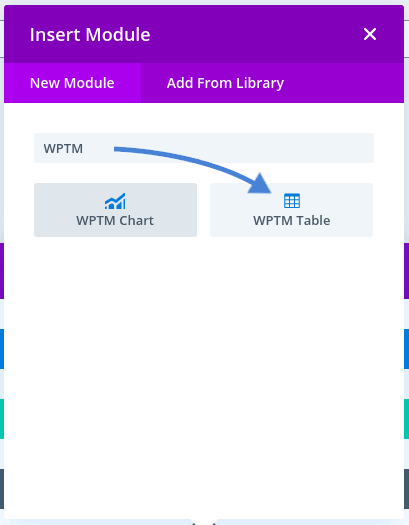
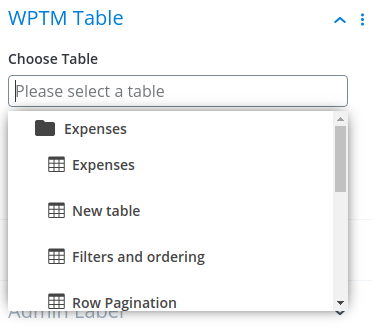
Une fois que vous avez créé le module WPTM Table , double-cliquez dessus et choisissez une table dans le tout premier champ. Utilisez la liste déroulante pour choisir une table précédemment créée et enregistrez les modifications pour intégrer la table dans votre article ou votre page. Vous pouvez modifier le module comme vous le feriez pour tout autre module DIVI : vous pouvez changer son arrière-plan, définir son style ou lui attribuer des classes supplémentaires à l'aide de l'éditeur de module.
De plus, vous pouvez gérer les données du tableau en cliquant sur le bouton modifier le tableau dans l'onglet contenu . Cliquer sur ce bouton vous amènera directement à l'éditeur de tableau pour effectuer vos modifications.
Le tableau intégré dans DIVI fonctionne exactement comme tout autre tableau intégré en tant que widget Elementor ou bloc Gutenberg. Cela signifie que le tableau conserve toute sa mise en forme et même ses options responsives, afin que votre tableau soit parfaitement affiché sur mobile, tablette ou ordinateur.
Intégrer des graphiques et des visualisations à partir de tableaux dans le constructeur DIVI
WP Table Manager vous permet, à vous et à vos lecteurs, d'interpréter plus facilement les tableaux en créant des graphiques et des visualisations. Les dernières mises à jour ne vous obligent pas à choisir entre l'utilisation du constructeur DIVI et l'intégration de graphiques. En fait, WP Table Manager ne fournit pas un seul module DIVI, mais deux : un pour intégrer un tableau, et un autre pour intégrer un graphique de tableau.
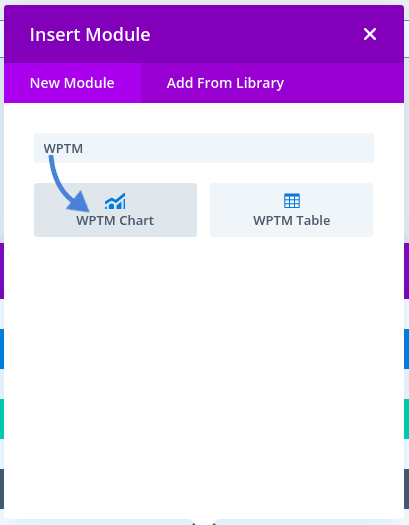
La procédure pour intégrer des graphiques est très similaire à l'insertion de tableaux en tant que modules DIVI. Une fois encore, entrez dans le constructeur DIVI dans un article ou une page WordPress et créez un nouveau module. Cette fois, recherchez le module WPTM Chart et créez-le.
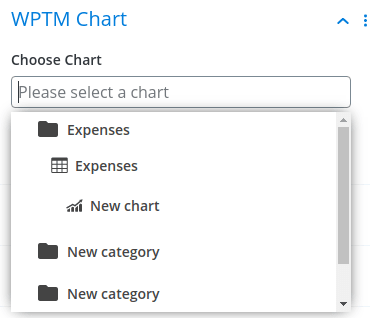
Tout ce que vous avez à faire pour intégrer le graphique de votre tableau dans votre contenu est de choisir un graphique à l'aide du premier champ. Vous pouvez continuer à modifier le module, comme auparavant, mais vous constaterez que le choix d'un graphique est probablement suffisant dans la plupart des cas : une seule étape suffit pour ajouter un graphique dans le constructeur DIVI.
Si vous devez apporter une correction rapide à votre graphique, vous avez à nouveau la possibilité de vous rendre dans l'éditeur de graphiques de WP Table Manager en cliquant sur le bouton modifier le graphique après avoir choisi le graphique que vous souhaitez intégrer. Enregistrez les modifications pour terminer le processus et intégrer le graphique dans votre blog WordPress.
Appel à tous les webmestres !
Améliorez les sites web de vos clients avec WP Table Manager. Gérez et personnalisez facilement des tableaux, des graphiques et des feuilles de calcul, offrant ainsi à vos clients des visualisations de données dynamiques et captivantes.
Améliorez vos services de conception web dès aujourd'hui !
Au fil des versions, WP Table Manager est devenu bien plus qu'un simple éditeur de tableaux avec un tout nouveau design pour son éditeur et de nouvelles options responsives. Tout cela est bien beau, mais ces changements n'auraient aucun sens si vous ne pouviez pas partager vos tableaux et graphiques sur WordPress. Désormais, vous disposez de plus d'options pour le faire grâce à la nouvelle intégration du constructeur DIVI !
Vous souhaitez ajouter WP Table Manager à votre flux de travail DIVI ? Cliquez ici pour en savoir plus sur l'extension de gestion de tableaux WordPress.
Lorsque vous vous abonnez au blog, nous vous enverrons un e-mail lorsqu'il y aura de nouvelles mises à jour sur le site afin que vous ne les manquiez pas.



