 Produits WordPress
 Produits Joomla
 Support
 Actualités
 Connexion
Gérez vos tableaux HTML WordPress avec WP Table Manager dans les widgets Elementor

Les constructeurs de pages sont les outils les plus puissants de WordPress car ils vous permettent de personnaliser et de déplacer/créer tout sur votre site sans développeur et Elementor est l'un des constructeurs de pages les plus utilisés en raison de tous les outils qu'il offre.
D'autres outils vraiment bons pour rendre votre site professionnel sont les tableaux car vous allez pouvoir créer des tableaux de comparaison pour vos prix, pour comparer d'autres pages, vous pouvez également créer des tableaux de planification pour montrer ce qui est sur votre calendrier.
La meilleure partie de tout est que en utilisant WP Table Manager vous allez être capable de créer et personnaliser des tableaux et aussi, les utiliser dans Elementor pour rendre tout plus facile, et ici, vous allez apprendre comment utiliser WP Table Manager sur Elementor.
Table des matières
Recherchez-vous une solution robuste de gestion de tables pour les sites Web clients ?
Des tableaux de tarification aux comparaisons de produits, ce plugin offre des fonctionnalités puissantes pour présenter les données de manière claire et conviviale.
Obtenez un avantage concurrentiel dès maintenant !
Comment utiliser les tableaux WordPress dans Elementor
Tout d'abord, nous allons voir comment créer des tableaux directement sur Elementor, donc oui, vous n'aurez pas besoin d'aller d'abord sur le tableau de bord WP Table Manager pour créer le tableau, puis d'aller sur le post ou la page pour l'insérer, vous allez pouvoir tout faire directement depuis Elementor.
Allez d'abord à l'article ou à la page que vous souhaitez modifier et cliquez sur Modifier avec Elementor, le constructeur de page se chargera et vous verrez tous les blocs dans le panneau gauche.
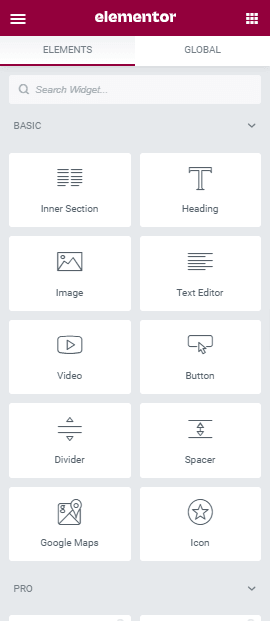
Utilisez le champ de recherche pour trouver les WP Table Manager ; vous pouvez le faire en tapant WP Table Manager et en le déposant dans la section de la page située à droite.
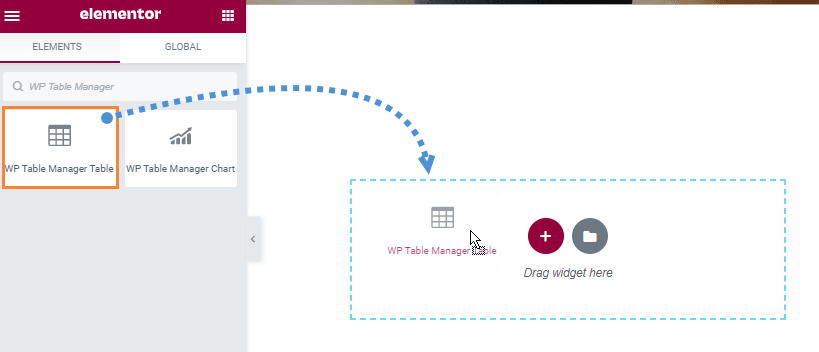
Cela chargera le bloc de tableau dans le constructeur de page avec les options dans le panneau de gauche.
Cliquez sur Choisir un tableau pour charger le gestionnaire de tableaux. Et cliquez sur + Créer un nouveau puis sélectionnez Tableau.
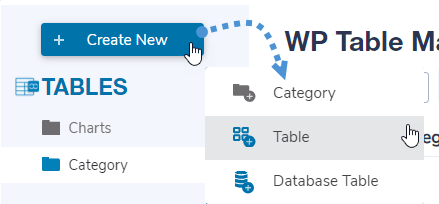
Vous serez redirigé vers un autre onglet contenant l'outil de création de tableaux avec toutes les options. Pour ce tutoriel, nous utiliserons un thème afin que vous puissiez constater la simplicité de création de tableaux basés sur des thèmes. Pour cela, cliquez sur Thème > Sélection du thème. Tous les thèmes disponibles s'afficheront. Nous allons en sélectionner un pour créer un tableau de planification.
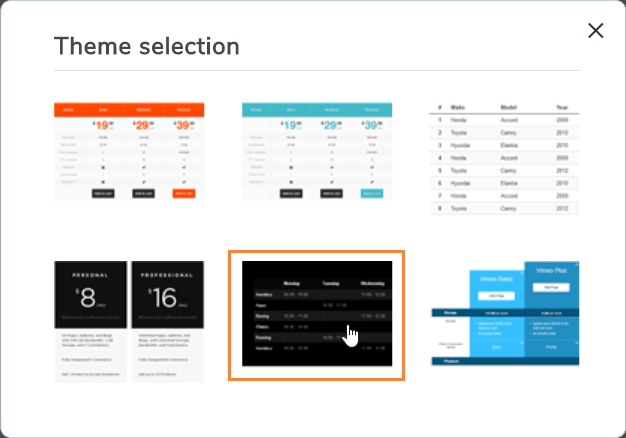
Cela chargera le modèle en remplaçant tous les styles dans le tableau actuel, après le chargement du thème, vous allez pouvoir personnaliser l'ensemble du tableau pour l'adapter à votre thème de site, par exemple, ici nous allons définir la couleur verte plus noire.
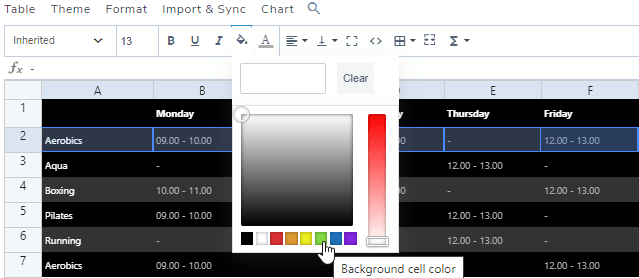
Alors maintenant, éditez-le simplement et personnalisez-le comme vous le feriez avec n'importe quel autre éditeur de tableau comme Excel.
Après avoir apporté toutes les modifications nécessaires pour atteindre votre objectif, pour ce plan de réunion par exemple, vous pouvez fermer cet onglet et revenir à l'éditeur Elementor, car tout sera automatiquement enregistré et mis à jour dans le constructeur Elementor.
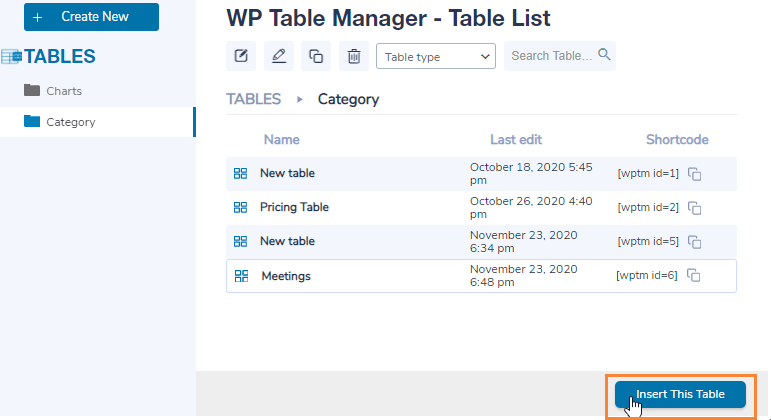
Pour insérer le tableau, il suffit de sélectionner le tableau et de cliquer sur Insérer ce tableau, cela chargera le tableau dans votre constructeur de page.
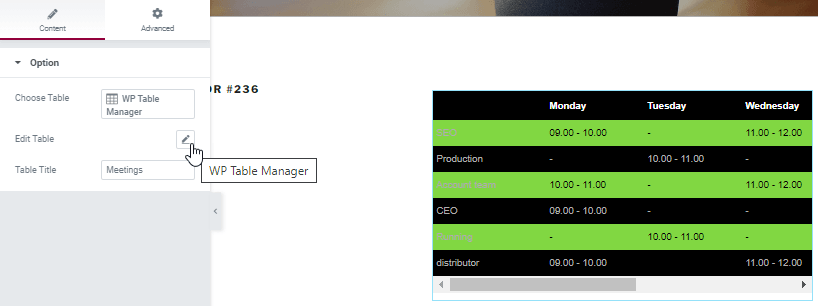
Maintenant, que se passe-t-il si nous devons modifier le tableau, devrions-nous revenir à WP Table Manager pour le modifier, eh bien, la réponse est non, vous pouvez simplement cliquer sur le tableau, puis, dans le panneau de gauche, cliquer sur le crayon, cela chargera l'éditeur de tableau à l'intérieur du constructeur de page.
Cela chargera un éditeur de tableau tout comme celui que nous avons utilisé précédemment pour créer le tableau, faites donc toutes les modifications que vous souhaitez et, enfin, cliquez sur insérer ce tableau dans le coin droit en bas.
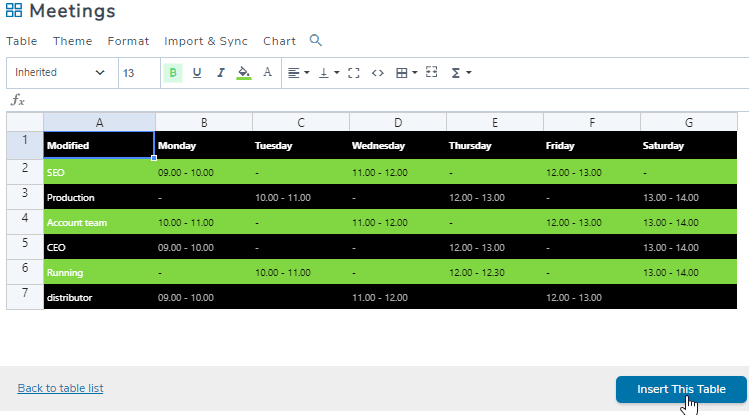
Maintenant que nous avons terminé le tableau et l'avons ajouté au constructeur de page, nous pouvons procéder à la publication de la page et tout sera fait pour ce tableau.
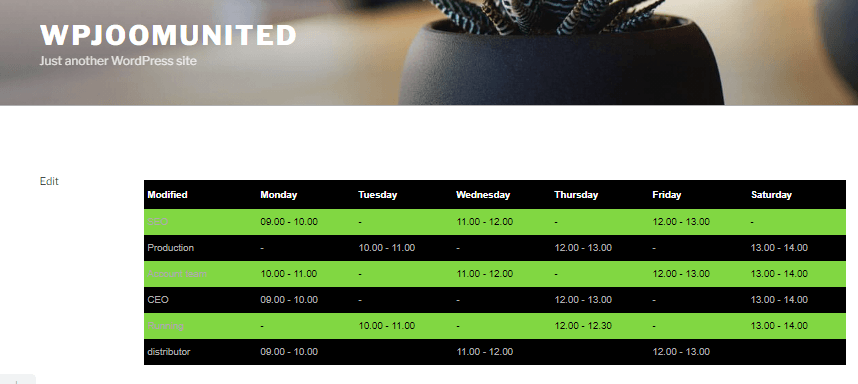
Et cela devrait être tout, nous avons défini un tableau en moins de 15 minutes en utilisant un thème et l'avons personnalisé en utilisant tous les outils proposés par WP Table Manager, tout cela sans avoir à fermer le Page Builder et le rouvrir à nouveau, ce qui nous a fait gagner beaucoup de temps.
Un autre bon outil pour personnaliser votre tableau est l'éditeur HTML que vous pouvez utiliser en cliquant sur l'icône de balise HTML dans l'éditeur, cela chargera un éditeur HTML lorsque vous essayez de modifier une cellule.
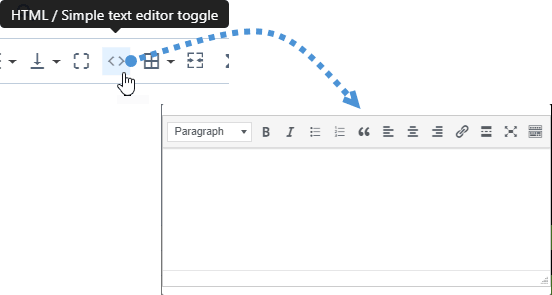
Comme vous pouvez le voir, cela vous offre toutes les options qu'un éditeur HTML offre, par exemple, ici nous utiliserons l'option gras et le titre 1 avec une barre oblique pour différencier la première colonne et la première ligne.
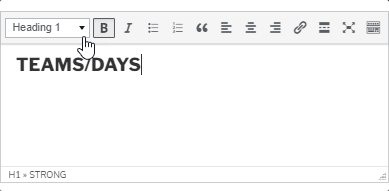
Comme les tableaux sont créés à l'aide de HTML, vous allez être en mesure d'utiliser toutes les balises HTML que vous voulez dans cet éditeur, les modifications vont être reflétées dans le frontend.
Comme vous pouvez le voir, il est vraiment facile de créer des tableaux en utilisant WP Table Manager et pour rendre cela encore plus facile, vous pouvez également utiliser le constructeur de page Elementor pour l'insérer dans le frontend.
Appel à tous les webmasters !
Améliorez les sites Web de vos clients avec WP Table Manager. Gérez et personnalisez facilement les tableaux, les graphiques et les feuilles de calcul, en fournissant aux clients des visualisations de données dynamiques et engageantes.
Améliorez vos services de conception Web dès aujourd'hui !
Commencez à gérer vos tableaux à l'aide de ce plugin de tableaux Elementor
Ce ne sont que quelques-uns des outils parmi tous les tableaux que WP Table Manager propose, comme la connexion avec Google Sheets et également des tableaux Excel pour rendre tout plus facile, alors qu'est-ce que vous attendez ? Allez ici et commencez à créer des tableaux directement à partir d'Elementor.
Lorsque vous vous abonnez au blog, nous vous enverrons un e-mail lorsqu'il y a de nouvelles mises à jour sur le site afin que vous ne les manquiez pas.



