 Produits WordPress
 Produits Joomla
 Support
 Actualités
 Connexion
Générer des versions prévisualisées et téléchargeables de vos fichiers WordPress

Nous sommes heureux d'annoncer qu'en plus des superbes thèmes originaux de WP File Download, un nouveau thème permettant à vos utilisateurs de prévisualiser les fichiers est en cours d'introduction.
Maintenant que le nouveau thème de prévisualisation est actif, une nouvelle option pour choisir entre le prévisualiseur JoomUnited ou Google Drive est également ajoutée, faisant de WP File Download la meilleure option à choisir lorsque vous souhaitez offrir un site où vos utilisateurs peuvent être sûrs de ce qu'ils veulent télécharger.
Dans cet article, nous allons voir comment fonctionne ce thème et à quel point il sera utile pour notre site.
Table des matières
Utiliser les meilleures aperçus du gestionnaire de téléchargement WordPress
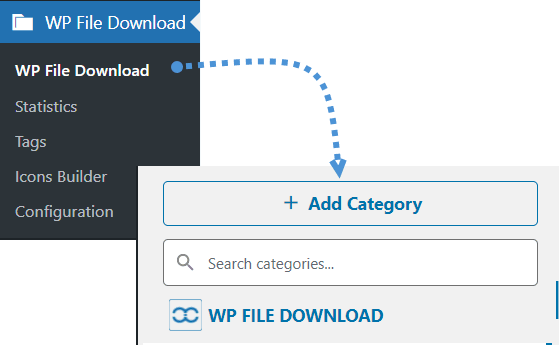
Tout d'abord, nous allons découvrir le nouveau thème exceptionnel et son fonctionnement avec différents types de fichiers. Commençons donc par créer notre catégorie ; pour ce faire, rendez-vous sur WP File Download et cliquez sur +Ajouter une catégorie.
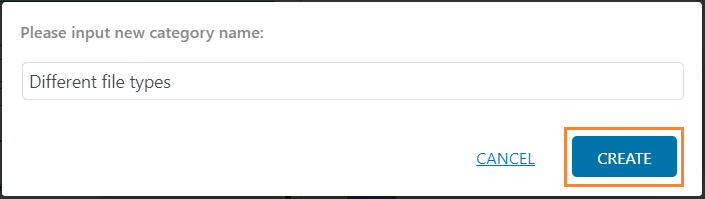
Une fenêtre contextuelle apparaîtra où vous pourrez saisir le nom de votre nouvelle catégorie, dans ce cas, nous l'appellerons « Différents types de fichiers », puis cliquer sur Créer.
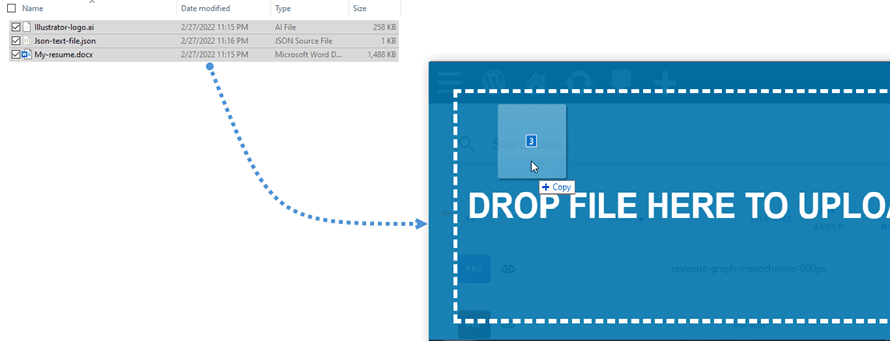
Maintenant que notre catégorie est créée, nous allons la remplir avec différents fichiers qui peuvent être ajoutés directement en faisant glisser et déposer depuis votre ordinateur ou en recherchant directement dans votre explorateur de fichiers.
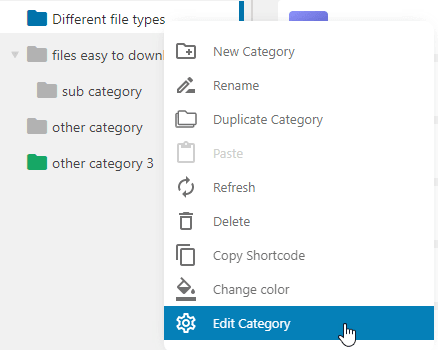
Maintenant que notre catégorie est prête, sélectionnons le thème. Pour cela, faites un clic droit sur le nom de la catégorie dans la section de gauche, puis sélectionnez Modifier la catégorie.
Pour cet article, nous allons utiliser le nouveau thème Preview , alors sélectionnons-le. Sur le reste de la page, vous trouverez toutes les options de mise en page du thème qui vous permettront de l'adapter à votre site.
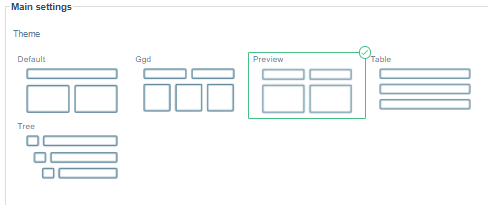
Vous pourrez choisir entre de nombreuses options comme la marge ou également la couleur des sous-catégories !
Maintenant que nous avons sélectionné le thème, gardez à l'esprit de cliquer sur Enregistrer les paramètres, et enfin, allez à la page/article où vous souhaitez ajouter la catégorie et recherchez le WP File Download bloc de catégorie (disponible dans tous les principaux constructeurs de pages).
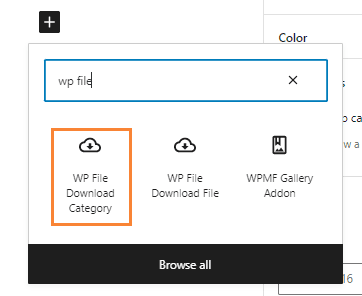
Un bloc sera chargé où vous pourrez rechercher la catégorie que vous souhaitez ajouter.
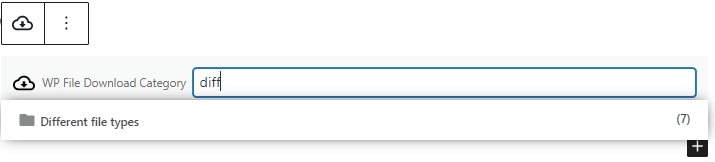
Et c'est tout, vous pouvez procéder à la publication/mise à jour de votre article et la catégorie avec le nouveau thème sera disponible !
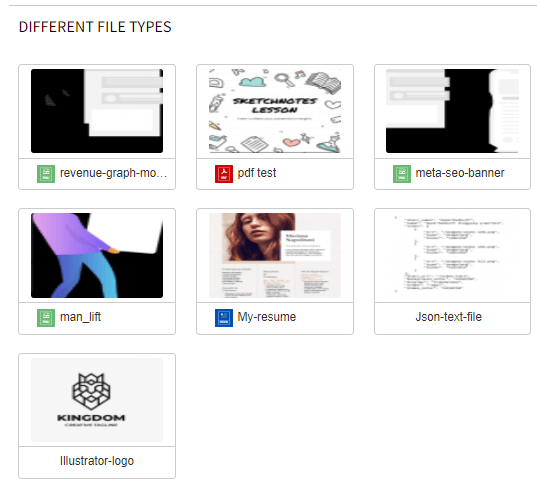
Comme vous pouvez le voir, c'est un outil incroyable qui vous permettra de servir tous les types de fichiers et vous aidera également si vous souhaitez montrer à vos utilisateurs ce qu'ils obtiendront sans avoir à cliquer sur le bouton de prévisualisation avec un style vraiment agréable qui s'intègrera parfaitement dans votre site, bien sûr, vous pouvez également ajouter des sous-catégories et voici à quoi cela ressemblerait sur la page d'accueil.
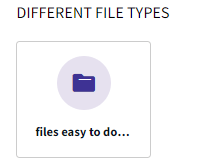
La couleur peut être modifiée dans les paramètres du thème, ce qui la rend vraiment personnalisable, génial ! N'est-ce pas ?
Le meilleur outil de prévisualisation de fichiers WordPress
Comme nous avons vu comment utiliser et à quoi ressemble le thème de prévisualisation, voyons maintenant comment utiliser l'outil de prévisualisation dans WP File Download et comment sélectionner entre l'outil Google Drive et JoomUnited.
Nous utiliserons d'abord le serveur de prévisualisation JoomUnited.Pour ce faire, rendez-vous dans WP File Download> Configuration et cliquez sur Générer un aperçu. Cela générera l'aperçu pour tous vos sites et, en attendant, vous pourrez suivre le processus directement sur le bouton.
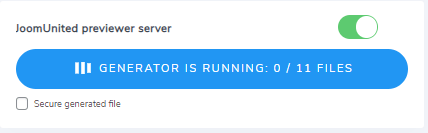
Attendez quelques minutes, en fonction du nombre de fichiers, et cela sera fait !
Les types de fichiers pris en charge sont ai, CSV, doc, docx, html, JSON, odp, ods, pdf, ppt, rtf, sketch, xd, xls, xlsx et XML. Si votre type de fichier n'est pas dans cette liste, pas de problème ! Il utilisera automatiquement l'outil de prévisualisation Google afin que tous vos fichiers puissent avoir un aperçu.
Maintenant, voyons à quoi ressemblent nos fichiers dans notre aperçu. Pour ce faire, allez sur l'interface publique, trouvez une catégorie déjà publiée et cliquez dessus. Cela ouvrira une popup.
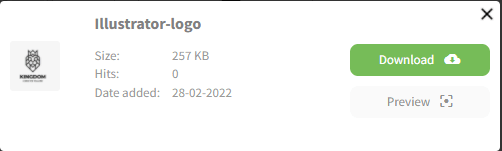
Pour l'exemple, nous utilisons un fichier ai, maintenant cliquez sur Aperçu et l'aperçu sera affiché en utilisant notre serveur externe.

Cela fonctionne parfaitement, comme vous pouvez le voir. Vous pouvez utiliser un serveur externe, ce qui permettra à votre site de fonctionner en douceur.
Maintenant, que se passe-t-il si nous désactivons le serveur de prévisualisation JoomUnited?
La réponse est que la prévisualisation continuera à fonctionner parfaitement, avec la seule différence qu'elle utilisera Google Viewer à la place.
Voyons à quoi cela ressemble pour un fichier PNG.
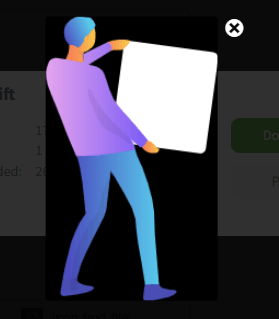
Parfait ! Aucun autre mot pour le décrire car il fonctionne sans problème et les pop-ups s'affichent sans problème majeur.
Deux options qui vous aideront vraiment et qui, quelle que soit celle que vous choisissez, fonctionneront sans problème.
Alors voici ce que nous avons ici, un thème de prévisualisation vraiment génial qui aidera vos utilisateurs à trouver ce qu'ils cherchent et vous permettra également de personnaliser vos fichiers au maximum, et un outil de prévisualisation incroyable qui complétera parfaitement le thème, la meilleure partie est, un seul clic pour sélectionner le thème ainsi que l'outil de prévisualisation !
Commencez à servir les téléchargements de la manière la plus professionnelle
Nous venons de vérifier quelques fonctionnalités parmi toutes celles disponibles avec WP File Download, il existe de nombreuses autres options comme limiter l'aperçu, servir les fichiers directement depuis les services cloud, et plus encore. Vous pouvez trouver toutes les fonctionnalités avec la possibilité de vérifier les démos en ligne ici , allez-y et vérifiez-le !
Lorsque vous vous abonnez au blog, nous vous enverrons un e-mail lorsqu'il y a de nouvelles mises à jour sur le site afin que vous ne les manquiez pas.




Commentaires