 WordPress
 Produits Joomla
 Support
 Actualités
 Se connecter
Comment utiliser WP File Download comme gestionnaire de fichiers WPBakery

WP File Download simplifie grandement la création d'un gestionnaire de fichiers sur votre site, vous permettant de créer des répertoires de fichiers en quelques clics. Mais qu'en est-il si nous utilisons WPBakery ? Faut-il passer par le WP File Download puis revenir à WPBakery ? La réponse est non ! Vous pourrez tout gérer directement depuis l'interface d'administration et l'interface publique de l'éditeur ;)
WPBakery est l'un des outils les plus populaires lorsqu'on parle de constructeurs de pages, car il offre de nombreuses options pour créer du contenu grâce à une intégration directe avec WP File Download ce qui vous permet de créer et de gérer des catégories plus rapidement directement depuis le constructeur de pages.
Dans ce tutoriel, nous allons apprendre à gérer vos catégories de fichiers directement depuis le générateur WPBakery.
Table des matières
Comment utiliser WP File Download comme gestionnaire de fichiers WPBakery
Nous allons ici expliquer comment utiliser WP File Download comme fichier WPBakery dans votre installation WordPress.
Utilisation de ce gestionnaire de fichiers dans l'interface publique de WordPress
Oui, nous apprendrons à gérer les fichiers directement dans l'interface utilisateur de WordPress en utilisant WP File Download et le constructeur d'interface WPBakery, afin que tout soit « à portée de main ».
Tout d'abord , nous aurions dû installer les dernières versions de WPBakery et WP File Download , car ce sont les outils que nous utiliserons ici.
Maintenant que nous disposons de tous les outils nécessaires, nous allons nous rendre sur la page que nous souhaitons modifier ou créer et sélectionner l'option de création d'interface utilisateur.
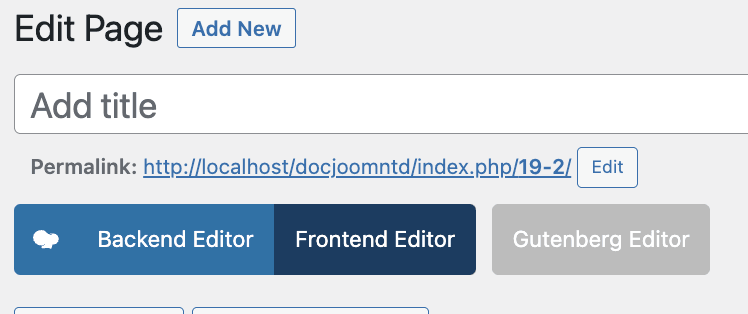
Cela chargera l'éditeur de page frontend où nous pourrons démarrer le processus de création. Sur cette page, vous cliquerez sur l'option permettant d'ajouter un nouvel élément.

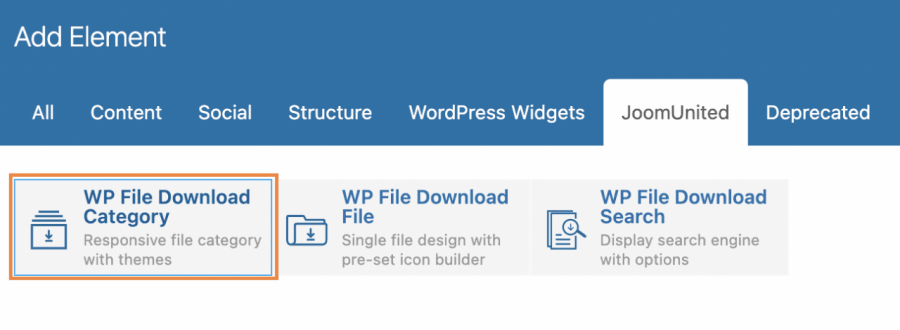
Cela ouvrira une fenêtre contextuelle affichant tous les éléments disponibles dans le constructeur de pages ; recherchez la JoomUnited et cliquez dessus.

Selon les plugins JoomUnited que vous avez installés, vous pourrez voir davantage d'éléments disponibles ici. Dans ce cas, nous allons nous concentrer sur ceux WP File Download . Ces éléments sont :
- Catégorie WP File Download : cet élément vous permet de gérer vos catégories et d’ajouter une catégorie à votre contenu.
- de WP File Download : vous pourrez insérer un seul fichier au lieu d’une catégorie entière.
- Recherche WP File Download : cet élément vous permet d’intégrer un moteur de recherche qui permet à vos utilisateurs/clients de rechercher un fichier dans une ou plusieurs de vos catégories.
Puisque nous allons voir comment gérer les catégories, cliquons sur la catégorie WP File Download .
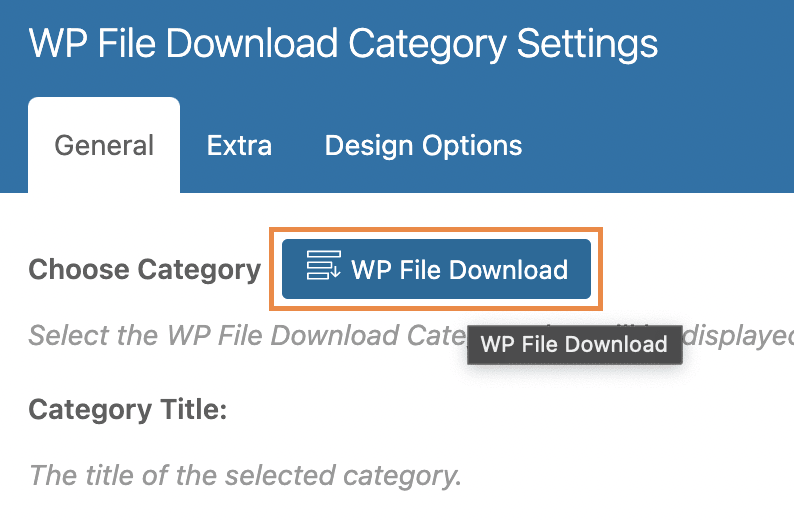
Cliquer sur cette option chargera l' WP file Download Category ». Sur cet élément, cliquez sur le WP File Download après la « Choisissez une catégorie » .
Cela ouvrira le tableau de bord WP File Download où nous pourrons gérer les catégories.
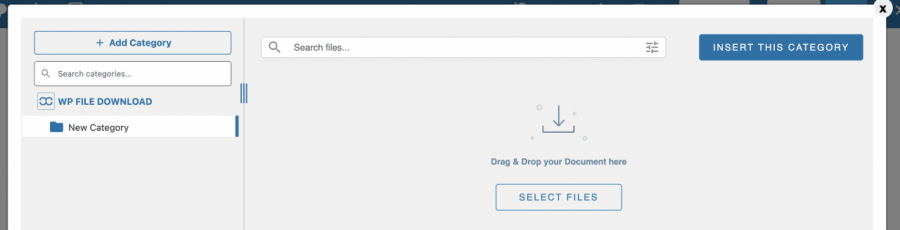
Nous avons préparé un tableau de bord vide afin de pouvoir vérifier comment le gérer directement à partir d'ici. Commençons donc par cliquer sur +Ajouter une catégorie pour créer une nouvelle catégorie. Une fenêtre contextuelle s'ouvrira alors, dans laquelle vous pourrez saisir le nom de la catégorie. Enfin, cliquez sur Créer .
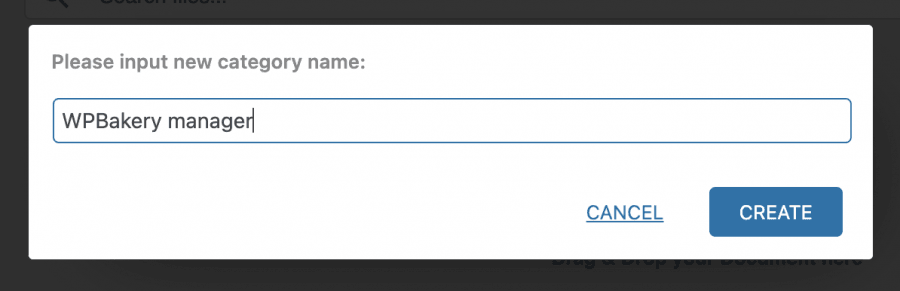
Dans cette catégorie, vous pouvez maintenant glisser-déposer tous les fichiers ou ouvrir votre explorateur de fichiers pour les télécharger directement.
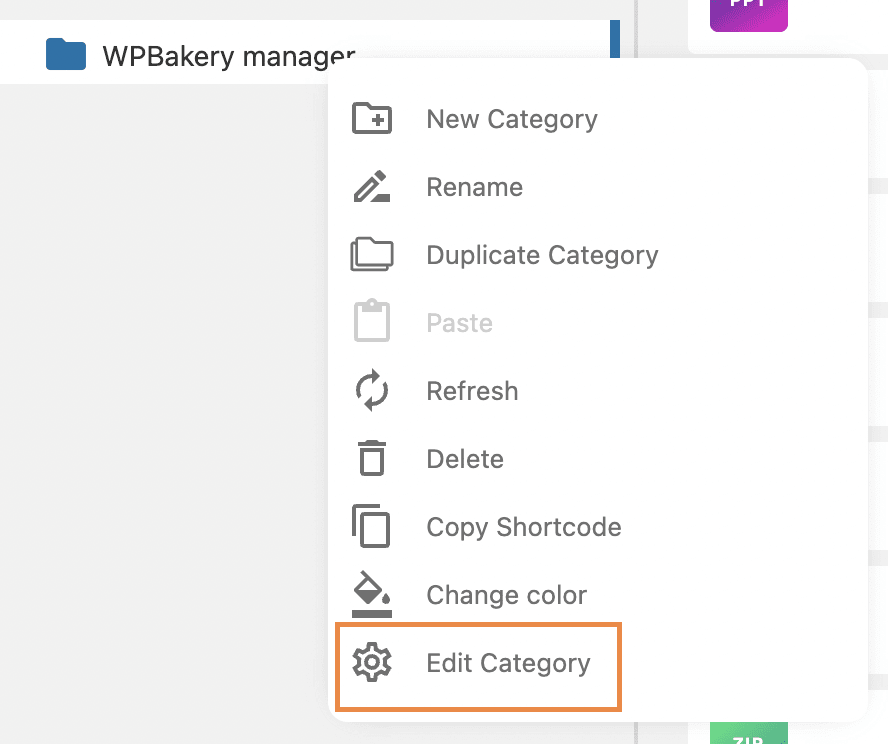
Une fois la catégorie renseignée, vous pouvez gérer toutes les options de catégories directement depuis ce tableau de bord en cliquant avec le bouton droit sur le nom de la catégorie, puis en sélectionnant Modifier la catégorie .
Sur cet écran qui s'ouvrira dans la section de droite, nous trouverons les options permettant de gérer l'affichage de la catégorie. Dans la première section, nous avons des options telles que l'ajout d'une description, la modification du titre, le choix des thèmes et la définition des autorisations (si nous voulons rendre la catégorie privée).
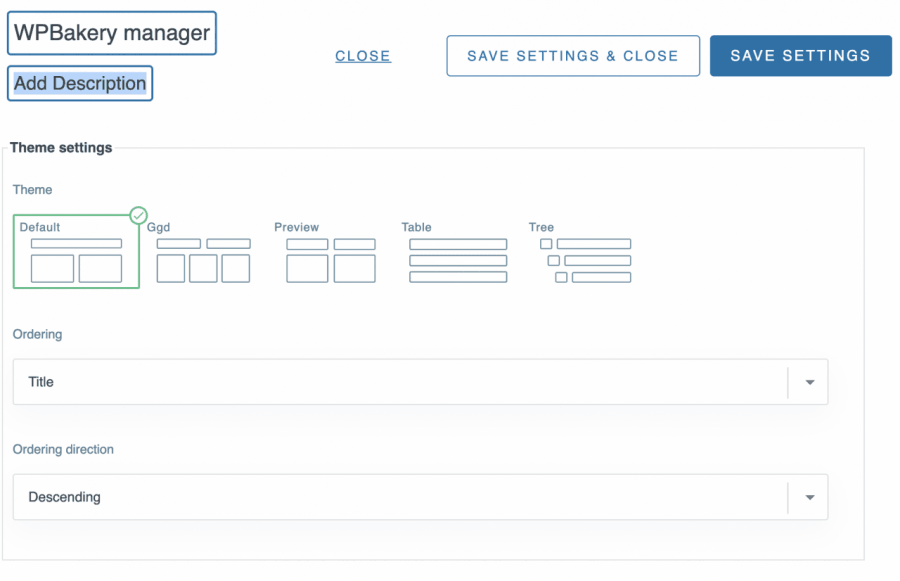
Nous avons d'autres sections où nous pouvons configurer d'autres éléments comme les marges, les couleurs, les options pour masquer les sections de catégories (comme le titre, les sous-catégories, le fil d'Ariane), ainsi que les sections de fichiers.
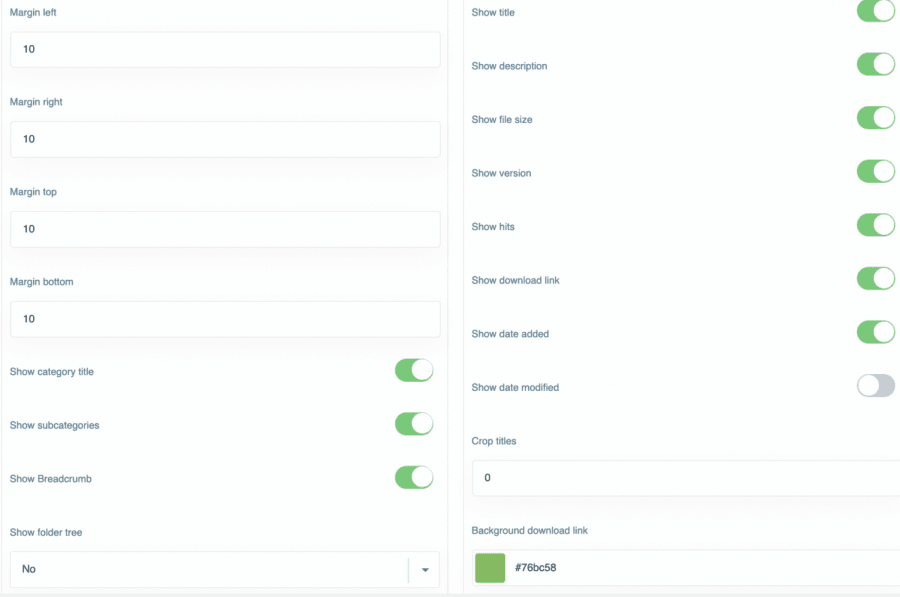
Toutes les options dont vous avez besoin sont réunies au même endroit, vous permettant d'effectuer toutes les modifications souhaitées en quelques clics. Plus besoin de CSS pour adapter le contenu.
Vous pouvez donc terminer vos réglages, cliquer sur Enregistrer les paramètres et fermer , puis enfin sur Insérer une catégorie en haut à droite de la fenêtre contextuelle.
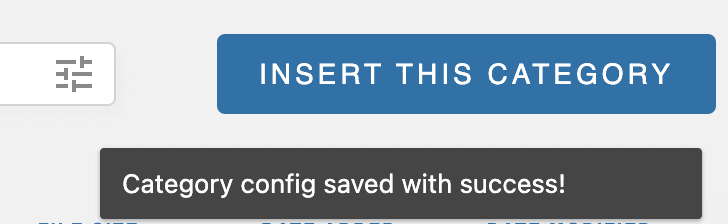
Dernière étape : vous pourrez voir un aperçu de votre catégorie insérée dans le contenu de l’article, ce qui vous permettra d’y apporter facilement des modifications en cliquant sur «WP File Download .
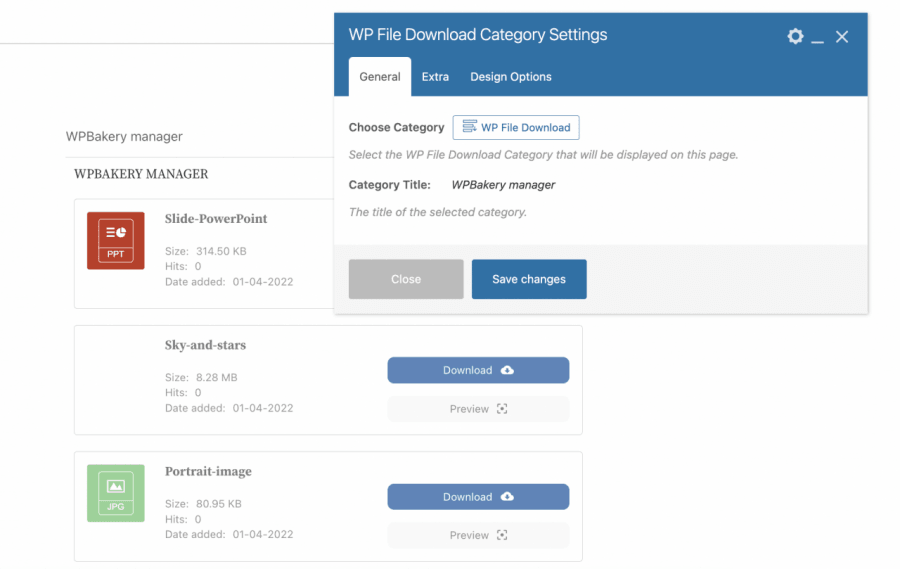
Vous pouvez le modifier autant que vous le souhaitez directement depuis l'interface de création frontale, inutile donc de retourner dans l'administration WordPress pour modifier la catégorie. Rapide et facile, n'est-ce pas ?
Utilisation de WPBakery dans l'interface d'administration WordPress pour générer un gestionnaire de fichiers
Nous avons vu combien il est facile de gérer directement vos fichiers et catégories, mais qu'en est-il si nous voulons utiliser le générateur de pages intégré à WPBakery ? Sachez que le processus est quasiment identique, c'est donc tout à fait possible !
Tout d'abord, allons à l'âge/au message que nous voulons modifier/créer, et au lieu de cliquer sur Éditeur frontal , cliquez sur Éditeur dorsal .

Maintenant que l'éditeur backend est chargé, cliquez sur + Ajouter un élément .
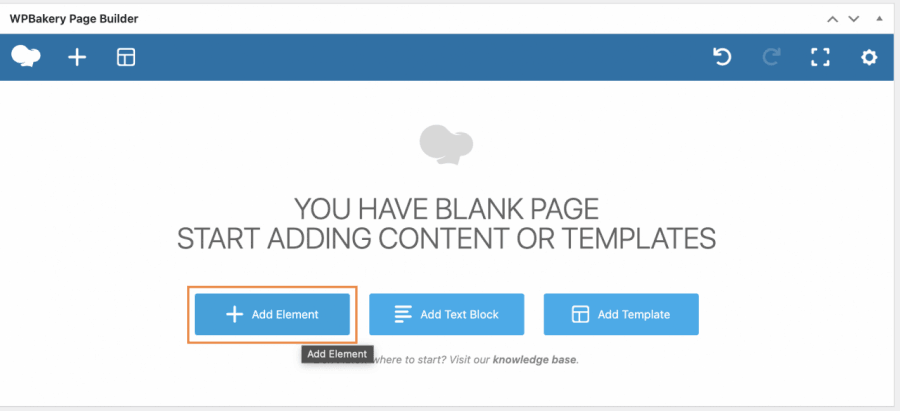
Plusieurs options s'offrent à vous ; cliquez sur la JoomUnited . Selon les plugins installés, d'autres éléments peuvent s'afficher, mais nous allons nous concentrer sur les WP File Download .
Vous verrez ici tous les éléments JoomUnited disponibles. Pour WP WP File Download , vous aurez accès aux éléments suivants :
- Catégorie WP File Download : cet élément vous permet de gérer vos catégories et d’ajouter une catégorie à votre contenu.
- de WP File Download : vous pourrez insérer un seul fichier au lieu d’une catégorie entière.
- Recherche WP File Download : cet élément vous permet d’intégrer un moteur de recherche qui permet à vos utilisateurs/clients de rechercher un fichier dans une ou plusieurs de vos catégories.
Dans ce cas, nous allons nous concentrer sur la gestion des catégories, alors cliquez sur Catégorie WP File Download .
Une fenêtre contextuelle s'ouvrira ; cliquez sur WP File Download dans la section « Choisir une catégorie » WP File Download s'affiche sur cette page.
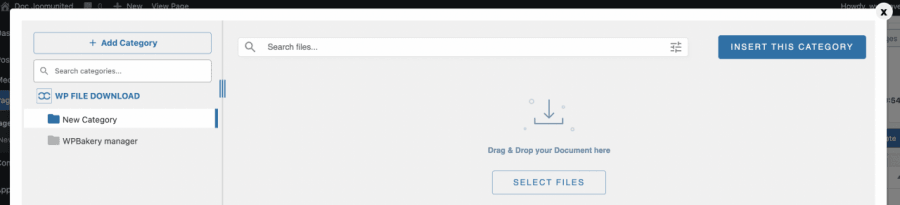
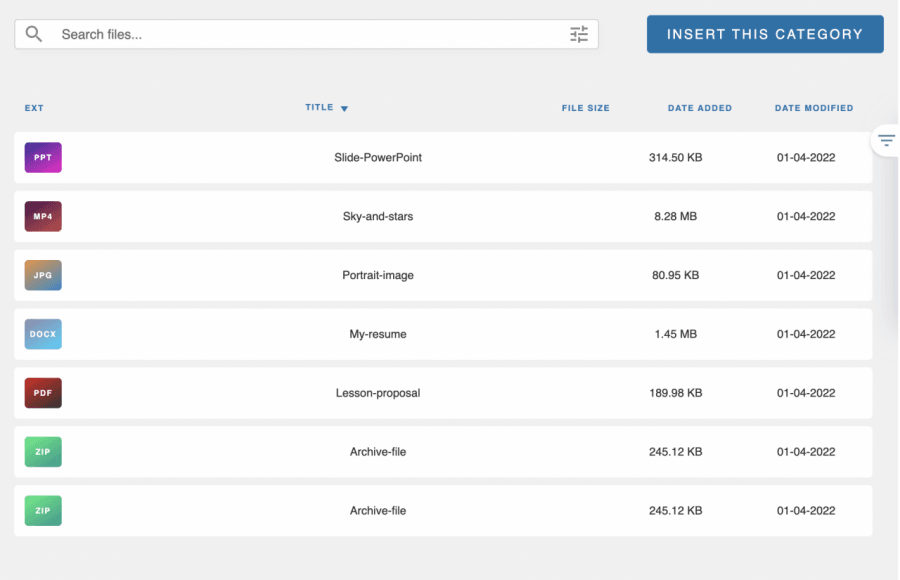
Comme vous pouvez le constater, cela chargera le WP File Download avec toutes les catégories disponibles. Vous pouvez voir celle que nous avons créée précédemment et, bien sûr, toutes les options sont disponibles pour modifier et personnaliser notre catégorie afin de l'adapter à notre contenu. Vous pouvez donc créer la catégorie, la modifier et enfin cliquer sur « Insérer cette catégorie » .
Vous verrez apparaître l'élément affichant le titre de la catégorie, confirmant ainsi que celle-ci a bien été ajoutée. Vous pouvez la modifier à votre guise, puis la publier directement.
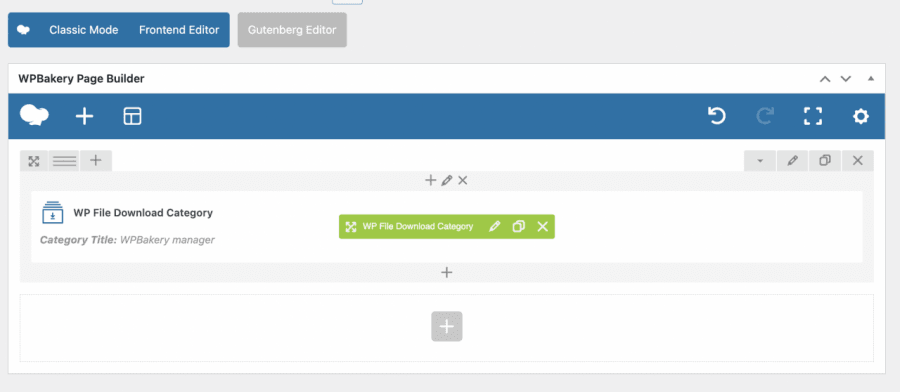
Comme vous pouvez le constater, c'est aussi simple que d'utiliser votre outil de création de pages comme vous le faites habituellement pour convertir vos pages en gestionnaires de fichiers, et ce sans avoir à quitter la page pour effectuer les modifications nécessaires :)
Utilisez le meilleur plugin WordPress de gestion de fichiers avec WPBakery
Vous avez pu constater la simplicité d'insertion de fichiers dans votre contenu grâce à cette intégration exceptionnelle. Ce n'est pas tout : vous pourrez utiliser toutes les options disponibles dans WP File Download directement depuis WPBakery.
WP File Download offre de nombreuses options, notamment la connexion au cloud pour importer directement des fichiers depuis votre compte, l'utilisation de shortcodes pour ajouter des catégories où vous le souhaitez, et la génération d'un module de recherche permettant à vos utilisateurs de parcourir toutes vos catégories depuis une seule page. Qu'attendez-vous ? Cliquez ici pour en savoir plus sur l'intégration WPBakery et obtenir votre abonnement WP File Download .
Lorsque vous vous abonnez au blog, nous vous enverrons un e-mail lorsqu'il y aura de nouvelles mises à jour sur le site afin que vous ne les manquiez pas.




commentaires