 Produits WordPress
 Produits Joomla
 Support
 Actualités
 Connexion
Comment utiliser les types de publication personnalisés de Joomla dans le moteur de recherche de localisation
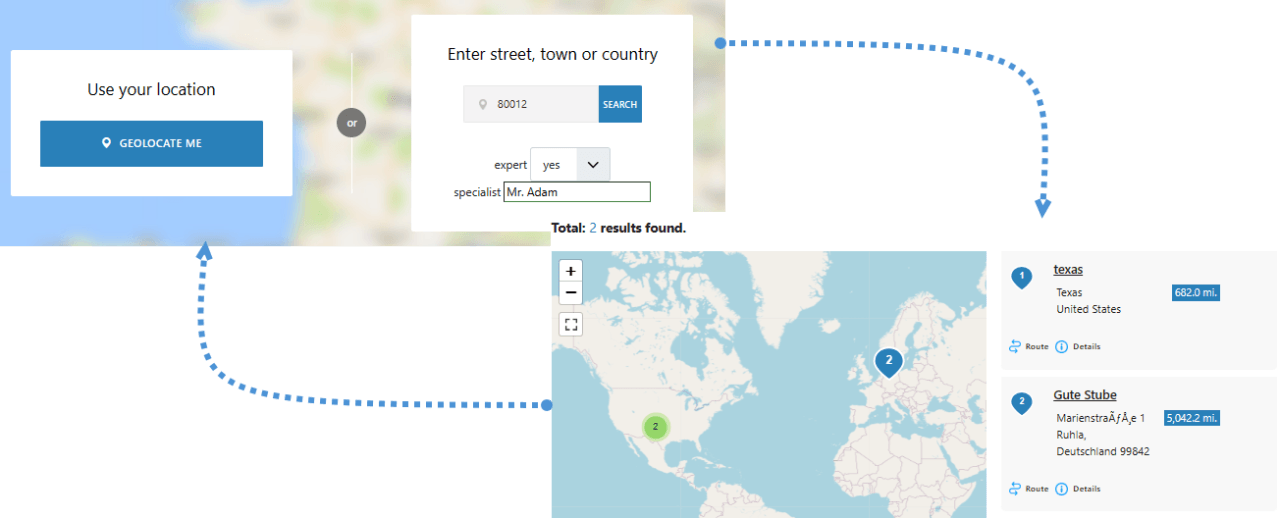
My Maps Locationpropose désormais des types de publication personnalisés afin que nous puissions créer des champs et filtrer les emplacements soumis, ce qui en fait une extension puissante qui va droit au but et permet aux utilisateurs de trouver exactement ce dont ils ont besoin !
Les cartes dans les sites Joomla (et dans tous les sites en général) sont utiles et ont de nombreux cas d'utilisation, par exemple, si nous voulons afficher où se trouve notre entreprise ou si nous voulons que d'autres personnes partagent un emplacement, mais l'un des principaux problèmes est que nous pourrions nous retrouver avec trop d'emplacements et qu'il pourrait être difficile d'en trouver un en particulier où My Maps Location aide avec tous les filtres qu'il propose.
Avec les champs personnalisés My Maps Location , nous serons en mesure de générer un champ avec un type spécifique et de le faire apparaître dans tous les paramètres d'emplacements, nous donnant ainsi un contrôle total sur le fonctionnement de ce filtre.
Table des matières
Comment créer un champ personnalisé pour une carte Joomla
Tout d'abord, il est important de noter que nous avons besoin de My Maps Locations installé pour suivre ce tutoriel.
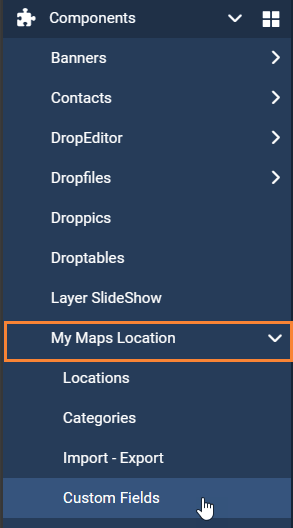
Commençons par la première étape, qui consiste à créer notre champ personnalisé. Pour cela, nous devons aller dans Composants > My Maps Location > Champs personnalisés.
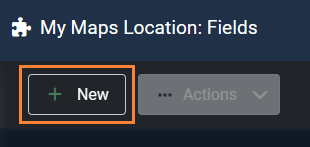
Sur cette page, nous verrons le Nouveau en haut ; cliquons dessus pour créer notre nouveau champ personnalisé.
3 onglets seront ouverts qui nous permettront de personnaliser et de créer notre champ personnalisé, le premier onglet est Général où nous pouvons ajouter un titre, un type, une description, ainsi que définir s'il est requis et si nous voulons qu'il soit dans une catégorie, nous pouvons également le définir sur Public ou restreindre l'accès (si nous voulons une recherche avancée, par exemple).
Dans ce cas, pour le tutoriel, nous allons créer un filtre pour Zone comme s'il s'agissait d'un site avec un catalogue d'entreprises/services.
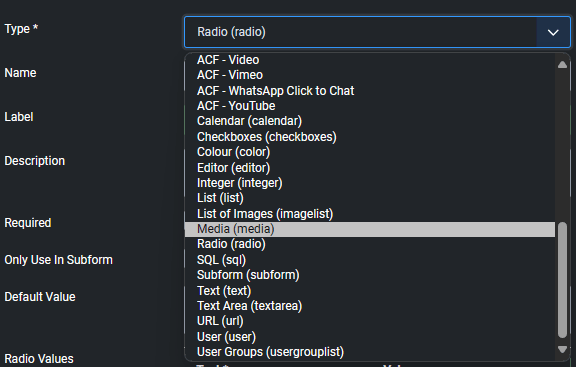
Dans ce cas, nous allons utiliser un champ radio afin de pouvoir créer les options en bas de la page.
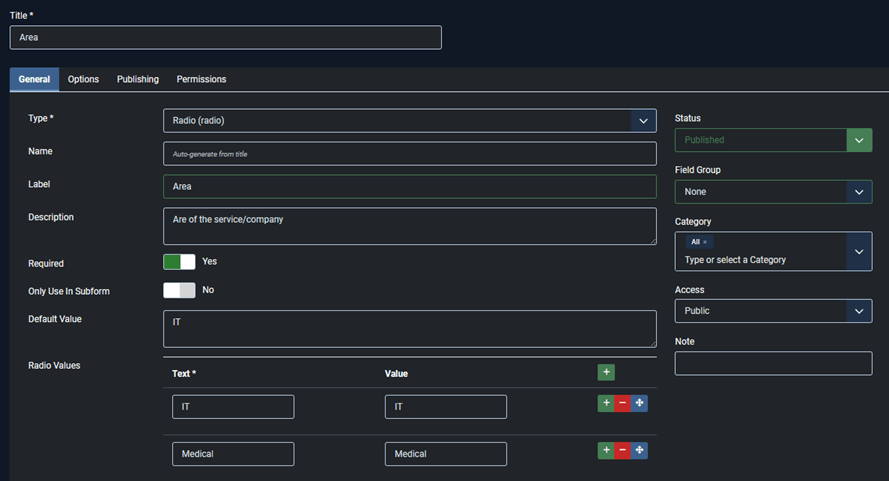
Il est important de noter que le type a de nombreuses options que nous pouvons sélectionner et nous pouvons également utiliser les options ACF ici.
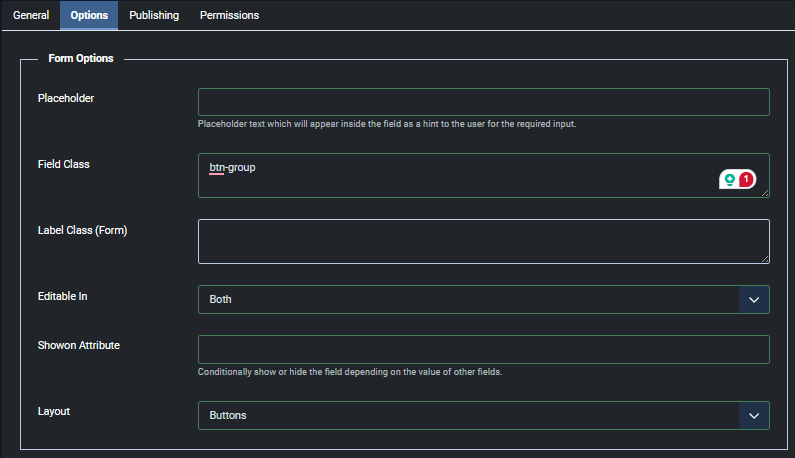
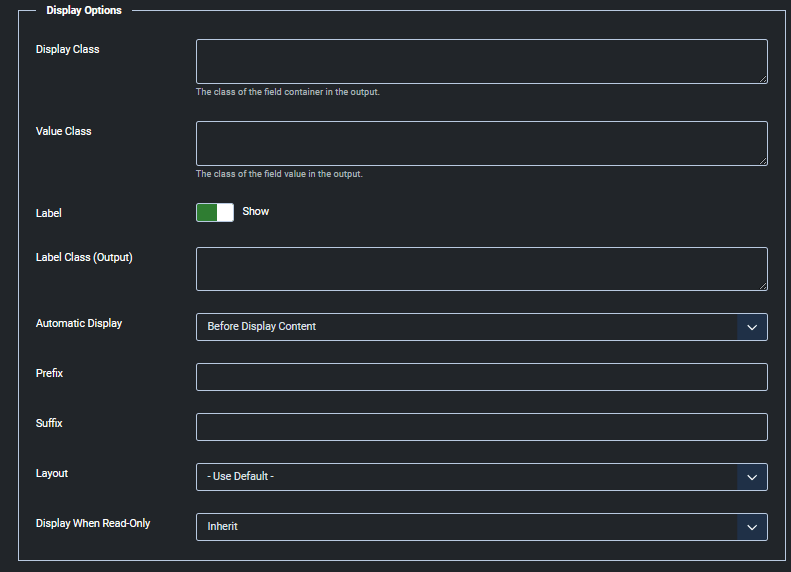
Maintenant, nous avons le deuxième onglet qui est options, cet onglet nous offre de nombreuses options avancées afin que nous puissions personnaliser entièrement notre nouveau champ personnalisé, par exemple, nous pouvons ajouter des classes à nos champs ou si nous voulons que le bouton radio soit un bouton ou un commutateur, et de nombreuses autres options qui sont divisées en 3 boîtes.
Formulaire Options
Options d'affichage
Recherche intelligente (pour permettre au champ d'être recherchable)

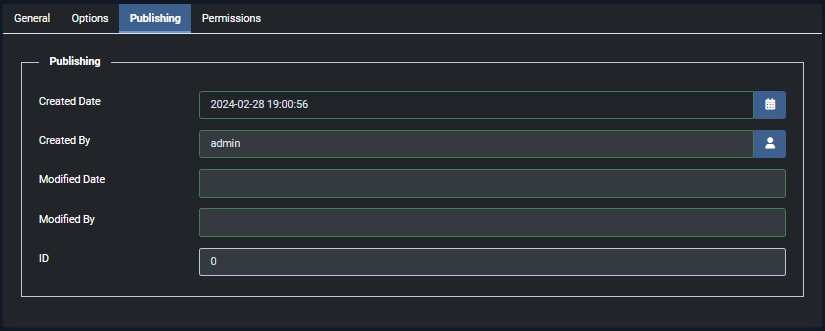
Maintenant, nous pouvons aller à l'onglet suivant qui est Publication où nous pouvons ajouter une date de publication à nos filtres ainsi que la modifier.
Et maintenant, nous avons le dernier onglet qui est Permissions, où nous pouvons autoriser ou non d'autres utilisateurs à modifier/supprimer le champ personnalisé en cours de création.
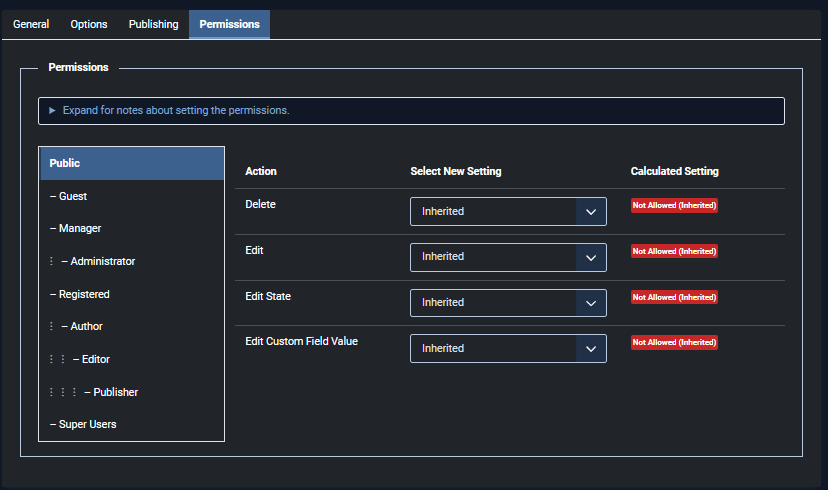
Nous pouvons personnaliser entièrement notre champ et le terminer en cliquant sur Enregistrer et fermer.
Et c'est terminé ! Notre champ personnalisé est prêt à être défini dans nos emplacements.
Ajout de champs personnalisés aux emplacements de Joomla Maps
Maintenant que notre champ personnalisé est créé, nous devons le configurer dans nos emplacements pour permettre au filtre de savoir quoi afficher lorsqu'une option est sélectionnée ou saisie.
Pour ce faire, nous devons nous rendre dans la section « Lieux » sous My Maps Location > « Lieu » et modifier nos lieux. Bien entendu, une option sera sélectionnée par défaut, nous n'avons donc pas besoin de modifier tous les lieux, mais seulement ceux que nous ne souhaitons pas afficher avec l'option par défaut.
Dans ce cas, nous pouvons voir 5 champs différents à cet emplacement.
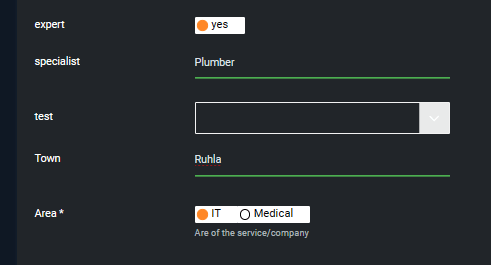
Configurer nos champs personnalisés est aussi simple que de choisir/saisir une option là-bas, notre emplacement sera prêt à être filtré ! Comme vous pouvez le voir, les possibilités sont illimitées avec cette fonctionnalité facile à utiliser.
Maintenant, nous pouvons procéder pour ajouter notre carte directement à notre site avant ! Dans cet exemple, nous l'ajoutons à un élément de menu.
Tout d'abord, il faut aller dans My Maps Location > Configuration > Configuration d'affichage avancée.
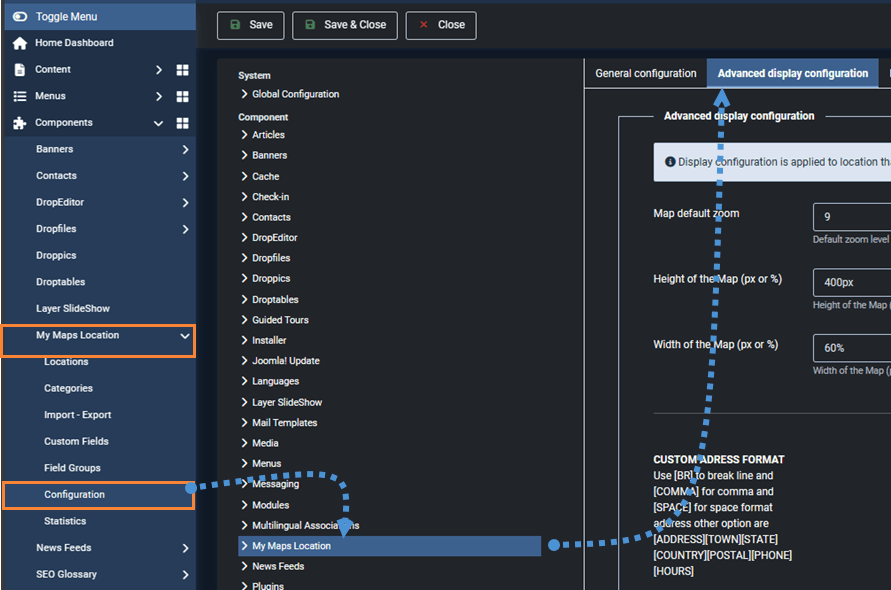
Dans cette section, nous devons trouver la table Champ personnalisé de recherche , sur cette table, nous pouvons sélectionner et ajouter les champs personnalisés qui vont être ajoutés aux modules.
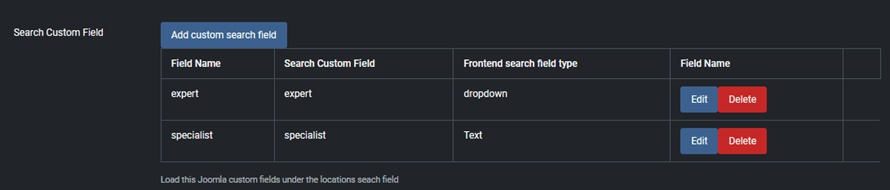
En cliquant sur le Ajouter une recherche personnalisée bouton ouvre une section avec l'option de saisir un libellé, de sélectionner le champ personnalisé et le type de champ sur les pages avant.
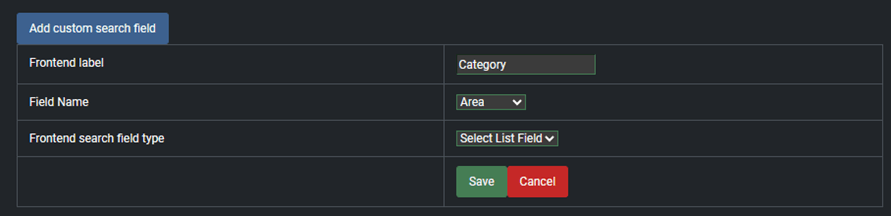
Enregistrer ceci permettra à notre champ de recherche d'apparaître sur tous les modules de carte de recherche de notre site, peu importe comment il a été ajouté au site, s'il s'agissait d'un article ou d'un élément de menu, le nouveau champ de recherche prendra effet !
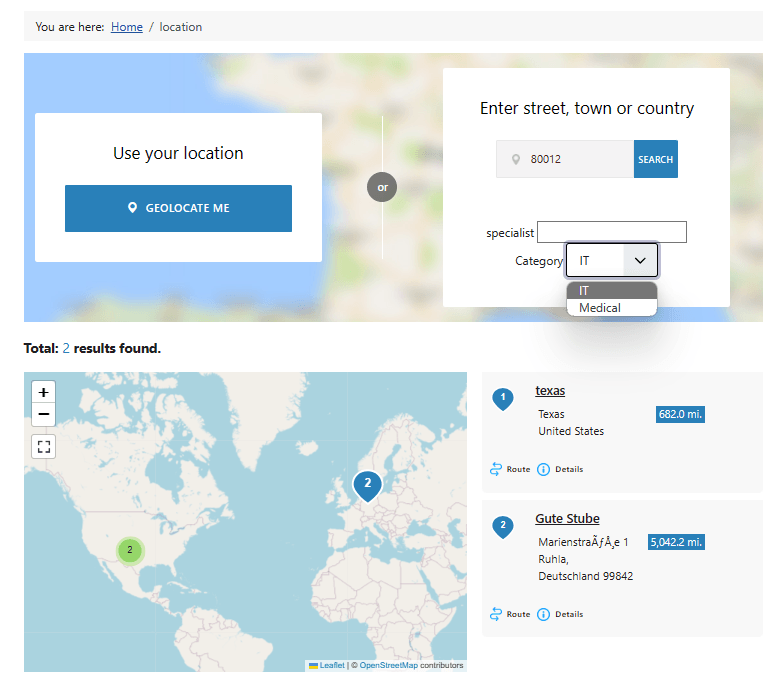
Nous pouvons également cliquer sur les détails de l'emplacement et le champ personnalisé sera affiché comme une information supplémentaire.
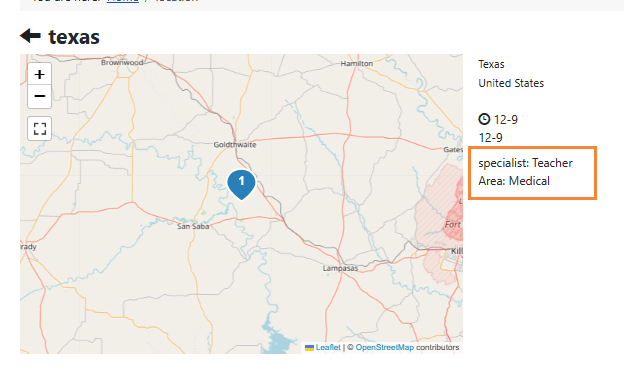
Comme nous pouvons le voir, cela nous donne un contrôle total sur nos emplacements, nous permettant de donner autant de fonctionnalités aux emplacements que nous le souhaitons maintenant, il sera plus facile pour nous de décrire nos emplacements et pour nos utilisateurs de trouver spécifiquement ce qu'ils veulent.
Il est également important de noter qu'il existe de nombreuses intégrations comme HikaMarket qui nous permettraient d'améliorer notre commerce électronique !
Créer des cartes Joomla consultables
Fonctionnalités incroyables accompagnent les extensions géniales et My Maps Location n'est pas une exception dans ce cas ! Avec de nombreux fournisseurs de cartes comme Baidu, Google, ou OpenStreetMap ce créateur de cartes puissant permettra à votre site Joomla d'atteindre le niveau supérieur ! Alors qu'est-ce que vous attendez ? Allez ici et obtenez votre extension !
Lorsque vous vous abonnez au blog, nous vous enverrons un e-mail lorsqu'il y a de nouvelles mises à jour sur le site afin que vous ne les manquiez pas.


Commentaires