 Produits WordPress
 Produits Joomla
 Support
 Actualités
 Connexion
Comment connecter et rechercher avec Joomla et OpenStreetMap

Lorsqu'on offre un service via notre site web ou lorsque nous avons des bureaux physiques, il est très important que les clients connaissent l'emplacement exact, car cela donne une plus grande sécurité lors du choix de nous comme leur meilleure option et la meilleure façon de leur faire connaître l'emplacement exact est d'utiliser une carte.
Joomla offre de nombreuses options pour intégrer des cartes, et parmi les meilleures, My Maps Locationvous permet de connecter votre site à des fournisseurs de cartes comme Google Maps, Bing et OpenStreetMap.
OpenStreetMap est un fournisseur de cartes très populaire, offrant de nombreuses options de connexion. Cependant, cela nécessitait généralement l'aide d'un développeur. Rassurez-vous, My Maps Locationvous permet de le faire vous-même, très facilement. Dans les étapes suivantes, nous verrons à quel point il est simple de connecter OpenStreetMap à Joomla.
Table des matières
Configuration de cette extension Joomla OpenStreetMap
Pour utiliser cette extension Joomla OpenStreetMap, nous allons utiliser une installation Joomla hébergée en local.
Pour connecter votre site Joomla à OpenStreetMap, il vous suffit d'aller dans Composants > My Maps Location > Configuration > Configuration générale et de sélectionner OpenStreetMap comme fournisseur de cartes et comme moteur de recherche pour la saisie semi-automatique. Un simple clic suffit.

Maintenant, tout devrait être configuré, vous avez la possibilité de changer le type OpenStreetMap dans l'onglet « Fournisseurs de cartes ».
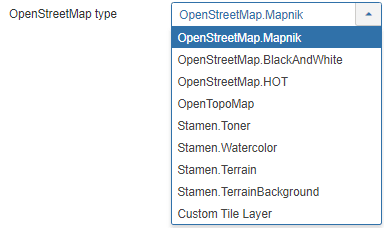
Nous allons utiliser OpenStreetMap.Mapnik.
Lorsque vous aurez terminé, cliquez simplement sur Enregistrer et tout sera fait.
Affichons les emplacements sur cette extension de cartes Joomla
Maintenant que nous avons défini OpenStreetMaps comme fournisseur de carte, nous allons commencer à ajouter des emplacements et des catégories afin de les afficher dans le frontend, tout d'abord, nous allons créer la catégorie pour ajouter l'emplacement à l'intérieur.
Les catégories servent à classer les lieux. Elles apparaissent dans l'interface utilisateur sous forme de filtres ou peuvent être utilisées comme paramètre prédéfini dans un élément de menu pour charger des lieux catégorisés.
Il est recommandé d'utiliser les catégories lorsque vous avez de nombreux lieux. Vous pouvez créer des catégories et des sous-catégories. Pour créer une catégorie, accédez à Composants > My Maps Location > Catégorie et cliquez sur Nouveau.
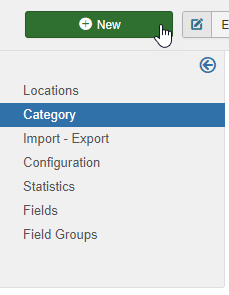
Maintenant, vous devez remplir le titre et, si vous souhaitez définir cette catégorie comme sous-catégorie, vous devrez sélectionner un dossier parent dans la section de droite.
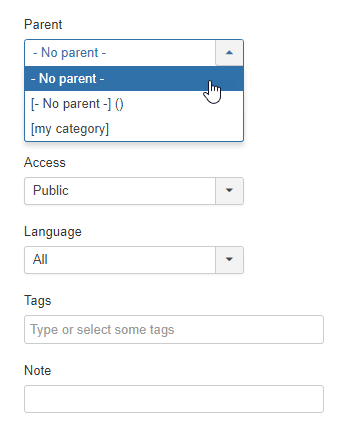
Notez que dans cette section, vous pouvez définir cette catégorie comme publiée ou non publiée et ajouter d'autres paramètres tels que la confidentialité, la langue, les étiquettes et une note. Vous pouvez également définir un marqueur par défaut pour la localisation dans la catégorie. Pour cela, dans l'onglet « Veuillez sélectionner un marqueur », cliquez sur « SÉLECTIONNER », puis sélectionnez le marqueur souhaité et cliquez sur « Insérer ».
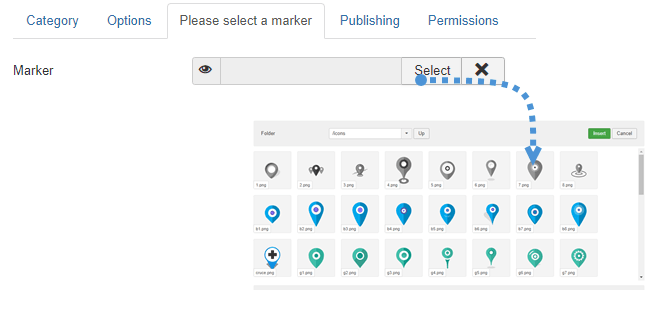
Une fois le marqueur défini et la catégorie terminée, cliquez simplement sur Enregistrer . L'étape suivante consiste à créer un nouvel emplacement pour l'afficher sur le site.
Pour ce faire, accédez à Composants > My Maps Location > Emplacements > Nouveau.
Trois champs doivent être remplis :
- Nom de l'emplacement.
- Catégorie de l'emplacement.
- Détails de l'emplacement (adresse).
Il existe 3 options pour ajouter l'adresse :
- Utilisez le champ de recherche.
- Naviguez sur la carte et utilisez le curseur pour pointer un emplacement.
- Remplissez une adresse.
Il existe d'autres champs que vous pouvez remplir, mais ce sont les seuls obligatoires. Pour cet exemple, nous allons remplir ces 3 champs.
Pour cet exemple, nous allons utiliser Big Ben comme emplacement.
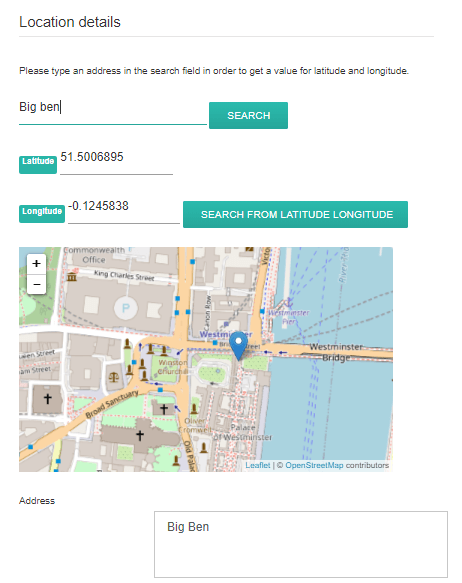
Il suffit de saisir « Big Ben » dans la barre de recherche et de cliquer sur « RECHERCHER ». Vous pouvez également placer un marqueur directement sur la carte ; le résultat sera le même et les coordonnées GPS (latitude et longitude) seront automatiquement renseignées. Toutes les autres informations concernant le lieu (description, horaires, etc.) sont affichées dans la fiche détaillée. L'option « Lien de contact » dans la fiche détaillée du lieu permet d'ajouter un lien de contact, une adresse e-mail ou une URL. Sur le site, un bouton de contact ouvrira l'URL ou exécutera l'action e-mail. Enfin, cliquez sur « Enregistrer »pour créer le lieu.
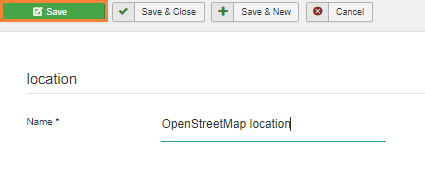
La dernière étape consiste à afficher la localisation. Dans cet exemple, nous allons l'ajouter à l'aide d'un module. My Maps Location propose deux modules : un pour les localisations natives et un autre pour l'intégration de services tiers (comme un module pour afficher les emplacements des articles K2).
Ce module vous permettra d'utiliser les mêmes filtres que le menu, mais sous forme de module. Vous pourrez afficher la localisation sous forme de carte ou de liste, et sélectionner des localisations ou une catégorie de localisation.
Pour cela, rendez-vous dans Extensions > Modules, cliquez sur Nouveau , puis sélectionnez le module de carte My Maps Location.

Dans cette section, vous allez pouvoir configurer tout pour le module, n'oubliez pas de définir OpenStreetMap comme fournisseur de cartes.
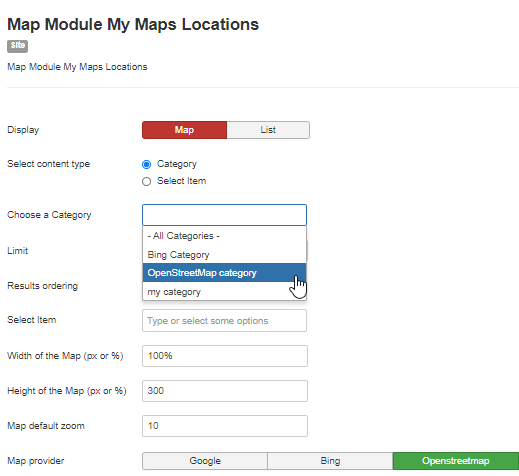
Nous avons appelé la catégorie OpenStreetMap comme catégorie pour la carte que nous avons créée précédemment.
Enfin, cliquez simplement sur Enregistrer et le module de carte sera terminé.
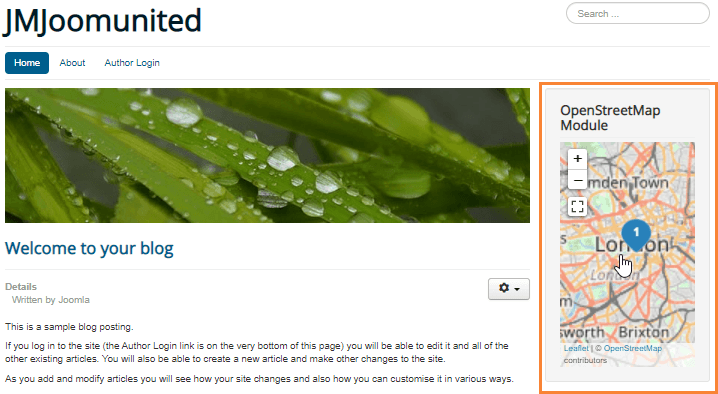
Nous l'avons ajouté à la section de droite et cela a l'air plutôt bien.
Comme vous pouvez le voir, c'était vraiment facile à configurer et il suffit de cliquer sur quelques éléments pour terminer.
Commencez à utiliser My Maps Location et créez le meilleur site Web Joomla
Dans cet article, nous n'avons présenté que quelques fonctionnalités de cette extension exceptionnelle. Toutes les autres, comme l' intégration Hikashop, sont très faciles à utiliser et donneront à votre site une allure résolument professionnelle. Alors, qu'attendez-vous ? Rendez-vous ici et abonnez-vous dès maintenant !
Lorsque vous vous abonnez au blog, nous vous enverrons un e-mail lorsqu'il y a de nouvelles mises à jour sur le site afin que vous ne les manquiez pas.


Commentaires