 Produits WordPress
 Produits Joomla
 Support
 Actualités
 Connexion
Comment utiliser ChatGPT pour une base de connaissances dans WordPress

Si vous êtes un propriétaire de site Web qui souhaite gérer les informations de manière efficace, envisagez de chercher des moyens d'utiliser ChatGPT comme base de connaissances. Avec l'aide de l'IA, une base de connaissances peut fournir des réponses automatisées. ChatGPT permet à votre site Web de fournir des solutions rapides aux visiteurs pour répondre aux questions courantes et fournir une documentation plus interactive.
Dans cet article, vous apprendrez comment ChatGPT peut aider dans la gestion de la base de connaissances, ses avantages et les étapes pour l'entraîner à l'aide de plugins tiers. De plus, nous discuterons également de certains des meilleurs plugins WordPress qui peuvent être utilisés.
- L'intégration de ChatGPT dans votre base de connaissances WordPress améliore l'engagement des utilisateurs en fournissant des réponses instantanées, précises et contextuelles — améliorant la satisfaction des utilisateurs et réduisant les temps d'attente de l'assistance.
- L'automatisation alimentée par l'IA rationalise le support et la gestion de contenu, permettant à ChatGPT de gérer les FAQ répétitives, de mettre à jour la documentation de manière dynamique et d'aider à générer du contenu éducatif ou d'aide.
- Avec une disponibilité 24/7 et une intégration facile basée sur des plugins, ChatGPT transforme votre site web en une plateforme de self-service intelligente qui réduit les coûts, améliore la visibilité SEO et maintient votre base de connaissances à jour.
Table des matières
- Pourquoi utiliser ChatGPT pour la gestion de la base de connaissances ?
- Avantages de l'utilisation de ChatGPT pour la base de connaissances sur votre site Web
- Étapes pour former ChatGPT pour la base de connaissances à l'aide d'un plugin tiers
- Étape 1 : Créez un compte OpenAI et obtenez la clé API
- Étape 2 : Installez et configurez le plugin tiers
- Étape 3 : Créez un assistant IA pour la base de connaissances
- Étape 4 : Configurez votre assistant
- Étape 5 : Donnez des instructions à votre assistant
- Étape 6 : Former l'assistant avec des données pour la base de connaissances
- Meilleurs plugins WordPress pour la base de connaissances
- Conclusion
Pourquoi utiliser ChatGPT pour la gestion de la base de connaissances ?

L'intégration de ChatGPT à WordPress améliore l'expérience utilisateur et l'efficacité opérationnelle. Grâce à son assistance interactive en temps réel, ChatGPT répond rapidement aux questions des utilisateurs et leur fournit les informations pertinentes sans attente. Cette réponse automatisée renforce l'engagement des utilisateurs et allège la charge de travail de l'équipe d'assistance.
Avec cette fonctionnalité, votre base de connaissances WordPress est toujours à jour sans nécessiter beaucoup de temps et d'efforts. ChatGPT est une solution rentable qui peut améliorer les performances globales de votre site.
Avantages de l'utilisation de ChatGPT pour la base de connaissances sur votre site Web

Utiliser ChatGPT pour créer une base de connaissances sur un site WordPress offre de nombreux avantages. Voici quelques-uns des principaux avantages de l'intégration de ChatGPT dans la base de connaissances de votre site.
- Améliore l'expérience utilisateur - ChatGPT fournit des réponses instantanées et précises, permettant aux visiteurs d'obtenir des informations sans attendre l'équipe de support. Ces réponses rapides et pertinentes augmentent la satisfaction des utilisateurs et rendent la navigation sur votre site plus confortable.
- Réduit l'équipe de support - ChatGPT peut gérer les questions fréquemment posées automatiquement, réduisant ainsi le nombre de tickets de support entrants. Cela permet à l'équipe de support de se concentrer sur des problèmes plus complexes qui nécessitent une intervention humaine.
- Fonctionne 24h/24 et 7j/7 sans arrêt - Contrairement à une équipe humaine, ChatGPT peut fonctionner 24 heures sur 24, en fournissant une assistance chaque fois que les visiteurs en ont besoin. Cela garantit que votre site reste réactif même en dehors des heures de travail.
- Solution rentable pour le support en direct - Avec ChatGPT, vous pouvez fournir des fonctionnalités de chat en direct sans embaucher plusieurs agents. Cela offre une solution de support client plus abordable sans compromettre la qualité du service.
Étapes pour former ChatGPT pour la base de connaissances à l'aide d'un plugin tiers
Maintenant que vous savez quels avantages vous obtiendrez, il est temps de former ChatGPT à l'aide de plugins tiers pour optimiser les réponses en fonction de votre base de connaissances.
Avec ces plugins, vous pouvez saisir des données à partir de diverses sources, définir le contexte de la réponse et vous assurer que ChatGPT fournit des informations pertinentes et précises. Voici les étapes.
Étape 1 : Créez un compte OpenAI et obtenez la clé API
Pour commencer, créez un compte OpenAI. Ensuite, rendez-vous sur le site web et connectez-vous. Une fois connecté, accédez au menu du compte et sélectionnez « Afficher la clé API ».
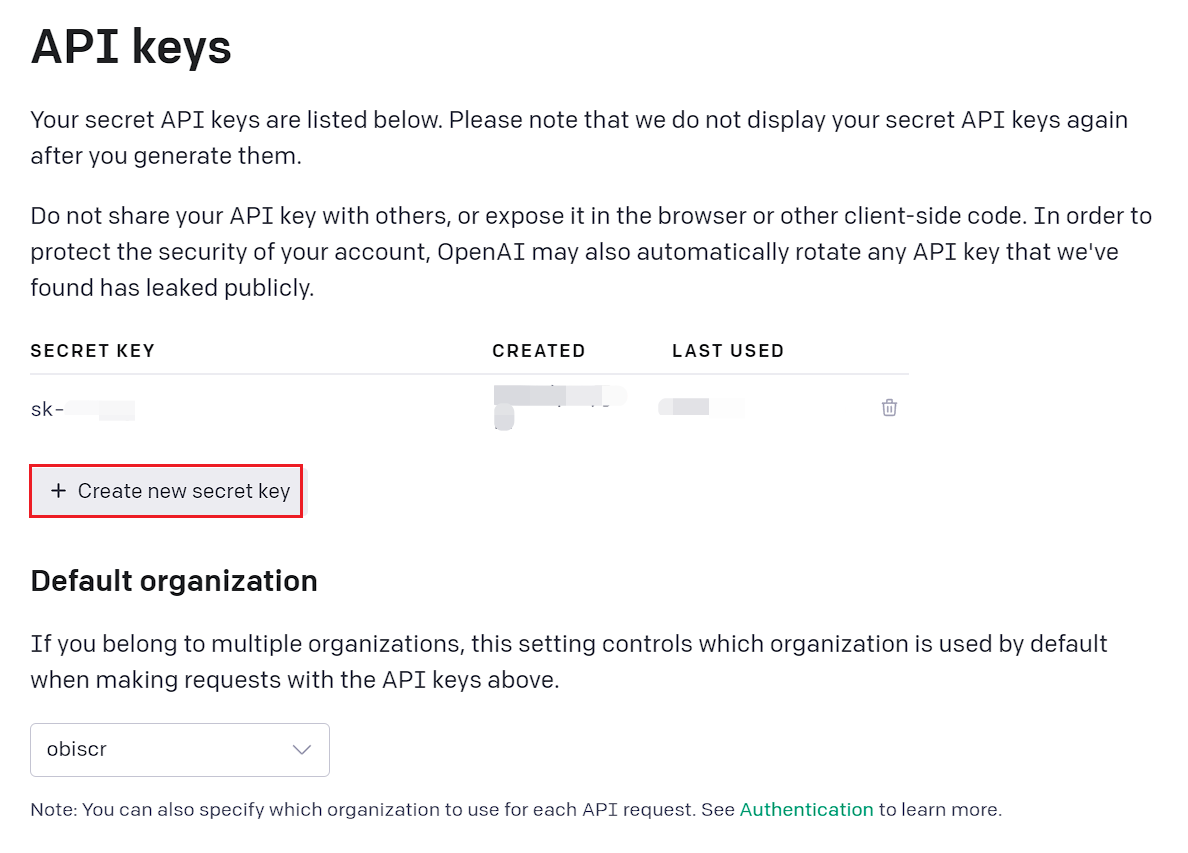
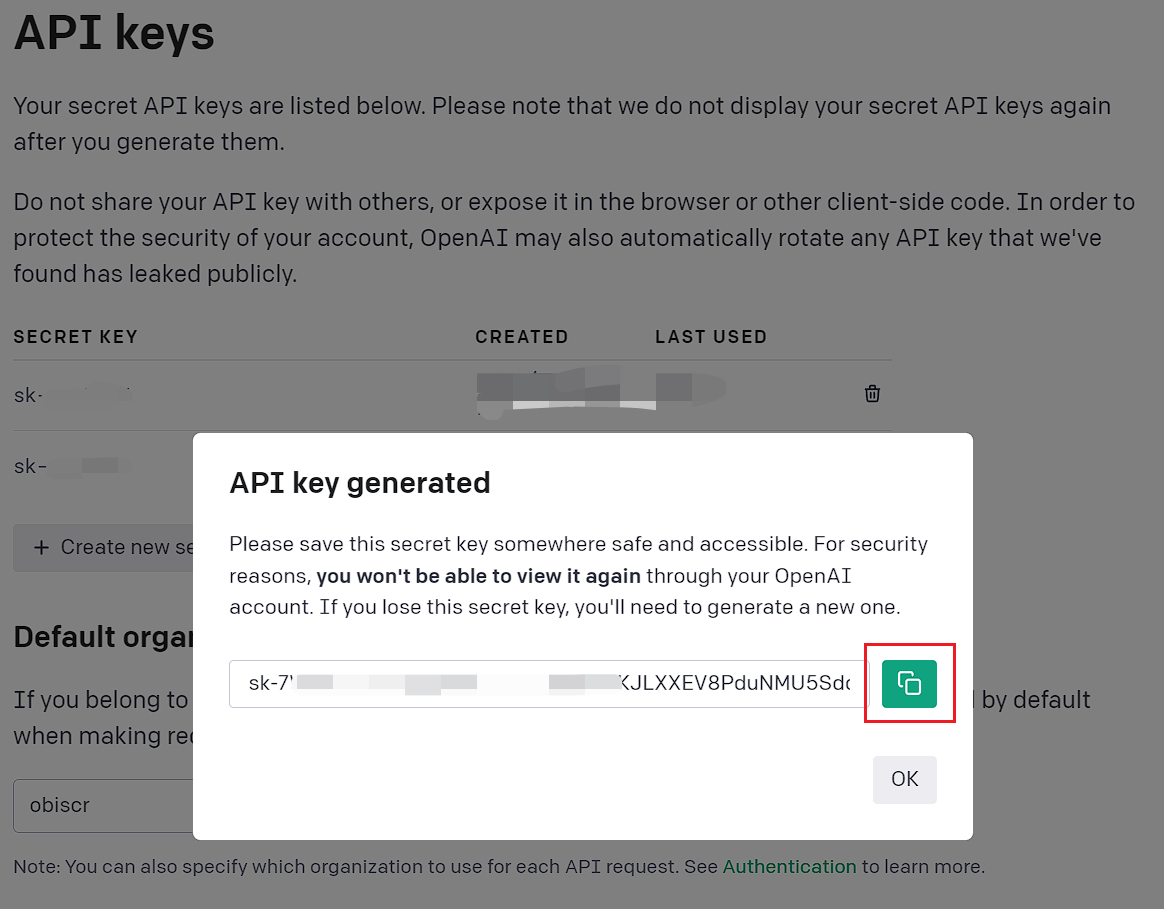
Ensuite, cliquez sur « Créer une nouvelle clé secrète », comme indiqué dans l’image ci-dessous. La clé sera générée automatiquement. Cliquez ensuite sur le bouton de copie à droite pour l’enregistrer.
Étape 2 : Installez et configurez le plugin tiers
Une fois la clé API obtenue, vous aurez besoin d'un plugin d'IA tiers pour l'intégrer à WordPress. WP AI Assistant.
Ce plugin vous permet de créer un chatbot qui répond automatiquement aux demandes entrantes sur votre site Web ou votre entreprise. Avant de plonger dans les étapes de connexion d'OpenAI avec WP AI Assistant, voici quelques fonctionnalités clés :
- Intégration transparente d'OpenAI
- Formation de l'IA à l'aide des données de WordPress
- Prise en charge des documents et des fichiers
- Mises à jour automatiques des données
- Compatibilité avec différents modèles GPT
- Rôles d'IA personnalisables
- Conception de chatbot entièrement personnalisable
- Intégration facile sans codage
Pour intégrer l'extension, commencez par l'installer via le tableau de bord WordPress. Téléversez le fichier ZIP de l'extension en accédant à Extensions > Ajouter une extension > Téléverser une extension.
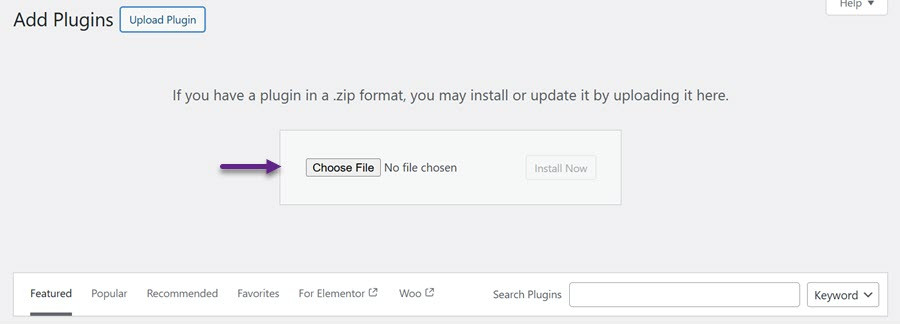
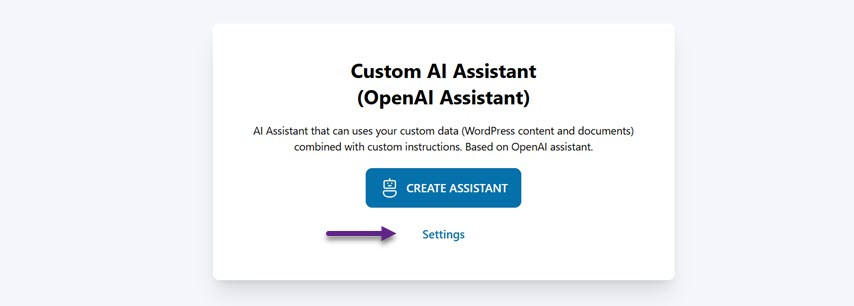
Une fois le plugin téléchargé, cliquez sur Activer pour l'activer. Après activation, le menu WP AI Assistant apparaîtra dans la barre latérale gauche. Ouvrez ce menu et une nouvelle interface s'affichera. Cliquez sur Paramètres et collez la clé API que vous avez obtenue d'OpenAI.
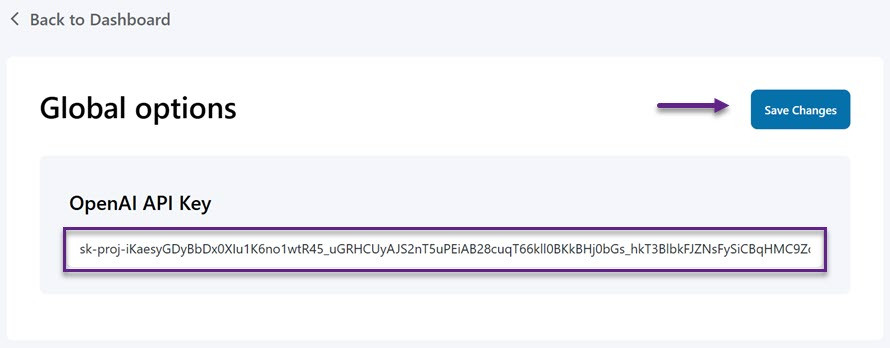
Ensuite, collez votre clé API dans le champ désigné et cliquez sur Enregistrer les modifications pour appliquer les paramètres.
Étape 3 : Créez un assistant IA pour la base de connaissances
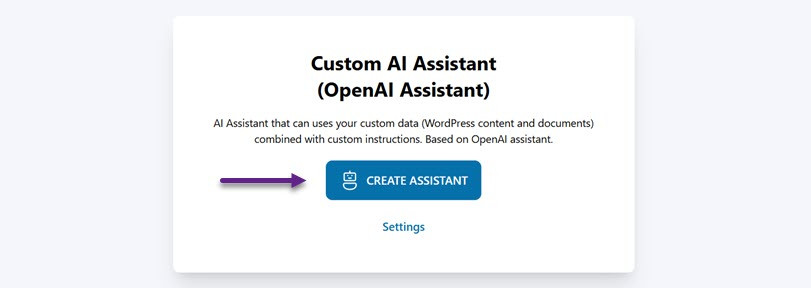
Si l'intégration entre OpenAI et WP AI Assistant est réussie, l'étape suivante consiste à créer un assistant IA pour traiter les demandes des clients. Accédez au menu WP AI Assistant et sélectionnez Créer un assistant.
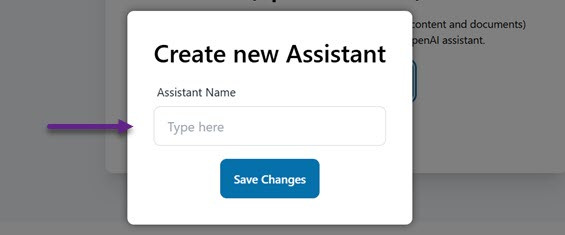
Saisissez le nom de votre assistant et cliquez sur Enregistrer les modifications. Pas d'inquiétude, vous pourrez le modifier ultérieurement.
Étape 4 : Configurez votre assistant
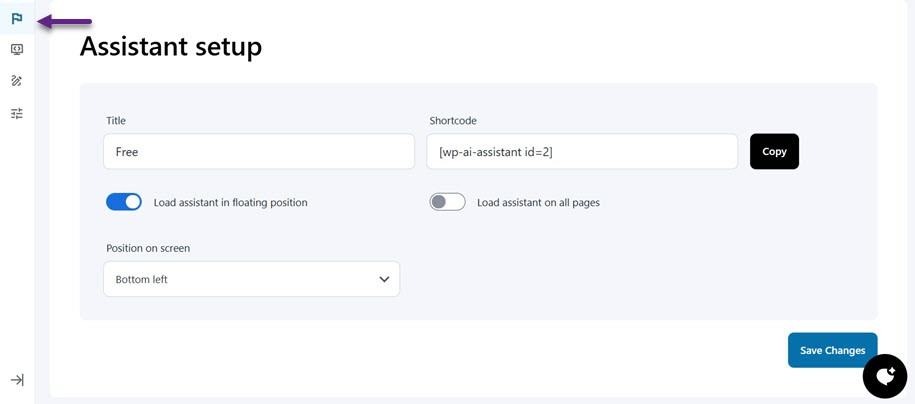
Tout d'abord, vous pouvez cliquer sur le menu avec l'icône de drapeau pour définir l'assistant/chatbot en commençant par le nom, puis la position sur l'écran (en bas à droite ou à gauche), définir le chargement de l'assistant chatbot dans une position flottante, ou le définir pour qu'il apparaisse sur toutes les pages. Enfin, il existe également des codes courts que vous pouvez utiliser.
Étape 5 : Donnez des instructions à votre assistant
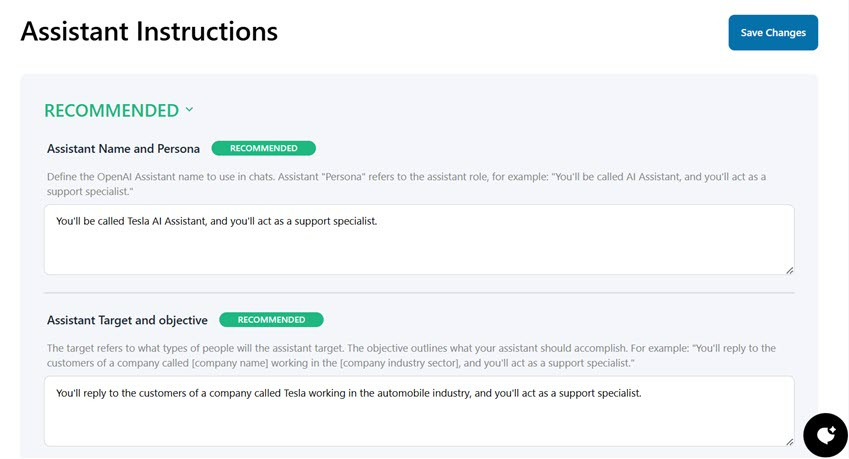
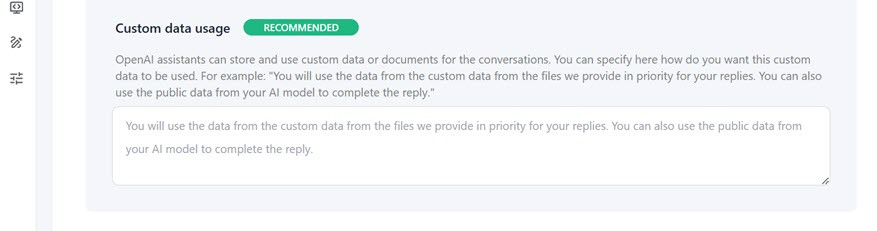
Après cela, faites défiler vers le bas pour trouver les paramètres d'instruction recommandés pour personnaliser votre assistant. Dans cette section, vous pouvez définir plusieurs choses, chacune d'elles devant être saisie comme invite que l'assistant utilisera.
- Nom et rôle de l'assistant : vous pouvez choisir ici le nom de l'assistant OpenAI qui sera utilisé dans la conversation. Son rôle fait référence à son « personnage ».
- Cible et objectif de l'assistant : Dans cette section, la cible fait référence à qui l'assistant ciblera et à ce qu'il doit accomplir.
- Utilisation personnalisée des données : vous pouvez ici indiquer à l’assistant d’enregistrer et d’accéder à certaines données ou documents pour les conversations. Vous pouvez préciser comment les données seront utilisées. Par exemple : « Vous privilégierez les données issues des documents que nous fournissons dans chaque réponse. De plus, vous pourrez également utiliser des informations publiques provenant du modèle d’IA pour compléter la réponse. »
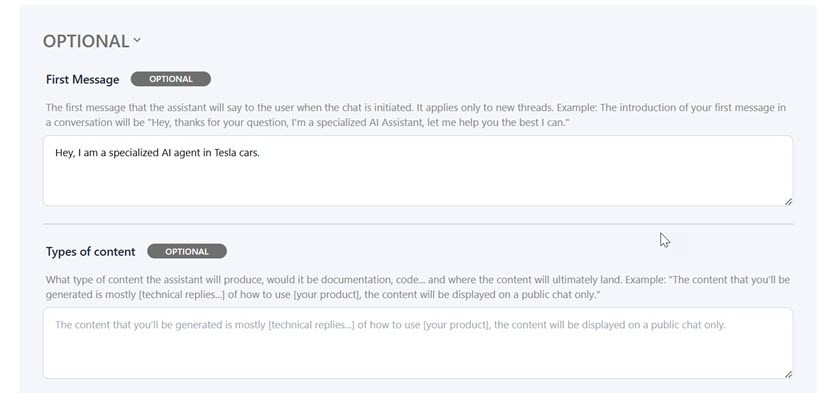
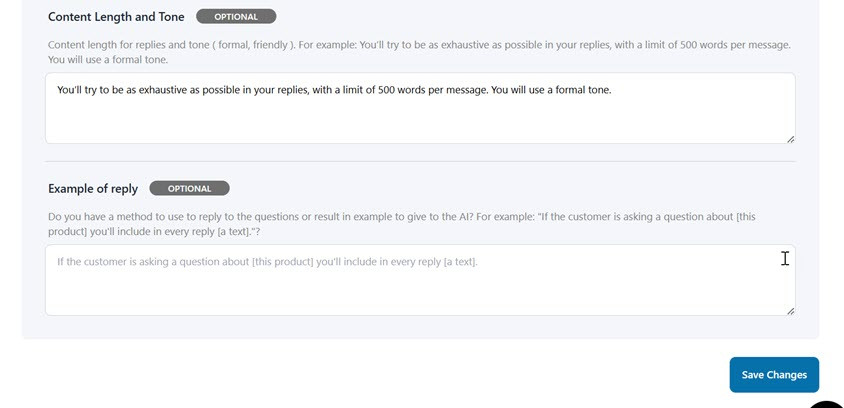
En plus des paramètres recommandés, il existe également des paramètres facultatifs, tels que
- Premier message : Ceci est le message initial que l'assistant enverra à l'utilisateur lors du démarrage d'une conversation. Cela ne s'applique qu'aux nouvelles conversations.
- Types de contenu : Il s'agit du contenu que l'assistant générera, tel que la documentation, le code ou d'autres, et où il sera affiché.
- Longueur et ton du contenu : Vous pouvez définir la longueur et le style du langage utilisé par l’assistant dans sa réponse. Par exemple : « Votre réponse doit être aussi complète que possible, avec un maximum de 500 mots par message, et utiliser un langage formel et facilement compréhensible par les utilisateurs. »
- Exemple de réponse : Utilisez cette méthode si vous avez une façon spécifique de répondre à une question ou si vous souhaitez donner un exemple à l’IA. Par exemple : « Si un utilisateur pose une question sur [ce produit], vous inclurez toujours [texte] dans votre réponse. »
Étape 6 : Former l'assistant avec des données pour la base de connaissances
Ce plugin est également livré avec une formation de données pour votre assistant. Les données ici peuvent provenir de WordPress, de documents (PDF, fichiers texte, etc.) ou d'URL externes, fournissant ainsi aux utilisateurs des informations très pertinentes et à jour.
Entraînez-vous à utiliser les données WordPress pour la base de connaissances
Tout d'abord, nous allons former l'assistant pour la base de connaissances en utilisant les données existantes de WordPress. Vous pouvez utiliser les données WordPress, telles que les articles, les pages ou les types de contenu personnalisés, pour former votre assistant IA. Si les données de formation sont mises à jour, définissez la fréquence de mise à jour pour que le système puisse les mettre à jour automatiquement.
Ici, vous devez saisir le titre des données WordPress et le type de données, telles que les publications, les pages, les produits, etc.
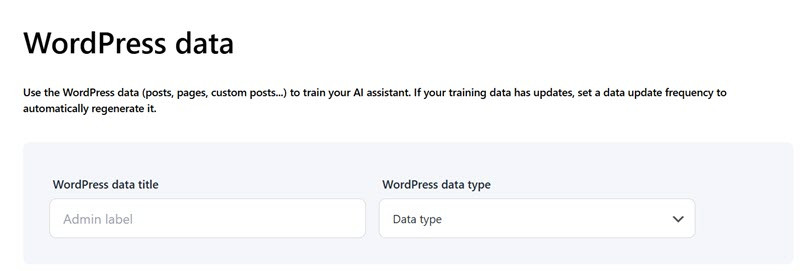
De plus, si vous souhaitez exclure des données de l'ensemble de données, vous pouvez le définir ici. Tout d'abord, entrez le titre de l'article/page, puis sélectionnez l'opérateur. Plusieurs opérateurs peuvent être sélectionnés, notamment :
- Inclure : Affiche les publications appartenant à la catégorie ou à l’étiquette sélectionnée.
Par exemple, seules les publications de cette catégorie s’afficheront si vous sélectionnez la catégorie « Technologie ». - Exclusions : Affiche les publications qui n’appartiennent pas à la catégorie ou à l’étiquette sélectionnée.
Si vous sélectionnez la catégorie « Technologie », les publications de cette catégorie seront masquées dans les résultats de recherche. - Est vide - Affiche les publications qui n'ont aucune catégorie ou étiquette.
Utile pour trouver des publications non classées afin qu'elles puissent être mises à jour ou affectées à une catégorie. - N'est pas vide - Affiche les publications avec au moins une catégorie ou étiquette.
Utile pour trouver toutes les publications qui ont déjà été catégorisées. - Contient - Affiche les articles dont le titre contient des mots spécifiques.
Par exemple, une recherche sur « IA » affichera tous les articles dont le titre contient « IA », comme « Le développement de l'IA dans la technologie ». - « Ne contient pas » : Affiche les publications dont le titre ne contient pas certains mots. Par exemple
, si vous recherchez « IA », les publications contenant « IA » dans leur titre seront exclues des résultats. - « Est » : Affiche les articles dont le titre correspond aux mots saisis.
Si vous recherchez « Guide WordPress », seuls les articles portant exactement ce titre s’afficheront. - « N'est pas » n'affiche pas les articles dont le titre diffère des mots saisis. Par exemple
, si vous recherchez « Guide WordPress », tous les articles, sauf celui portant exactement ce titre, s'afficheront.
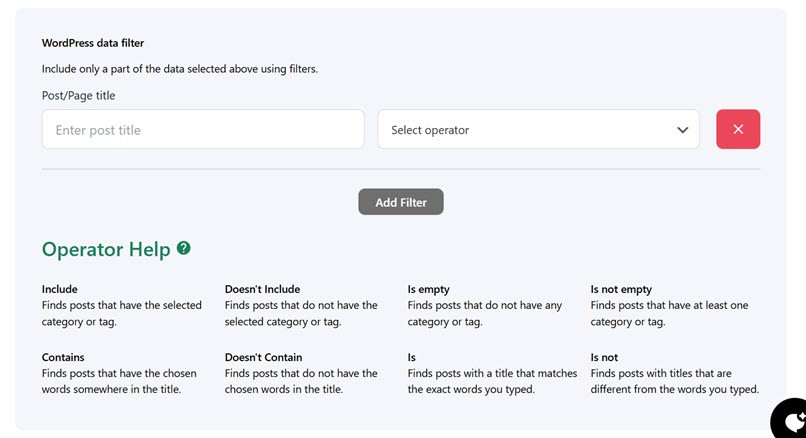
Vous pouvez exclure les opérateurs et les ajouter ou les supprimer de l'assistant, y compris leur permalien, ID, titre, contenu, date ou slug.
Enfin, vous pouvez définir la fréquence de mise à jour des fichiers de données générés afin que votre assistant dispose des données les plus récentes. Les données peuvent être mises à jour tous les quelques mois, jours, heures ou minutes, selon la fréquence que vous définissez. Une fois vos modifications terminées, sélectionnez « Enregistrer les modifications » pour sauvegarder l'assistant d'entraînement avec les données WordPress
Entraîner à l'aide de données de documents pour la base de connaissances
Une autre option pour former votre assistant pour une base de connaissances est d'utiliser des documents personnellement téléchargés sur WordPress. Ici, vous pouvez choisir si le document sera utilisé comme un fichier de recherche ou un interpréteur de code. S'il s'agit d'un fichier de recherche, le format téléchargé est le suivant. Si l'interpréteur de code est pris en charge, davantage de formats sont pris en charge, par exemple, .jpg, .jpeg, .xlsx, .xml, et bien d'autres.
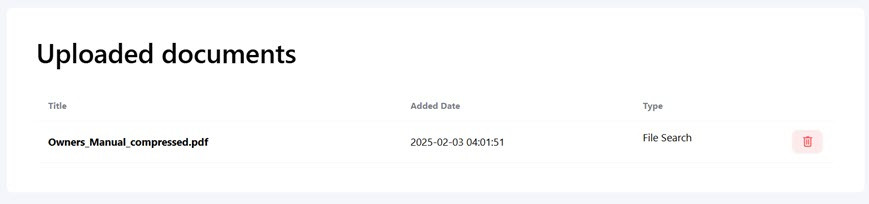
Sélectionnez le « Parcourir les fichiers » . Si le fichier est correctement téléchargé, il apparaîtra en bas de la page.
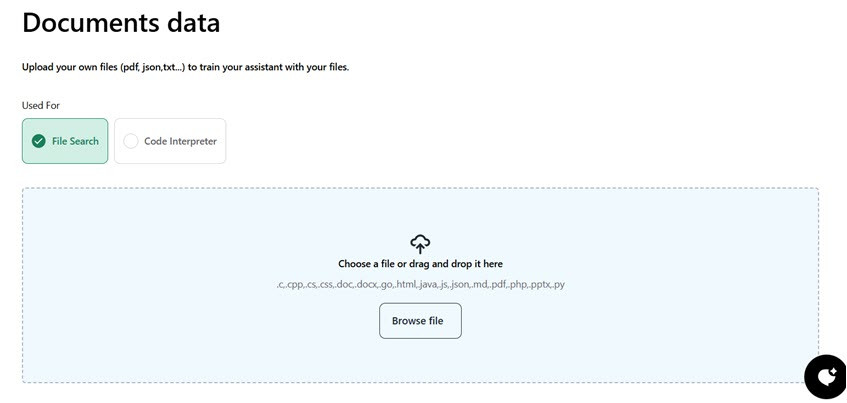
Ici, nous avons téléchargé un document PDF dont le contenu peut être utilisé pour la base de connaissances. S'il est téléchargé avec succès, le document apparaîtra ici.
Former à l'aide d'URL externes pour la base de connaissances
De plus, vous pouvez également entraîner une base de connaissances en utilisant des données provenant d'URL externes. Vous pouvez utiliser des URL de n'importe quel domaine, prendre le contenu de la page et le convertir en données structurées (JSON) pour entraîner votre assistant. Par exemple, cela pourrait être une page de documentation de produit.
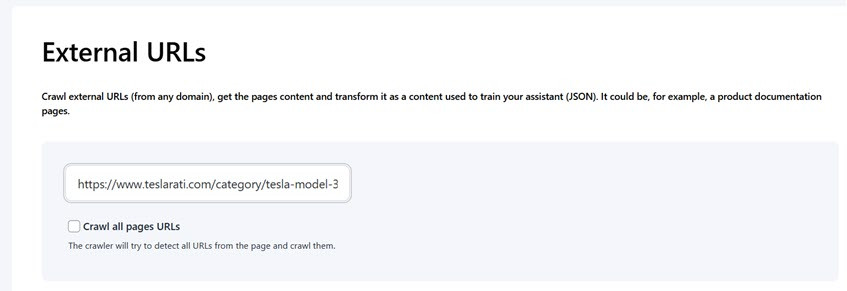
Vous pouvez ensuite saisir l'URL dans le champ suivant et cocher la « Explorer toutes les URL de la page » . Vous pouvez y définir le nombre maximal d'URL.
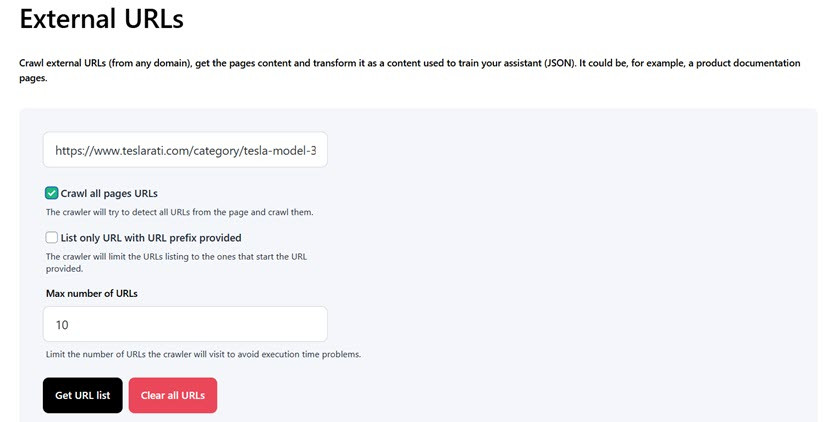
Cliquez ensuite sur « Obtenir la liste d'URL » pour afficher plusieurs listes d'URL provenant du Web. Vous pouvez également définir des données spécifiques que l'assistant utilisera pour la base de connaissances en ajoutant des balises HTML ou CSS particulières afin d'exclure certaines données. Dans ce cas, sélectionnez « Générer les données d'entraînement ».
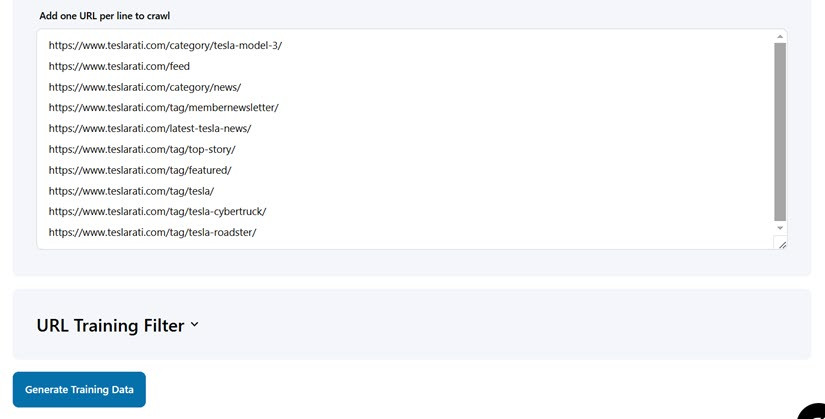
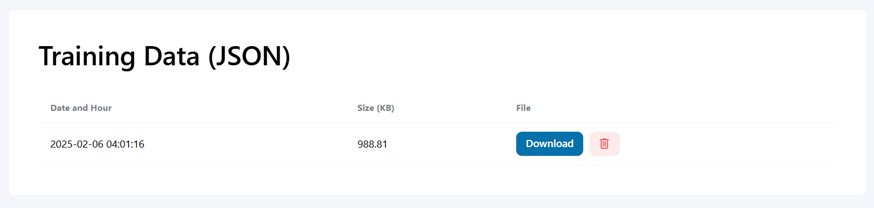
Si les données sont générées avec succès, elles deviendront un format de données d'entraînement JSON et apparaîtront dans la liste suivante, complètes avec la date de création et la taille. Vous pouvez également télécharger ou supprimer les données si vous n'en avez plus besoin.
Si vous avez terminé la formation de données sur l'assistant via les données WordPress, les données téléchargées ou via une URL externe, vous pouvez cliquer sur le bouton Publier dans le coin supérieur droit pour le rendre disponible sur votre site Web.
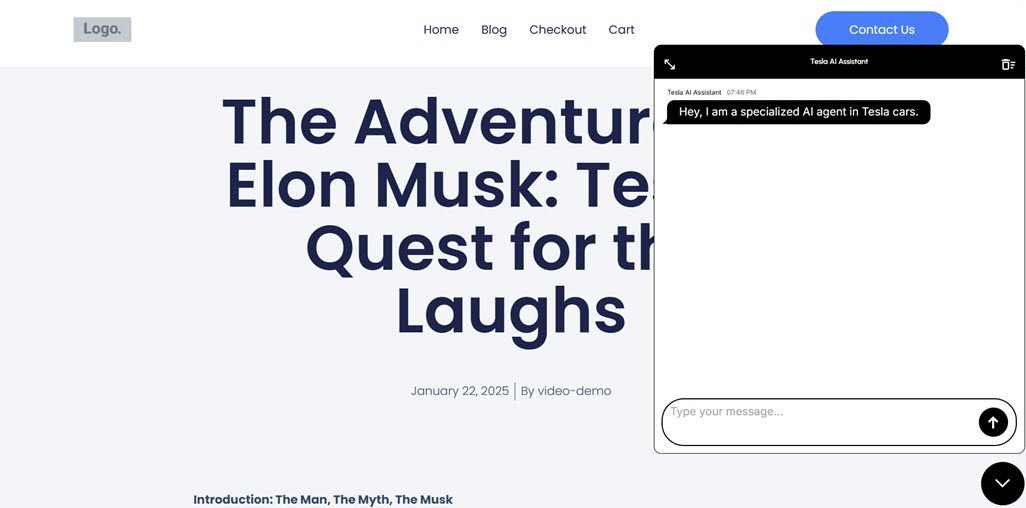
Après cela, nous l'essayerons directement sur le site Web. Voici l'affichage initial lorsque le nouvel assistant de base de connaissances est ouvert.
Ensuite, nous essaierons de poser des questions liées à l'un des modèles de voiture Tesla. Peu de temps après, l'assistant répondra aux questions saisies, les réponses générées par l'assistant sont dérivées des données d'entraînement qui ont été effectuées ci-dessus, soit via les données WordPress, les téléchargements de documents PDF, etc., soit via des URL externes.
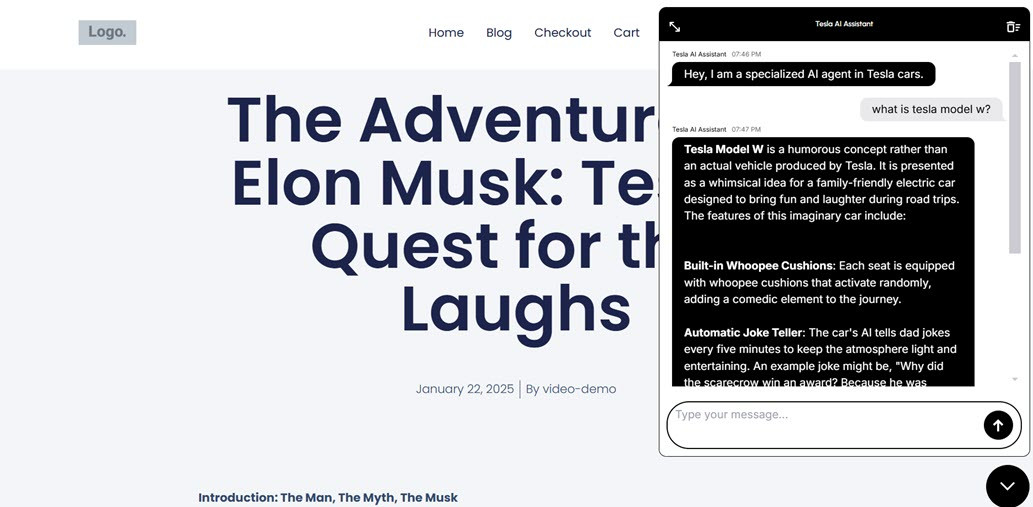
À ce stade, vous avez utilisé avec succès ChatGPT en conjonction avec un plugin d'IA tiers, dans ce cas WP AI Assistant, pour créer une base de connaissances WordPress basée sur un chatbot.
Meilleurs plugins WordPress pour la base de connaissances
Voici une liste des meilleurs plugins pour créer une base de connaissances alimentée par l'IA dans WordPress. Avec ces plugins, vous pouvez fournir des informations facilement accessibles aux utilisateurs, répondre automatiquement aux questions et améliorer l'interaction sur votre site Web.
WP AI Assistant
Caractéristiques clés :
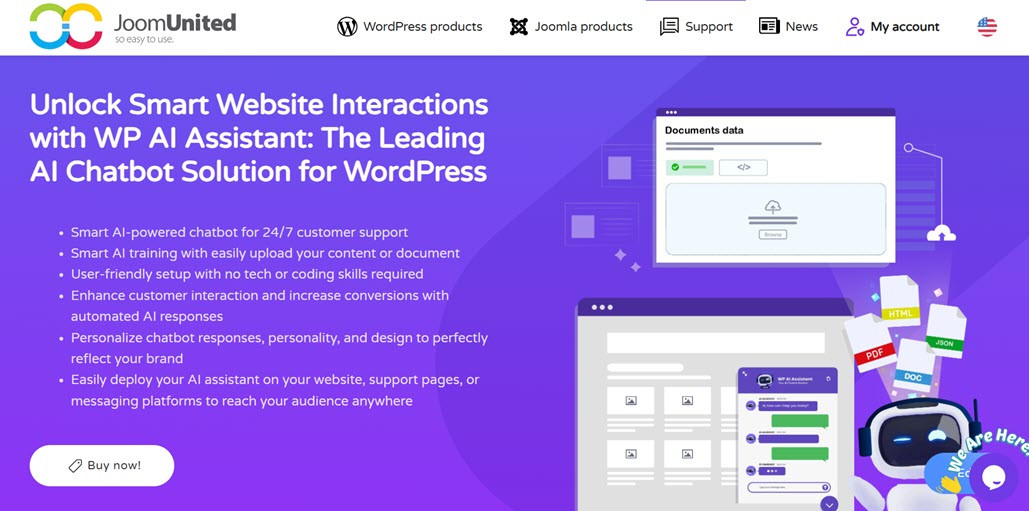
- Intégration d'OpenAI ChatGPT – Utilisez le modèle GPT le plus récent pour des réponses rapides et précises.
- Entraînement avec les données WordPress – Le chatbot peut apprendre à partir des articles, des pages ou des types de publications personnalisés de votre site.
- Prise en charge des documents – Ajoutez des fichiers PDF et autres pour enrichir les connaissances du chatbot.
- Recherche de données externes – Extraire des informations à partir d'URL externes pour enrichir la base de connaissances.
- Personnalisation du chatbot – Personnalisez l'apparence, les réponses et la personnalité du chatbot pour qu'elles correspondent à l'image de marque de votre site web.
Transformez votre site Web en un assistant intelligent alimenté par l'IA !
Engagez les visiteurs 24h/24 et 7j/7 avec un chatbot intelligent qui comprend votre entreprise, fournit des réponses instantanées et booste les conversions — aucune compétence technique n'est requise !
Assistant de base de connaissances AI
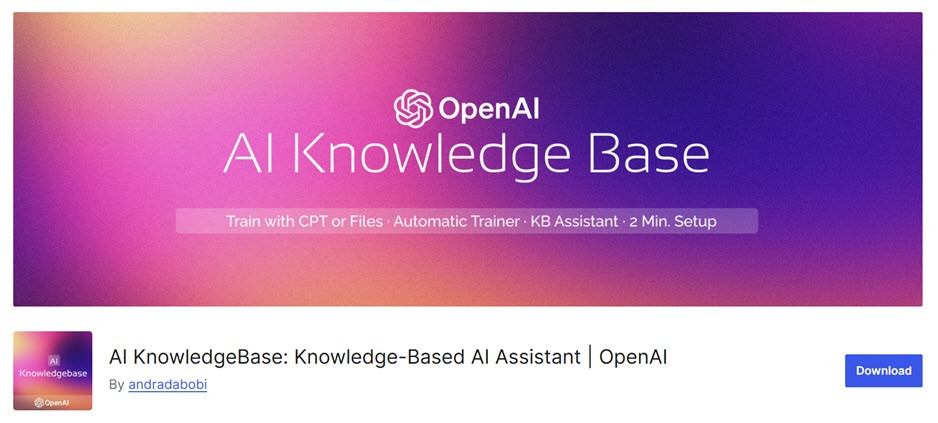
Ce plugin est un chatbot alimenté par l'IA qui répond aux demandes des visiteurs en fonction d'une base de connaissances prédéfinie. L'assistant de base de connaissances AI peut être connecté à la documentation du produit, aux FAQ ou aux articles d'aide, permettant aux visiteurs d'obtenir des réponses sans attendre une équipe de support.
Caractéristiques clés :
- FAQ automatisées – Répondez instantanément aux questions courantes grâce à notre base de connaissances.
- Prise en charge multilingue – Permet de toucher un public mondial grâce à des fonctionnalités multilingues.
- Intégration d'OpenAI – Utilise l'IA pour améliorer la précision des réponses.
- Réponses personnalisables – Ajustez le ton et la personnalité du chatbot pour qu'ils correspondent à votre marque.
BetterDocs
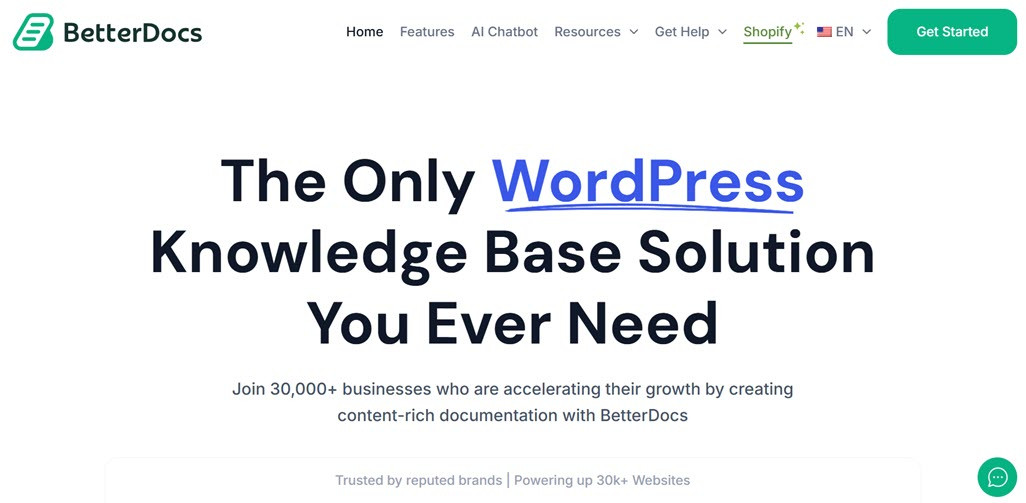
BetterDocs est un plugin de base de connaissances WordPress conçu pour organiser et rendre la documentation plus accessible. Avec des fonctionnalités de recherche avancées et une intégration de chatbot, les visiteurs peuvent trouver instantanément des réponses sans parcourir manuellement les pages.
Caractéristiques clés :
- Recherche rapide – Permet aux utilisateurs de trouver facilement des informations dans la documentation.
- Chatbot IA en direct – Utilise l'IA pour répondre aux questions en se basant sur sa base de connaissances.
- Modèles adaptatifs – Un design attrayant et adapté aux mobiles.
- Analyse des utilisateurs – Suivez la façon dont les visiteurs interagissent avec la base de connaissances.
WPBot (Chatbot IA)
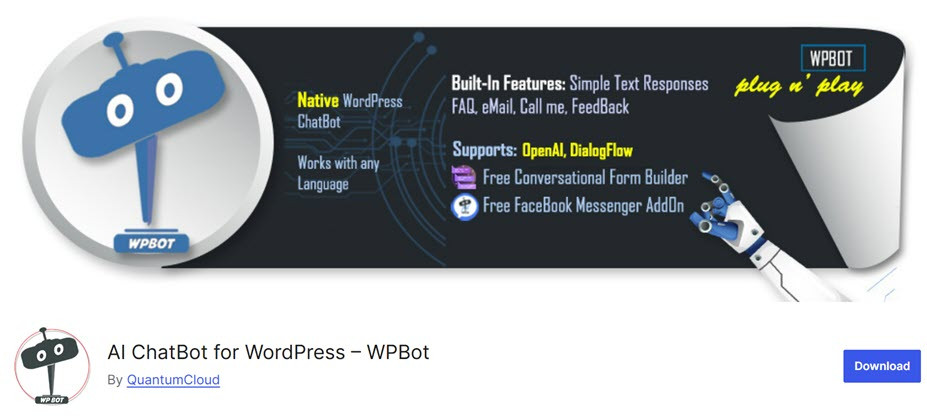
WPBot est un chatbot alimenté par l'IA qui peut être directement intégré aux sites WordPress pour fournir un support automatisé. Ce plugin exploite la technologie GPT pour fournir des réponses plus naturelles et contextuelles aux requêtes des utilisateurs.
Caractéristiques clés :
- Chatbot basé sur GPT – Fournit des réponses plus intelligentes et contextuelles.
- Assistance clientèle automatisée – Répond aux questions des clients sans intervention humaine.
- Intégration de la base de connaissances – Cette fonctionnalité peut être utilisée pour la recherche de documents et de FAQ.
- Apparence personnalisable – Adaptez le design du chatbot à l'image de marque de votre site web.
DocsGPT
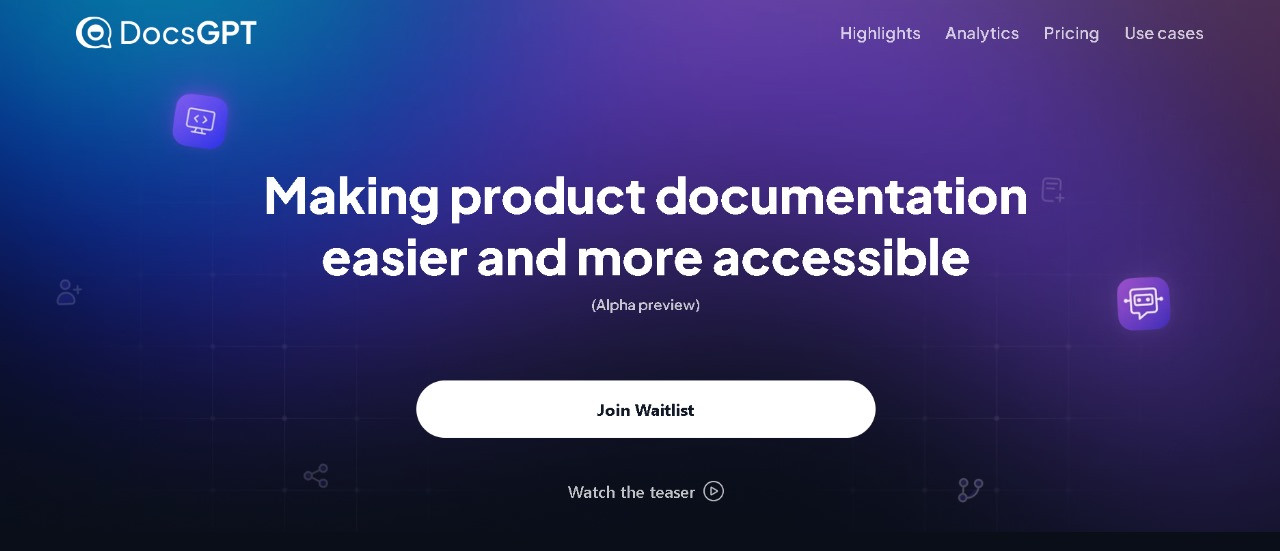
DocsGPT est un plugin de base de connaissances alimenté par l'IA conçu pour aider les utilisateurs à trouver rapidement des informations via un chatbot IA. En utilisant la technologie GPT, DocsGPT permet aux visiteurs de poser des questions et de recevoir des réponses immédiates à partir de la documentation existante.
Caractéristiques clés :
- Recherche dans une base de connaissances par IA – Aide les visiteurs à trouver des informations plus rapidement.
- Réponses instantanées – L’IA fournit des réponses instantanément, sans délai.
- Intégration d'OpenAI – Utilise le modèle GPT pour une meilleure compréhension contextuelle.
- Personnalisation facile – Configurez le chatbot pour qu'il corresponde à l'image de marque de votre site.
Conversations plus intelligentes, visiteurs plus heureux !
Fournit des réponses instantanées, aide les utilisateurs 24h/24 et 7j/7, et automatise le support sans effort. WP AI Assistant est votre clé pour un site web plus interactif et intelligent.
Conclusion
Utiliser ChatGPT pour la base de connaissances dans WordPress est une solution efficace pour réduire la charge qui pèse sur l'équipe de support. Avec des fonctionnalités d'automatisation et des mises à jour en temps réel, ChatGPT peut fournir des réponses rapides et précises aux visiteurs, en veillant à ce qu'ils obtiennent toujours des informations pertinentes. L'intégration avec des plugins tiers permet également aux propriétaires de site de former l'IA avec des données spécifiques, ce qui rend les réponses plus adaptées aux besoins des utilisateurs. En outre, le processus d'intégration, qui comprend la configuration de l'API OpenAI et la formation de l'assistant avec les données WordPress, garantit que ChatGPT peut servir de centre d'information constamment mis à jour.
WP AI Assistant est la solution idéale pour une utilisation simplifiée et une intégration optimale. Ce plugin est spécialement conçu pour optimiser la base de connaissances de WordPress grâce à l'intelligence artificielle, permettant ainsi à votre site d'offrir une assistance 24h/24 et 7j/7. Adoptez WP AI Assistant dès maintenant et améliorez l'expérience utilisateur et l'efficacité opérationnelle de votre site !
Lorsque vous vous abonnez au blog, nous vous enverrons un e-mail lorsqu'il y a de nouvelles mises à jour sur le site afin que vous ne les manquiez pas.



