 Produits WordPress
 Produits Joomla
 Support
 Actualités
 Connexion
Comment ajouter Open AI ChatGPT à WordPress (étape par étape)

Comment ajouter OpenAI ChatGPT à WordPress est une étape essentielle pour les propriétaires de sites Web cherchant à améliorer l'interaction utilisateur et à automatiser les réponses de manière efficace. En intégrant OpenAI ChatGPT, vous pouvez fournir des réponses instantanées aux demandes des clients, générer du contenu dynamique et améliorer l'engagement sans effort manuel. Que vous préfériez utiliser une API ou un plugin, la configuration de ChatGPT sur votre site WordPress peut être effectuée rapidement avec la bonne approche.
Dans cet article, nous vous guiderons à travers le processus étape par étape d'ajout de ChatGPT à WordPress, couvrant l'intégration basée sur l'API et l'installation de plugins. De plus, nous discuterons des problèmes courants que vous pourriez rencontrer et fournirons des conseils de dépannage pour assurer une configuration fluide. Commençons !
- L'intégration de ChatGPT avec WordPress transforme l'interaction utilisateur en fournissant des réponses conversationnelles en temps réel qui maintiennent l'engagement des visiteurs, améliorent la satisfaction client et rendent votre site Web plus interactif et dynamique.
- Les chatbots IA réduisent la charge de travail et augmentent l'efficacité, traitant les requêtes courantes automatiquement, générant du contenu et soutenant les tâches de gestion de site comme l'optimisation SEO, l'aide au codage et la génération d'idées pour les articles de blog.
- Avec une disponibilité 24/7 et une intégration personnalisable via l'API OpenAI ou des plugins, les utilisateurs de WordPress peuvent facilement mettre en œuvre ChatGPT pour offrir des expériences plus intelligentes, plus rapides et plus personnalisées qui favorisent la rétention des utilisateurs et les conversions.
Table des matières
- Avantages de l'ajout de ChatGPT à votre site WordPress
- Choses que vous pouvez faire en utilisant ChatGPT dans WordPress
- Comment ajouter Open AI ChatGPT à WordPress
- Problèmes courants et dépannage de l'intégration d'Open AI ChatGPT à WordPress
- Conclusion
Avantages de l'ajout de ChatGPT à votre site WordPress

ChatGPT peut être un ajout inestimable à votre site WordPress, que ce soit pour améliorer l'interaction utilisateur, automatiser les tâches ou accroître l'accessibilité. Voici quelques-uns des principaux avantages de l'ajout de ChatGPT à WordPress :
- Améliore l'interaction et l'expérience utilisateur - ChatGPT permet aux visiteurs d'obtenir des réponses instantanées à leurs questions dans un langage naturel et facile à comprendre. Avec des réponses rapides et pertinentes, les utilisateurs se sentiront plus à l'aise en interagissant avec votre site.
- Automatisation du service client - L'utilisation de ChatGPT en tant que chatbot peut réduire la charge de votre équipe de support client en traitant automatiquement les questions courantes. De plus, vous pouvez configurer des options d'escalade pour les agents humains si nécessaire.
- Facile à intégrer et à contrôler - Avec l'API OpenAI, vous avez un contrôle total sur le modèle utilisé, les paramètres du chatbot et l'intégration avec divers extensions WordPress. Cela vous permet de personnaliser l'expérience IA selon les besoins de votre site's.
- Disponibilité 24/7 - Les outils d'IA intégrés à votre site WordPress peuvent fonctionner 24/7, offrant une assistance instantanée aux utilisateurs à tout moment, même en dehors des heures d'exploitation de votre entreprise. Cela devient de plus en plus important à l'ère numérique, où les visiteurs de différents fuseaux horaires peuvent avoir besoin d'accéder à votre site.
Choses que vous pouvez faire en utilisant ChatGPT dans WordPress
ChatGPT peut devenir un assistant qui aide avec divers aspects de la gestion de site. De la génération d'idées de contenu à l'amélioration de l'interaction utilisateur, il existe de nombreuses façons de l'utiliser. Voici quelques choses que vous pouvez faire avec ChatGPT pour rendre la gestion de votre site WordPress plus facile et plus efficace.
Trouver des idées d'écriture
La rédaction de blogs régulièrement peut être difficile, surtout lorsque vous manquez d'idées. Avec ChatGPT sur WordPress, vous pouvez obtenir des suggestions de sujets basées sur les tendances actuelles ou les niches qui vous intéressent. Posez une question ou discutez d'un thème spécifique, et ChatGPT vous fournira diverses idées pour inspirer votre écriture. Cela est extrêmement utile pour surmonter le blocage de l'écrivain et garantir que votre blog ait toujours du contenu frais.
Aider à créer des plans d'articles
Un bon article commence par un plan structuré. ChatGPT peut vous aider à créer un cadre d'écriture en définissant les points clés, les sous-titres et les détails à l'appui. Cela non seulement facilite le processus d'écriture, mais garantit également que le flux de l'histoire est maintenu et facile à suivre pour les lecteurs.
Écriture et correction de code
Si vous souhaitez ajouter certaines fonctionnalités à votre site WordPress mais que vous manquez de compétences en codage, ChatGPT peut vous aider. Vous pouvez demander du code dans les formats CSS, HTML ou PHP, selon vos besoins. De plus, s'il y a une erreur dans votre code, il suffit de saisir le message d'erreur dans ChatGPT, et cette intelligence artificielle aidera à analyser et à fournir des solutions pour le corriger.
Création d'un chatbot
Si vous souhaitez fournir un service client réactif sans être toujours en ligne, ChatGPT peut être configuré comme un chatbot automatisé. Ce chatbot basé sur l'intelligence artificielle peut répondre aux questions courantes, fournir des informations sur les produits et même gérer les demandes des clients en temps réel. De plus, le chatbot ChatGPT peut être configuré pour diriger les clients vers une équipe humaine si nécessaire, assurant une expérience utilisateur optimale.
Comment ajouter Open AI ChatGPT à WordPress
Étape 1 : Créez un compte et obtenez la clé API
Tout d'abord, vous devez vous inscrire pour un compte Open AI. Ensuite, ouvrez le site web et connectez‑vous. Après vous être connecté, allez dans le menu du compte et sélectionnez "View API key."
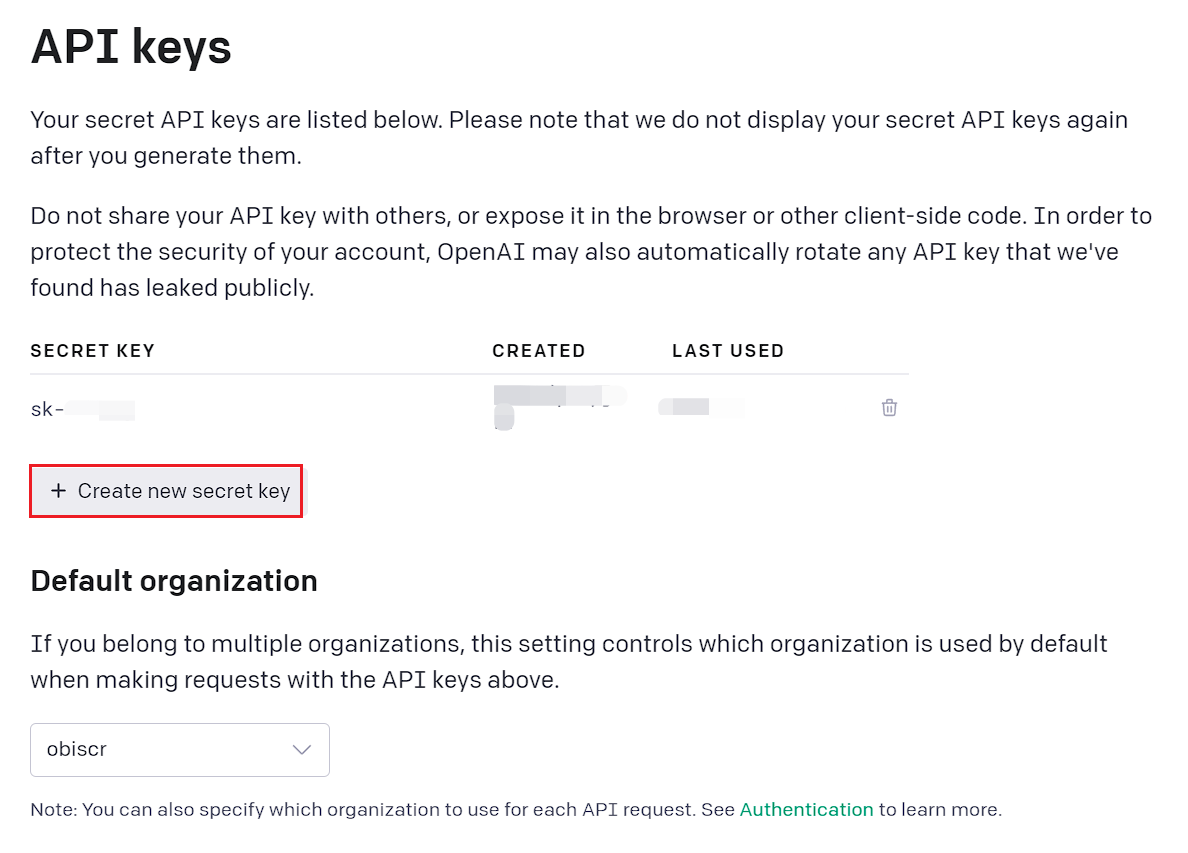
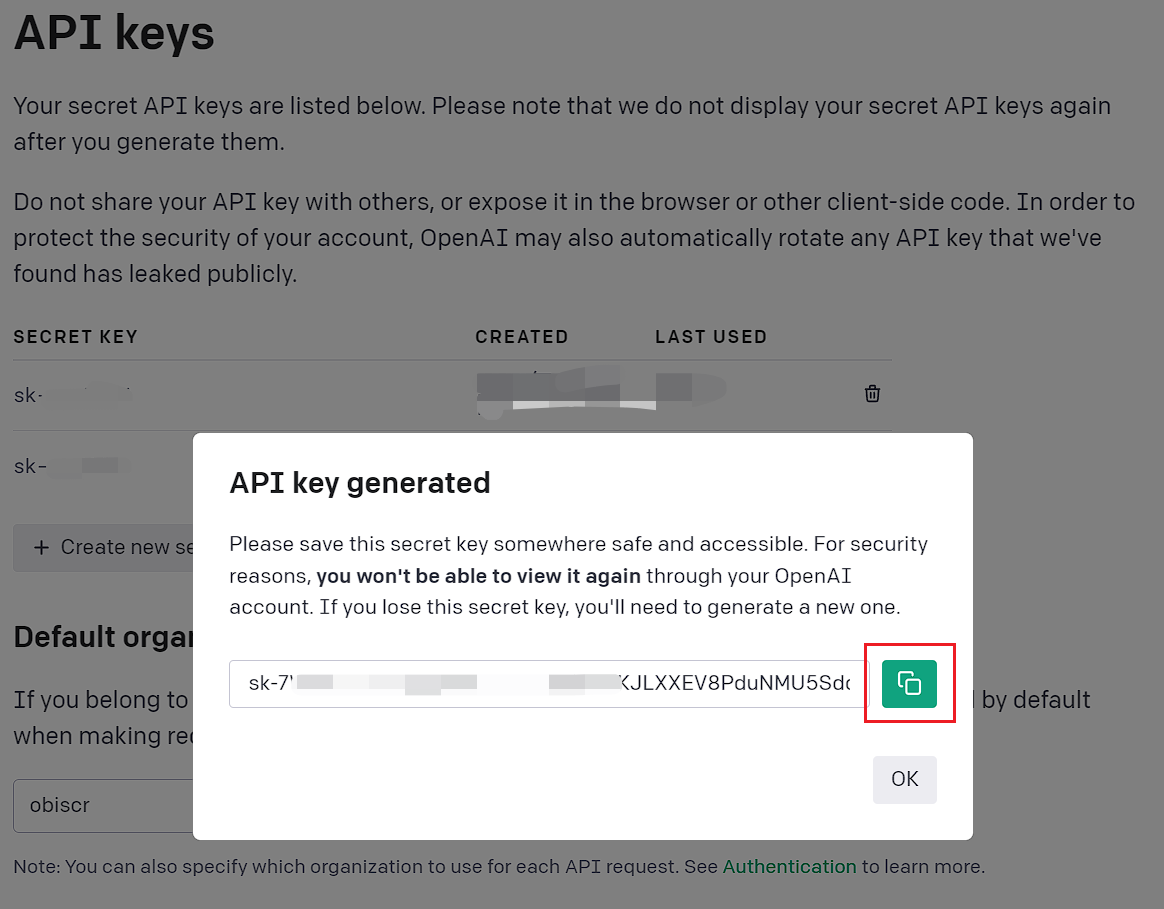
Cliquez Créer une nouvelle clé secrète, qui est indiquée dans l'image ci-dessous. Elle sera créée. Ensuite, cliquez sur le bouton de copie à droite.
Step 2: Install and setup 3rd plugin
Comment ajouter OpenAI ChatGPT à WordPress (étape par étape) Une fois que vous avez une API, vous avez besoin d'un plugin IA tiers pour le connecter à WordPress. Un tel plugin est WP AI Assistant.
Ce plugin vous permet de créer un chatbot qui répond automatiquement aux questions entrantes sur votre site web ou entreprise. Avant d'entrer dans les étapes de connexion d'OpenAI avec WP AI Assistant, voici quelques-unes des principales fonctionnalités proposées.
- Intégration directe avec OpenAI
- Formation à l'IA avec les données WordPress
- Prise en charge des documents et des fichiers
- Mises à jour automatiques des données
- Prise en charge de divers modèles GPT
- Personnalisation du rôle de l'IA
- Conception de chatbot entièrement personnalisable
- Intégration facile sans codage
Transformez votre site Web en un assistant intelligent alimenté par l'IA !
Engagez les visiteurs 24h/24 et 7j/7 avec un chatbot intelligent qui comprend votre entreprise, fournit des réponses instantanées et booste les conversions — aucune compétence technique n'est requise !
Voici les étapes pour intégrer. Tout d'abord, vous devez installer le plugin en téléchargeant le fichier zip WordPress. Cliquez Plugins > Ajouter un nouveau plugin > Télécharger le plugin.
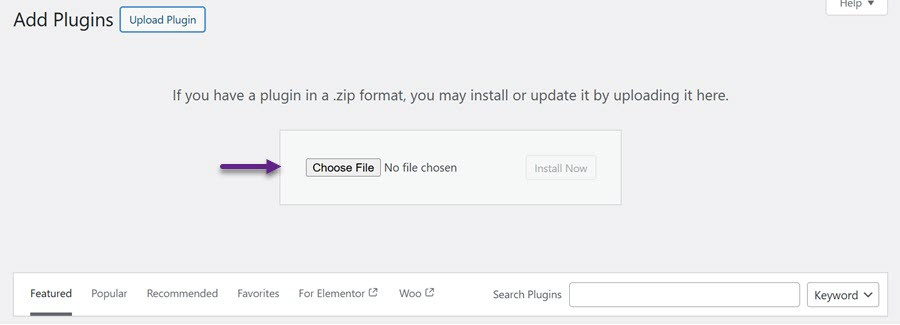
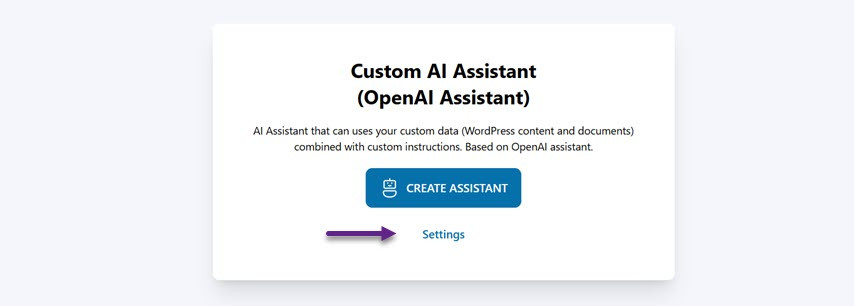
Après avoir téléchargé le plugin, sélectionnez Activer pour l'activer. Ensuite, le menu du plugin WP AI Assistant apparaîtra dans la barre latérale gauche. Ouvrez le menu, et un affichage apparaîtra. Cliquez sur Paramètres pour coller la clé API que vous avez obtenue d'OpenAI.
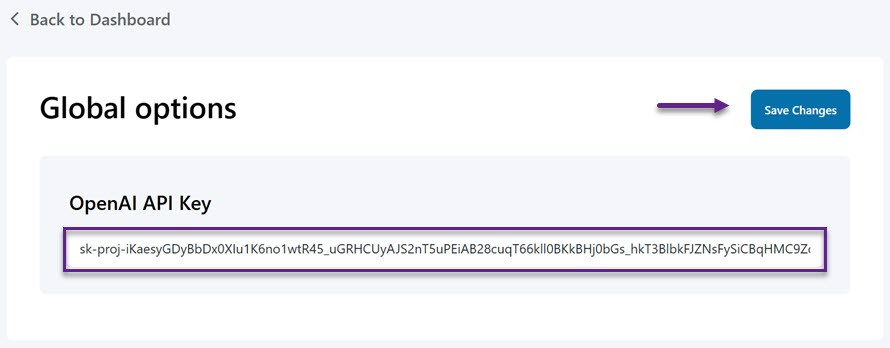
Ensuite, dans la colonne suivante, collez la clé API et sélectionnez Enregistrer les modifications pour enregistrer les modifications.
Étape 3 : Créer un Assistant IA
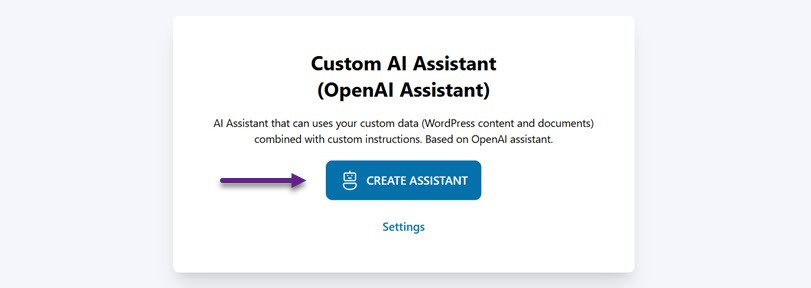
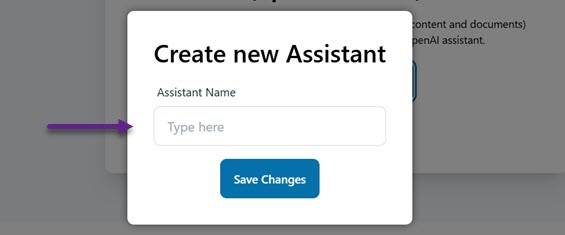
Si OpenAI et WP AI Assistant ont été intégrés avec succès, nous allons créer un assistant IA pour aider à répondre aux questions des clients. Ouvrez le menu WP AI Assistant puis sélectionnez Créer un assistant.
Ensuite, saisissez le nom de l'assistant que vous souhaitez et cliquez Enregistrer les modifications. Il n’est pas nécessaire de s’inquiéter car vous pouvez modifier le nom de l'assistant à tout moment.
Étape 4 : Configurer votre Assistant
Après cela, vous serez dirigé vers la page des paramètres du chatbot. WP AI Assistant offre plusieurs paramètres, y compris les suivants.
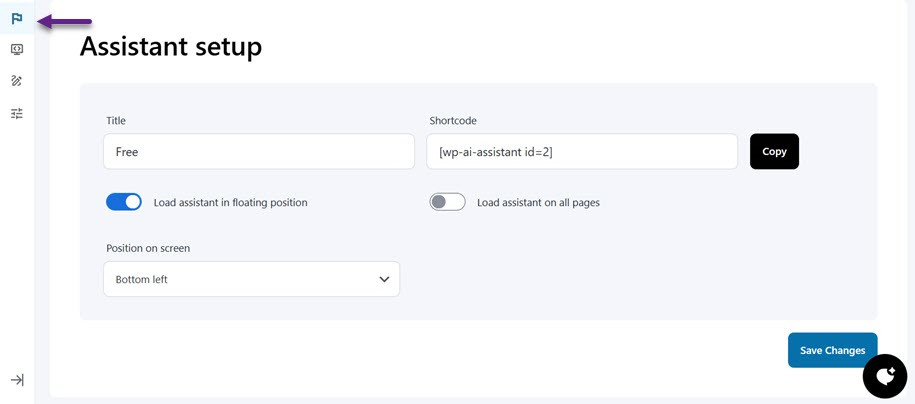
Configuration de l'assistant
Tout d'abord, vous pouvez cliquer sur le menu avec l'icône de drapeau pour définir l'assistant/chatbot en commençant par le nom, puis la position sur l'écran (en bas à droite ou à gauche), définir le chargement de l'assistant chatbot dans une position flottante, ou le définir pour qu'il apparaisse sur toutes les pages. Enfin, il existe également des codes courts que vous pouvez utiliser.
Instructions de l'assistant
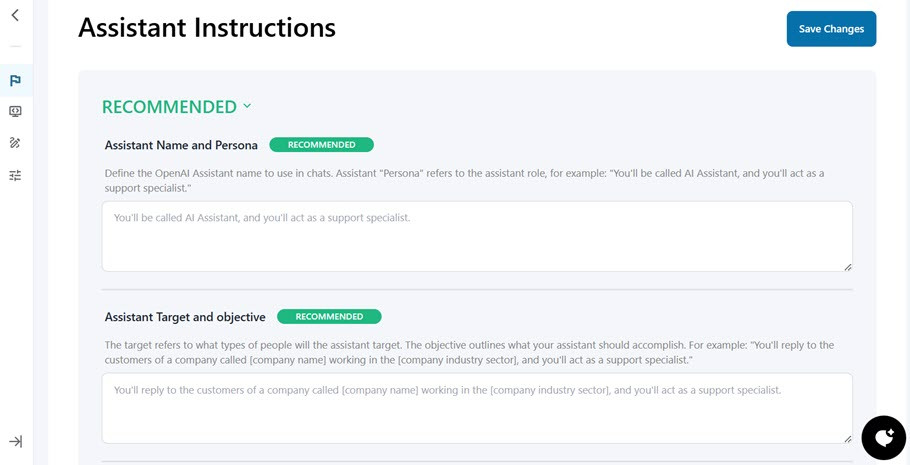
Après cela, faites défiler vers le bas, et vous trouverez les paramètres d'instruction recommandés pour votre assistant. En commençant par définir le nom et le surnom de l'assistant IA, la cible et l'objectif de l'assistant, et l'utilisation des données personnalisées.
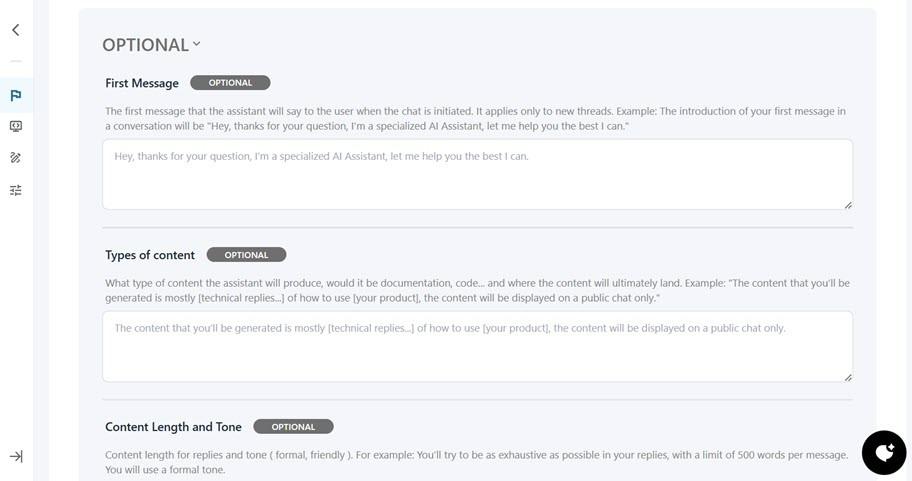
En plus des paramètres recommandés, il existe également des paramètres facultatifs tels que le premier message, les types de contenu, la longueur et le ton du contenu, et un exemple de réponse.
Entraîner l'assistant avec des données
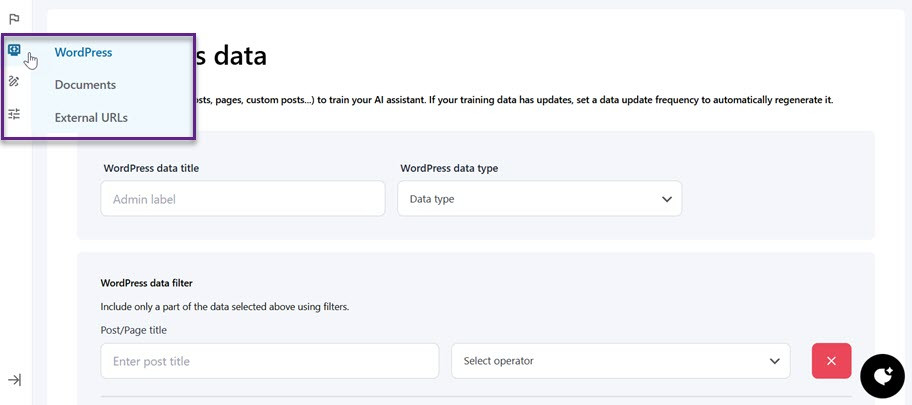
Ce plugin est également livré avec une formation de données pour votre assistant. Les données ici peuvent provenir de WordPress, de documents (PDF, fichiers texte, etc.) ou d'URL externes, fournissant ainsi aux utilisateurs des informations très pertinentes et à jour.
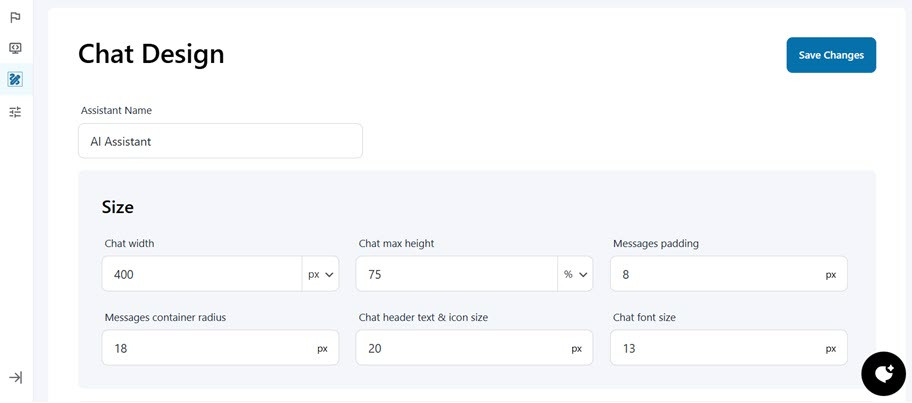
Personnaliser la conception de la discussion
Vous pouvez former votre assistant avec des données et personnaliser la conception du chatbot. Vous pouvez définir le nom de l'assistant, la taille du chat, la couleur de fond, la police, la couleur du bouton et la couleur du message.
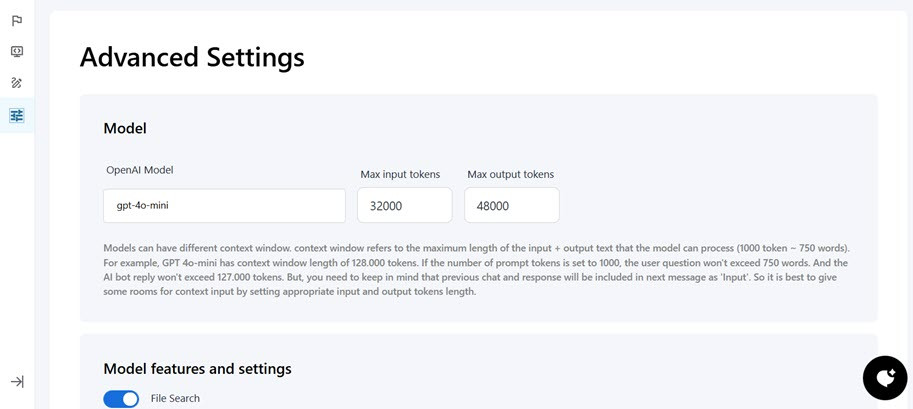
Paramètres avancés
Dans les paramètres avancés, vous pouvez définir le modèle OpenAI à utiliser, le jeton d'entrée, le jeton de sortie et les fonctionnalités du modèle telles que la recherche de fichiers et l'interpréteur de code.
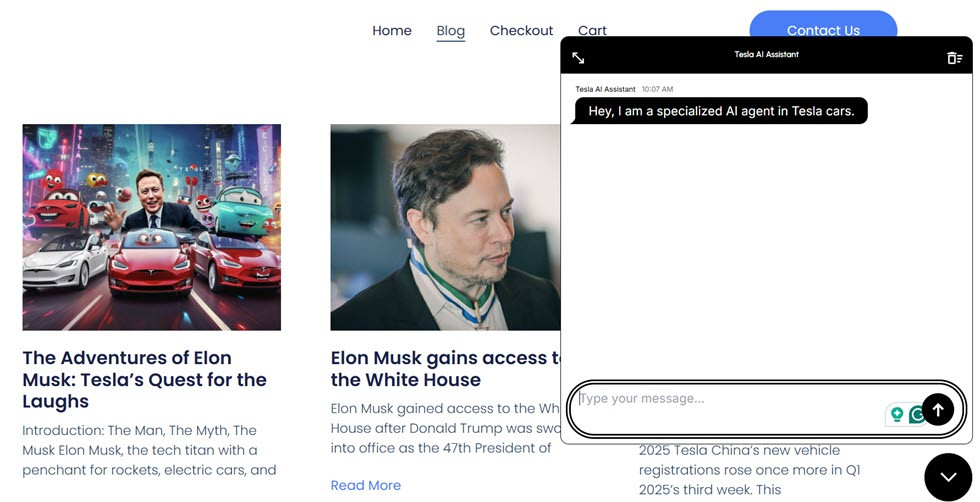
Voici un aperçu de l'assistant chatbot que vous avez personnalisé. Sélectionnez le bouton Publié dans le coin supérieur droit pour le publier sur le site Web.
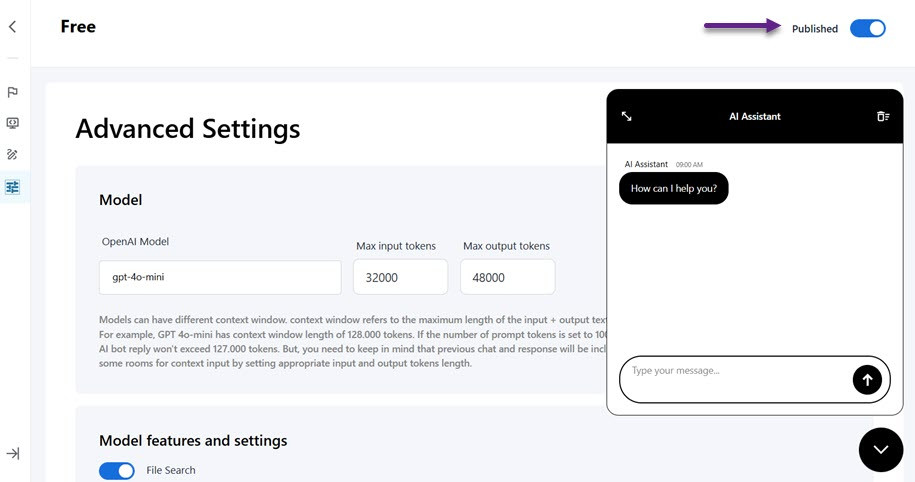
Voici un aperçu de l'assistant de chatbot que vous avez personnalisé.
Problèmes courants et dépannage de l'intégration d'Open AI ChatGPT à WordPress
Intégrer ChatGPT dans WordPress peut améliorer l'expérience utilisateur, mais il y a des défis techniques qui peuvent survenir. Voici quelques problèmes courants et comment les résoudre.
Qualité de réponse incohérente
L'un des principaux défis liés à l'utilisation de ChatGPT est de s'assurer que les réponses fournies sont toujours pertinentes et répondent aux besoins de l'utilisateur. Parfois, l'IA peut donner des réponses trop générales, inexactes ou même sans rapport avec la requête de l'utilisateur.
Pour résoudre ce problème, vous pouvez rendre les invites plus spécifiques pour aider l'IA à comprendre le contexte mieux. De plus, l'utilisation de modèles de réponse pour des scénarios courants peut aider à maintenir la cohérence dans les réponses. Si ChatGPT est utilisé pour le service client, l'ajout d'un système d'analyse de sentiment peut aider à détecter quand une intervention humaine est nécessaire.
Sécurité et confidentialité des données
Les risques de sécurité et de confidentialité doivent être pris en compte lors de l'utilisation de ChatGPT pour gérer les interactions des utilisateurs. Les données envoyées à l'API peuvent contenir des informations sensibles qui, si elles ne sont pas gérées correctement, peuvent entraîner des violations de données.
Pour résoudre ce problème, le cryptage protège les données envoyées au serveur. De plus, limitez les types de données envoyées à ChatGPT et évitez d'envoyer des informations personnelles ou sensibles. Si possible, utilisez le filtrage des données avant d'envoyer des requêtes à l'IA pour vous assurer qu'aucune information confidentielle n'est exposée.
Intégration instable ou lente
Certains utilisateurs peuvent rencontrer des problèmes avec ChatGPT qui fonctionne lentement ou ne répond pas. Cela pourrait être causé par divers facteurs, tels qu'une connexion API instable, des perturbations du serveur OpenAI ou des conflits avec d'autres plugins sur WordPress.
Pour résoudre ce problème, vérifiez d'abord l'état de service des serveurs d'OpenAI pour vous assurer qu'ils fonctionnent correctement. Ensuite, optimisez le code d'intégration pour vous assurer que les requêtes API sont effectuées de manière efficace sans faire trop de requêtes en peu de temps. Si les problèmes persistent, désactivez les autres plugins causant des conflits et mettez à jour tous les systèmes vers la dernière version.
Conversations plus intelligentes, visiteurs plus heureux !
Fournit des réponses instantanées, aide les utilisateurs 24h/24 et 7j/7, et automatise le support sans effort. WP AI Assistant est votre clé pour un site web plus interactif et intelligent.
Conclusion
L'ajout d'OpenAI ChatGPT à WordPress est essentiel pour améliorer l'interaction utilisateur et automatiser les réponses sur votre site. En utilisant l'intégration d'API ou des extensions comme WP AI Assistant, vous pouvez facilement mettre en œuvre ChatGPT pour stimuler l'engagement et rationaliser le support client.
OpenAI ChatGPT sur WordPress améliore l'interaction client grâce à des réponses instantanées et facilite la création de contenu et l'automatisation. Malgré certains défis, tels que des réponses incohérentes ou la gestion des coûts, ces problèmes peuvent être résolus avec des configurations et des stratégies appropriées. Avec les plugins WP AI Assistant, vous pouvez créer une expérience fluide, disponible 24/7, alimentée par l'IA pour vos utilisateurs, améliorant finalement la fonctionnalité de votre site Web's !
Lorsque vous vous abonnez au blog, nous vous enverrons un e-mail lorsqu'il y a de nouvelles mises à jour sur le site afin que vous ne les manquiez pas.



