 Produits WordPress
 Produits Joomla
 Support
 Actualités
 Connexion
Comment télécharger des images depuis la médiathèque WordPress

Nous pouvons avoir besoin de télécharger nos images, peut-être pour les partager avec notre équipe ou simplement parce que nous devons les éditer, mais il pourrait être trop difficile de trouver comment télécharger les médias depuis notre wp-admin, mais pas de soucis ! Voyons quelques-unes des options disponibles pour télécharger les médias sur notre site.
Dans cet article, nous verrons comment est structuré le média ajouté à votre site et comment télécharger le média en utilisant la méthode normale de WordPress, un plugin, et directement depuis le serveur.
Table des matières
Comprendre la structure des dossiers de médias WordPress
Comme vous le savez peut-être, lorsque vous ajoutez des médias à votre site, ils sont ajoutés au serveur à l'aide d'un numéro pour le dossier racine sous uploads et d'autres numéros à l'intérieur du dossier racine pour les médias, mais… Qu'est-ce que cela signifie ?
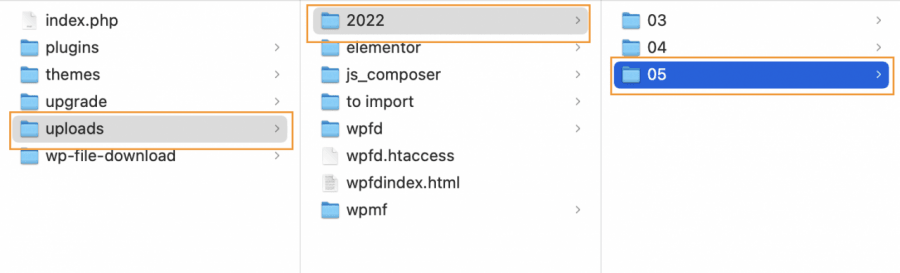
Comme vous pouvez le voir dans l'image, le chemin vers le média est /uploads/numéro1/numéro2
Si on regarde de plus près, le chiffre 1 correspond à l'année de mise en ligne du média. Cela signifie que si nous avons un site en ligne depuis 2020, en 2022, nous verrons 3 dossiers correspondant aux années pendant lesquelles nous avons travaillé sur le site : 2020, 2021et 2022.
Passons maintenant au numéro 2. Si nous le vérifions, nous pouvons constater qu'il contient davantage de dossiers et que ces dossiers sont également « limités » à 12, ce qui signifie que le numéro de chaque dossier correspond au mois où l'image a été téléchargée. Par exemple, sur l'image, nous pouvons voir que le site n'a fonctionné que pendant 3 mois, il n'y a donc que 3 dossiers: 03 pour mars , 04 pour avril et 05 pour mai .
Ces dossiers peuvent être vides ou remplis d'images, cela n'a pas vraiment d'importance car WordPress créera un nouveau dossier par défaut lorsque le mois commencera.
C'est, fondamentalement, comment WordPress crée la structure de média par défaut, aussi simple qu'une formule année/mois, vraiment facile, n'est-ce pas ? :)
Dites adieu à la médiathèque en désordre.
WP Media Folder vous permet de catégoriser les fichiers, de synchroniser les dossiers avec le stockage cloud, de créer des galeries incroyables et même de remplacer des images sans casser les liens.
Optimisez votre flux de travail média dès aujourd'hui
Téléchargez vos médias WordPress depuis votre bibliothèque
Maintenant que nous comprenons la structure par défaut des médias WordPress, voyons quelques-unes des façons possibles.
La façon par défaut de WordPress
La première méthode consiste à le faire directement depuis votre bibliothèque de médias en utilisant la méthode « par défaut de WordPress ». Pour télécharger vos médias sans aucun outil, vous devez vous rendre dans Média > Bibliothèque.
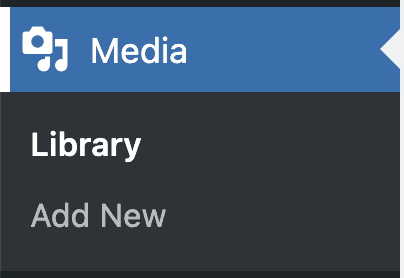
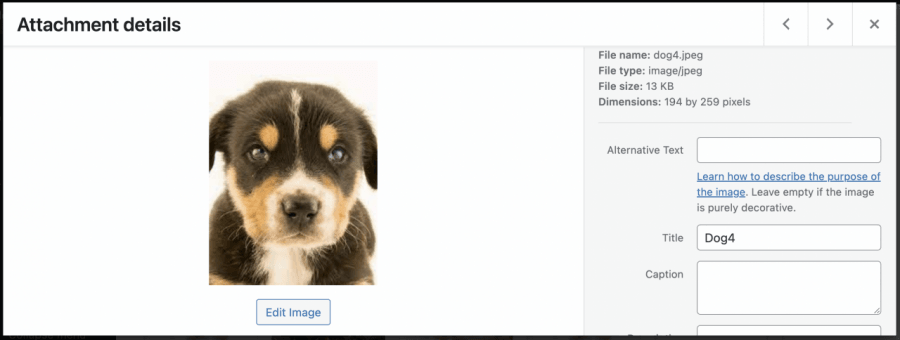
Dans cette section, vous pouvez voir toutes les images disponibles sur votre site, donc la prochaine étape consiste à rechercher l'image que nous voulons télécharger et à cliquer dessus, cela ouvrira une prévisualisation de l'image avec les détails sur le côté droit.
In order to find the URL to the image, scroll down in the right section and click on Copy URL to clipboard.
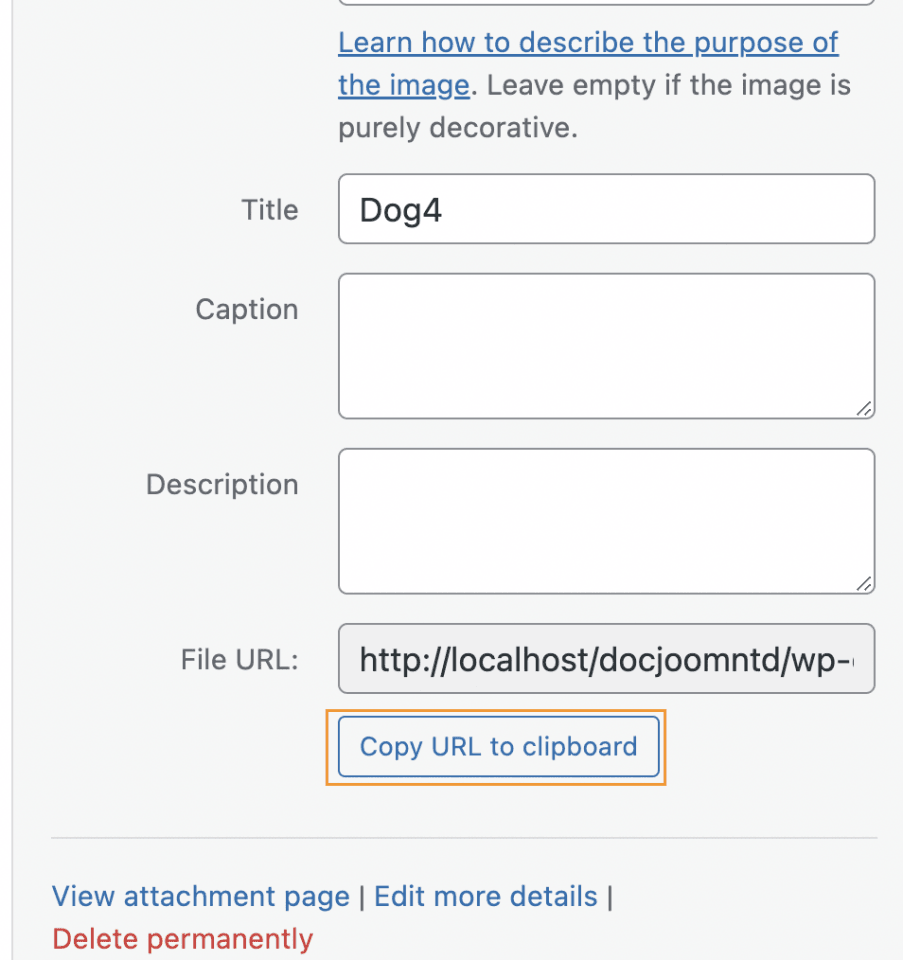
Maintenant que nous avons copié l'URL, nous pouvons ouvrir un nouvel onglet et coller l'URL pour que l'image se charge, faire un clic droit, puis cliquer sur Enregistrer l'image sous, et enfin, enregistrer votre image.
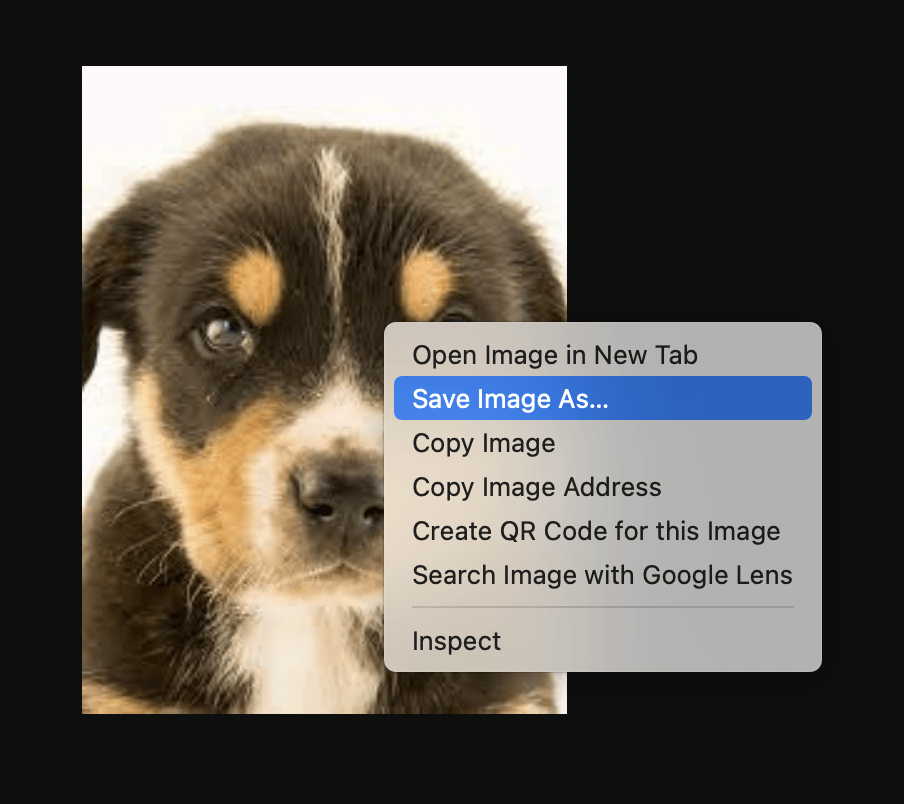
Cela vous permettra de sélectionner le dossier où vous souhaitez télécharger et le nom que vous souhaitez ajouter à l'image, cliquez sur enregistrer, et c'est fait !
Directement depuis le Serveur
La façon "manuelle" est également une option lors du téléchargement d'images, il existe de nombreuses façons de se connecter à un serveur, par exemple en utilisant FTP ou le gestionnaire de fichiers que de nombreux fournisseurs d'hébergement proposent.
Les deux options devraient fonctionner mais, fondamentalement, vous vous connecterez au serveur et verrez les dossiers d'installation de WordPress, et les fichiers, recherchez celui appelé wp-content et ouvrez-le.
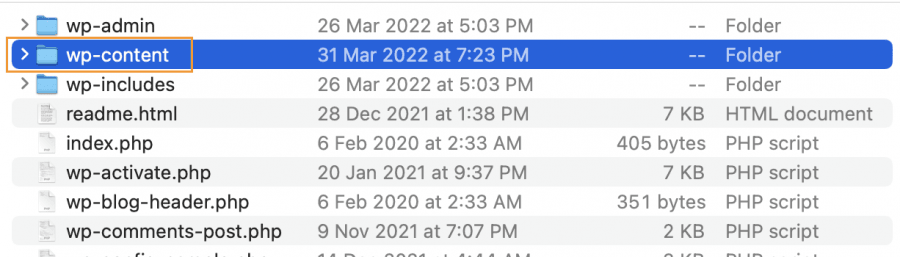
Sous ce dossier, trouvez celui appelé Téléchargements.
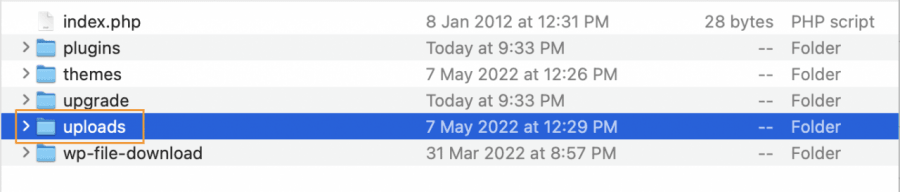
Sous ce dossier, nous verrons les dossiers d'année, nous devons trouver celui où l'image a été téléchargée, dans ce cas, il n'y a qu'une seule année, donc l'image sera dans ce dossier 2022.

Maintenant, nous aurons les dossiers disponibles pour chaque mois, dans ce cas, il y a 3 mois disponibles, sélectionnez le dossier lorsque l'image a été téléchargée.

Enfin, trouvez votre image, puis faites un clic droit et téléchargez, selon l'hébergement, l'option pourrait être télécharger ou Enregistrer sous, cliquez dessus, et vous aurez votre image téléchargée.
Utilisation de WP Media Folder
La troisième façon serait d'utiliser un plugin, dans ce cas, WP Media Folder.
Pour ce faire, assurez-vous de l'avoir installé et activé, puis accédez à Média > Bibliothèque.
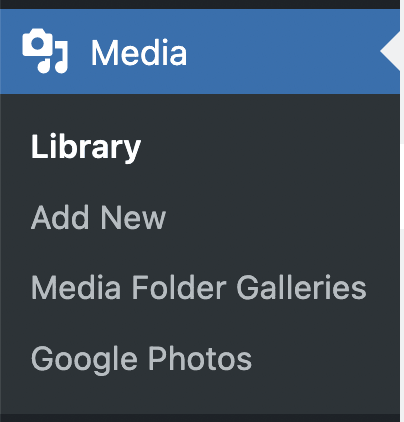
La première chose que vous remarquerez est que vous pouvez créer des dossiers pour trouver une image très facilement, recherchez donc l'image que vous souhaitez télécharger, dans ce cas, nous utiliserons la même image.
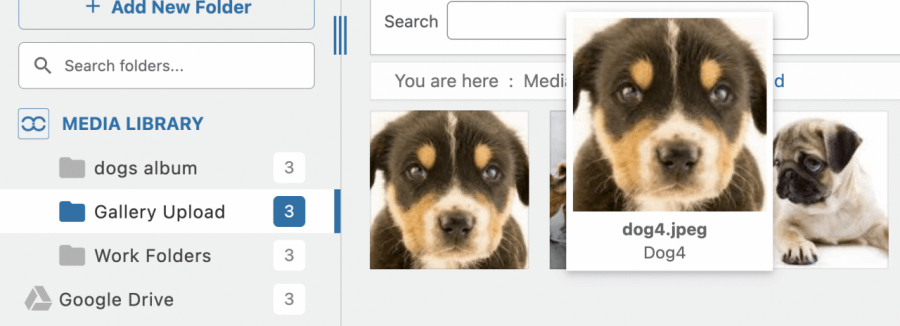
Lorsque vous trouvez l'image, faites un clic droit, et vous verrez le bouton Télécharger .
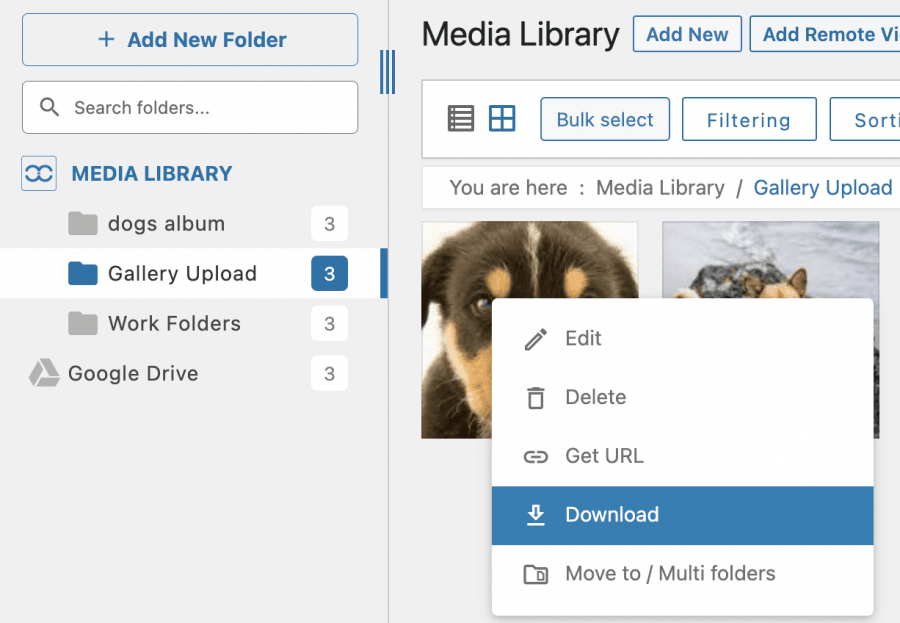
Aussi simple que de cliquer dessus et l'image sera téléchargée, vraiment facile ! N'est-ce pas ?
Comme nous pouvons le voir, utiliser WP Media Folder simplifie vraiment le processus, tout le processus, trouver l'image et la télécharger également.
Appel à tous les webmasters !
Gagnez du temps et boostez votre productivité avec WP Media Folder. Organisez sans effort les fichiers multimédias des clients, créez des galeries personnalisées et offrez une expérience utilisateur fluide.
Mettez à niveau vos projets de site web maintenant !
Commencez à télécharger vos médias WordPress
Nous avons vu de nombreuses options pour télécharger vos médias, et comme vous pouvez le constater, il y en a beaucoup. Mais n'était-ce pas vraiment facile avec WP Media Folder ? Et ce n'est pas tout ! WP Media Folder , comme la connexion au cloud et la gestion de superbes galeries. Alors, qu'attendez-vous ? Cliquez ici pour en savoir plus !
Lorsque vous vous abonnez au blog, nous vous enverrons un e-mail lorsqu'il y a de nouvelles mises à jour sur le site afin que vous ne les manquiez pas.




