 WordPress
 Produits Joomla
 Support
 Actualités
 Se connecter
Comment corriger l'image sélectionnée qui ne s'affiche pas dans WordPress (6 méthodes)

Les images mises en avant dans WordPress agissent comme des accroches visuelles. Elles sont souvent la première chose que les visiteurs remarquent. Une bonne image mise en avant peut améliorer l'apparence de votre site et faire une bonne première impression.
Mais lorsque ces images ne s'affichent pas correctement, l'expérience utilisateur peut être dégradée, la mise en page moins attrayante et même impacter négativement les performances SEO.
Si vous rencontrez ce problème, pas d'inquiétude, nous sommes là pour vous aider. Dans cet article, vous trouverez six solutions simples pour corriger les images mises en avant qui ne s'affichent pas dans WordPress !
- Assurez-vous que votre thème WordPress prend en charge les images en vedette en activant la fonctionnalité de post-vignettes dans le fichier functions.php de votre thème si nécessaire.
- Résolvez les conflits de plugins en désactivant temporairement les plugins un par un, car certains plugins peuvent interférer avec l'affichage des images en vedette.
- Vérifiez les paramètres lazy loading et désactivez lazy loading pour les images en vedette en particulier, car lazy loading agressif peut empêcher ces images d'apparaître correctement.
Table des matières
- Raisons courantes des problèmes d'image en vedette
- Solutions étape par étape
- 1. Activez les images en vedette dans votre thème
- 2. Vérifiez et ajustez les paramètres d'affichage dans l'éditeur WordPress
- 3. Désactiver les plugins pour identifier les conflits
- 4. Désactivez lazy loading pour les images en vedette si nécessaire
- 5. Résolvez les erreurs HTTP en augmentant la limite de mémoire PHP ou en vérifiant l'autorisation du fichier
- 6. Assurez-vous que la méta-boîte de l'image sélectionnée est activée dans les options de l'écran
- Conclusion
Raisons courantes des problèmes d'image en vedette
Avant de chercher la solution, il est important de comprendre les causes sous-jacentes de l'absence d'image sélectionnée dans WordPress. Voici quelques-unes des raisons les plus courantes :
1. Le thème ne prend pas en charge les images en vedette
WordPress propose une multitude de thèmes élégants et amusants pour dynamiser votre site, ce qui rend la personnalisation plus intéressante. Cependant, certains d'entre vous pourraient oublier de vérifier si le thème prend en charge les images à la une.
Certains thèmes ne les prennent pas en charge par défaut ou nécessitent des étapes supplémentaires pour les activer.
Si vos images à la une ne s'affichent pas malgré leur ajout correct, cela peut être dû à cela.
2. Paramètres d'affichage incorrects
Certains paramètres d'affichage peuvent empêcher l'affichage des images sélectionnées. Si vous avez modifié la configuration par défaut, que ce soit dans l'éditeur d'articles, les paramètres du thème ou un générateur de pages, vous avez peut-être désactivé cette option par inadvertance.
Assurez-vous que vos paramètres d'affichage sont correctement configurés pour que l'image s'affiche correctement. Il arrive parfois qu'une petite case non cochée soit la cause de l'absence d'images, même si elles sont bel et bien présentes.
3. Conflits de plugins
Si vous utilisez de nombreuses extensions pour votre WordPress, vous risquez de rencontrer ce problème. Des extensions non prises en charge peuvent interférer avec votre thème et empêcher l'affichage correct des images mises en avant.
Ce problème est assez fréquent, car les extensions et les thèmes peuvent avoir des scripts contradictoires. Si vous savez quelle extension est à l'origine du problème, vous pouvez la désactiver ou contacter son développeur pour obtenir une solution.
4. Lazy loading affectant la visibilité de l'image
Lazy loading est une fonctionnalité utilisée par les plugins pour améliorer les temps de chargement des pages en chargeant les images uniquement lorsqu'elles sont nécessaires.
Bien qu'il s'agisse d'un outil utile, il peut parfois empêcher le chargement des images sélectionnées. Cela se produit généralement si le chargement différé est activé pour toutes les images de la page.
Si vous avez activé ce paramètre, assurez-vous d'ajuster la configuration afin que lazy loading n'affecte pas l'image sélectionnée. Vous pouvez également essayer d'utiliser une autre extension lazy loading pour résoudre le problème.
5. Erreurs HTTP lors du téléchargement d'images
Si vous voyez un message d'erreur HTTP lors du téléchargement d'une image, cela signifie généralement que le fichier est trop volumineux ou dépasse la limite de téléchargement du site.
Ce problème est fréquent, notamment lorsque vous essayez de télécharger des images de grande taille. Pour résoudre ce problème, augmentez la limite de mémoire PHP en modifiant le fichier wp-config.php ou compressez l'image avant de la télécharger.
6. Méta-boîte d'image sélectionnée manquante
La méta-boîte d'image à la une devrait être visible lors de la modification d'un article ou d'une page. Son absence peut être due à des paramètres d'affichage incorrects dans l'éditeur ou à des paramètres de thème qui la désactivent par défaut.
Sans cette méta-boîte, vous ne pourrez pas définir d'image à la une. Vous devez donc résoudre ce problème avec nos solutions, présentées dans le guide étape par étape ci-dessous.
Solutions étape par étape
Comprendre la cause possible vous aidera à identifier la solution la plus efficace. Voici quelques conseils simples pour résoudre le problème d'affichage de l'image principale dans WordPress. Suivez ces étapes et embellissez votre site !
1. Activez les images en vedette dans votre thème
Si votre thème ne prend pas en charge les images à la une et que vous ne souhaitez pas tout recommencer, il existe une solution.
Vous pouvez néanmoins activer les images à la une en modifiant simplement le fichier functions.php. Ce fichier se trouve dans le dossier de votre thème, généralement situé à l'emplacement wp-content/themes/your-theme-name/functions.php .
Ouvrez ce fichier et ajoutez le code : add_theme_support('post-thumbnails'); en bas de page.
N'oubliez pas d'enregistrer les modifications pour qu'elles soient prises en compte. Une fois ajoutées, votre thème prendra désormais en charge les images à la une.
Si l'image à la une ne s'affiche toujours pas, vous devrez peut-être modifier les fichiers de modèle (comme single.php ou content.php ) en ajoutant la ligne de code où vous souhaitez que l'image apparaisse.
2. Vérifiez et ajustez les paramètres d'affichage dans l'éditeur WordPress
Ajustez les paramètres d'affichage pour que les images sélectionnées s'affichent correctement. Vous pouvez utiliser le tutoriel ci-dessous :
- Accédez à n’importe quelle page sur laquelle vous souhaitez ajouter une image en vedette.
- Sélectionnez l’ icône plus (+) pour ajouter un bloc.
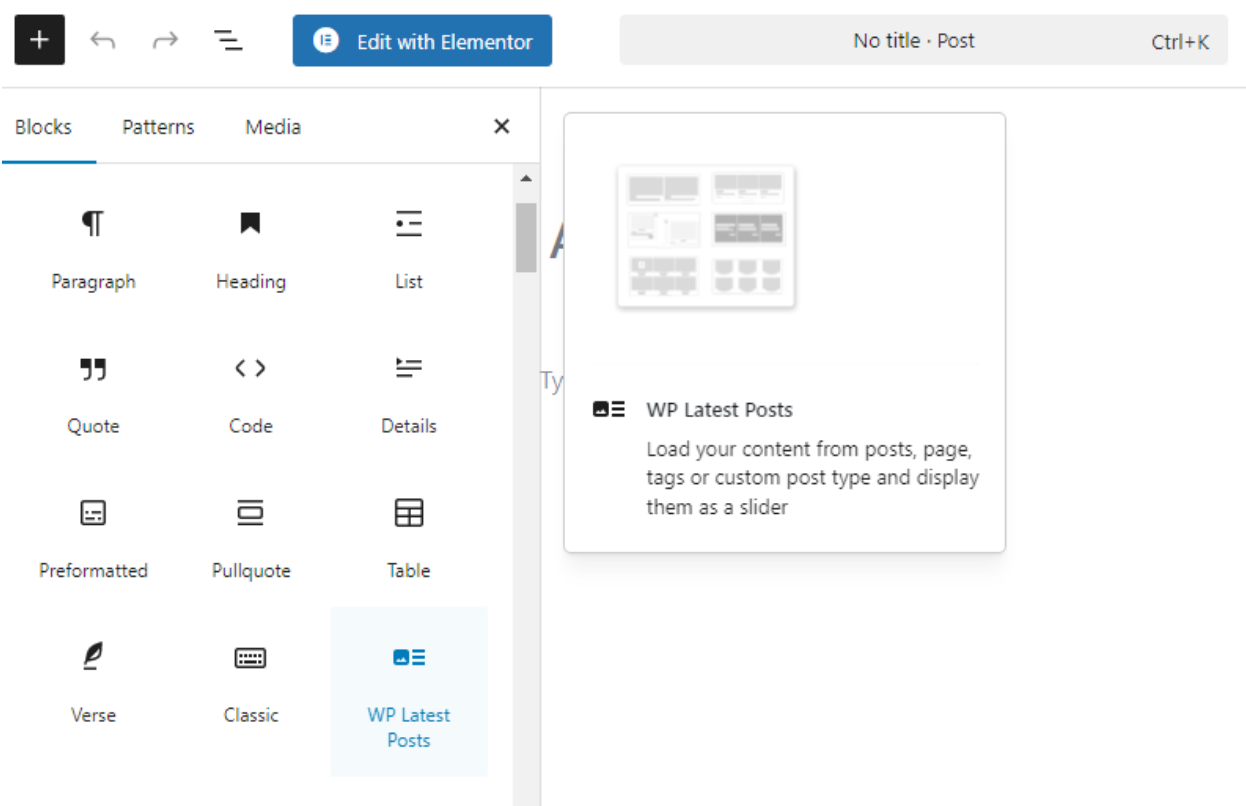
- Ensuite, choisissez WP Latest Posts .
- Activez l’ option Image sélectionnée paramètres du bloc .
- Ajustez l'image pour l'adapter à la mise en page.
3. Désactiver les plugins pour identifier les conflits
L'une des raisons courantes pour lesquelles les images WordPress ne s'affichent pas est due à des conflits de plugins. La solution la plus efficace consiste à désactiver manuellement vos plugins installés.
Cette méthode ne nécessite aucune installation d'outils tiers. Si cela vous semble trop complexe, surtout si vous avez installé de nombreux plugins, vous pouvez utiliser l'extension « Health Check & Troubleshooting ».
4. Désactivez lazy loading pour les images en vedette si nécessaire
Il n'est pas nécessaire de désactiver complètement le lazy loading lazy loading votre site. Vous pouvez néanmoins en bénéficier pour optimiser la diffusion des images tout en garantissant le bon affichage des images sélectionnées. Voici deux solutions :
a. Modifiez le fichier functions.php
- Accédez à Apparence, puis à l’éditeur de fichiers de thème dans votre tableau de bord WordPress.
- Ouvrez le functions.php de votre thème actuel.
- Ajoutez le code suivant au fichier :
add_filter( 'wp_lazy_loading_enabled', function( $default, $tag_name, $context ) { if ( $context === 'the_post_thumbnail' ) { return false; } return $default; }, 10, 3 );
- Enfin, enregistrez le fichier.
b. Utiliser un plugin
Si vous préférez éviter les manipulations trop techniques en modifiant du code, vous pouvez utiliser des plugins comme WP Speed of Light , Disable Lazy Load, Lite Speed Cache ou WP Rocket. Ces outils permettent de configurer lazy loading sans modifier aucun fichier, ce qui en fait une option plus conviviale pour les non-programmeurs.
5. Résolvez les erreurs HTTP en augmentant la limite de mémoire PHP ou en vérifiant l'autorisation du fichier
Si vous rencontrez des erreurs HTTP qui provoquent l'affichage des images sélectionnées, deux solutions s'offrent à vous : augmenter la limite de mémoire PHP ou vérifier les permissions du fichier. Voici le tutoriel complet pour ces deux solutions :
a. Augmentation de la limite de mémoire PHP
Cette étape nécessite de modifier le fichier .htaccess ou wp-config.php. Essayez de modifier chaque fichier pour trouver celui qui convient :
1. Modifier wp-config.php
- Accédez à votre site via un client FTP ou cPanel.
- Ouvrez le gestionnaire de fichiers et recherchez le wp-config.php dans le répertoire racine.
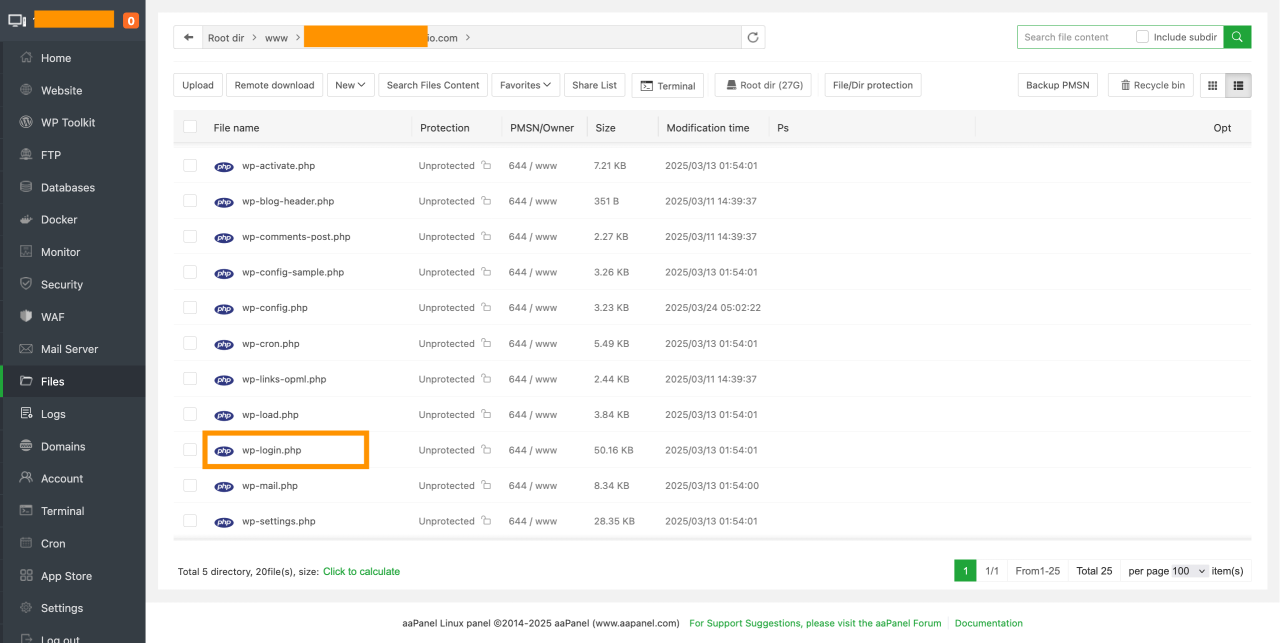
- Recherchez la ligne suivante : define('WP_MEMORY_LIMIT', '32M') ;
- Modifiez la valeur selon vos besoins. Par exemple : define('WP_MEMORY_LIMIT', '256M') ;
2. Ajouter du code au fichier .htaccess
- Localisez le .htaccess dans le répertoire racine.
- Ajoutez ce code en bas : php_value memory_limit 256M .
- Enregistrez les modifications.
b. Vérifier les autorisations des fichiers
Des autorisations de fichier incorrectes peuvent entraîner des erreurs HTTP lors du téléchargement d'images. Vos autorisations WordPress devraient ressembler à ceci :
- Fichiers : défini sur 644
- Dossiers : définir sur 755
Si vos fichiers et dossiers ont des autorisations incorrectes, vous pouvez les modifier manuellement en suivant cette solution rapide :
- Ouvrez le gestionnaire de fichiers .
- Faites un clic droit sur le wp-content/uploads .
- Sélectionnez Autorisations de fichier ou Modifier les autorisations .
- Définissez les autorisations du dossier sur 755. Enregistrez les modifications.
- Mettez également à jour les autorisations du fichier en le définissant sur 644.
- Quittez après avoir enregistré les modifications.
6. Assurez-vous que la méta-boîte de l'image sélectionnée est activée dans les options de l'écran
Vous devrez peut-être activer les paramètres manuellement si l'option « Image à la une » n'apparaît pas dans WordPress via les options d'écran. Suivez ces étapes pour restaurer la méta-boîte manquante :
- Ouvrez un article dans le tableau de bord WordPress.
- Sélectionnez « Options d'écran » en haut à droite. L'emplacement peut varier si vous utilisez un éditeur de blocs.
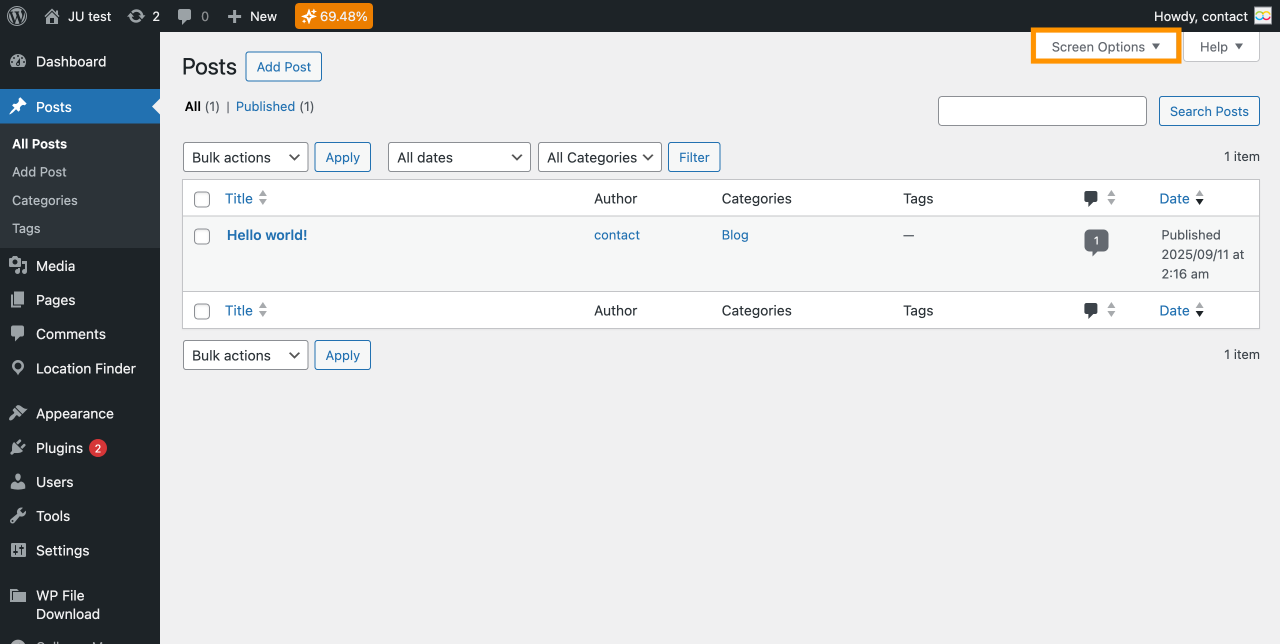
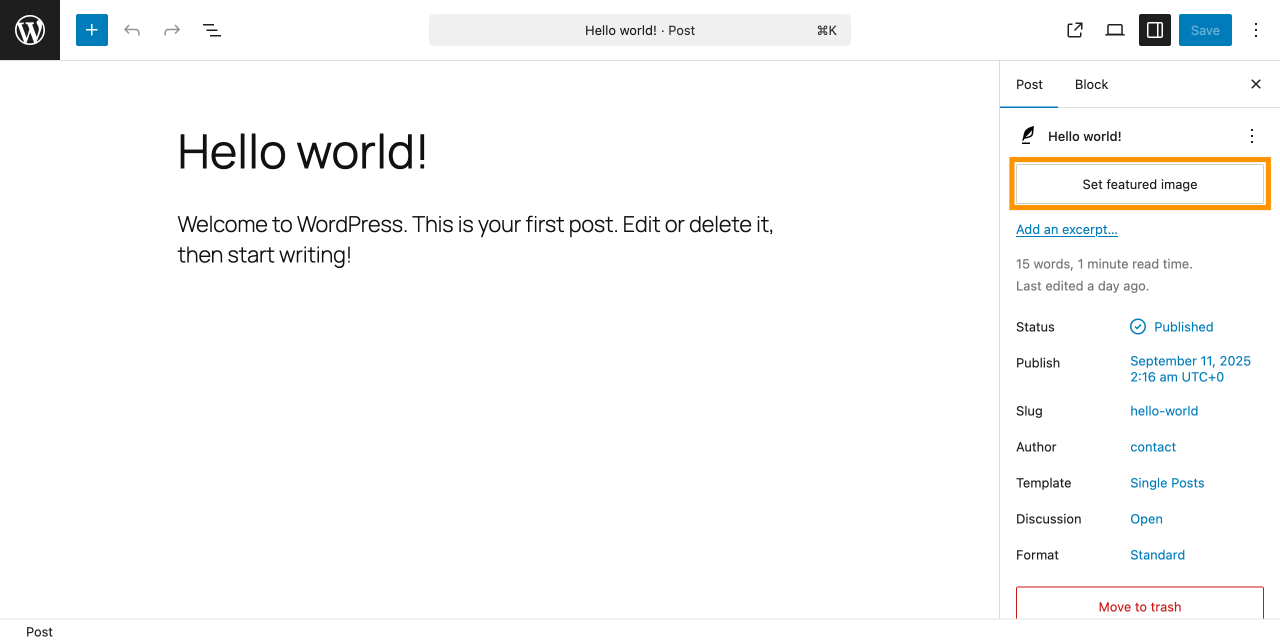
- Cochez la case Image en vedette .
- Faites défiler le panneau de l’éditeur et recherchez la section Image sélectionnée .
- Téléchargez une image depuis votre bibliothèque multimédia .
- Appliquez ensuite . L'image devrait maintenant s'afficher correctement.
Dites adieu à la médiathèque désordonnée.
WP Media Folder vous permet de catégoriser les fichiers, de synchroniser les dossiers avec le stockage en nuage, de créer des galeries étonnantes et même de remplacer des images sans rompre les liens.
Optimisez votre flux de travail multimédia dès aujourd'hui
Conclusion
La solution au problème d'affichage des images WordPress est assez simple. Mettre à jour régulièrement vos extensions et utiliser des thèmes adaptés peut prévenir les problèmes futurs liés à des conflits de compatibilité.
Si vos images manquent en raison de problèmes d'organisation des médias, pensez à utiliser une extension comme WP Media Folder . Elle vous permet d'organiser votre bibliothèque multimédia dans un nombre illimité de dossiers, ce qui simplifie la recherche des images dont vous avez besoin et évite les doublons.
N'oubliez pas de toujours créer une sauvegarde avant d'effectuer l'une des étapes ci-dessus pour protéger vos données.
Lorsque vous vous abonnez au blog, nous vous enverrons un e-mail lorsqu'il y aura de nouvelles mises à jour sur le site afin que vous ne les manquiez pas.


commentaires