 WordPress
 Produits Joomla
 Support
 Actualités
 Se connecter
Stockage Google Cloud de WordPress - Comment décharger vos médias

La gestion de grandes quantités de fichiers multimédias peut ralentir votre site WordPress et augmenter les coûts d'hébergement. C'est là que le stockage Google Cloud intervient, un moyen fiable de stocker et de diffuser vos images, vidéos et autres fichiers sans surcharger votre serveur. En déchargeant les médias sur Google Cloud, vous pouvez améliorer la vitesse, la stabilité et la scalabilité de votre site web.
Ce guide vous présente les avantages du transfert de vos médias vers Google Cloud, vous accompagne dans la configuration et vous montre comment l'intégrer aux extensions WordPress. Vous y trouverez également des conseils pratiques pour réduire vos coûts d'hébergement et optimiser le temps de chargement de votre site .
- Le transfert des fichiers multimédias de WordPress vers Google Cloud Storage libère un précieux espace de stockage serveur, ce qui améliore les performances du site et réduit les coûts d'hébergement.
- En diffusant les images, les vidéos et les fichiers depuis l'infrastructure cloud mondiale de Google, votre site web WordPress bénéficie de temps de chargement améliorés et d'une expérience utilisateur optimisée, ce qui améliore son référencement naturel grâce à de meilleurs indicateurs Core Web Vitals.
- Les plugins d'intégration comme WP Offload Media offrent une synchronisation automatisée et une compatibilité CDN, simplifiant la gestion des médias tout en assurant l'évolutivité et la fiabilité des sites web en pleine croissance.
Table des matières
Avantages du transfert des médias vers Google Cloud
Transférer vos fichiers médias WordPress vers Google Cloud Storage permet d'améliorer la vitesse, la fiabilité et la facilité de gestion de votre site web. Voici les principaux avantages dont vous bénéficierez :
- Performances du site web améliorées : les fichiers multimédias sont servis directement depuis le réseau mondial rapide de Google, ce qui réduit les temps de chargement et améliore l’expérience de navigation globale de vos visiteurs.
- Charge serveur réduite - En stockant les médias en externe, votre serveur d'hébergement traite moins de données, ce qui lui permet de faire fonctionner votre site de manière fluide, sans latence ni plantage.
- Meilleure évolutivité : à mesure que votre site se développe, Google Cloud peut facilement gérer des milliers de nouveaux fichiers sans affecter les performances, ce qui le rend idéal pour les sites Web à fort trafic ou riches en contenu multimédia.
- Fiabilité et sécurité renforcées : Google Cloud offre une redondance intégrée et une sécurité robuste, garantissant la disponibilité permanente de vos fichiers et leur protection contre la perte de données.
- Rentabilité – Vous pouvez réaliser des économies sur vos forfaits d'hébergement en réduisant votre consommation de bande passante et de stockage, et en ne payant que ce que vous utilisez réellement sur Google Cloud.
Configuration étape par étape : Déchargez vos médias
Avant de commencer le déchargement, assurez-vous de disposer d'un compte Google Cloud actif et d'un site WordPress opérationnel. La procédure est simple : il vous suffit de connecter les deux à l'aide d'une extension prenant en charge l'intégration du stockage cloud. Vous trouverez ci-dessous trois des méthodes les plus courantes, à choisir selon vos besoins et le niveau de contrôle souhaité.
Déchargez vos fichiers multimédias avec WP Media Folder
WP Media Folder est une extension premium qui vous permet d'organiser votre bibliothèque de médias WordPress tout en la connectant à des services cloud externes comme Google Drive . Avant de l'intégrer à WordPress, vous devrez configurer votre projet Google Cloud.
Création d'un projet Google Cloud
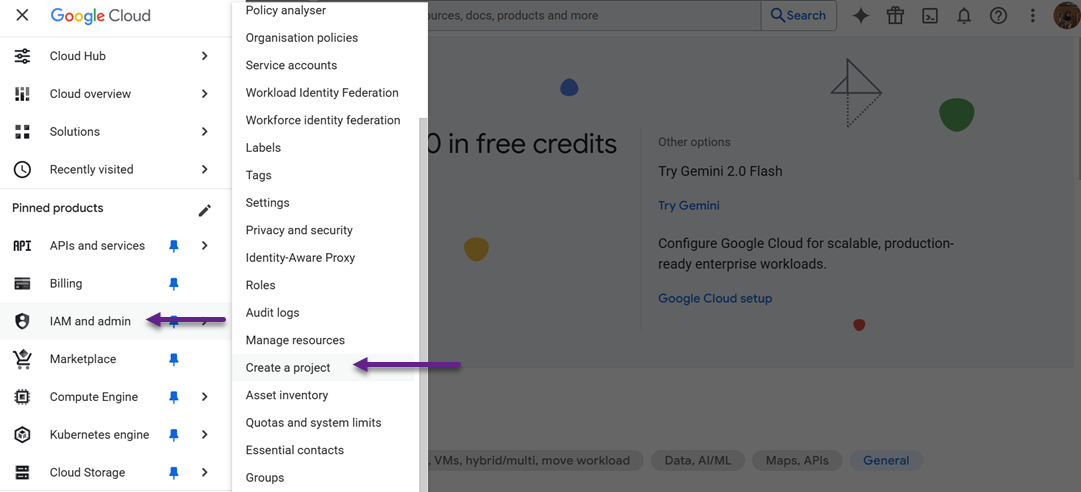
Pour utiliser WP Media Folder avec Google Cloud, vous devez d'abord créer un projet dans la console Google Cloud. Connectez-vous à votre compte Google sur console.cloud.google.com , puis ouvrez le menu et accédez à IAM et administration > Créer un projet. Saisissez un nom pour votre projet. Vous pouvez choisir n'importe quel nom, mais évitez les espaces et les caractères spéciaux. Cliquez ensuite sur « Créer » et patientez quelques instants le temps que le projet soit configuré.
Ensuite, vous devez activer les API nécessaires à votre projet. Accédez à API et services > Bibliothèque et activez l'API Cloud Storage et l'API JSON de Google Cloud Storage.
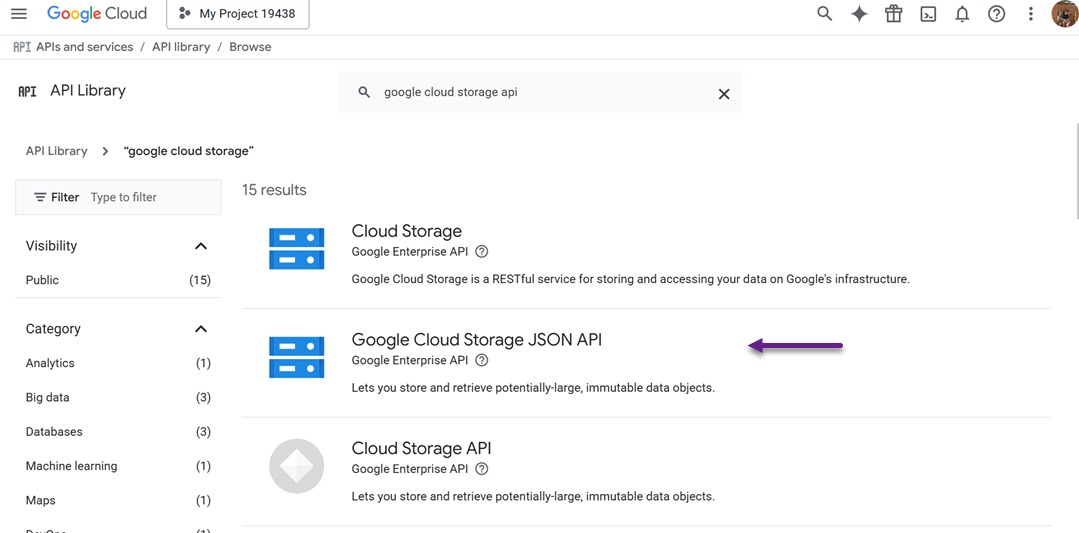
Ces API permettent à votre site WordPress de communiquer avec votre compte Google Cloud et de stocker efficacement vos fichiers multimédias. Une fois cette étape terminée, votre projet est prêt pour la suivante : la configuration des identifiants pour établir une connexion sécurisée.
Configuration des informations d'identification
Une fois votre projet configuré, l'étape suivante consiste à paramétrer vos identifiants OAuth afin que WP Media Folder puisse se connecter en toute sécurité à Google Cloud. Dans la barre latérale gauche, accédez à API et services > Identifiants , puis cliquez sur + Créer des identifiants > ID client OAuth.
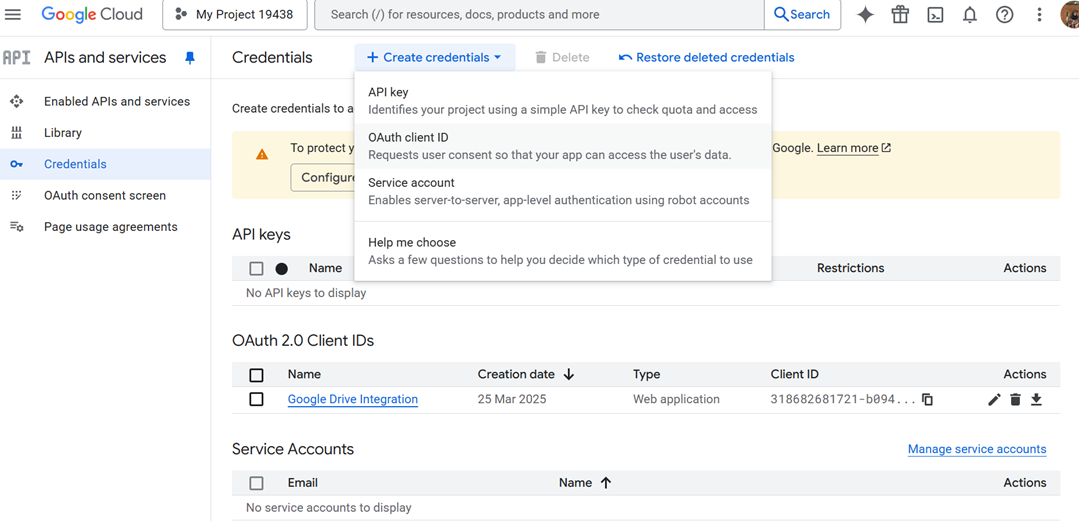
Si le système vous le demande, vous devrez d'abord configurer votre écran de consentement OAuth en fournissant le nom de votre application, votre adresse e-mail et vos domaines autorisés (par exemple, le domaine de votre site WordPress).
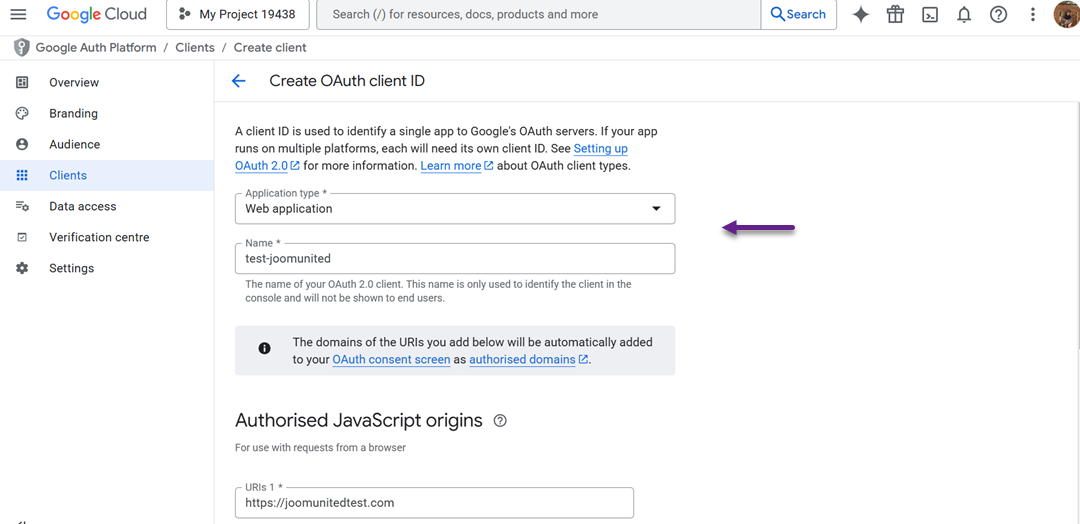
Lors de la création de l'ID client OAuth, choisissez Application Web comme type d'application.
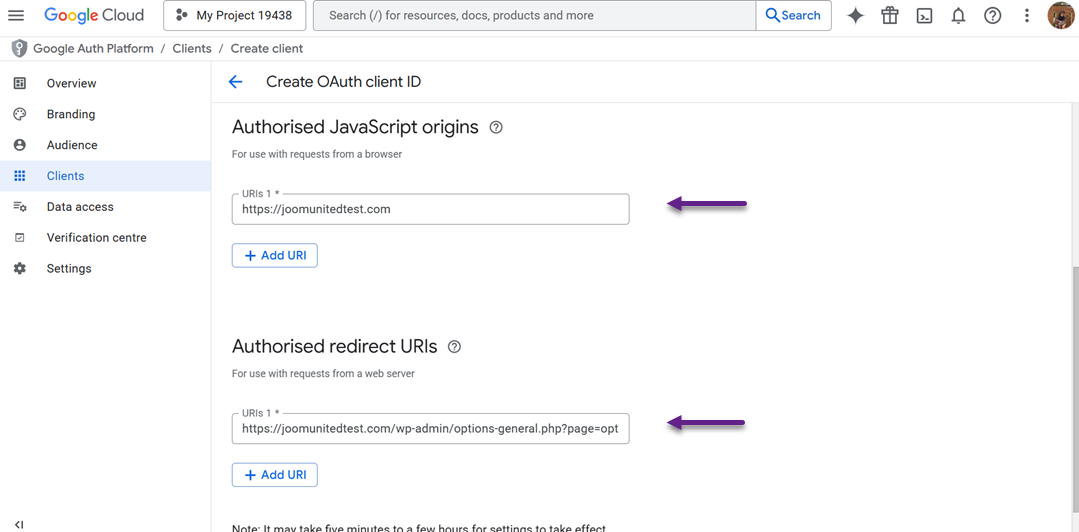
Ajoutez l'URL de votre site web dans la section « Origines JavaScript autorisées » et votre URL de redirection dans la section « URI de redirection autorisées ». Une fois cette opération terminée, Google générera un ID client et une clé secrète.
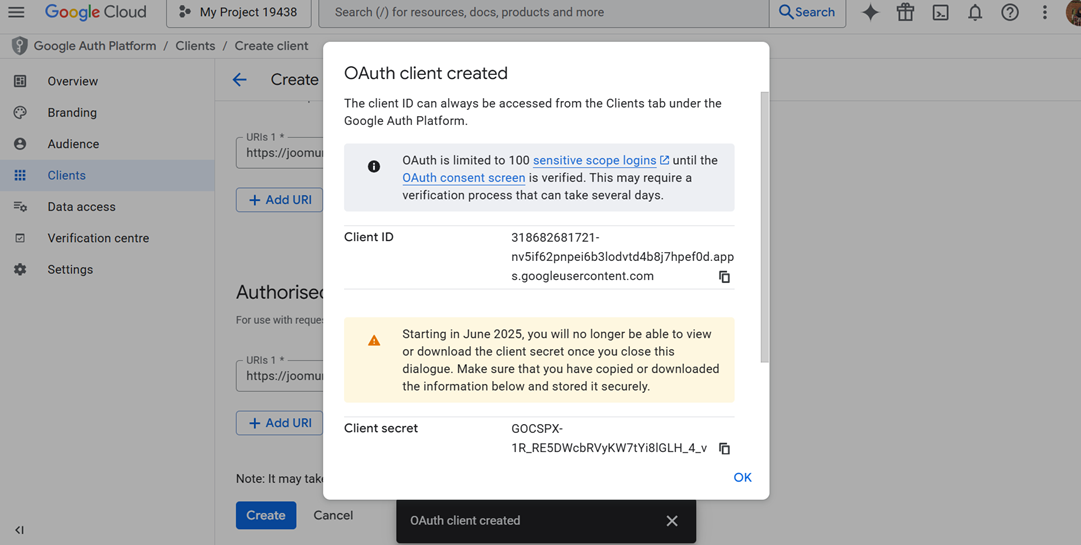
Conservez ces informations précieusement, vous devrez les coller ultérieurement dans les paramètres WP Media Folder . Cette configuration d'identifiants garantit une connexion sécurisée et vérifiée entre votre site WordPress et Google Cloud.
Intégration avec WordPress
Votre projet et vos identifiants étant prêts, il est temps de connecter Google Cloud à WP Media Folder . Dans votre tableau de bord WordPress, accédez à Réglages > WP Media Folder > Cloud > Décharger les médias , puis cliquez sur l'icône de modification sous Sélectionner le fournisseur de cloud et choisissez Google Cloud Storage.
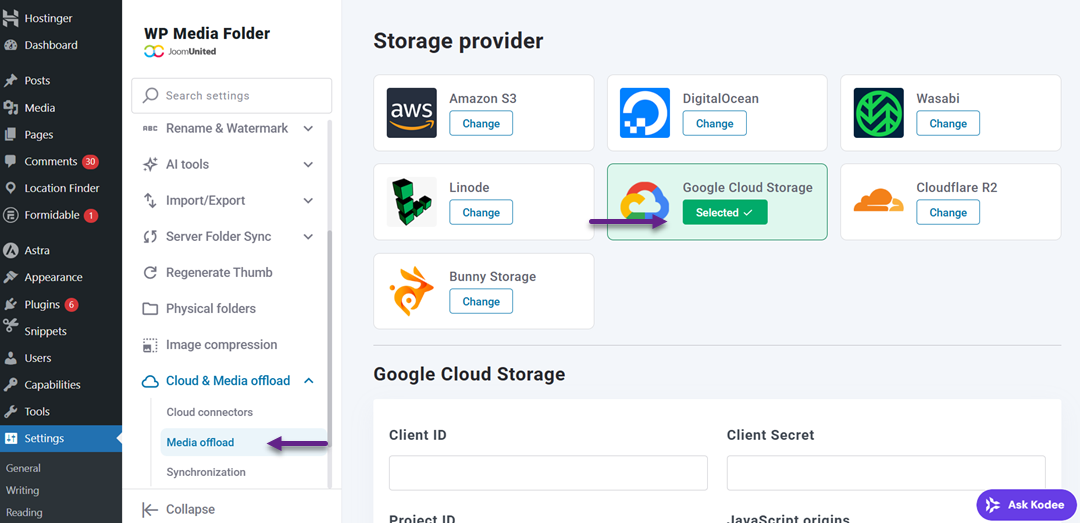
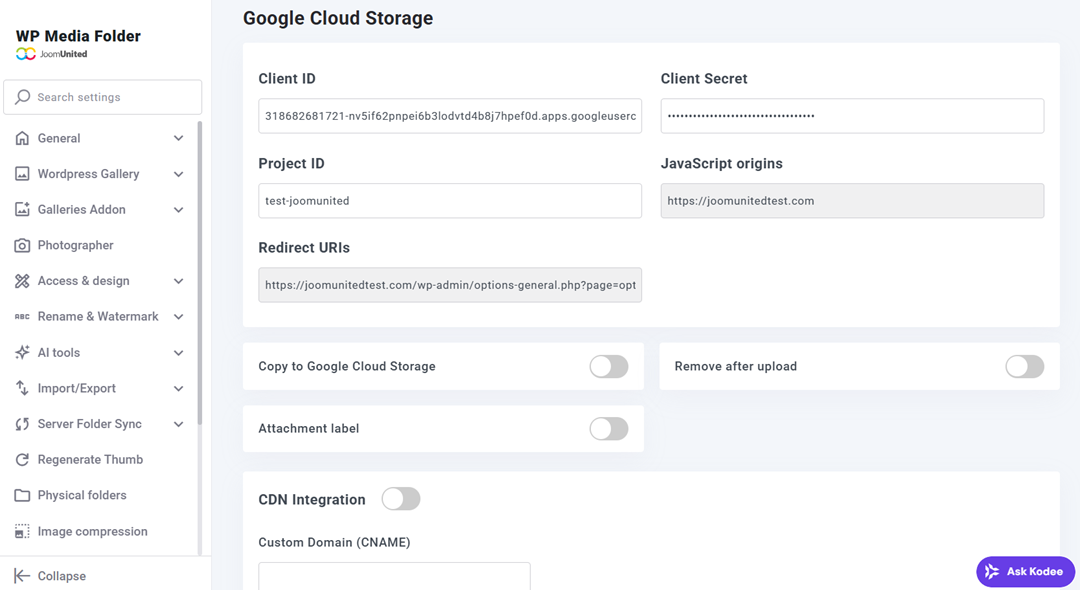
Il vous sera demandé de renseigner votre ID de clé d'accès, votre clé d'accès secrète et l'ID de votre projet. Ces informations proviennent des identifiants que vous avez générés précédemment dans la console Google Cloud. Après avoir enregistré vos paramètres, l'extension vérifiera automatiquement la connexion.
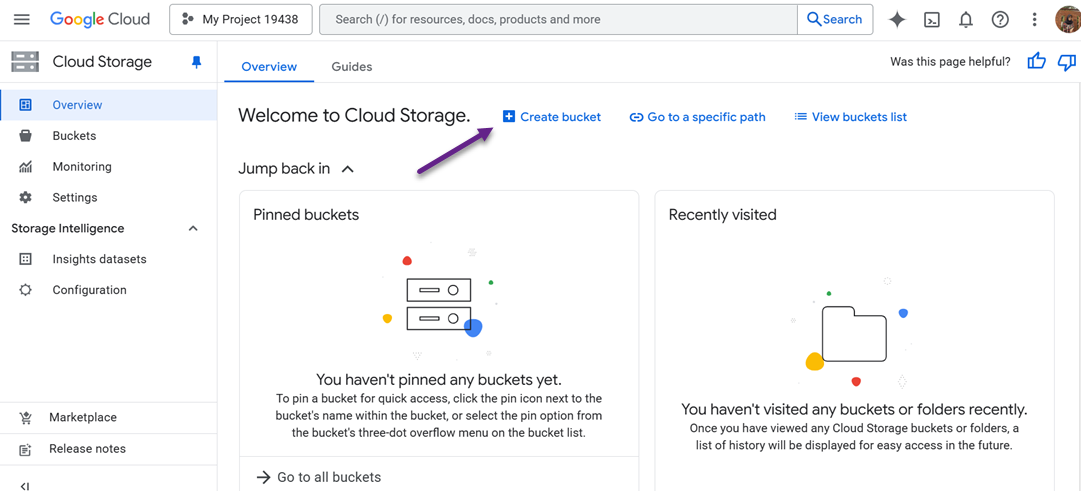
Une fois connecté, vous pouvez créer un bucket. Vous pouvez le faire directement sur la page WP Media Folder ou via le lien https://console.cloud.google.com/storage/overview. Sélectionnez ensuite « Créer un bucket ».
Ensuite, remplissez plusieurs champs comme suit.
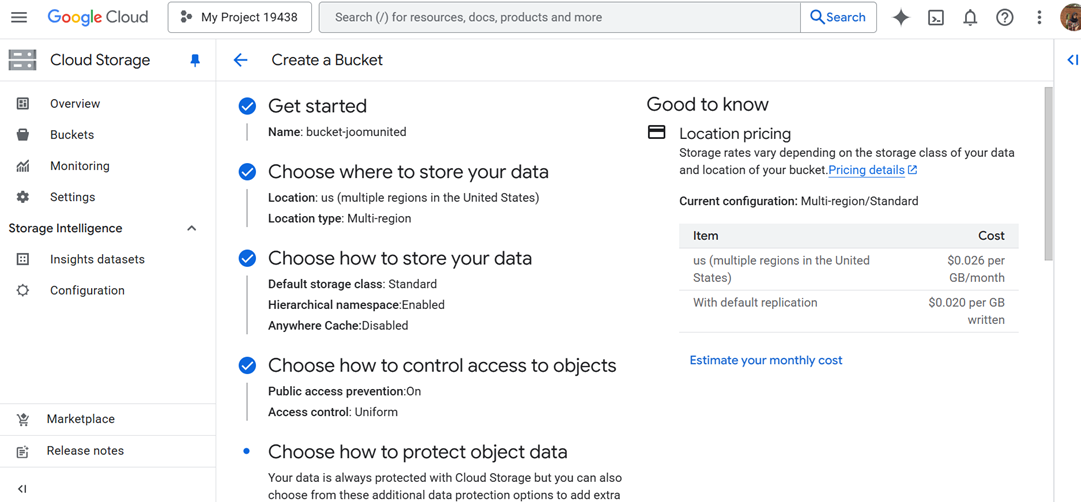
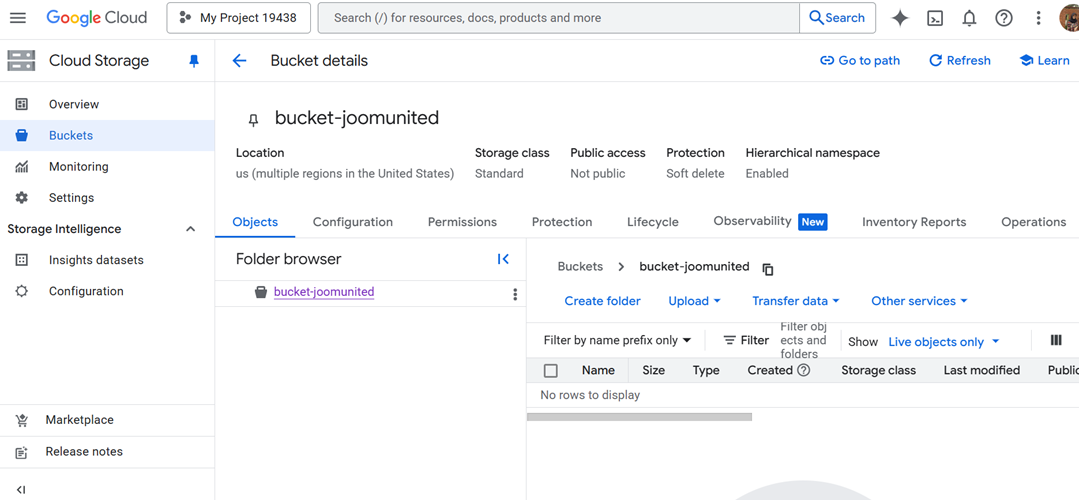
ated - Si oui, le compartiment sera créé avec succès comme suit.
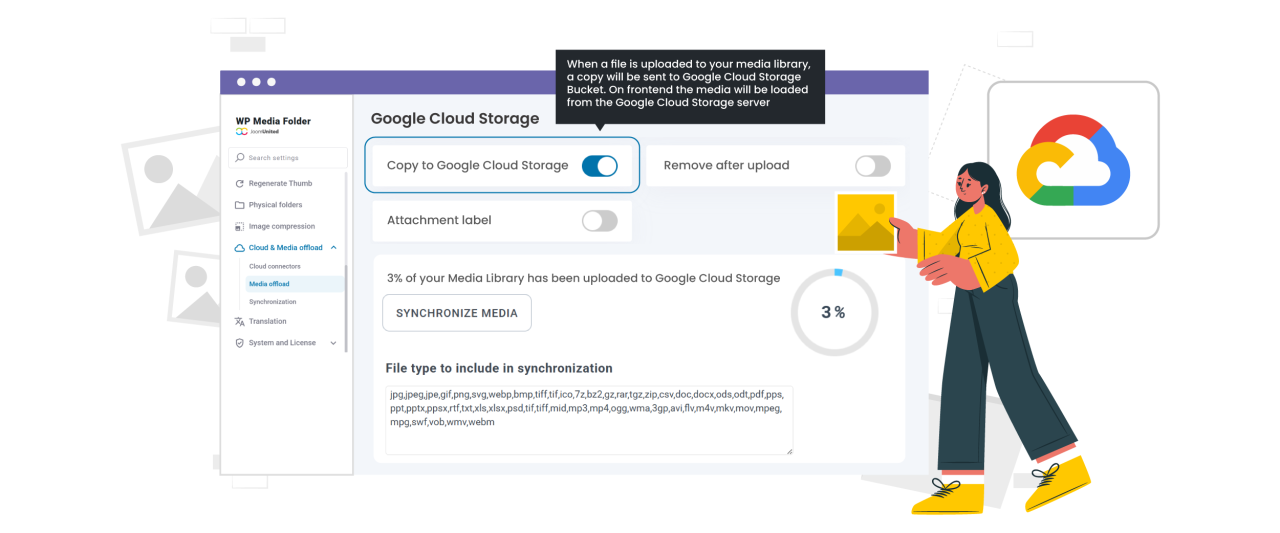
Pour automatiser le transfert de fichiers, activez l'option « Copier vers Google Cloud Storage ». Une fois ce paramètre activé, chaque nouveau fichier importé dans votre bibliothèque de médias WordPress sera instantanément copié dans votre bucket Google Cloud. Si vous possédez déjà des fichiers multimédias avant d'activer l'intégration, cliquez simplement sur le bouton « Synchroniser avec Google Cloud Storage ».
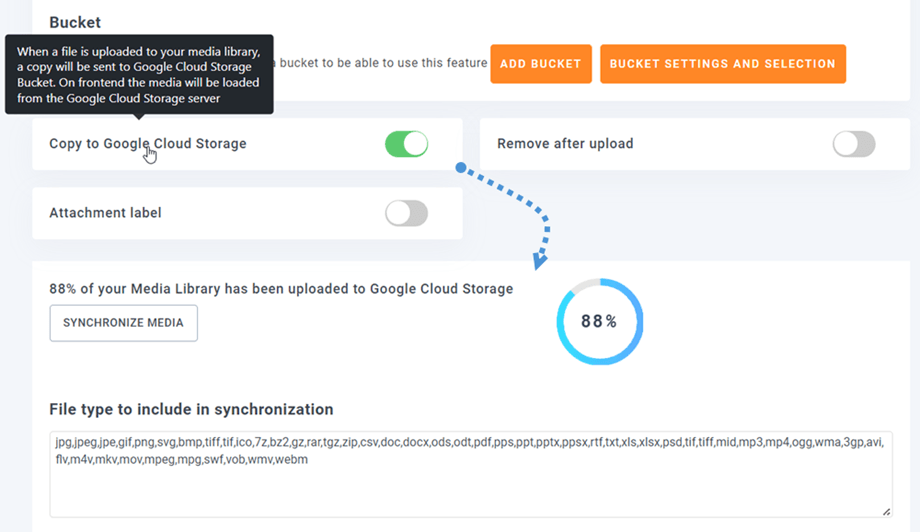
Pour décharger vos fichiers et libérer totalement de l'espace serveur, activez l'option « Supprimer après le chargement ». Ainsi, tous vos fichiers multimédias seront stockés exclusivement sur Google Cloud et non sur votre serveur d'hébergement. Vous pouvez également activer l'option « Étiquette des pièces jointes », qui affiche des informations sur les fichiers lorsque vous survolez l'icône Google Cloud dans votre bibliothèque multimédia, facilitant ainsi l'identification des fichiers déchargés.
Si vous devez déplacer vos fichiers ou désinstaller l'extension, utilisez l'option « Récupérer les médias de Google Cloud Storage ». Cette fonctionnalité copie tous vos médias depuis Google Cloud vers votre bibliothèque WordPress sans rompre les liens existants, garantissant ainsi le bon fonctionnement de votre site.
Pour plus d'informations sur l'intégration de WordPress avec Google Cloud, veuillez consulter l'article WP Media Folder avec Google Cloud Storage ».
Dites adieu à la médiathèque désordonnée.
WP Media Folder vous permet de catégoriser vos fichiers, de synchroniser vos dossiers avec le cloud, de créer de superbes galeries et même de remplacer des images sans rompre les liens.
Optimisez votre flux de travail multimédia dès aujourd'hui !
Déchargez vos médias avec WP Stateless

WP Stateless est une extension gratuite qui synchronise automatiquement vos fichiers médias WordPress avec Google Cloud Storage. Elle propose plusieurs modes, comme le mode sans état, qui sert les fichiers directement depuis le cloud, et le mode de sauvegarde, qui conserve une copie à la fois sur votre site et dans le cloud.
Pour commencer, installez et activez WP Stateless depuis Extensions > Ajouter dans votre tableau de bord WordPress.
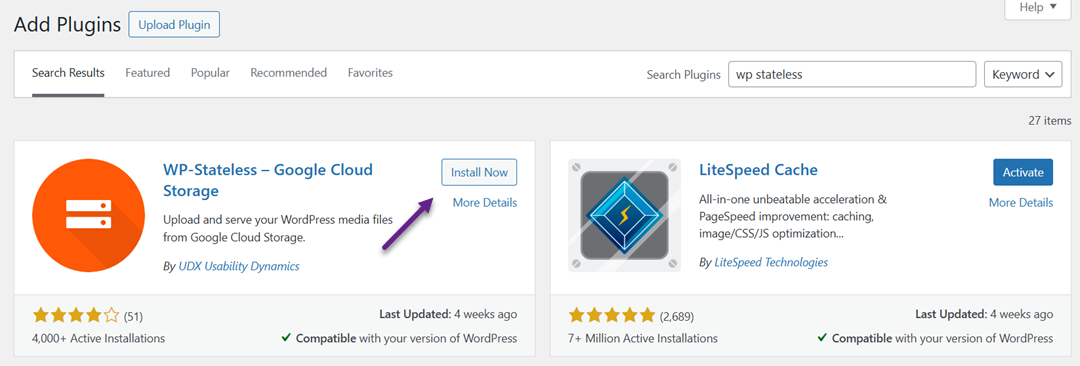
Une fois l'extension activée, lancez l'assistant de configuration et connectez-vous avec votre compte Google. Autorisez l'accès pour que l'extension puisse gérer vos projets Google Cloud.
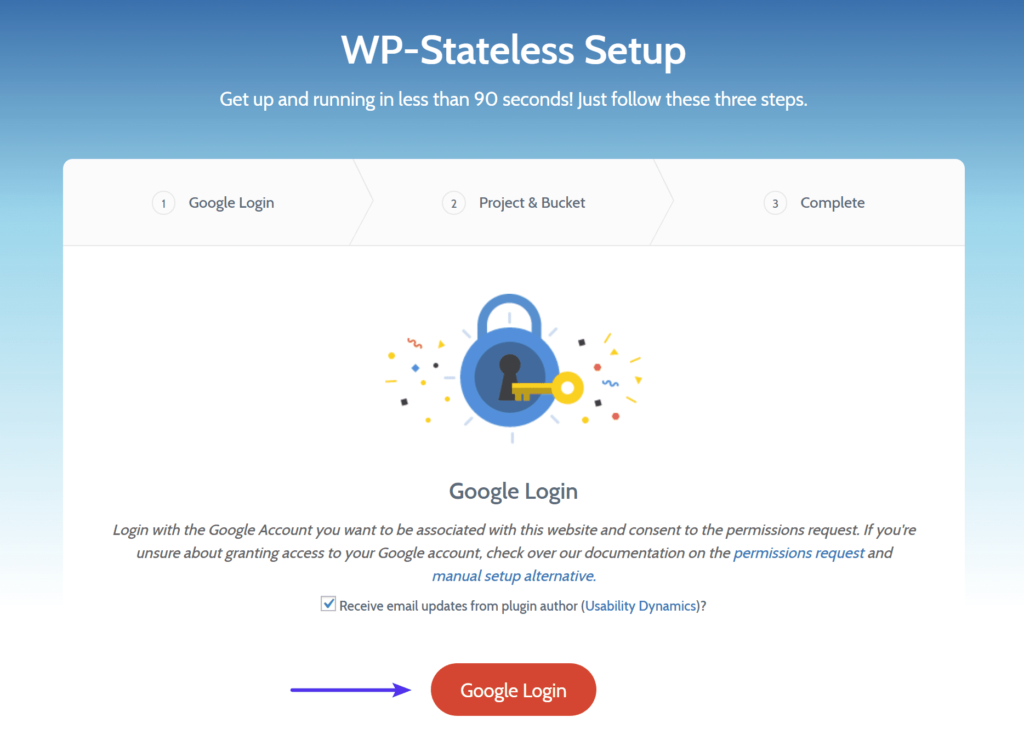
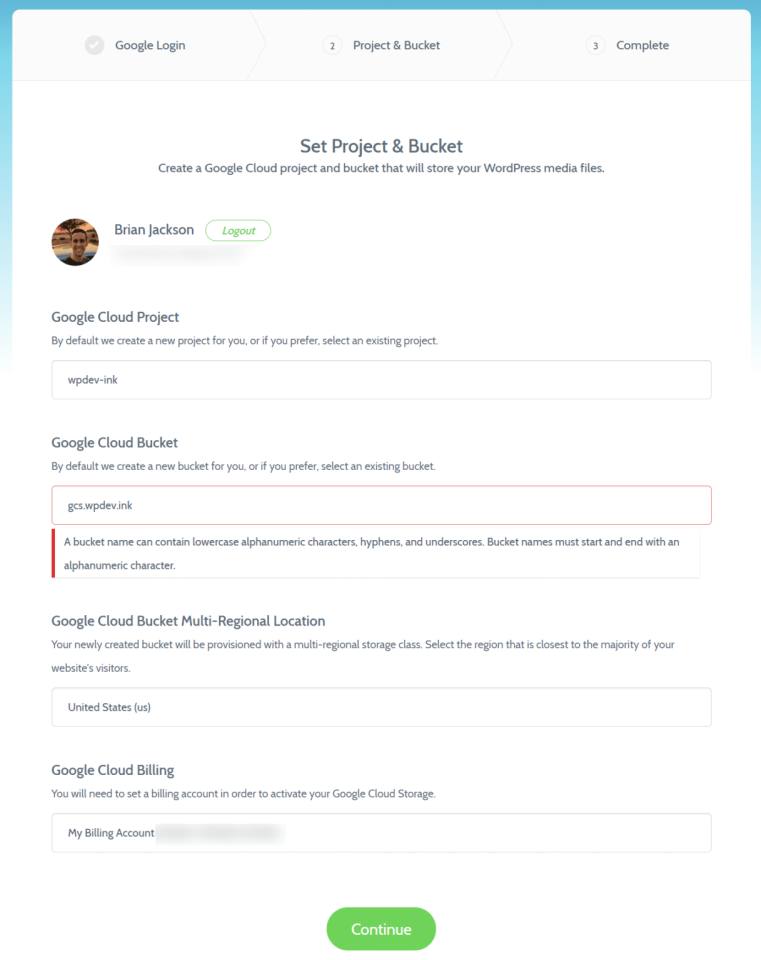
Vous pouvez créer un nouveau projet ou en utiliser un existant, puis choisir ou créer un compartiment pour stocker vos fichiers multimédias. Lors de la configuration, assurez-vous que le nom de votre compartiment corresponde à votre domaine personnalisé (par exemple, gcs.votredomaine.com) pour une intégration optimale. Une fois la configuration terminée, cliquez sur Continuer ; un message de confirmation s'affichera une fois la connexion établie.
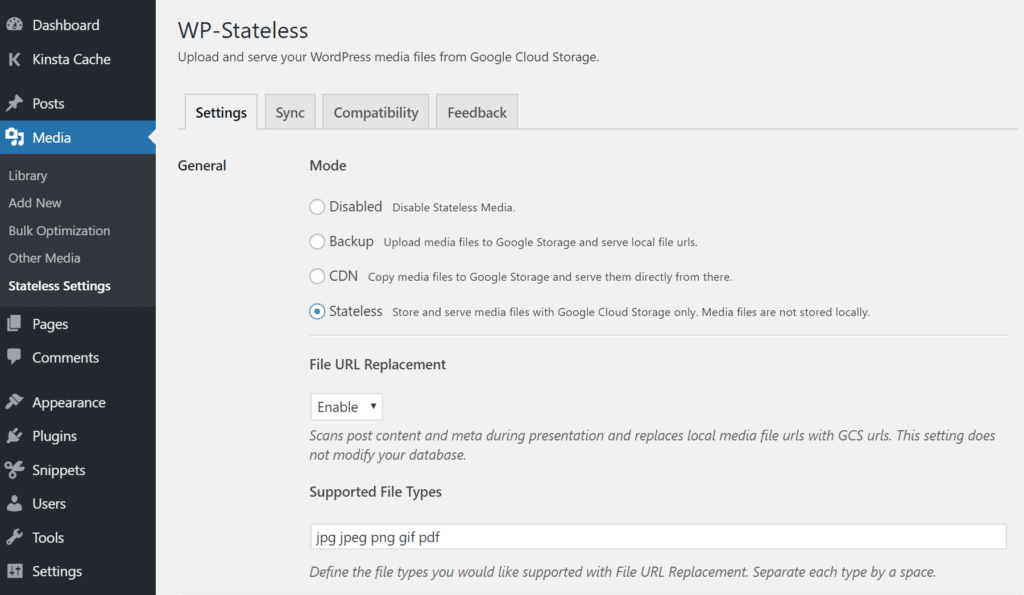
Dans votre tableau de bord WordPress, accédez à Média > Paramètres sans état pour choisir comment les fichiers multimédias sont gérés :
- Désactivé : désactive WP Stateless.
- Sauvegarde : Téléverse les fichiers sur Google Cloud mais les rend accessibles via des URL locales.
- CDN : Copie et diffuse les médias directement depuis Google Cloud (ne peut être combiné avec d’autres CDN).
- Sans état : transfère intégralement les fichiers multimédias vers Google Cloud, supprimant les copies locales pour économiser de l'espace disque.
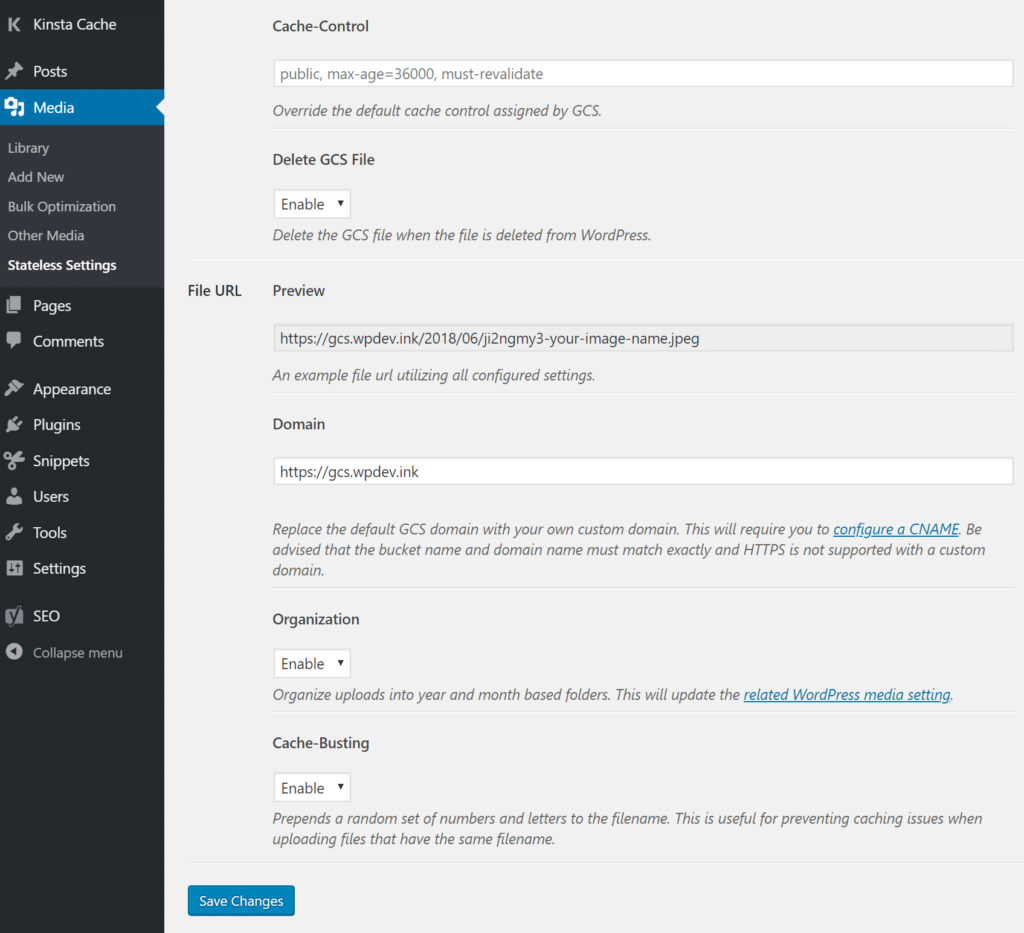
Vous pouvez également activer des paramètres supplémentaires, tels que Cache-Control pour une livraison plus rapide, Delete GSC File pour supprimer les fichiers de Google Cloud lorsqu'ils sont supprimés dans WordPress, et Cache Busting pour empêcher le chargement des anciens fichiers mis en cache.
Déchargez vos médias avec WP Offload Media
WP Offload Media est une extension gratuite et fiable qui transfère automatiquement vos fichiers multimédias WordPress (images, vidéos et documents) vers un service de stockage cloud connecté. Elle est compatible avec les principales plateformes telles que Google Cloud Storage, Amazon S3 et DigitalOcean Spaces.
Pour commencer, configurez votre compte de stockage cloud en créant un projet et des identifiants utilisateur. Vous pouvez créer un compte AWS gratuit sur le site web officiel (une carte bancaire est requise pour la vérification) ou vous connecter si vous en possédez déjà un.
Ensuite, accédez à la page Utilisateurs, cliquez sur Créer un utilisateur, nommez-le clairement (par exemple, votredomaine-déchargementwordpressmedia), ignorez l'accès à la console et associez la stratégie AmazonS3FullAccess. Cliquez sur Créer un utilisateur pour terminer.
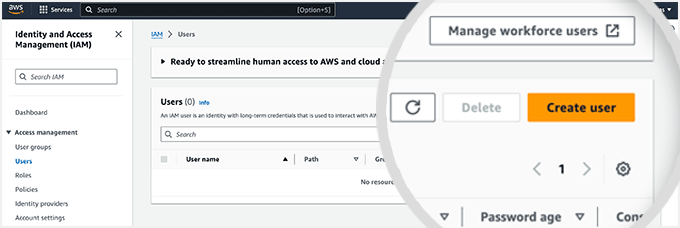
Ensuite, ouvrez le profil utilisateur, accédez à Informations d'identification de sécurité > Clés d'accès , puis cliquez sur Créer une clé d'accès.
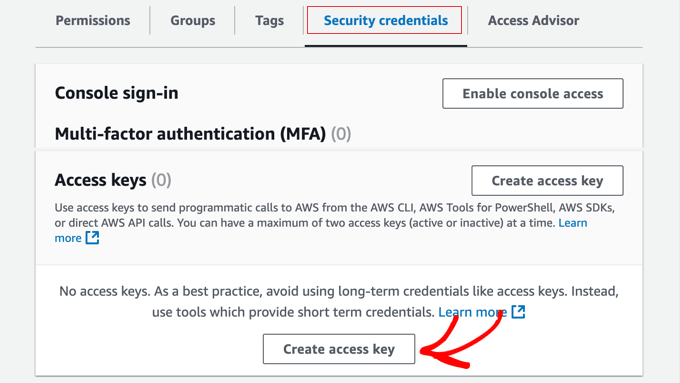
Choisissez l'application exécutée en dehors d'AWS, puis téléchargez le fichier .csv contenant votre ID de clé d'accès et votre clé d'accès secrète, et conservez-le en lieu sûr.
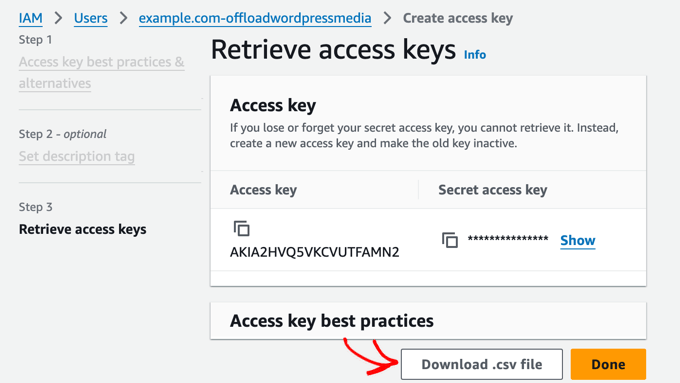
Pour vous connecter à WP Offload Media, ouvrez votre fichier wp-config.php WordPress et ajoutez ce code :
définir( 'AS3CF_SETTINGS', sérialiser( tableau( 'fournisseur' => 'aws', 'access-key-id' => 'VOTRE_ID_CLÉ_D'ACCÈS', 'secret-access-key' => 'VOTRE_CLÉ_D'ACCÈS_SECRET', ) ) );
Ensuite, installez et activez l'extension WP Offload Media depuis votre tableau de bord WordPress.
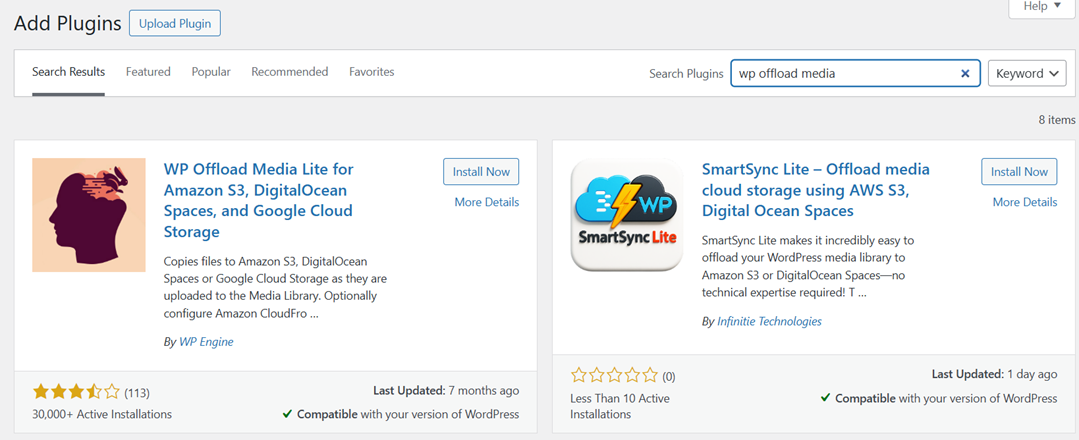
Une fois activé, accédez à Réglages > WP Offload Media et connectez votre site WordPress en saisissant les clés d'accès fournies par votre service de stockage cloud. Ensuite, créez un nouveau bucket, un dossier dédié dans le cloud qui stockera vos fichiers multimédias. Donnez à votre bucket un nom clair (par exemple, media.votredomaine.com) et choisissez la région la plus proche de votre public principal pour une diffusion plus rapide.
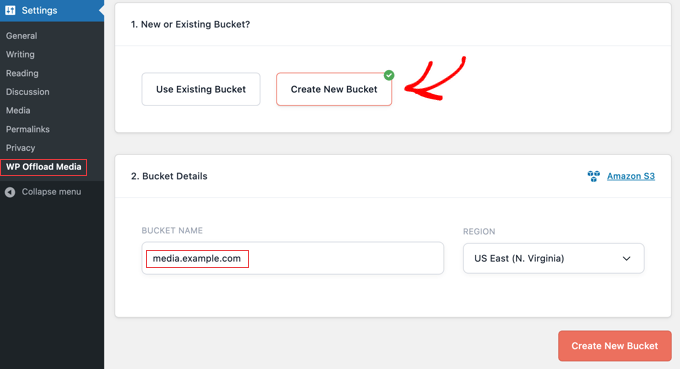
Après avoir enregistré la configuration, tous les nouveaux médias que vous téléverserez sur WordPress seront automatiquement stockés et diffusés depuis votre fournisseur cloud. Cette configuration permet de réduire la charge de l'hébergement, d'améliorer la vitesse du site et d'assurer une diffusion plus fluide des médias sur le web.
Conseils pour réduire les coûts d'hébergement et améliorer la vitesse de chargement

Décharger vos médias sur Google Cloud peut améliorer considérablement les performances de votre site web, mais combiner cette opération avec quelques stratégies d'optimisation peut avoir un impact encore plus important. En gérant le stockage, la diffusion et la maintenance de vos médias, vous pouvez non seulement accélérer le chargement de votre site, mais aussi réduire les frais d'hébergement inutiles. Voici quelques conseils pratiques pour tirer le meilleur parti de votre configuration.
Optimisez la diffusion grâce à la mise en cache et au CDN
La mise en cache et l'intégration d'un CDN (Content Delivery Network) garantissent un chargement rapide de vos fichiers multimédias pour les visiteurs du monde entier. Un CDN stocke des copies de vos médias sur plusieurs serveurs répartis dans le monde entier, permettant ainsi aux utilisateurs de télécharger les fichiers depuis le serveur le plus proche. Cela réduit la latence et améliore considérablement les temps de chargement, notamment pour les sites web riches en images ou à fort trafic.
De plus, l'activation de la mise en cache sur votre site web et votre serveur garantit que les fichiers fréquemment consultés n'ont pas besoin d'être rechargés à chaque fois. Des extensions comme WP Speed of Light Ces outils peuvent contribuer à automatiser ce processus. Utilisés conjointement avec Google Cloud, ils forment une combinaison puissante qui optimise la diffusion de contenu multimédia et améliore l'expérience utilisateur.
Supprimer les supports inutilisés ou en double
Au fil du temps, les sites WordPress accumulent des fichiers multimédias inutilisés ou dupliqués qui consomment un espace de stockage précieux. Ces fichiers augmentent non seulement les coûts d'hébergement, mais peuvent aussi ralentir la gestion de vos médias. Un audit régulier de votre bibliothèque multimédia vous permet de maintenir une configuration propre et efficace.
Vous pouvez utiliser des outils comme Media Cleaner pour détecter et supprimer en toute sécurité les fichiers inutilisés. Avant toute suppression, pensez à sauvegarder vos données afin d'éviter toute perte importante. Un espace de stockage bien organisé permet non seulement de faire des économies, mais aussi de simplifier les futures sauvegardes et migrations.
Comprimez les images avant de les télécharger.
Les images volumineuses et non optimisées sont l'une des principales causes de la lenteur des sites web. Compresser les images avant de les télécharger permet de préserver leur qualité visuelle tout en réduisant leur taille, ce qui accélère le chargement des pages et diminue la consommation de bande passante.
Des outils comme TinyPNG, ShortPixel ou Imagify permettent de compresser automatiquement vos images sans perte de qualité perceptible. Pour une automatisation optimale, vous pouvez intégrer ces outils directement à WordPress. En optimisant vos images dès le début du processus, vous garantissez un site web léger et performant dès sa conception.
Surveillez votre espace de stockage Google Cloud.
En surveillant régulièrement votre utilisation de stockage Google Cloud, vous évitez de payer pour une capacité inutilisée. Le suivi du volume de données générées et stockées par votre site web vous permet d'identifier les tendances et d'effectuer les ajustements nécessaires avant que cela n'entraîne des coûts importants.
Google Cloud fournit des rapports de stockage détaillés indiquant les fichiers les plus gourmands en espace et leur fréquence d'accès. Grâce à ces informations, vous pouvez décider d'archiver, de supprimer ou de déplacer vos fichiers vers des options de stockage plus économiques comme Google Cloud Nearline ou Coldline. Une surveillance proactive permet de maintenir les performances tout en maîtrisant vos coûts cloud.
Appel à tous les webmasters !
Gagnez du temps et optimisez votre productivité avec WP Media Folder . Organisez facilement les fichiers multimédias de vos clients, créez des galeries personnalisées et offrez une expérience utilisateur fluide.
Améliorez vos projets web dès maintenant !
Conclusion
Décharger vos médias sur Google Cloud Storage est un moyen efficace d'améliorer les performances, la fiabilité et l'évolutivité de votre site WordPress. En transférant vos images, vidéos et autres fichiers vers le cloud, vous réduisez la charge de votre serveur d'hébergement et garantissez une diffusion plus rapide de votre contenu grâce au réseau mondial de Google. À l'aide d'extensions comme WP Media Folder , WP Stateless ou WP Offload Media, vous pouvez automatiser ce processus et maintenir votre bibliothèque multimédia organisée sans compromettre la vitesse ni la qualité.
Que vous gériez un blog personnel ou un site professionnel à fort trafic, le déchargement des médias permet de réduire les coûts d'hébergement et d'améliorer l'expérience utilisateur. Pour simplifier et optimiser encore davantage le processus, essayez d'intégrer votre site WordPress à WP Media Folder pour une synchronisation fluide avec Google Cloud.
En vous abonnant au blog, vous recevrez un e-mail à chaque nouvelle mise à jour du site, pour ne rien manquer.


Commentaires