 Produits WordPress
 Produits Joomla
 Support
 Actualités
 Connexion
Comment réparer les images mises en avant apparaissant deux fois dans les publications WordPress

Voir votre image mise en avant apparaître deux fois dans un article WordPress peut être frustrant. Cela ruine votre mise en page et donne à votre site Web une apparence non professionnelle, surtout si vous visez un design épuré et bien structuré.
La bonne nouvelle est que ce problème est très courant et facile à résoudre. Dans ce guide, nous expliquerons pourquoi votre image mise en avant pourrait apparaître deux fois et vous guiderons à travers des étapes simples pour le résoudre, que vous utilisiez l'éditeur classique, l'éditeur de blocs ou l'éditeur de site complet (FSE).
Table des matières
Pourquoi l'image mise en avant apparaît-elle deux fois dans WordPress ?
Les images mises en avant en double sont un problème courant pour les utilisateurs de WordPress, en particulier pour les débutants. À première vue, voir la même image deux fois dans un article peut être déroutant. Pourtant, cela se produit généralement en raison d'une simple erreur ou d'une incompréhension de la façon dont WordPress gère les images mises en avant.
Votre thème contrôle les images en vedette, mais de nombreux utilisateurs ajoutent sans le savoir la même image à l'intérieur du contenu de l'article, ce qui la fait apparaître deux fois. Comprendre la cause profonde du problème est la première étape pour le résoudre correctement.
Image insérée manuellement à l'intérieur de l'article
L'une des raisons les plus courantes pour lesquelles votre image mise en avant apparaît deux fois est qu'elle a été insérée manuellement à l'intérieur de l'éditeur de contenu. Lors de la création ou de la modification d'un article, certains utilisateurs téléchargent la même image dans le corps de l'article, pensant qu'elle n'apparaîtra pas autrement. Ceci est particulièrement courant pour les débutants qui ne voient pas immédiatement l'image mise en avant s'afficher dans la vue de l'éditeur.
Cependant, la plupart des thèmes WordPress récupèrent et affichent automatiquement l’image mise en avant en haut de votre article ou dans les pages d’archives. Si vous insérez l’image manuellement dans la zone de contenu, cela entraîne un affichage en double. Pour éviter cela, toujours définir l’image mise en avant via le panneau 'Featured Image' désigné dans l’éditeur, plutôt que de le télécharger dans le contenu.
Le thème WordPress affiche automatiquement l'image mise en avant
Votre thème WordPress joue un grand rôle dans la façon dont les images mises en avant sont affichées. De nombreux thèmes sont conçus pour afficher l'image mise en avant à des emplacements spécifiques, tels qu'au-dessus du titre de l'article, au début de l'article, ou sur la page d'accueil et les listes d'archives. Cela est géré automatiquement en fonction des fichiers de modèle du thème.
Si vous n'êtes pas conscient que votre thème affiche déjà l'image en vedette et que vous ajoutez la même image manuellement à l'intérieur de votre article, vous la verrez deux fois. Pour éviter cela, examinez la documentation ou les paramètres de votre thème pour comprendre comment il gère les images en vedette par défaut. Certains thèmes offrent même des options pour désactiver l'affichage de l'image en vedette sur des articles individuels ou globalement.
Dites adieu à la médiathèque en désordre.
WP Media Folder vous permet de catégoriser les fichiers, de synchroniser les dossiers avec le stockage cloud, de créer des galeries incroyables et même de remplacer des images sans casser les liens.
Optimisez votre flux de travail média dès aujourd'hui
Comment réparer les images mises en avant qui apparaissent deux fois dans WordPress
Maintenant que vous savez ce qui cause des images en vedette en double dans WordPress, il est temps de les corriger pour les rendre plus présentables et professionnelles. Selon que vous avez ajouté manuellement l'image dans le contenu ou qu'elle a été dupliquée en raison des paramètres dans l'éditeur de site complet (FSE), il existe deux façons principales de résoudre ce problème.
Suivez ces étapes en fonction de la cause que vous avez rencontrée sur votre site Web.
Méthode 1 : Supprimer l'image mise en avant insérée manuellement de l'éditeur de publication
Si l'image apparaît deux fois parce que vous avez inséré manuellement l'image dans le contenu, la solution est assez simple. Tout d'abord, ouvrez la page d'édition pour le message en question.
Dans l'éditeur, trouvez la même image que l'image mise en avant dans le contenu. Cliquez dessus, puis cliquez sur l'icône à trois points dans la barre d'outils de l'image. Dans le menu qui apparaît, sélectionnez l'option 'Supprimer'. Après cela, cliquez sur le bouton 'Mettre à jour' pour enregistrer les modifications.
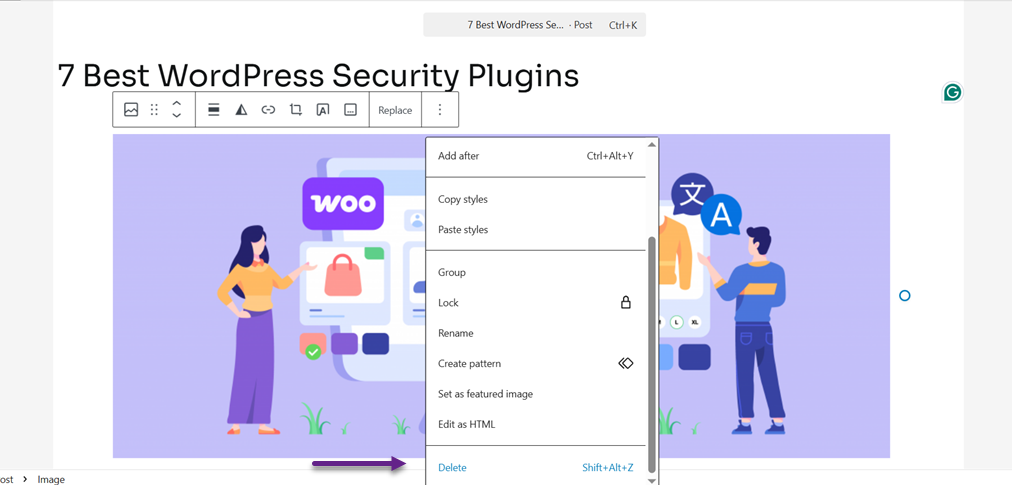
Après cette étape, révisez votre article à nouveau. Selon les paramètres du thème, l'image mise en avant n'apparaîtra qu'une seule fois. Si l'image apparaît toujours deux fois, passez à la méthode suivante.
Méthode 2 : Corriger l'image mise en avant en double en utilisant l'éditeur de site complet (FSE)
Pour ceux d'entre vous qui utilisent des thèmes modernes avec la prise en charge de l'éditeur de site complet (FSE), il existe une possibilité de duplication en raison d'un bloc d'image en vedette supplémentaire dans le modèle. L'éditeur de site complet vous permet de personnaliser la mise en page de votre site Web directement à partir de l'éditeur de blocs.
Allez à la Apparence > Éditeur page dans votre tableau de bord WordPress pour corriger cela. Dans l'éditeur, parcourez la section Pages ou Modèles, puis ouvrez le modèle ou la page où l'image mise en avant apparaît deux fois.
Ensuite, cliquez sur la zone où l'image en double apparaît. Assurez-vous de sélectionner le bloc d'image mis en avant qui ne devrait pas être là.
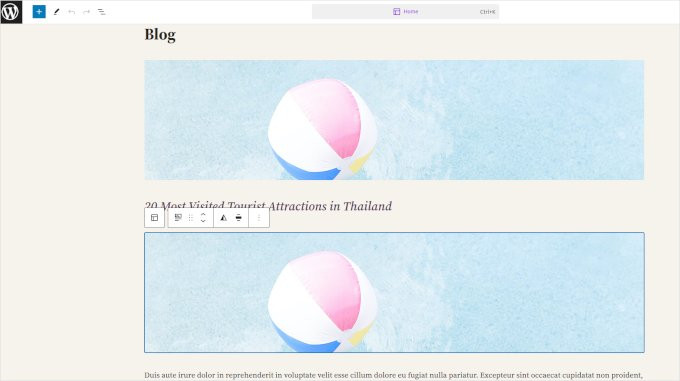
Une fois le bloc sélectionné, cliquez sur l'icône à trois points dans sa barre d'outils et sélectionnez l'option 'Supprimer'.
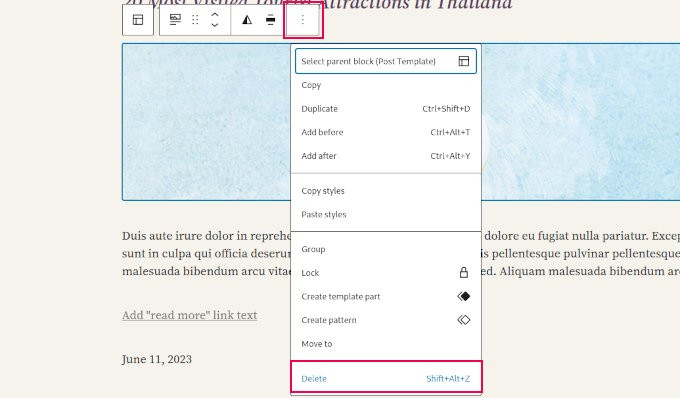
Enfin, enregistrez les modifications que vous avez apportées. Selon les paramètres corrects dans le modèle, l'image en vedette n'apparaîtra qu'une seule fois.
Conseils supplémentaires pour éviter les images mises en avant en double
Une fois que vous avez résolu le problème de la double image mise en avant, il est important de l'empêcher de se reproduire. Quelques étapes simples peuvent vous aider à garder votre site web cohérent et à éviter des erreurs similaires, que vous créiez de nouveaux articles ou que vous réorganisiez votre conception en utilisant un éditeur ou un constructeur de page.
Voici quelques conseils supplémentaires que vous pouvez mettre en œuvre pour empêcher que votre image mise en avant n'apparaisse deux fois dans WordPress.
Vérifiez vos paramètres de thème
Certains thèmes WordPress modernes fournissent des paramètres pour contrôler l'affichage des images en vedette. Vérifiez la section Personnaliser ou Options du thème, il y a généralement une option pour afficher ou masquer l'image en vedette sur certaines pages, telles que les pages de blog, les articles individuels ou les archives.
Si vous souhaitez contrôler pleinement l'affichage de l'image, assurez-vous que ce paramètre est approprié. La désactivation de la fonctionnalité automatique du thème vous permet de choisir quand et où l'image en vedette est affichée sans vous soucier de son apparition deux fois.
Éviter d'ajouter manuellement la même image dans le contenu de l'article
N'ajoutez pas manuellement la même image au contenu, sauf en cas de besoin particulier. À la place, utilisez la fonctionnalité 'Image mise en avant' déjà disponible dans l'éditeur pour déterminer l'image principale de chaque article.
Lorsque vous ajoutez une image de message de blog à votre contenu, vérifiez si elle a été sélectionnée comme image en vedette. De cette façon, vous pouvez empêcher la duplication d'images sur des pages de publication uniques ou des pages d'archive de blog.
Utiliser un plugin de gestion de médias
Organiser les fichiers image de manière soignée peut prévenir les erreurs, y compris l'utilisation inconsciente de la même image là où elle n'est pas nécessaire. Une solution efficace consiste à utiliser un plugin comme WP Media Folder pour organiser les fichiers média dans WordPress.
WP Media Folder permet de créer des dossiers personnalisés, de catégoriser les images, y compris les images mises en avant, ce qui facilite le contrôle de leur utilisation. Avec une structure de médias bien organisée, vous pouvez rapidement voir quelles images ont été utilisées comme images mises en avant, minimisant ainsi le risque d'apparition double ou de réutilisation inutile.
Appel à tous les webmasters !
Gagnez du temps et boostez votre productivité avec WP Media Folder. Organisez sans effort les fichiers multimédias des clients, créez des galeries personnalisées et offrez une expérience utilisateur fluide.
Mettez à niveau vos projets de site web maintenant !
Conclusion
Voir votre image mise en avant apparaître deux fois dans WordPress peut être distrayant et rendre votre site Web moins professionnel. Cependant, ce problème est généralement causé par des erreurs simples, telles que l'ajout manuel d'images au contenu ou des paramètres de thème qui n'ont pas été personnalisés. En suivant les bonnes étapes, vous pouvez vous assurer que vos publications restent propres et soignées.
De plus, vous pouvez utiliser des plugins comme WP Media Folder pour faciliter la gestion des images, y compris les images mises en avant. Ce plugin vous aide à organiser vos fichiers multimédias de manière plus structurée, minimisant ainsi le risque d'erreurs telles que les images apparaissant deux fois. Utilisez WP Media Folder pour une gestion de médias plus efficace et organisée sur votre site Web WordPress.
Lorsque vous vous abonnez au blog, nous vous enverrons un e-mail lorsqu'il y a de nouvelles mises à jour sur le site afin que vous ne les manquiez pas.



